TeknoDestek Müşteri Hizmetleri
  • Haberler
    HaberlerDaha Fazla Göster
    PlayStation Plus Haziran ayı ücretsiz oyunlarında Grounded ve Darktide karakterleri birlikte görünüyor
    PlayStation Plus Haziran Ayı Ücretsiz Oyunlar
    5 dk. okuma
    WhatsApp Kullanamayacak Android Modelleri listesinde eski Samsung ve LG telefonlar görüntüleniyor
    Eylül Ayı İtibariyle WhatsApp Kullanamayacak Android Modelleri
    4 dk. okuma
    Apple CarPlay ChatGPT Desteği Geldi
    Apple CarPlay ChatGPT Desteği Geldi
    5 dk. okuma
    Yenilenmiş Akıllı Telefonlara İade Hakkı kapsamında mağazada telefon inceleyen kullanıcı görüntüsü
    Yenilenmiş Akıllı Telefonlara İade Hakkı Getirildi
    7 dk. okuma
    Zerger App nedir? Nasıl kullanılır?
    Zerger App Nedir? Nasıl Kullanılır?
    7 dk. okuma
  • Bilgisayar
    BilgisayarDaha Fazla Göster
    Macbook neo performans
    MacBook Neo Performans Yükseltme
    5 dk. okuma
    Bilgisayar Kapalıyken Işıkları Neden Yanar ve Nasıl Kapatılır
    Bilgisayar Kapalıyken Işıkları Neden Yanar ve Nasıl Kapatılır
    7 dk. okuma
    OneDrive Çift Görünme Sorunu Nasıl Çözülür?
    OneDrive Çift Görünme Sorunu Nasıl Çözülür
    4 dk. okuma
    Bilgisayar güç düğmesi ayarları ekranında uyku ve kapatma seçenekleri görüntüleniyor
    Bilgisayar Güç Düğmesi Ayarları Nasıl Değiştirilir
    7 dk. okuma
    OneDrive Yükleme Hızı Neden Yavaş?
    OneDrive Yükleme Hızı Neden Yavaş
    5 dk. okuma
  • Mobil
    MobilDaha Fazla Göster
    8000 mAh bataryalı telefonlar, parlak enerji bloğuyla fütüristik kapakta gösteriliyor.
    8000 mAh Bataryalı Telefonlar Geliyor: Şarj Sorunu Bitiyor mu
    6 dk. okuma
    HyperOS 3 Bildirim Sesi Sorunu Çözümü
    HyperOS 3 Bildirim Sesi Sorunu Çözümü
    5 dk. okuma
    HyperOS 3 Özellikleri ve Öne Çıkan Yenilikler
    HyperOS 3 Özellikleri ve Öne Çıkan Yenilikler
    8 dk. okuma
    HyperOS 3 performans sorunları yaşayan bir telefonda bellek uzatma ve pil ayarları menüsü.
    HyperOS 3 Performans Sorunları ve Çözüm Yolları
    7 dk. okuma
    HyperOS 3 kamera sorunu yaşayan bir telefonda açık olan kamera ayarları ve depolama ekranı.
    HyperOS 3 Kamera Sorunu ve Çözüm Yolları
    8 dk. okuma
  • Sosyal Medya
    Sosyal MedyaDaha Fazla Göster
    Dikkat Çekici YouTube Küçük Resimleri Nasıl Oluşturulur
    Dikkat Çekici YouTube Küçük Resimleri Nasıl Oluşturulur
    7 dk. okuma
    WhatsApp Katı Hesap Ayarı
    WhatsApp Katı Hesap Ayarı Nasıl Açılır
    3 dk. okuma
    TikTok Sıfır İzlenme Sorunu
    TikTok Sıfır İzlenme Sorunu Çözümü
    7 dk. okuma
    LinkedIn Post Saatleri Neye Göre Belirlenir Yolları Neler
    LinkedIn Post Saatleri Neye Göre Belirlenir
    7 dk. okuma
    istatislikler üzerinden Reels paylaşma
    Instagram İstatistikler Üzerinden Reels Paylaşma Nasıl Yapılır
    4 dk. okuma
  • İnceleme
    İncelemeDaha Fazla Göster
    Yapay zekalı bilgisayar ekranında NPU ve AI özellikleri görüntüleniyor
    Yapay Zekalı Bilgisayar (AI PC) Nedir
    9 dk. okuma
    Çift Monitör Kurulumu Nasıl Yapılır
    Çift Monitör Kurulumu Nasıl Yapılır
    5 dk. okuma
    Tcl S55h Soundbar Telefon Bağlantısı Nasıl Yapılır Yolları Neler
    Tcl S55h Soundbar Telefon Bağlantısı Nasıl Yapılır
    6 dk. okuma
    Tcl S55h Soundbar Televizyon Bağlantısı Nasıl Yapılır Yolları Neler
    Tcl S55h Soundbar Televizyon Bağlantısı Nasıl Yapılır
    6 dk. okuma
    Radar ve Kontrol Noktalarını Görme
    Otoyollarda Radar ve Kontrol Noktalarını Görme
    4 dk. okuma
  • İletişim
YouTube
Takip Et
  • Müşteri Hizmetleri
  • Modem Kurulumu
  • Windows 11
  • Yapay Zeka
  • Akıllı Telefon
  • Robot Süpürge
10 Haz 2026, Çarşamba
TeknoDestek Müşteri HizmetleriTeknoDestek Müşteri Hizmetleri
Yazı BoyutuAa
  • Haberler
  • Mobil
  • Sosyal Medya
  • Bilgisayar
  • İnceleme
  • İnternet ve Ağ
  • Ev Elektroniği
  • İletişim
Site içi Arama
  • Haberler
    • Cihaz Duyuruları
    • Teknoloji
    • Uygulama Gelişmeleri
  • Bilgisayar
    • Linux
    • macOS
    • Windows
  • İnceleme
    • Bilgisayar
    • Ev Elektroniği
    • Tablet
    • Tavsiyeler & Karşılaştırmalar
    • Telefon
  • Mobil
    • Android
    • Giyilebilir Cihazlar
    • HarmonyOS
    • iPhone / iOS
  • Sosyal Medya
    • Facebook
    • Instagram
    • TikTok
    • Snapchat
    • Teams
    • Telegram
    • WhatsApp
    • X
  • İletişim
Bizi Takip Edin
Mac’inizi Hızlıca Kilitlemenin 6 Yolu
macOS

Mac’inizi Hızlıca Kilitlemenin 6 Yolu

Kübra GÜLDÖKMEZ
Son güncelleme: 14 Mart 2025 13:33
Kübra GÜLDÖKMEZ
1.1K Görüntüleme
Paylaş
5 dk. okuma
Paylaş

Mac’inizi hızlıca kilitlemenin 6 yolu, Mac’inizi kilitlemek, bilgisayarınızı güvende tutmanın önemli bir yoludur. Mac’inizi hızlıca kilitlemek için bir an ayırarak, herhangi birinin Mac’inize erişmesini engeller ve ayrıca Mac’inizdeki hassas bilgileri meraklı gözlerden uzak tutar.

Mac’iniz bir süre boşta kaldığında otomatik olarak kilitlenebilir, ancak Mac’inizden uzaklaştığınızda da onu kilitlemek iyi bir uygulamadır. Mac’iniz otomatik oturum açmaya ayarlanmışsa onu kilitleyemezsiniz , bu nedenle bu ayarı dikkatli kullanmalısınız.

İçindekiler
  • Mac’inizi Hızlıca Kilitlemenin 6 Yolu Nedir
    • Mac’inizi Apple Menüsünden Kilitleyin
    • Klavye Kısayolu Kullanarak Mac’inizi Kilitleyin
    • Touch ID Düğmesini veya Magic Keyboard’u Kullanarak Mac’inizi Kilitleyin
    • Sıcak Köşeleri Kullanarak Mac’inizi Kilitleyin
    • Kapağı Kapatarak Mac’inizi Kilitleyin
    • Kısayol Kullanarak Mac’inizi Kilitleyin
- 11858 Teknoloji Destek Hattı -
11858 Teknoloji Destek Hattı ile 7/24 telefonla teknik destek ve uzaktan destek alın 11858 Teknoloji Destek Hattı ile 7/24 telefonla teknik destek ve uzaktan destek alma

Mac’inizi kilitlemenin birden fazla farklı yolu vardır, bu yüzden hangisini kullanacağınız kişisel tercihinize bağlıdır. Parmak izinizi, parolanızı veya hatta Apple Watch’unuzu kullanarak Mac’inizin kilidini hızla açabilirsiniz. Mac’inizi hızla kilitlemenin altı yolu şunlardır.

Mac’inizi Hızlıca Kilitlemenin 6 Yolu Nedir

Mac’inizi Apple Menüsünden Kilitleyin

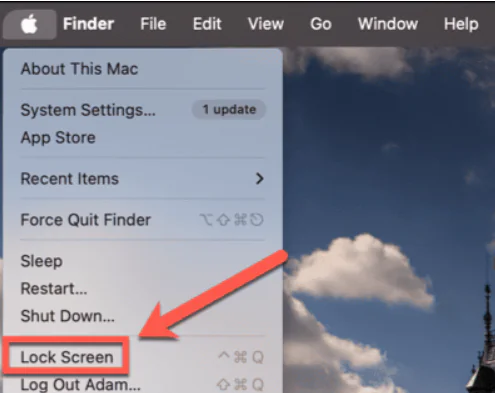
Mac’inizde çoğu şey için menüler vardır ve buna kilitlemek de dahildir. Kilit Ekranı komutuna, bir uygulama kullanırken bile her zaman görünür olan menü çubuğundaki Apple menüsünden doğrudan erişebilirsiniz.

  • Menü çubuğunun sol ucundaki Apple simgesine tıklayın.
  • Kilit Ekranı’nı seçin.

Mac’inizi Hızlıca Kilitlemenin 6 Yolu

  • Mac’iniz kilitlenecek.

Klavye Kısayolu Kullanarak Mac’inizi Kilitleyin

Tıklamanın hayranı değilseniz ve Mac’inizde doğrudan klavyeden olabildiğince çok şey yapmayı tercih ediyorsanız, elbette Mac’inizi kilitlemek için bir klavye kısayolu var. Sadece Ctrl+Cmd+Q tuşlarına basın ve Mac’iniz kilitlenecektir.

Bunun yerine Shift+Cmd+Q kullanmamaya dikkat edin, çünkü bu yalnızca Mac’inizi kilitlemekle kalmaz, aynı zamanda hesabınızdan da çıkış yapmanıza neden olur. Doğru kısayolu unutursanız, yukarıdaki bölümdeki adımları takip ettiğinizde bunu Kilit Ekranı komutunun yanında görüntülenmiş olarak bulabilirsiniz.

Touch ID Düğmesini veya Magic Keyboard’u Kullanarak Mac’inizi Kilitleyin

Mac’inizde bir Touch ID düğmesi varsa, parmağınızı Touch ID düğmesine basmadan yerleştirerek kimliğinizi doğrulamak için kullanabilirsiniz. Ancak, Mac’inizi kilitlemek istiyorsanız, Touch ID düğmesine basabilirsiniz ve Mac‘iniz kilitlenir. Bunun çalışması için parmak izinizin tanınması gerekmez.

Bir Touch ID düğmeniz yoksa ancak daha eski bir Magic Keyboard’unuz varsa, bir Kilit Ekranı düğmesi içerebilir. Klavyenizde varsa, Mac’inizi kilitlemek için bu düğmeye basabilirsiniz.

- 11858 Teknoloji Destek Hattı -
11858 Teknoloji Destek Hattı ile 7/24 telefonla teknik destek ve uzaktan destek alın 11858 Teknoloji Destek Hattı ile 7/24 telefonla teknik destek ve uzaktan destek alma

Sıcak Köşeleri Kullanarak Mac’inizi Kilitleyin

Mac’iniz ayrıca sıcak köşeler kullanılarak da kontrol edilebilir. İşaretçiyi ekranınızın dört köşesinden birine hareket ettirirseniz, Hızlı Not açma gibi seçtiğiniz komutları tetikleyebilirsiniz. Kilit Ekranı komutunu sıcak bir köşeye atamak ve işaretçinizi uygun köşeye hareket ettirerek Mac’inizi kilitlemek mümkündür.

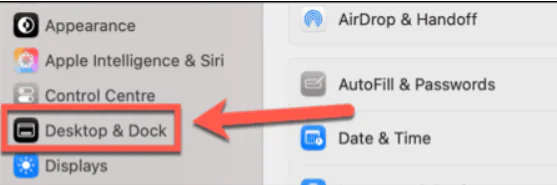
  • Menü çubuğundaki Apple simgesine tıklayın.
  • Sistem Ayarları’nı seçin.
  • Sol taraftaki menüden Masaüstü ve Dock’u seçin.
Mac’inizi Hızlıca Kilitlemenin 6 Yolu

  • Ekranın altına doğru kaydırın ve Sıcak Köşeler butonuna tıklayın.
  • Atamak istediğiniz köşenin açılır menüsünü seçin.
  • Listeden Kilit Ekranı’nı seçin.
  • Bitti’ye tıklayın.
  • Artık işaretçiyi seçili köşeye her getirdiğinizde Mac’iniz kilitlenecek.

Kapağı Kapatarak Mac’inizi Kilitleyin

Mac’inizin kapağını kapattığınızda, tekrar açtığınızda Mac kilitlenecektir. Açıkçası, bu yöntem yalnızca Mac dizüstü bilgisayarlar için işe yarayacaktır.

Mac’inizin kapağını kapattığınızda hemen kilitlenmediğini fark ederseniz, Kilit Ekranı ayarlarını değiştirmeniz gerekir.

  • Apple simgesine tıklayın ve Sistem Ayarları’nı seçin.
  • Sol taraftaki menüden Kilit Ekranı’nı seçin.
Mac’inizi Hızlıca Kilitlemenin 6 Yolu

  • Ekran Koruyucu Başladıktan veya Ekran Kapatıldıktan Sonra Parola Gereksin açılır  menüsünü tıklayın.
  • Hemen Seçin.
  • Mac’inizin kapağını kapattığınızda kilitlenmesi gerekir.

Kısayol Kullanarak Mac’inizi Kilitleyin

Mac ekranınızı kilitleyecek bir kısayol oluşturmak için Kısayollar uygulamasını da kullanabilirsiniz. Daha sonra bu kısayolu bir widget’tan, menü çubuğundan, Dock’tan veya hatta Spotlight’tan tetikleyebilirsiniz.

- 11858 Teknoloji Destek Hattı -
11858 Teknoloji Destek Hattı ile 7/24 telefonla teknik destek ve uzaktan destek alın 11858 Teknoloji Destek Hattı ile 7/24 telefonla teknik destek ve uzaktan destek alma
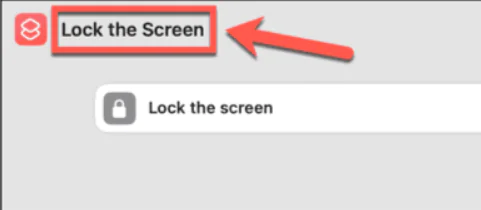
  • Mac’inizde Kısayollar uygulamasını açın.
  • Yeni bir kısayol oluşturmak için + (artı) simgesine tıklayın.
  • Sağ bölmede arama alanına Kilit Ekranı yazın.
  • Arama sonuçlarından Kilit Ekranı eylemini ana pencereye sürükleyin.
  • Kısayolunuza akılda kalıcı bir isim verin.
  • Kısayolu menü çubuğuna eklemek için sağ bölmenin en üstündeki i simgesine tıklayın.
  • Ayrıntılar sekmesinde , Menü Çubuğuna Sabitle seçeneğini işaretleyin.
  • Artık menü çubuğundaki Kısayollar simgesine tıklayarak kısayolu seçebilirsiniz.
Mac’inizi Hızlıca Kilitlemenin 6 Yolu

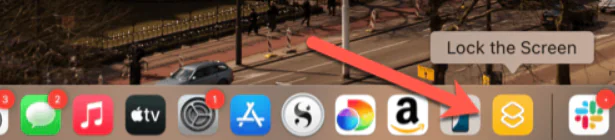
  • Kısayolu Dock’a eklemek istiyorsanız, kısayolu kapatın, kısayolların ana listesinde kısayola sağ tıklayın ve Dock’a Ekle’yi seçin.
  • Artık ekranınızı kilitlemek için Dock’taki kısayola tıklayabilirsiniz.
  • Kısayolu widget olarak eklemek için menü çubuğundaki saat ve tarihe tıklayın.
  • Ekranın alt kısmında Widget’ları Düzenle  butonuna tıklayın.
  • Sol taraftaki menüden Kısayollar’ı seçin.
  • Kullanmak istediğiniz kısayol stilini seçin ve masaüstüne veya Bildirim Merkezi’ne sürükleyin.
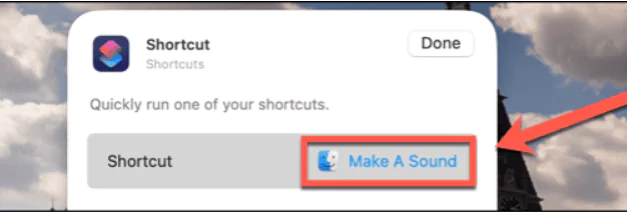
  • Kısayola sağ tıklayın ve Kısayolu Düzenle’yi seçin.
  • Mevcut kısayol adına tıklayın ve ekranı kilitlemek için kısayolunuzu seçin.
Mac’inizi Hızlıca Kilitlemenin 6 Yolu

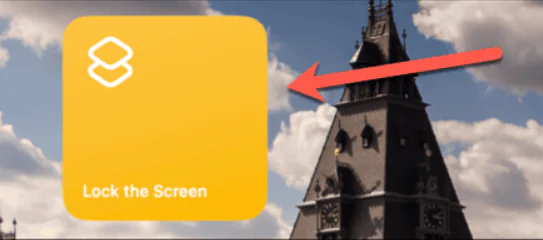
  • Bitti’ye tıklayın.
  • Artık dilediğiniz zaman kısayola tıklayarak Mac’inizi kilitleyebilirsiniz.
Mac’inizi Hızlıca Kilitlemenin 6 Yolu

Mac’inizi kilitlemek, siz uzaktayken onu güvende tutmanın önemli bir yoludur. Mac’iniz kilitliyken, parolanızı bilmedikleri sürece hiç kimse Mac’inize veya dosyalarınıza ve belgelerinize erişemez. Bu bir alışkanlık haline gelmelidir ve iyi haber şu ki Mac’inizi hızlı bir şekilde kilitlemenin birkaç yolu vardır. Tek yapmanız gereken favorinizi seçmektir.

ETİKETLER:güvenlik ayarlarımac güvenliğimac kilitlemenasıl yapılır
Bu Makaleyi Paylaş
Facebook WhatsApp WhatsApp Threads Bağlantıyı Kopyala Yazdır
Paylaş
Yorum yapılmamış

Bir yanıt yazın Yanıtı iptal et

Yorum yapabilmek için oturum açmalısınız.

Bağlantı Kuralım

21KBeğen
19.6KTakip Et
7.3KAbone Ol
192Takip Et

Popüler Gönderiler

Dikkat Çekici YouTube Küçük Resimleri Nasıl Oluşturulur

Dikkat Çekici YouTube Küçük Resimleri Nasıl Oluşturulur

Adem SOYLU
Adem SOYLU
7 dk. okuma
5 Görüntüleme
WhatsApp Katı Hesap Ayarı

WhatsApp Katı Hesap Ayarı Nasıl Açılır

Senanur FINDIKÇI
Senanur FINDIKÇI
3 dk. okuma
4 Görüntüleme
8000 mAh bataryalı telefonlar, parlak enerji bloğuyla fütüristik kapakta gösteriliyor.

8000 mAh Bataryalı Telefonlar Geliyor: Şarj Sorunu Bitiyor mu

Hatice TATLISU
Hatice TATLISU
6 dk. okuma
6 Görüntüleme
TikTok Sıfır İzlenme Sorunu

TikTok Sıfır İzlenme Sorunu Çözümü

Mustafa DURUR
Mustafa DURUR
7 dk. okuma
3 Görüntüleme
//

We influence 20 million users and is the number one business and technology news network on the planet

You Might Also Like

Windows 10 Görüntü Ayarlarını Değiştirme (Resimli Anlatım)
Windows

Windows 10 Görüntü Ayarlarını Değiştirme

4 dk. okuma
AirTies Air 4340 Universal Repeater Ayarları
Router Kurulumu

AirTies Air 4340 Universal Repeater Ayarları

3 dk. okuma
Windows 11 RAR Dosyaları Nasıl Açılır
Windows

Windows 11 RAR Dosyaları Nasıl Açılır

3 dk. okuma
Google Workspace Kuruluş Birimi Nasıl Kullanılır?
Ofis Uygulamaları

Google Workspace Kuruluş Birimi Nasıl Kullanılır?

3 dk. okuma

Size her gün en son haberleri ve sorun çözümlerini getiriyoruz!

TeknoDestek Müşteri Hizmetleri
Facebook-f Instagram Tiktok Twitter Youtube Linkedin Whatsapp Rss

İş Ortaklarımız

TeknoDestek Müşteri Hizmetleri
© 2013 - 2026 TeknoDestek Müşteri Hizmetleri • Tüm hakları saklıdır • Bu sitedeki tüm içerikler (metin, görsel, video, logo, tasarım vb.) 5846 sayılı Fikir ve Sanat Eserleri Kanunu (FSEK) kapsamında korunmaktadır • İzinsiz kopyalanması, çoğaltılması, yayınlanması veya herhangi bir şekilde kullanılması yasaktır • İhlal tespitinde; FSEK Madde 71-73 uyarınca yasal süreç başlatma, maddi/manevi tazminat talep etme ve cezai işlem için başvurma hakkımız saklıdır • TeknoDestek, TeknoS@R'un bir kuruluşudur • Tema Düzenleyen: Fatih ATEŞ
Sorun Hala Çözülmedi mi?
Aradığın çözümü bulamadıysan, 11858 Teknoloji Destek Hattımız sana yardımcı olabilir. 2011’den beri Türkiye’nin en tecrübeli teknoloji destek ekiplerinden biri olarak, bilgisayar, telefon, tablet, modem, akıllı TV ve sosyal medya sorunlarında 7/24 profesyonel destek veriyoruz. Uzman ekibimizle hemen görüşmek ister misin?
📞 11858’i Şimdi Ara
Görüşme öncesi dakika ücreti sesli olarak bilgilendirilir
Welcome Back!

Sign in to your account

Kullanıcı Adı veya E-posta Adresi
Şifre

Şifrenizi mi unuttunuz?