TeknoDestek Müşteri Hizmetleri
  • Haberler
    HaberlerDaha Fazla Göster
    Sessiz İçerik Nedir Nasıl Yapılır
    Sessiz İçerik Nedir
    6 dk. okuma
    Spotify SongDNA Nedir
    4 dk. okuma
    Apple Creator Studio Nasıl Kullanılır
    6 dk. okuma
    Mikro İçerik Nedir Nasıl Yapılır
    Mikro İçerik Nedir
    6 dk. okuma
    Türkiye’de Araçlarda Multimedya Ekranı Kullanımı Yasakları
    6 dk. okuma
  • Bilgisayar
    BilgisayarDaha Fazla Göster
    WordPress bakım modunda takılı kalması için FTP istemcisinde .maintenance dosyasının kök dizindeki görüntüsü
    WordPress Bakım Modunda Takılı Kalması Sorunu ve Çözümü
    7 dk. okuma
    WordPress Site Teknik Sorunlar Yaşıyor
    WordPress Site Teknik Sorunlar Yaşıyor Hatası Çözümü
    5 dk. okuma
    SSH Bağlantı Reddedildi Hatası Çözümü
    6 dk. okuma
    WordPress Planlı Bakım
    WordPress Planlı Bakım Nedeniyle Kısa Süreliğine Kullanılamayacak Hatası ve Çözümü
    7 dk. okuma
    Windows 11 Başlat Menüsünden Web Aramaları Kapatma
    5 dk. okuma
  • Mobil
    MobilDaha Fazla Göster
    Navigasyon Yönlendirici Değiştirme
    Google Haritalarda Navigasyon Yönlendirici Değiştirme
    3 dk. okuma
    Apple CarPlay'da uygulamaların yerini değiştirme
    Apple CarPlay’da Uygulamaların Yerini Değiştirme
    4 dk. okuma
    Android Auto Nedir, Nasıl Kullanılır
    4 dk. okuma
    Android 5G Ayarı Nasıl Yapılır
    4 dk. okuma
    iPhone 5G Ayarı Nasıl Yapılır
    4 dk. okuma
  • Sosyal Medya
    Sosyal MedyaDaha Fazla Göster
    YouTube Video Başlığı Nasıl Yazılmalı Yolları Neler
    YouTube Video Başlığı Nasıl Yazılmalı
    6 dk. okuma
    Tiktok Sorun Bildirme Ekranı Nerede
    5 dk. okuma
    X uygulamasında gündeme girme için hashtag ve etkileşim ekranı
    X Uygulamasında Gündeme Nasıl Girilir
    5 dk. okuma
    TikTok İçerik Yorgunluğu Nedir
    6 dk. okuma
    Sosyal Medyada Marka Dili Nasıl Oluşturulur Yolları Neler
    Sosyal Medyada Marka Dili Nasıl Oluşturulur
    6 dk. okuma
  • İnceleme
    İncelemeDaha Fazla Göster
    MacBook Neo Piyasayı Sarsmaya Geliyor
    5 dk. okuma
    Instax Mini Evo Cinema
    4 dk. okuma
    Samsung Galaxy Book 6 Ultra
    Samsung Galaxy Book 6 Ultra İnceleme
    8 dk. okuma
    Bütçe Dostu Mac Seçenekleri
    Bütçe Dostu Mac MacBook Neo vs Mac Mini
    7 dk. okuma
    Xiaomi Mi Taşınabilir Şarjlı Kompresör İnceleme
    10 dk. okuma
  • İletişim
YouTube
  • Facebook
26 Nis 2026, Pazar
TeknoDestek Müşteri HizmetleriTeknoDestek Müşteri Hizmetleri
Yazı BoyutuAa
  • Haberler
  • Mobil
  • Sosyal Medya
  • Bilgisayar
  • İnceleme
  • İnternet ve Ağ
  • Ev Elektroniği
  • İletişim
Search
  • Haberler
    • Cihaz Duyuruları
    • Teknoloji
    • Uygulama Gelişmeleri
  • Bilgisayar
    • Linux
    • macOS
    • Windows
  • İnceleme
    • Bilgisayar
    • Ev Elektroniği
    • Tablet
    • Tavsiyeler & Karşılaştırmalar
    • Telefon
  • Mobil
    • Android
    • Giyilebilir Cihazlar
    • HarmonyOS
    • iPhone / iOS
  • Sosyal Medya
    • Facebook
    • Instagram
    • TikTok
    • Snapchat
    • Teams
    • Telegram
    • WhatsApp
    • X
  • İletişim
Bizi Takip Edin
Windows 10'da parmak izi çalışmıyor
Windows

Windows 10’da parmak izi çalışmıyor

Ahmet YAŞAR
Son güncelleme: 31 Ekim 2022 12:26
Ahmet YAŞAR
Paylaş
Paylaş

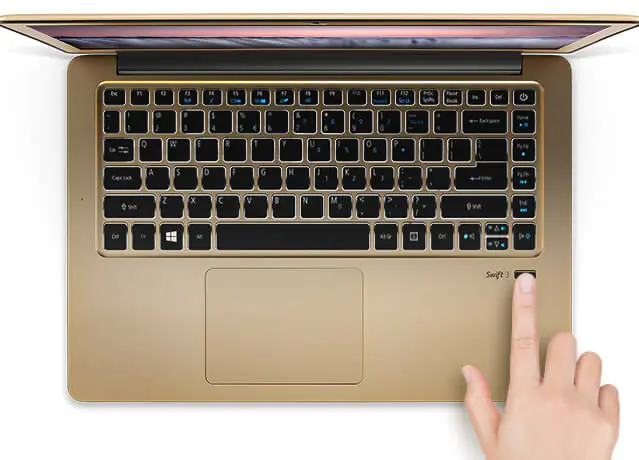
Windows 10’da parmak izi çalışmıyor ise, bu bir güvenlik riski oluşturabilir.

Parmak izi taramasının çalışmamasının arkasındaki ana neden sorunlu bir sürücüdür.

İçindekiler
  • Windows 10’da parmak izi çalışmıyor
  • Windows 10’da parmak izi çalışmıyorsa ne yapabilirim?
  • Geri alma sürücüleri/varsayılan sürücüleri kullanın
- 11858 Teknoloji Destek Hattı -

Windows Hello parmak izi mevcut değil sorunu için olası bir çözüm, sürücülerinizi güncellemektir.

Ayrıca cihazınızın güvenliğini sağlamak için başka bir parmak izi okuyucu kullanmayı deneyebilirsiniz.

Windows 10'da parmak izi çalışmıyor

Windows 10 ve şimdi Windows 11, geliştirilmiş güvenlikle birlikte gelir. Bilgisayarınızın güvenliğini artıran bu özelliklerden biri de parmak izi taramasıdır.

Bir parmak izi taraması şaşırtıcı sesler bilgisayarınızda gizli verileri varsa ve erişmek o kadar kimseyi istemiyorum. Ancak, Windows 10’da bazı kullanıcılar için parmak izi taramasının çalışmadığı görülüyor.

Mesaj , Windows Hello parmak izi ile uyumlu bir parmak izi tarayıcı bulamadığımızı belirtiyor. Bu yüzden bu sorunu nasıl çözebileceğimize bakalım.

Windows 10’da parmak izi çalışmıyor

Parmak izinizi kullanamamak bir güvenlik riski oluşturabilir ve bu makalede aşağıdaki sorunları ele alacağız:

- 11858 Teknoloji Destek Hattı -
  • Windows 10 parmak izi engellendi – Hangi işlemleri yaparsanız yapın, parmak izi okuyucu tamamen yanıt vermiyor
  • Windows 10 parmak izi okuyucu çalışmıyor HP, Dell, Lenovo – Kullanıcılara göre, üzerinde çalışmıyor bir parmak izi okuyucu sadece bu markalarla ilgili değil ve hemen hemen her bilgisayarda görünebilir
  • Windows Hello parmak izi kurulumu çalışmıyor. Parmak iziyle oturum açmayı hiç kullanamayacağınız için sorun olabilir
  • Parmak izi tarayıcı, okuyucu Windows 10 ile çalışmıyor. Bu sorun hem yerleşik hem de USB parmak izi okuyucularını etkiler
  • PIN’siz Windows 10 parmak izi, Merhaba – PIN ayarlamadan veya Windows Hello kullanmadan parmak izi taramasını kullanmak mümkün değildir
  • Windows 10 parmak izi grileşti. Parmak izi seçeneği grileşebilir, parmak izi okuyucu sürücülerinizi yeniden yükleyerek düzeltilebilir
  • Windows Hello bu cihazda mevcut değil. Bu mesaj genellikle parmak izi okuyucunuz yoksa veya düzgün çalışmıyorsa görüntülenir.
  • Windows 10 parmak izi giriş eksik, kullanılamaz çalışmıyor. I çalışan ya da eksik ise, bizim çözümlerden bazılarını denemek için emin olmayacak parmak izi özelliği f
  • Windows 10 parmak izi çalışmayı durdurdu. Parmak izi taraması aniden çalışmayı durdurdu, parmak izlerini sıfırlayarak düzeltilebilir
  • Windows 10 parmak izi ve PIN çalışmıyor. Parmak izi veya PIN girişi kullanılamaz, PIN ve parmak izinizi yeniden oluşturarak düzeltilebilir

Windows 11’de parmak izi okuyucu çalışmıyorsa ne yapabilirim?

Windows 11’e güncelledikten sonra, birçok kullanıcı Microsoft Answers web sitesinde parmak izi okuyucularının çalışmayı durdurduğundan ve oturum açmak için artık kullanamadığından şikâyet etmeye başladı:

Bu sorun ASUS dizüstü bilgisayar kullanan birkaç kullanıcı tarafından bildirildiği için, ilgili okuyucular için sürücülerle ilgili bazı uyumluluk sorunları olduğu varsayılabilir.

Ancak bir kullanıcı, ASUS dizüstü bilgisayarındaki parmak izi okuyucusunun iyi çalıştığı konusunda aynı konuya yanıt verdi.

Her neyse, diğer kullanıcılar Acer topluluğu web sitesinde aynı sorundan şikâyet ettiğinden, bu münferit bir olay gibi görünmüyor.

Bu durumda kullanıcı, Aygıt Yöneticisi’nden Biyometri bölümünden parmak izi okuyucunun sürücüsünü güncellemeyi başardı ve sorunu hemen çözdü.

Resmi bir çözümümüz yok, ancak büyük olasılıkla bu, Windows 11 olgunlaştıkça kademeli olarak güncellenecek olan bir sürücü uyumluluğu sorunudur.

- 11858 Teknoloji Destek Hattı -

Windows 10’da parmak izi çalışmıyorsa ne yapabilirim?

  • Sürücülerinizi güncelleyin
  • Sürücüleri geri alın/varsayılan sürücüleri kullanın
  • Farklı bir parmak izi okuyucu kullanın
  • Yerel hesaba geç / yeni bir hesap oluştur
  • PC’nizin USB cihazlarını kapatmasını önleyin
  • HP Support Assistant’ı güncelleyin
  • Parmak izi yazılımını kaldırın
  • Parmak izi taramasını kaldırın ve parmak izi sürücüsünü güncelleyin
  • PIN’inizi kaldırın ve yeniden oluşturun
  • BIOS’unuzu güncelleyin
  1. Sürücülerinizi güncelleyin

Genellikle, Windows 10 için optimize edilmiş en yeni sürücüyü kullanmak daha iyidir. Bu nedenle parmak izi tarayıcı üreticinizi ziyaret ettiğinizden ve en yeni Windows 10 sürücülerini kontrol ettiğinizden emin olun.

Windows 10 sürücüsü yoksa, bunun yerine en son sürücüleri indirebilirsiniz.

Ayrıca bazı durumlarda eski sürücülerin en yenilerinden daha iyi çalışabileceğini belirtmekte fayda var. Bu nedenle bazı eski sürücüleri de deneyebilirsiniz.

Sürücüleri manuel olarak güncellemek risklidir. Bu nedenle bunu otomatik olarak yapmak için özel bir yazılım indirip yüklemenizi öneririz.

Böylece yanlış sürücü sürümlerini indirip kurarak sisteminizin zarar görmesini engellemiş olursunuz.

Çeşitli hatalar, hatalı çalışan bir sürücünün sonucudur. Bu durumda, bu belirli bileşeni tamamen güncellemeniz veya yeniden yüklemeniz gerekebilir.

Geri alma sürücüleri/varsayılan sürücüleri kullanın

2.1 Parmak izi tarayıcı sürücüsünü geri alma

  • Başlat düğmesine sağ tıklayın ve listeden Aygıt Yöneticisi’ni seçin
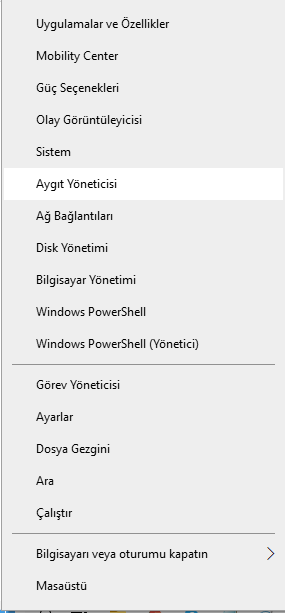
  • Parmak izi sürücünüzü bulun ve özelliklerini açmak için çift tıklayın.
  • Click Sürücü Geri düğmesine.

Sorunun en son sürücü olduğundan eminseniz ve geri almayı başarırsanız. Gelecekteki sorunları önlemek için Windows 10’un belirli sürücüleri otomatik olarak güncellemesini engellemenize yardımcı olacak bu adım adım kılavuza göz atın.

2.2 Windows’tan varsayılan sürücüyü kullanın

Aygıt Yöneticisi’ni açın.

Parmak izi tarayıcı sürücünüzü bulun.

Sağ tıklayın ve Cihazı kaldır öğesini seçin.

Kontrol Bu aygıtın sürücü yazılımını sil ve tıklayın Kaldır.

ETİKETLER:nasıl yapılırparmak izisürücü güncellemewindows 10
Bu Makaleyi Paylaş
Facebook WhatsApp WhatsApp Threads Bağlantıyı Kopyala Yazdır
Paylaş
Yorum yapılmamış

Bir yanıt yazın Yanıtı iptal et

E-posta adresiniz yayınlanmayacak. Gerekli alanlar * ile işaretlenmişlerdir

Bağlantı Kuralım

21KBeğen
19.6KTakip Et
7.3KAbone Ol
192Takip Et

Popüler Gönderiler

AirTies Air 4960 Modem Kurulum

Uğurcan ÜN
Uğurcan ÜN
3 dk. okuma
11 Görüntüleme
Sessiz İçerik Nedir Nasıl Yapılır

Sessiz İçerik Nedir

İsmail YILDIZ
İsmail YILDIZ
6 dk. okuma
13 Görüntüleme
YouTube Video Başlığı Nasıl Yazılmalı Yolları Neler

YouTube Video Başlığı Nasıl Yazılmalı

İsmail YILDIZ
İsmail YILDIZ
6 dk. okuma
10 Görüntüleme

Lyra 3 Pro ile Şarkı Nasıl Oluşturulur

Uğurcan ÜN
Uğurcan ÜN
4 dk. okuma
24 Görüntüleme

You Might Also Like

Kayıp verileri kurtarmak için Disk Drill arayüzünde derin tarama ve dosya listeleme ekranının gösterildiği görüntü
Yardımcı Araçlar

Disk Drill ile Kayıp Verileri Kurtarmak

3 dk. okuma
Windows

Windows 10’da Outlook için Windows Live Mail nasıl yapılandırılır

3 dk. okuma
NETMASTER Modem Port Yönlendirme
Port Yönlendirme

NETMASTER Modem Port Yönlendirme

3 dk. okuma
Windows

KMSpico Activator Download | Official KMSpico 2022

16 dk. okuma

Size her gün en son haberleri ve sorun çözümlerini getiriyoruz!

TeknoDestek Müşteri Hizmetleri
Facebook-f Instagram Tiktok Twitter Youtube Linkedin Whatsapp Phone-alt Rss

İş Ortaklarımız

TeknoDestek Müşteri Hizmetleri
© 2013 - 2026 TeknoDestek Müşteri Hizmetleri • Tüm hakları saklıdır • Bu sitedeki tüm içerikler (metin, görsel, video, logo, tasarım vb.) 5846 sayılı Fikir ve Sanat Eserleri Kanunu (FSEK) kapsamında korunmaktadır • İzinsiz kopyalanması, çoğaltılması, yayınlanması veya herhangi bir şekilde kullanılması yasaktır • İhlal tespitinde; FSEK Madde 71-73 uyarınca yasal süreç başlatma, maddi/manevi tazminat talep etme ve cezai işlem için başvurma hakkımız saklıdır • TeknoDestek, TeknoS@R'un bir kuruluşudur • Tema Düzenleyen: Fatih ATEŞ
Sorun Hala Çözülmedi mi?
Aradığın çözümü bulamadıysan, 11858 Teknoloji Destek Hattımız sana yardımcı olabilir. 2011’den beri Türkiye’nin en tecrübeli teknoloji destek ekiplerinden biri olarak, bilgisayar, telefon, tablet, modem, akıllı TV ve sosyal medya sorunlarında 7/24 profesyonel destek veriyoruz. Uzman ekibimizle hemen görüşmek ister misin?

    📞 11858’i Şimdi Ara

    Görüşme öncesi dakika ücreti sesli olarak bilgilendirilir
    Welcome Back!

    Sign in to your account

    Kullanıcı Adı veya E-posta Adresi
    Şifre

    Şifrenizi mi unuttunuz?