
TeknoDestek Müşteri Hizmetleri
  • Haberler
    HaberlerDaha Fazla Göster
    Sessiz İçerik Nedir Nasıl Yapılır
    Sessiz İçerik Nedir
    6 dk. okuma
    Spotify SongDNA Nedir
    4 dk. okuma
    Apple Creator Studio Nasıl Kullanılır
    6 dk. okuma
    Mikro İçerik Nedir Nasıl Yapılır
    Mikro İçerik Nedir
    6 dk. okuma
    Türkiye’de Araçlarda Multimedya Ekranı Kullanımı Yasakları
    6 dk. okuma
  • Bilgisayar
    BilgisayarDaha Fazla Göster
    WordPress bakım modunda takılı kalması için FTP istemcisinde .maintenance dosyasının kök dizindeki görüntüsü
    WordPress Bakım Modunda Takılı Kalması Sorunu ve Çözümü
    7 dk. okuma
    WordPress Site Teknik Sorunlar Yaşıyor
    WordPress Site Teknik Sorunlar Yaşıyor Hatası Çözümü
    5 dk. okuma
    SSH Bağlantı Reddedildi Hatası Çözümü
    6 dk. okuma
    WordPress Planlı Bakım
    WordPress Planlı Bakım Nedeniyle Kısa Süreliğine Kullanılamayacak Hatası ve Çözümü
    7 dk. okuma
    Windows 11 Başlat Menüsünden Web Aramaları Kapatma
    5 dk. okuma
  • Mobil
    MobilDaha Fazla Göster
    Navigasyon Yönlendirici Değiştirme
    Google Haritalarda Navigasyon Yönlendirici Değiştirme
    3 dk. okuma
    Apple CarPlay'da uygulamaların yerini değiştirme
    Apple CarPlay’da Uygulamaların Yerini Değiştirme
    4 dk. okuma
    Android Auto Nedir, Nasıl Kullanılır
    4 dk. okuma
    Android 5G Ayarı Nasıl Yapılır
    4 dk. okuma
    iPhone 5G Ayarı Nasıl Yapılır
    4 dk. okuma
  • Sosyal Medya
    Sosyal MedyaDaha Fazla Göster
    YouTube Video Başlığı Nasıl Yazılmalı Yolları Neler
    YouTube Video Başlığı Nasıl Yazılmalı
    6 dk. okuma
    Tiktok Sorun Bildirme Ekranı Nerede
    5 dk. okuma
    X uygulamasında gündeme girme için hashtag ve etkileşim ekranı
    X Uygulamasında Gündeme Nasıl Girilir
    5 dk. okuma
    TikTok İçerik Yorgunluğu Nedir
    6 dk. okuma
    Sosyal Medyada Marka Dili Nasıl Oluşturulur Yolları Neler
    Sosyal Medyada Marka Dili Nasıl Oluşturulur
    6 dk. okuma
  • İnceleme
    İncelemeDaha Fazla Göster
    MacBook Neo Piyasayı Sarsmaya Geliyor
    5 dk. okuma
    Instax Mini Evo Cinema
    4 dk. okuma
    Samsung Galaxy Book 6 Ultra
    Samsung Galaxy Book 6 Ultra İnceleme
    8 dk. okuma
    Bütçe Dostu Mac Seçenekleri
    Bütçe Dostu Mac MacBook Neo vs Mac Mini
    7 dk. okuma
    Xiaomi Mi Taşınabilir Şarjlı Kompresör İnceleme
    10 dk. okuma
  • İletişim
YouTube
  • Facebook
26 Nis 2026, Pazar
TeknoDestek Müşteri HizmetleriTeknoDestek Müşteri Hizmetleri
Yazı BoyutuAa
  • Haberler
  • Mobil
  • Sosyal Medya
  • Bilgisayar
  • İnceleme
  • İnternet ve Ağ
  • Ev Elektroniği
  • İletişim
Search
  • Haberler
    • Cihaz Duyuruları
    • Teknoloji
    • Uygulama Gelişmeleri
  • Bilgisayar
    • Linux
    • macOS
    • Windows
  • İnceleme
    • Bilgisayar
    • Ev Elektroniği
    • Tablet
    • Tavsiyeler & Karşılaştırmalar
    • Telefon
  • Mobil
    • Android
    • Giyilebilir Cihazlar
    • HarmonyOS
    • iPhone / iOS
  • Sosyal Medya
    • Facebook
    • Instagram
    • TikTok
    • Snapchat
    • Teams
    • Telegram
    • WhatsApp
    • X
  • İletişim
Bizi Takip Edin
Google Slide
Ofis Uygulamaları

Google Slide: PPT Dokümanı Açma Ve Güncelleme

Son güncelleme: 29 Şubat 2024 21:07
Tekno Destek
Paylaş
Paylaş

Günümüzde sunumlar, iş dünyasında, eğitimde ve birçok farklı alanda önemli bir iletişim aracı haline gelmiştir. Google Slide da, PPT Dokümanı Açma aynı zaman da  PowerPoint, uzun yıllardır sunum hazırlamanın standart aracı olarak kabul edilirken, Google  da bulut tabanlı bir alternatif olarak öne çıkmaktadır. Google Slides, PowerPoint dosyalarını açma ve güncelleme sürecini kolaylaştırırken, aynı zamanda işbirliğini ve erişilebilirliği artırır.

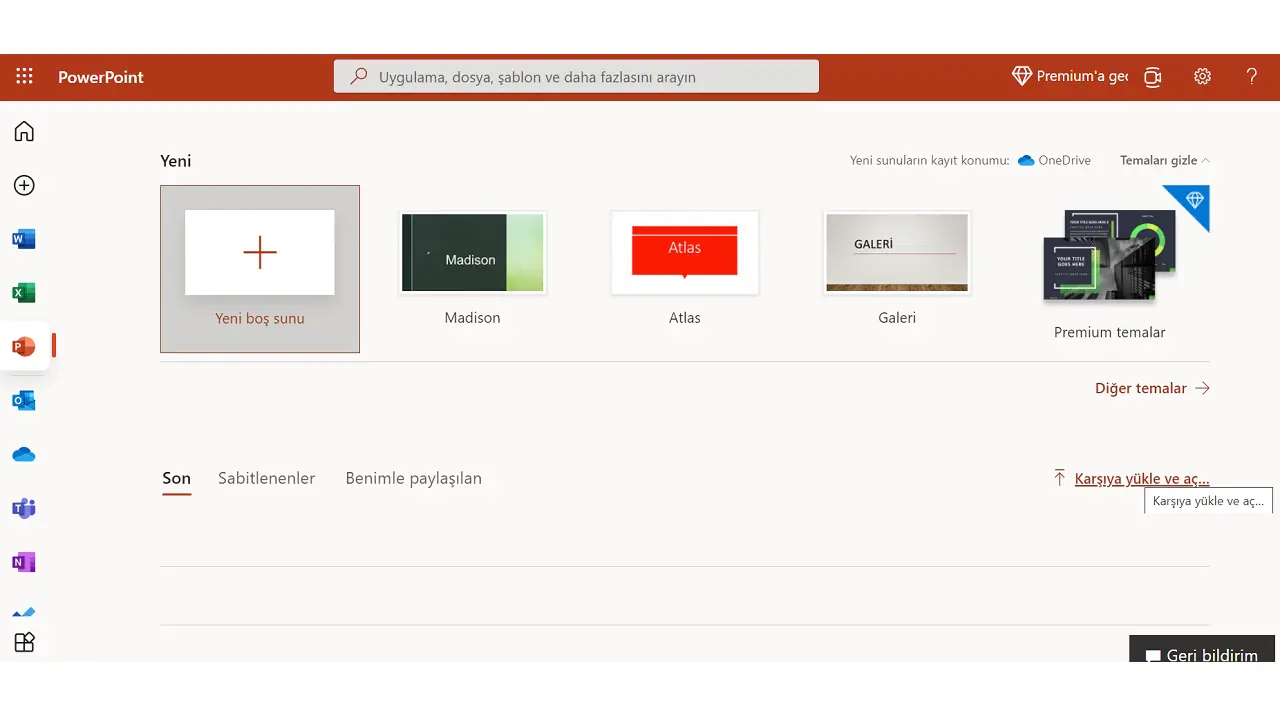
PowerPoint dosyalarını Google  üzerinde açmak oldukça basittir. Bunun için, Google Drive’a giriş yaparak Google da arayüzüne erişmek yeterlidir. Ardından, yeni bir sunum oluşturmak veya mevcut bir PowerPoint dosyasını içe aktarmak mümkündür. PowerPoint dosyası Google ‘ a aktarıldığında, bulut tabanlı bir ortamda kolayca erişilebilir hale gelir.

İçindekiler
  • Google Slide Güncellemesi
  • Google Slide PPT Dokümanı Açma
- 11858 Teknoloji Destek Hattı -

Google Slide Güncellemesi

Google  üzerinde PowerPoint dosyalarını güncellemek de oldukça pratiktir. Kullanıcılar, PowerPoint dosyasını Google Slides’a aktardıktan sonra, sunumu Google  araçlarıyla düzenleyebilirler. Metinleri güncelleme, yeni slaytlar ekleme, görselleri değiştirme ve daha fazlası için Google ‘ ın kullanıcı dostu arayüzünü kullanabilirler. Yapılan tüm değişiklikler otomatik olarak bulutta kaydedilir, bu da güncellemelerin kolaylıkla paylaşılmasını sağlar.

Google Slides, PowerPoint dosyalarını açma ve güncelleme sürecinde kullanıcılarına birçok avantaj sunar. Öncelikle, bulut tabanlı bir platform olduğu için herhangi bir cihazdan erişim sağlanabilir. Bu, kullanıcıların sunum dosyalarına istedikleri zaman ve herhangi bir yerden ulaşmalarını sağlar. Ayrıca, Google Slides’ın işbirliği özellikleri, birlikte çalışan ekiplerin aynı sunum üzerinde aynı anda çalışmasını mümkün kılar. Birden fazla kullanıcının eş zamanlı olarak güncelleme yapabilmesi, işbirliği ve verimliliği artırır.

Bulut tabanlı sunum araçları, kullanıcıların PowerPoint dosyalarını açma ve güncelleme süreçlerini daha esnek hale getirir. Bu, iş dünyasında uzaktan çalışma ve dağıtılmış ekiplerin yaygınlaşmasıyla birlikte, sunum hazırlama süreçlerini büyük ölçüde iyileştirir. Google Slides, kullanıcılarına PowerPoint dosyalarını daha etkili bir şekilde açma, güncelleme ve paylaşma imkanı sunarak, modern iş akışlarına uyum sağlar.
Google Slide PPT Dokümanı Açma

Google Slides, PowerPoint dosyalarını açma ve güncelleme sürecinde kullanıcılarına kolaylık ve esneklik sunan güçlü bir araçtır. Bulut tabanlı yapısı ve işbirliği özellikleri, sunum hazırlama süreçlerini daha verimli hale getirirken, ekipler arasında iletişimi ve işbirliğini artırır. Bu nedenle, Google ‘ı PowerPoint dosyalarını açmak ve güncellemek için tercih etmek, modern iş dünyasında ve eğitim ortamlarında yaygın bir uygulamadır.

PowerPoint kullanımı kolay arayüzü ve erişilebilirliği, kullanıcıların sunum dosyalarını hızlı ve verimli bir şekilde yönetmelerini sağlar. Ayrıca, Google Slides’ın sunduğu geniş yelpazeyle, kullanıcılar sunumlarına interaktif öğeler ekleyebilir, animasyonlar kullanabilir ve sunumlarını daha etkileyici hale getirebilirler.

- 11858 Teknoloji Destek Hattı -

PowerPoint dosyalarını Google Slides üzerinde açma ve güncelleme süreci, aynı zamanda işbirliğini ve takım çalışmasını da teşvik eder. Ekip üyeleri, aynı sunum üzerinde eş zamanlı olarak çalışabilir, geri bildirimlerde bulunabilir ve fikir alışverişinde bulunabilirler. Bu, proje yönetimini kolaylaştırır ve işbirliğini artırır.

Google ‘ nin PowerPoint dosyalarını açma ve güncelleme yetenekleri, mobil cihazlarda da kullanılabilir. Bu, kullanıcıların hareket halindeyken dahi sunum dosyalarına erişebilmelerini ve güncellemeler yapabilmelerini sağlar. Mobil uyumluluk, iş akışlarını daha esnek hale getirir ve kullanıcıların üretkenliğini artırır.

PowerPoint dosyalarını açma ve güncelleme konusunda kullanıcılarına kolaylık ve esneklik sunar. Bulut tabanlı yapısı, işbirliği özellikleri ve mobil uyumluluğuyla, modern iş dünyasının gereksinimlerini karşılayan güçlü bir sunum aracıdır. Kullanıcılar, Google Slides’ı PowerPoint dosyalarını açmak ve güncellemek için tercih ederek, daha verimli ve etkili sunumlar hazırlayabilirler. Bu da iş dünyasında ve eğitim alanında başarılı iletişimi destekler ve işbirliğini artırır.

Google Slides’ın sunduğu avantajlar, kullanıcıların iş akışlarını optimize etmelerine ve sunumlarını daha etkili hale getirmelerine olanak tanır. Ayrıca, Google Slides’ın entegre edilmiş bulut depolama özelliği, sunum dosyalarını güvenli bir şekilde saklayarak kullanıcıların dosya kaybı riskini en aza indirir. Bu da veri güvenliği açısından önemli bir avantaj sağlar.

PowerPoint dosyalarını Google  üzerinde açma ve güncelleme süreci, aynı zamanda çevrimdışı erişim imkanı da sunar. Kullanıcılar, internet bağlantısına ihtiyaç duymadan Google Slides uygulamasını kullanarak sunum dosyalarını görüntüleyebilir ve düzenleyebilirler. Bu özellik, seyahat ederken veya internet erişiminin sınırlı olduğu durumlarda kullanıcıların üretkenliğini korur.

Google PowerPoint dosyalarını açma ve güncelleme süreci, kullanıcı dostu arayüzü ve zengin özellikleri sayesinde kullanıcıların hızlı ve verimli bir şekilde sunumlarını hazırlamalarını sağlar. Kullanıcılar, kolayca metin ekleyebilir, görselleri ve videoları entegre edebilir, sunumlarını renklendirebilir ve ilgi çekici grafikler oluşturabilirler.

- 11858 Teknoloji Destek Hattı -

Google Slides’ın PowerPoint dosyalarını açma ve güncelleme yetenekleri, kullanıcıların sunum hazırlama süreçlerini kolaylaştırır ve işbirliğini artırır. Bulut tabanlı yapısı, erişilebilirliği artırırken, mobil uyumluluğu ve çevrimdışı erişim imkanı kullanıcıların her zaman ve her yerde sunumlarını yönetmelerini sağlar. Bu da modern iş dünyasında ve eğitim alanında başarılı iletişimi destekler ve işbirliğini artırır.

Sonraki makale konularımız :

  • PowerPoint Slayt Gösterisi Nasıl Düzenlenir
  •  Google Slaytlarda Grafik Nasıl Oluşturulur

ETİKETLER:google slidenasıl yapılırppt dosyası açmasunum hazırlama
Bu Makaleyi Paylaş
Facebook WhatsApp WhatsApp Threads Bağlantıyı Kopyala Yazdır
Paylaş
Yorum yapılmamış

Bir yanıt yazın Yanıtı iptal et

E-posta adresiniz yayınlanmayacak. Gerekli alanlar * ile işaretlenmişlerdir

Bağlantı Kuralım

21KBeğen
19.6KTakip Et
7.3KAbone Ol
192Takip Et

Popüler Gönderiler

AirTies Air 4960 Modem Kurulum

Uğurcan ÜN
Uğurcan ÜN
3 dk. okuma
11 Görüntüleme
Sessiz İçerik Nedir Nasıl Yapılır

Sessiz İçerik Nedir

İsmail YILDIZ
İsmail YILDIZ
6 dk. okuma
13 Görüntüleme
YouTube Video Başlığı Nasıl Yazılmalı Yolları Neler

YouTube Video Başlığı Nasıl Yazılmalı

İsmail YILDIZ
İsmail YILDIZ
6 dk. okuma
10 Görüntüleme

Lyra 3 Pro ile Şarkı Nasıl Oluşturulur

Uğurcan ÜN
Uğurcan ÜN
4 dk. okuma
24 Görüntüleme

You Might Also Like

Sosyal Medyada Video Oynatma Sorunu
Sosyal Medya

Sosyal Medyada Video Oynatma Sorunu

4 dk. okuma
Yazılım ve Uygulamalar

Adobe Premiere Pro’da Geçişler Nasıl Eklenir?

6 dk. okuma
Discord güvenlik ve gizlilik ipuçları hakkında bilgi veren bir görsel.
Discord

Discord.exe Bozuk Görüntü Hatası

5 dk. okuma
Bilgisayar Oyunları

Minecraft RAM Miktarını Artırmak

6 dk. okuma

Size her gün en son haberleri ve sorun çözümlerini getiriyoruz!

TeknoDestek Müşteri Hizmetleri
Facebook-f Instagram Tiktok Twitter Youtube Linkedin Whatsapp Phone-alt Rss

İş Ortaklarımız

TeknoDestek Müşteri Hizmetleri
© 2013 - 2026 TeknoDestek Müşteri Hizmetleri • Tüm hakları saklıdır • Bu sitedeki tüm içerikler (metin, görsel, video, logo, tasarım vb.) 5846 sayılı Fikir ve Sanat Eserleri Kanunu (FSEK) kapsamında korunmaktadır • İzinsiz kopyalanması, çoğaltılması, yayınlanması veya herhangi bir şekilde kullanılması yasaktır • İhlal tespitinde; FSEK Madde 71-73 uyarınca yasal süreç başlatma, maddi/manevi tazminat talep etme ve cezai işlem için başvurma hakkımız saklıdır • TeknoDestek, TeknoS@R'un bir kuruluşudur • Tema Düzenleyen: Fatih ATEŞ
Sorun Hala Çözülmedi mi?
Aradığın çözümü bulamadıysan, 11858 Teknoloji Destek Hattımız sana yardımcı olabilir. 2011’den beri Türkiye’nin en tecrübeli teknoloji destek ekiplerinden biri olarak, bilgisayar, telefon, tablet, modem, akıllı TV ve sosyal medya sorunlarında 7/24 profesyonel destek veriyoruz. Uzman ekibimizle hemen görüşmek ister misin?

    📞 11858’i Şimdi Ara

    Görüşme öncesi dakika ücreti sesli olarak bilgilendirilir
    Welcome Back!

    Sign in to your account

    Kullanıcı Adı veya E-posta Adresi
    Şifre

    Şifrenizi mi unuttunuz?