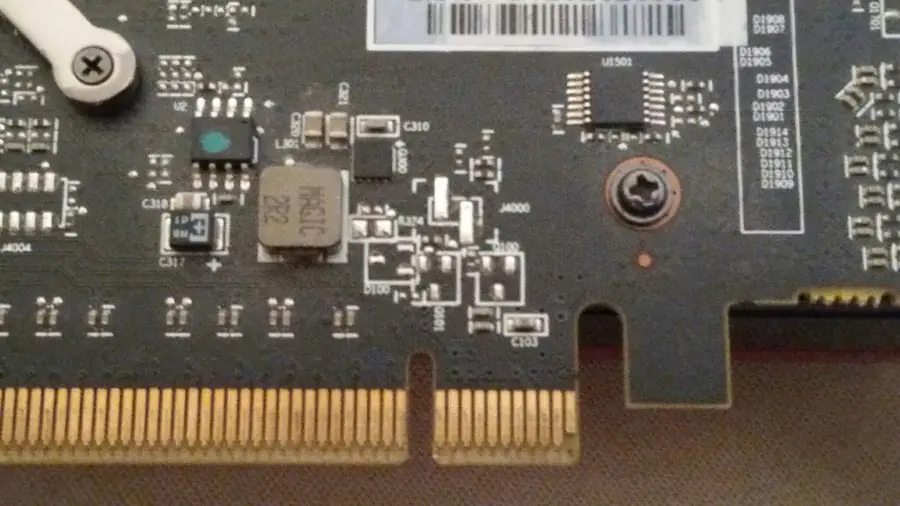

Ekran kartı güç bağlantısı pin sorunu bilgisayar donanımında karşılaşılan yaygın bir problemdir ve genellikle bilgisayarın doğru şekilde çalışmamasına veya ekranın hiç görüntü vermemesine neden olabilir. Bu sorun özellikle güçlü ekran kartları ve yüksek performans gereksinimleri olan oyun bilgisayarlarında sıkça görülür. Ekran kartınızın güç bağlantısındaki pinlerin doğru yerleştirilmemesi ya da hasar görmesi sistemin başlatılamaması gibi ciddi sorunlara yol açabilir.
Ayrıca okuyun: Windows 11’in Başlangıçta Donma Sorunu
- Ekran Kartı Güç Bağlantısı Pin Sorunu Nedir?
- Ekran Kartı Güç Bağlantısı Pin Sorununun Belirtileri
- Görüntüde bozulmalar ve kırılmalar
- Oyunlarda ve grafik yoğun uygulamalarda performans düşüşü
- Sistem kararsızlığı ve kilitlenmeler
- Ekran kartının fanlarının aşırı çalışması veya hiç çalışmaması
- Ekran Kartı Güç Bağlantısı Pin Sorununun Nedenleri
- Yetersiz güç kaynağı (PSU)
- Hatalı veya gevşek güç bağlantıları
- Kablo ve konektörlerde hasar
- Eski veya uyumsuz güç kaynağı
- Anakart arızası
- Ekran Kartı Güç Bağlantısı Pin Sorununun Çözüm Yolları


Ekran Kartı Güç Bağlantısı Pin Sorunu Nedir?
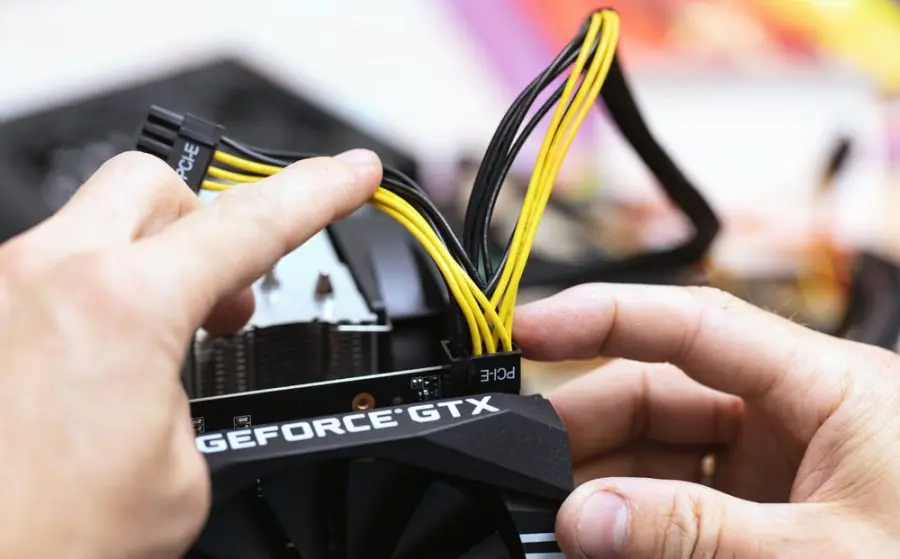
Ekran kartı güç bağlantısı pin sorunu, ekran kartının ihtiyaç duyduğu gücü, anakart üzerindeki güç kaynağından (PSU) yeterli veya doğru şekilde alamaması durumudur. Modern ekran kartları özellikle yüksek performanslı olanlar yüksek güç tüketimine sahiptir. Bu gücü sağlamak için de ek güç bağlantılarına (genellikle 6-pin veya 8-pin) ihtiyaç duyarlar.
Ekran kartı güç bağlantısı neden önemlidir?
Ekran kartı güç bağlantısı ekran kartının tüm fonksiyonlarını tam kapasiteyle yerine getirebilmesi için kritik öneme sahiptir. Yetersiz veya hatalı güç bağlantısı, ekran kartının performansını düşürebilir, görüntü hatalarına, sistem kararsızlığına ve hatta donanım hasarına yol açabilir.
Ekran Kartı Güç Bağlantısı Pin Sorununun Belirtileri
Ekran kartı güç bağlantısı pin sorununun belirtileri, genellikle gözle görülür veya sistem uyarılarıyla kendini gösterir. Bu belirtileri erken fark etmek, sorunu daha hızlı çözmenize yardımcı olabilir. En yaygın belirtiler:
Görüntüde bozulmalar ve kırılmalar
Görüntüde bozulmalar ve kırılmalar ekran kartının yeterli güç alamadığının en belirgin işaretlerinden biridir. Ekranda aniden beliren renk bozulmaları, çizgiler, titremeler veya piksellenmeler bu sorunun habercisi olabilir.
Oyunlarda ve grafik yoğun uygulamalarda performans düşüşü
Oyunlarda ve grafik yoğun uygulamalarda performans düşüşü ekran kartının tam güçte çalışamadığının bir diğer göstergesidir. Oyunlarda ani FPS düşüşleri, takılmalar veya donmalar yaşıyorsanız, güç bağlantılarını kontrol etmenizde fayda var.
Sistem kararsızlığı ve kilitlenmeler
Sistem kararsızlığı ve kilitlenmeler güç sorunlarının daha ciddi bir boyuta ulaştığının işareti olabilir. Bilgisayarınızın aniden reset atması, mavi ekran hataları vermesi veya tamamen donması, güç kaynağınızın veya ekran kartı güç bağlantılarının yetersiz olduğunu gösterebilir.
Ekran kartının fanlarının aşırı çalışması veya hiç çalışmaması
Ekran kartının fanlarının aşırı çalışması veya hiç çalışmaması güç bağlantısı sorunlarının bir sonucu olabilir. Yetersiz güç alan ekran kartı aşırı ısınabilir ve fanları bu durumu telafi etmek için daha hızlı çalışabilir. Tam tersi durumda, güç bağlantısı tamamen kesilmişse fanlar hiç çalışmayabilir.
Ekran Kartı Güç Bağlantısı Pin Sorununun Nedenleri
Ekran kartı güç bağlantısı pin sorununun nedenleri donanımsal veya yazılımsal olabilir. Sorunun kaynağını doğru tespit etmek, çözüm sürecini hızlandıracaktır. Olası nedenler:
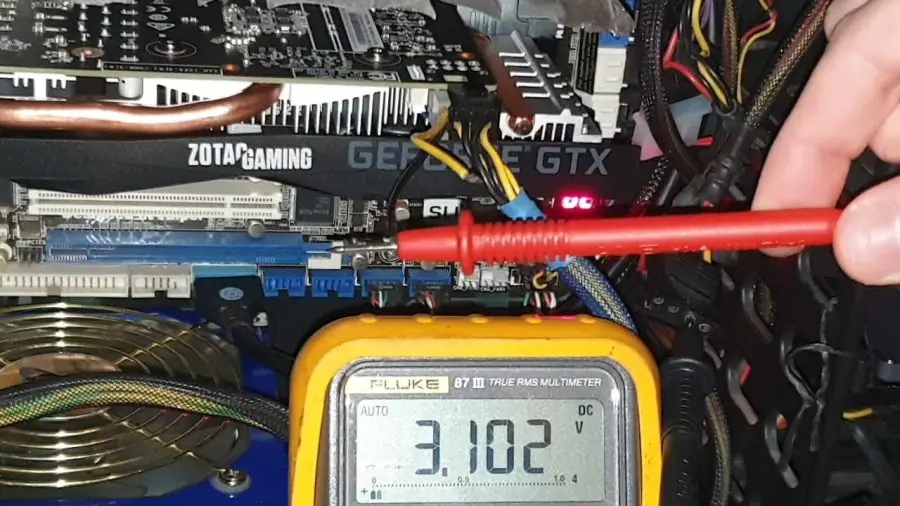
Yetersiz güç kaynağı (PSU)
Yetersiz güç kaynağı (PSU), ekran kartı güç bağlantısı sorunlarının en yaygın nedenlerinden biridir. Güç kaynağınızın watt değeri, sisteminizin tüm bileşenlerinin (işlemci, anakart, ekran kartı, depolama birimleri vb.) toplam güç tüketimini karşılayacak düzeyde olmalıdır.
Güç kaynağı kapasitesi nasıl hesaplanır?
Güç kaynağı kapasitesi hesaplama, sisteminizin ne kadar güce ihtiyacı olduğunu belirlemek için önemlidir. Bu hesaplamayı yaparken, tüm bileşenlerinizin maksimum güç tüketimlerini (TDP değerleri) toplamanız ve üzerine bir miktar güvenlik payı eklemeniz önerilir. Çeşitli çevrimiçi araçlar ve güç kaynağı üreticilerinin web siteleri bu hesaplamayı yapmanıza yardımcı olabilir.
Hatalı veya gevşek güç bağlantıları
Hatalı veya gevşek güç bağlantıları, basit ama sık karşılaşılan bir sorundur. Ekran kartınızın güç bağlantı kablolarının (6-pin veya 8-pin) tam olarak takılı olduğundan ve herhangi bir gevşeklik olmadığından emin olun. Kablolarda veya konektörlerde hasar olup olmadığını da kontrol edin.
Kablo ve konektörlerde hasar
Kablo ve konektörlerde hasar, güç iletimini engelleyebilir ve ekran kartının yeterli gücü alamamasına neden olabilir. Kabloların bükülmüş, ezilmiş veya yanmış olup olmadığını kontrol edin. Konektörlerin içindeki pinlerin de düzgün ve sağlam olduğundan emin olun.
Eski veya uyumsuz güç kaynağı
Eski veya uyumsuz güç kaynağı, yeni nesil ekran kartlarıyla uyum sorunları yaşayabilir. Eski güç kaynakları, yeni ekran kartlarının gereksinim duyduğu ek güç bağlantılarını (8-pin gibi) veya yeterli watt değerini sağlamayabilir.
Anakart arızası
Anakart arızası, nadir de olsa, ekran kartı güç bağlantısı sorunlarına yol açabilir. Anakart üzerindeki güç dağıtım devrelerinde veya PCI-e slotunda bir sorun varsa, ekran kartı yeterli gücü alamayabilir.
Ekran Kartı Güç Bağlantısı Pin Sorununun Çözüm Yolları
Ekran kartı güç bağlantısı pin sorununun çözüm yolları, sorunun nedenine bağlı olarak değişiklik gösterir. Adım adım uygulayabileceğiniz çözüm önerileri:
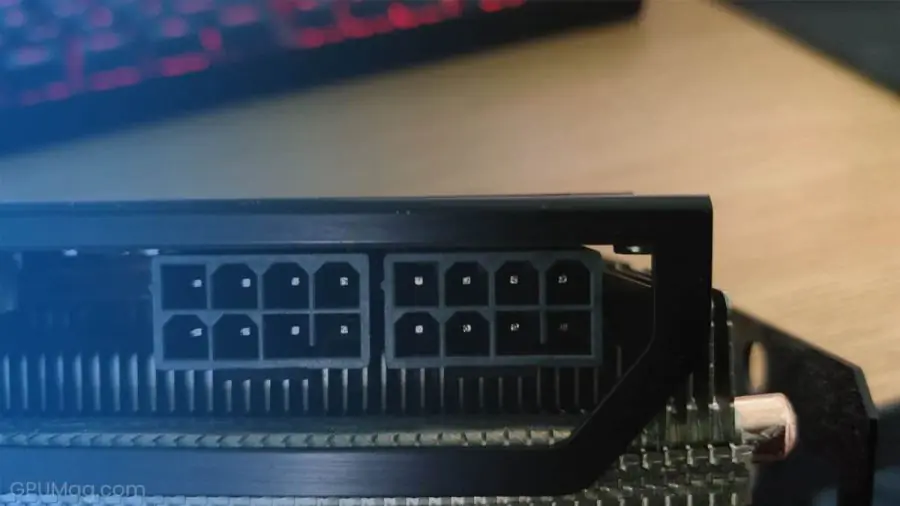
Güç bağlantılarını kontrol etme ve düzeltme
Güç bağlantılarını kontrol etme ve düzeltme, ilk ve en basit adımdır. Ekran kartınızın üzerindeki tüm güç bağlantı kablolarının (6-pin veya 8-pin) tam olarak takılı olduğundan ve herhangi bir gevşeklik olmadığından emin olun. Gerekirse kabloları çıkarıp tekrar takın.
Güç kaynağını (PSU) kontrol etme ve değiştirme
Güç kaynağını (PSU) kontrol etme ve değiştirme, sorunun kaynağı yetersiz güç kaynağı ise gereklidir. Sisteminizin tüm bileşenlerinin güç tüketimini hesaplayarak, yeterli watt değerine sahip bir güç kaynağı seçin. Güç kaynağını değiştirirken, tüm bağlantıların doğru yapıldığından emin olun.
Kabloları ve konektörleri kontrol etme ve değiştirme
Kabloları ve konektörleri kontrol etme ve değiştirme, hasarlı veya yıpranmış kabloların tespit edilmesi durumunda gereklidir. Kablolarda bükülme, ezilme, yanma veya konektörlerde hasar varsa, bu kabloları ve konektörleri yenileriyle değiştirin.
Ekran kartı sürücülerini güncelleme
Ekran kartı sürücülerini güncelleme, yazılımsal sorunları gidermek için önemlidir. Ekran kartı üreticinizin web sitesinden (NVIDIA, AMD veya Intel) en son sürücüleri indirin ve kurun. Sürücüleri güncellerken, “temiz kurulum” seçeneğini tercih ederek eski sürücü kalıntılarını temizleyebilirsiniz.
Anakart BIOS’unu güncelleme
Anakart BIOS’unu güncelleme, bazen uyumluluk sorunlarını çözebilir ve güç yönetimini iyileştirebilir. Anakart üreticinizin web sitesinden en son BIOS sürümünü indirin ve talimatlara uygun şekilde güncelleyin. BIOS güncellemesi riskli bir işlem olduğundan, dikkatli olmanız ve talimatları dikkatlice takip etmeniz önemlidir.
Ekran kartını farklı Bir PCI-e slotunda deneme
Ekran kartını farklı bir PCI-e slotunda deneme, anakart üzerindeki bir slotun arızalı olup olmadığını anlamanıza yardımcı olabilir. Ekran kartınızı farklı bir PCI-e slotuna takarak sorunun devam edip etmediğini kontrol edin.