TeknoDestek Müşteri Hizmetleri
  • Haberler
    HaberlerDaha Fazla Göster
    Sessiz İçerik Nedir Nasıl Yapılır
    Sessiz İçerik Nedir
    6 dk. okuma
    Spotify SongDNA Nedir
    4 dk. okuma
    Apple Creator Studio Nasıl Kullanılır
    6 dk. okuma
    Mikro İçerik Nedir Nasıl Yapılır
    Mikro İçerik Nedir
    6 dk. okuma
    Türkiye’de Araçlarda Multimedya Ekranı Kullanımı Yasakları
    6 dk. okuma
  • Bilgisayar
    BilgisayarDaha Fazla Göster
    WordPress bakım modunda takılı kalması için FTP istemcisinde .maintenance dosyasının kök dizindeki görüntüsü
    WordPress Bakım Modunda Takılı Kalması Sorunu ve Çözümü
    7 dk. okuma
    WordPress Site Teknik Sorunlar Yaşıyor
    WordPress Site Teknik Sorunlar Yaşıyor Hatası Çözümü
    5 dk. okuma
    SSH Bağlantı Reddedildi Hatası Çözümü
    6 dk. okuma
    WordPress Planlı Bakım
    WordPress Planlı Bakım Nedeniyle Kısa Süreliğine Kullanılamayacak Hatası ve Çözümü
    7 dk. okuma
    Windows 11 Başlat Menüsünden Web Aramaları Kapatma
    5 dk. okuma
  • Mobil
    MobilDaha Fazla Göster
    Navigasyon Yönlendirici Değiştirme
    Google Haritalarda Navigasyon Yönlendirici Değiştirme
    3 dk. okuma
    Apple CarPlay'da uygulamaların yerini değiştirme
    Apple CarPlay’da Uygulamaların Yerini Değiştirme
    4 dk. okuma
    Android Auto Nedir, Nasıl Kullanılır
    4 dk. okuma
    Android 5G Ayarı Nasıl Yapılır
    4 dk. okuma
    iPhone 5G Ayarı Nasıl Yapılır
    4 dk. okuma
  • Sosyal Medya
    Sosyal MedyaDaha Fazla Göster
    YouTube Video Başlığı Nasıl Yazılmalı Yolları Neler
    YouTube Video Başlığı Nasıl Yazılmalı
    6 dk. okuma
    Tiktok Sorun Bildirme Ekranı Nerede
    5 dk. okuma
    X uygulamasında gündeme girme için hashtag ve etkileşim ekranı
    X Uygulamasında Gündeme Nasıl Girilir
    5 dk. okuma
    TikTok İçerik Yorgunluğu Nedir
    6 dk. okuma
    Sosyal Medyada Marka Dili Nasıl Oluşturulur Yolları Neler
    Sosyal Medyada Marka Dili Nasıl Oluşturulur
    6 dk. okuma
  • İnceleme
    İncelemeDaha Fazla Göster
    MacBook Neo Piyasayı Sarsmaya Geliyor
    5 dk. okuma
    Instax Mini Evo Cinema
    4 dk. okuma
    Samsung Galaxy Book 6 Ultra
    Samsung Galaxy Book 6 Ultra İnceleme
    8 dk. okuma
    Bütçe Dostu Mac Seçenekleri
    Bütçe Dostu Mac MacBook Neo vs Mac Mini
    7 dk. okuma
    Xiaomi Mi Taşınabilir Şarjlı Kompresör İnceleme
    10 dk. okuma
  • İletişim
YouTube
  • Facebook
26 Nis 2026, Pazar
TeknoDestek Müşteri HizmetleriTeknoDestek Müşteri Hizmetleri
Yazı BoyutuAa
  • Haberler
  • Mobil
  • Sosyal Medya
  • Bilgisayar
  • İnceleme
  • İnternet ve Ağ
  • Ev Elektroniği
  • İletişim
Search
  • Haberler
    • Cihaz Duyuruları
    • Teknoloji
    • Uygulama Gelişmeleri
  • Bilgisayar
    • Linux
    • macOS
    • Windows
  • İnceleme
    • Bilgisayar
    • Ev Elektroniği
    • Tablet
    • Tavsiyeler & Karşılaştırmalar
    • Telefon
  • Mobil
    • Android
    • Giyilebilir Cihazlar
    • HarmonyOS
    • iPhone / iOS
  • Sosyal Medya
    • Facebook
    • Instagram
    • TikTok
    • Snapchat
    • Teams
    • Telegram
    • WhatsApp
    • X
  • İletişim
Bizi Takip Edin
Outlook Silinen Bir Öğe veya Klasör Kurtarma
Ofis Uygulamaları

Outlook Silinen Bir Öğe veya Klasör Kurtarma

Banu ULUPINAR
Son güncelleme: 14 Mart 2025 14:00
Banu ULUPINAR
Paylaş
Paylaş

Microsoft Outlook, kullanıcıların e-posta ve dosyalarını düzenli bir şekilde yönetmelerine olanak tanırken, bazen Outlook silinen bir öğe veya klasör kurtarma durumlarıyla karşılaşabiliyoruz. Outlook silinen bir öğe veya klasör kurtarma işlemi, kaybolan önemli bilgilerinizi geri kazanmanın etkili bir yoludur. Bu makalede, silinen öğelerinizi nasıl geri alabileceğinizi adım adım açıklayacağız. Outlook’un sunduğu çeşitli kurtarma yöntemleri sayesinde, yanlışlıkla silinen e-postalarınızı veya klasörlerinizi kolayca geri getirebilirsiniz. İster masaüstü uygulamasını, ister web sürümünü kullanıyor olun, silinen öğelerinizi kurtarmak için ihtiyacınız olan tüm bilgileri burada bulacaksınız.

Outlook Silinen Bir Öğe veya Klasör Kurtarma

Microsoft Outlook, kullanıcıların e-posta ve dosyalarını düzenli bir şekilde yönetmelerine olanak tanırken, bazen yanlışlıkla silme işlemleriyle karşılaşılabilir. Bu tür durumlarda, Outlook silinen bir öğe veya klasör kurtarma işlemi, kaybolan önemli bilgilerinizi geri kazanmanın etkili bir yoludur. Bu makalede, silinen öğelerinizi nasıl geri alabileceğinizi adım adım açıklayacağız. Outlook’un sunduğu çeşitli kurtarma yöntemleri sayesinde, yanlışlıkla silinen e-postalarınızı veya klasörlerinizi kolayca geri getirebilirsiniz.

İçindekiler
  • Outlook Silinen Bir Öğe veya Klasör Kurtarma
    • Silinen Öğeleri Kurtarma Yöntemleri
    • Çöp Kutusundan Kurtarma
    • Microsoft 365 Kullanıcıları için Kurtarma
    • Outlook Web’de Silinen Öğeleri Kurtarma
    • Mobil Uygulamada Kurtarma
  • Sıkça Sorulan Sorular
    • Silinmiş Öğeler Klasöründe Öğeler Ne Kadar Süreyle Saklanır?
    • 14 Gün Sonra Öğeleri Kurtarabilir miyim?
    • Outlook’ta Kurtarılabilecek Öğelerin Sayısında Bir Sınır Var mı?
    • Outlook, Silinmiş Öğeleri Otomatik Olarak Arşivler mi?
- 11858 Teknoloji Destek Hattı -

Silinen Öğeleri Kurtarma Yöntemleri

Outlook’ta silinen bir öğe veya klasör kurtarma işlemi, genellikle iki ana yöntemle gerçekleştirilir: Silinmiş Öğeler Klasörü ve Çöp Kutusu. İlk olarak, silinmiş öğelerinizi bulabileceğiniz Silinmiş Öğeler Klasörü’ne göz atmalısınız. Eğer öğeniz burada bulunuyorsa, geri almak oldukça basittir. Outlook uygulamanızı açın, sol panelden Silinmiş Öğeler klasörüne tıklayalım ve geri almak istediğiniz öğeyi sağ tıklayarak Taşı seçeneğini seçin. Bu işlem, öğenizi başka bir klasöre geri yükleyecektir.

Çöp Kutusundan Kurtarma
Outlook Silinen Bir Öğe veya Klasör Kurtarma

Eğer silinmiş öğeler klasöründe aradığınız öğeyi bulamazsanız, bir sonraki adım Çöp Kutusu’nu kontrol etmektir. Outlook uygulamanızı açtıktan sonra, sol panelden Çöp Kutusu klasörüne tıklayın. Burada, yanlışlıkla sildiğiniz e-posta veya klasörü bulabilirsiniz. Öğeye sağ tıklayın ve Taşı seçeneğini seçerek geri yüklemek istediğiniz klasörü seçin. Bu adımları takip ederek, Outlook silinen bir öğe veya klasör kurtarma işlemini başarıyla gerçekleştirmiş olacaksınız.

Microsoft 365 Kullanıcıları için Kurtarma

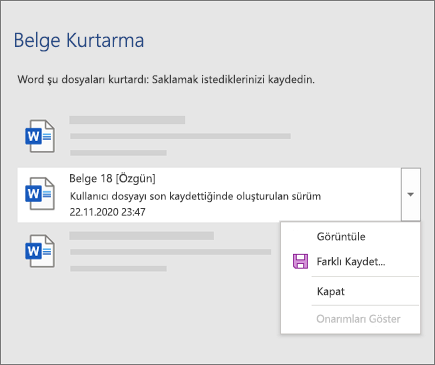
Eğer bir Microsoft 365 aboneliğiniz varsa, silinen öğelerinizi kurtarmak için ek bir seçeneğiniz daha bulunmaktadır. Silinmiş Öğeler klasörüne gidin ve Sunucudan Silinmiş Öğeleri Kurtar seçeneğini tıklayın. Bu işlem, sunucuda hala mevcut olan silinmiş öğelerinizi geri getirmenizi sağlar. Eğer bu seçeneği göremiyorsanız, muhtemelen klasik şerit görünümünde gizlenmiştir. Seçeneği görüntülenebilir hale getirmek için, sağ alt köşede yer alan ok simgesine tıklayın ve ardından Klasik Şerit seçeneğini seçin.
Outlook Silinen Bir Öğe veya Klasör Kurtarma

Outlook Web’de Silinen Öğeleri Kurtarma

Outlook Web kullanıyorsanız, silinen bir öğe veya klasör kurtarma işlemi de oldukça basittir. Öncelikle, tercih ettiğiniz tarayıcıda Outlook’u açın. Sol panelden Silinmiş Öğeler klasörüne tıklayın. Burada, geri almak istediğiniz öğeyi bulduktan sonra üzerine sağ tıklayın ve Taşı seçeneğini seçin. Ardından, öğenizi geri yüklemek istediğiniz klasörü belirleyin. Bu adımları takip ederek, Outlook silinen bir öğe veya klasör kurtarma işlemini web üzerinden de gerçekleştirebilirsiniz.

Mobil Uygulamada Kurtarma

Outlook mobil uygulamasını kullanıyorsanız, silinen öğeleri geri almak için de basit adımlar izlemeniz yeterlidir. Android veya iPhone cihazınızda Outlook uygulamasını başlatın. Sol üst köşedeki Outlook simgesine tıklayın ve ardından Silinmiş seçeneğini seçerek ilerleyelim. Burada, silinmiş öğeler listesinden geri almak istediğiniz öğeyi uzun basarak seçin ve üç nokta simgesine tıklayın. Ardından, Konuşmayı Geri Yükle seçeneğini seçerek öğenizi orijinal konumuna geri getirin.

- 11858 Teknoloji Destek Hattı -

Sıkça Sorulan Sorular

Silinmiş Öğeler Klasöründe Öğeler Ne Kadar Süreyle Saklanır?

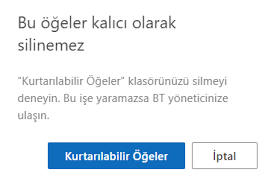
Silinmiş öğeler, varsayılan olarak 14 gün boyunca Kurtarılabilir Öğeler klasöründe saklanır. Bu süre dolduğunda, öğeler kalıcı olarak silinmiş olacaktır.

14 Gün Sonra Öğeleri Kurtarabilir miyim?

14 gün sonra silinen öğeler kalıcı olarak silinir ve geri getirilemez.
Outlook Silinen Bir Öğe veya Klasör Kurtarma

Outlook’ta Kurtarılabilecek Öğelerin Sayısında Bir Sınır Var mı?

Kesin bir sınır olmamakla birlikte, kurtarılabilir öğeler klasörünün belirli bir boyut sınırı vardır. Bu nedenle, kurtardığınız öğeleri düzenli klasörlere taşımanız önerilir. Bu, hem kurtarma işlemlerini kolaylaştırır hem de Outlook’un performansını artırır.

Outlook, Silinmiş Öğeleri Otomatik Olarak Arşivler mi?

Outlook, silinmiş öğeleri otomatik olarak arşivleme özelliğine sahip olabilir. Bu özellik, kullanıcıların ayarlarına bağlı olarak etkinleştirilebilir. Eğer otomatik arşivleme ayarlarını kontrol etmek istiyorsanız, arşiv klasörünü veya ayarlarını gözden geçirmeniz faydalı olacaktır. Bu sayede, silinmiş öğelerinizi daha kolay bir şekilde bulabilir ve geri yükleyebilirsiniz.

Outlook silinen bir öğe veya klasör kurtarma işlemi, kullanıcıların önemli bilgilerini kaybetmemesi için kritik bir öneme sahiptir. Microsoft Outlook, kullanıcı dostu arayüzü ve çeşitli kurtarma yöntemleri ile bu süreci oldukça kolaylaştırmaktadır. Silinmiş öğelerinizi geri almak için yukarıda belirtilen adımları takip ederek, kaybolan e-postalarınızı veya klasörlerinizi hızlı bir şekilde geri kazanabilirsiniz. Unutmayın ki, silinmiş öğelerinizi kurtarmak için en iyi yöntem, onları silmeden önce düzenli olarak yedeklemektir. Bu, veri kaybı riskini en aza indirir ve Outlook deneyiminizi daha güvenli hale getirir.

- 11858 Teknoloji Destek Hattı -

Eğer yukarıdaki adımları takip ettiğiniz halde silinmiş öğelerinizi geri alamıyorsanız, Microsoft destek ekibi ile iletişime geçmekten çekinmeyin. Onlar, daha karmaşık durumlarda size yardımcı olabilir ve veri kurtarma sürecinizi hızlandırabilir.

Eğer Outlook’ta silinen bir öğe veya klasör kurtarma işlemini gerçekleştirdikten sonra hala e-posta almadığınızla ilgili sorunlar yaşıyorsanız, bu durum farklı bir sorunun belirtisi olabilir. Outlook Mail Gelmiyor Nasıl Düzeltilir makalemizde, e-posta alımında karşılaşabileceğiniz yaygın sorunları ve bu sorunları nasıl çözebileceğinizi detaylı bir şekilde ele alıyoruz. E-posta alımında yaşadığınız problemleri gidermek için bu makaleye göz atarak, adım adım çözüm önerilerini inceleyebilirsiniz.

ETİKETLER:e-posta kurtarmaoutlookoutlook rehberisilinen öğe kurtarmaveri geri alma
Bu Makaleyi Paylaş
Facebook WhatsApp WhatsApp Threads Bağlantıyı Kopyala Yazdır
Paylaş
Yorum yapılmamış

Bir yanıt yazın Yanıtı iptal et

E-posta adresiniz yayınlanmayacak. Gerekli alanlar * ile işaretlenmişlerdir

Bağlantı Kuralım

21KBeğen
19.6KTakip Et
7.3KAbone Ol
192Takip Et

Popüler Gönderiler

AirTies Air 4960 Modem Kurulum

Uğurcan ÜN
Uğurcan ÜN
3 dk. okuma
11 Görüntüleme
Sessiz İçerik Nedir Nasıl Yapılır

Sessiz İçerik Nedir

İsmail YILDIZ
İsmail YILDIZ
6 dk. okuma
13 Görüntüleme
YouTube Video Başlığı Nasıl Yazılmalı Yolları Neler

YouTube Video Başlığı Nasıl Yazılmalı

İsmail YILDIZ
İsmail YILDIZ
6 dk. okuma
10 Görüntüleme

Lyra 3 Pro ile Şarkı Nasıl Oluşturulur

Uğurcan ÜN
Uğurcan ÜN
4 dk. okuma
24 Görüntüleme

You Might Also Like

gmail mailleri toplu silme işlemi için gelen kutusunda çoklu seçim ve çöp kutusuna taşıma adımları
Ofis Uygulamaları

Gmail’de Mailleri Toplu Silme İşlemi Nasıl Yapılır? (Resimli Anlatım)

1 dk. okuma
Amazon Sipariş Geçmişi Nasıl Bulunur ve İndirilir
Ofis Uygulamaları

Amazon Sipariş Geçmişi Nasıl Bulunur ve İndirilir

8 dk. okuma
OneDrive Yüklemeye Hazırlanırken Takılı Kalma Sorunu
Ofis Uygulamaları

OneDrive Yüklemeye Hazırlanırken Takılı Kalma Sorunu

5 dk. okuma
Ofis Uygulamaları

Microsoft Outlook Sorunları Ve Çözümleri

5 dk. okuma

Size her gün en son haberleri ve sorun çözümlerini getiriyoruz!

TeknoDestek Müşteri Hizmetleri
Facebook-f Instagram Tiktok Twitter Youtube Linkedin Whatsapp Phone-alt Rss

İş Ortaklarımız

TeknoDestek Müşteri Hizmetleri
© 2013 - 2026 TeknoDestek Müşteri Hizmetleri • Tüm hakları saklıdır • Bu sitedeki tüm içerikler (metin, görsel, video, logo, tasarım vb.) 5846 sayılı Fikir ve Sanat Eserleri Kanunu (FSEK) kapsamında korunmaktadır • İzinsiz kopyalanması, çoğaltılması, yayınlanması veya herhangi bir şekilde kullanılması yasaktır • İhlal tespitinde; FSEK Madde 71-73 uyarınca yasal süreç başlatma, maddi/manevi tazminat talep etme ve cezai işlem için başvurma hakkımız saklıdır • TeknoDestek, TeknoS@R'un bir kuruluşudur • Tema Düzenleyen: Fatih ATEŞ
Sorun Hala Çözülmedi mi?
Aradığın çözümü bulamadıysan, 11858 Teknoloji Destek Hattımız sana yardımcı olabilir. 2011’den beri Türkiye’nin en tecrübeli teknoloji destek ekiplerinden biri olarak, bilgisayar, telefon, tablet, modem, akıllı TV ve sosyal medya sorunlarında 7/24 profesyonel destek veriyoruz. Uzman ekibimizle hemen görüşmek ister misin?

    📞 11858’i Şimdi Ara

    Görüşme öncesi dakika ücreti sesli olarak bilgilendirilir
    Welcome Back!

    Sign in to your account

    Kullanıcı Adı veya E-posta Adresi
    Şifre

    Şifrenizi mi unuttunuz?