TeknoDestek Müşteri Hizmetleri
  • Haberler
    HaberlerDaha Fazla Göster
    Sessiz İçerik Nedir Nasıl Yapılır
    Sessiz İçerik Nedir
    6 dk. okuma
    Spotify SongDNA Nedir
    4 dk. okuma
    Apple Creator Studio Nasıl Kullanılır
    6 dk. okuma
    Mikro İçerik Nedir Nasıl Yapılır
    Mikro İçerik Nedir
    6 dk. okuma
    Türkiye’de Araçlarda Multimedya Ekranı Kullanımı Yasakları
    6 dk. okuma
  • Bilgisayar
    BilgisayarDaha Fazla Göster
    WordPress bakım modunda takılı kalması için FTP istemcisinde .maintenance dosyasının kök dizindeki görüntüsü
    WordPress Bakım Modunda Takılı Kalması Sorunu ve Çözümü
    7 dk. okuma
    WordPress Site Teknik Sorunlar Yaşıyor
    WordPress Site Teknik Sorunlar Yaşıyor Hatası Çözümü
    5 dk. okuma
    SSH Bağlantı Reddedildi Hatası Çözümü
    6 dk. okuma
    WordPress Planlı Bakım
    WordPress Planlı Bakım Nedeniyle Kısa Süreliğine Kullanılamayacak Hatası ve Çözümü
    7 dk. okuma
    Windows 11 Başlat Menüsünden Web Aramaları Kapatma
    5 dk. okuma
  • Mobil
    MobilDaha Fazla Göster
    Navigasyon Yönlendirici Değiştirme
    Google Haritalarda Navigasyon Yönlendirici Değiştirme
    3 dk. okuma
    Apple CarPlay'da uygulamaların yerini değiştirme
    Apple CarPlay’da Uygulamaların Yerini Değiştirme
    4 dk. okuma
    Android Auto Nedir, Nasıl Kullanılır
    4 dk. okuma
    Android 5G Ayarı Nasıl Yapılır
    4 dk. okuma
    iPhone 5G Ayarı Nasıl Yapılır
    4 dk. okuma
  • Sosyal Medya
    Sosyal MedyaDaha Fazla Göster
    YouTube Video Başlığı Nasıl Yazılmalı Yolları Neler
    YouTube Video Başlığı Nasıl Yazılmalı
    6 dk. okuma
    Tiktok Sorun Bildirme Ekranı Nerede
    5 dk. okuma
    X uygulamasında gündeme girme için hashtag ve etkileşim ekranı
    X Uygulamasında Gündeme Nasıl Girilir
    5 dk. okuma
    TikTok İçerik Yorgunluğu Nedir
    6 dk. okuma
    Sosyal Medyada Marka Dili Nasıl Oluşturulur Yolları Neler
    Sosyal Medyada Marka Dili Nasıl Oluşturulur
    6 dk. okuma
  • İnceleme
    İncelemeDaha Fazla Göster
    MacBook Neo Piyasayı Sarsmaya Geliyor
    5 dk. okuma
    Instax Mini Evo Cinema
    4 dk. okuma
    Samsung Galaxy Book 6 Ultra
    Samsung Galaxy Book 6 Ultra İnceleme
    8 dk. okuma
    Bütçe Dostu Mac Seçenekleri
    Bütçe Dostu Mac MacBook Neo vs Mac Mini
    7 dk. okuma
    Xiaomi Mi Taşınabilir Şarjlı Kompresör İnceleme
    10 dk. okuma
  • İletişim
YouTube
  • Facebook
26 Nis 2026, Pazar
TeknoDestek Müşteri HizmetleriTeknoDestek Müşteri Hizmetleri
Yazı BoyutuAa
  • Haberler
  • Mobil
  • Sosyal Medya
  • Bilgisayar
  • İnceleme
  • İnternet ve Ağ
  • Ev Elektroniği
  • İletişim
Search
  • Haberler
    • Cihaz Duyuruları
    • Teknoloji
    • Uygulama Gelişmeleri
  • Bilgisayar
    • Linux
    • macOS
    • Windows
  • İnceleme
    • Bilgisayar
    • Ev Elektroniği
    • Tablet
    • Tavsiyeler & Karşılaştırmalar
    • Telefon
  • Mobil
    • Android
    • Giyilebilir Cihazlar
    • HarmonyOS
    • iPhone / iOS
  • Sosyal Medya
    • Facebook
    • Instagram
    • TikTok
    • Snapchat
    • Teams
    • Telegram
    • WhatsApp
    • X
  • İletişim
Bizi Takip Edin
Outlook Hızlı Parçalar Ekleme
Ofis Uygulamaları

Outlook Hızlı Parçalar Ekleme

Banu ULUPINAR
Son güncelleme: 6 Nisan 2025 20:26
Banu ULUPINAR
Paylaş
Paylaş

Bu makalede, Outlook hızlı parçalar eklemeyi ve yönetmeyi adım adım öğrenecek, böylece e-posta yazım sürecinizi önemli ölçüde hızlandıracaksınız. Hızlı parçalar ile verimliliğinizi artırmak için ihtiyacınız olan tüm bilgileri burada bulacaksınız. E-posta yazmak, profesyonel iletişimin vazgeçilmez bir parçasıdır ve bu süreçte zaman yönetimi büyük önem taşır. Outlook’un sunduğu hızlı parçalar ekleme özelliği, sıkça kullandığınız metinleri kaydetmenizi ve birkaç tıklama ile e-postalarınıza eklemenizi sağlar. Bu özellik sayesinde, her seferinde aynı metni yazmak zorunda kalmadan, iletişimlerinizi daha hızlı ve etkili bir şekilde gerçekleştirirsiniz.

Outlook Hızlı Parçalar Ekleme

Outlook hızlı parçalar ekleme ile e-posta yazım sürecinizi hızlandırın. Bu rehber, Outlook’ta sık kullanılan metin bloklarını nasıl oluşturacağınızı ve yöneteceğinizi adım adım açıklamaktadır.

İçindekiler
  • Outlook Hızlı Parçalar Ekleme
    • Hızlı Parçalar Nedir?
    • Outlook Hızlı Parçalar Ekleme
      • Yeni E-posta Oluşturma
      • E-posta Penceresinde “Ekle” Sekmesine Tıklayın
      • Metni Seçin
      • Hızlı Parçayı Kaydetme
      • Hızlı Parçayı Galeriye Kaydetme
      • Hızlı Parça Özelliklerini Belirleme
      • Hızlı Parçayı Ekleme
      • Hızlı Parçayı Kullanma
    • Hızlı Parçaları Düzenleme
      • Hızlı Parçayı Ekleme
      • Metni Düzenleme
      • Hızlı Parçayı Kaydetme
      • Özellikleri Kontrol Etme
      • Onay Verme
      • Hızlı Parçayı Kontrol Etme
      • Hızlı Parçanın Adını Değiştirme
      • Değişiklikleri Kaydetme
- 11858 Teknoloji Destek Hattı -

E-posta yazmak, iş hayatında ve günlük iletişimde önemli bir yer tutar. Ancak, sıkça kullanılan ifadeleri ve metin bloklarını her seferinde yazmak zaman alıcı olur. Bu noktada Outlook hızlı parçalar ekleme özelliği devreye giriyor. Bu özellik sayesinde, sık kullandığınız metinleri kaydeder ve birkaç tıklama ile e-postalarınıza eklersiniz. Bu makalede, Outlook’ta hızlı parçalar eklemeyi ve yönetmeyi öğreneceksiniz.

Hızlı Parçalar Nedir?

Hızlı parçalar, Outlook’un sunduğu bir özellik olup, sıkça kullandığınız metin bloklarını kaydetmenizi sağlar. Bu sayede, her seferinde aynı metni yazmak zorunda kalmazsınız. Hızlı parçalar, özellikle iş e-postalarında zaman kazandırır ve iletişiminizi daha verimli hale getirir.
Outlook Hızlı Parçalar Ekleme

Outlook Hızlı Parçalar Ekleme

Yeni E-posta Oluşturma

Outlook uygulamanızı açın ve Yeni E-posta seçeneğine tıklayın. Bu, hızlı parçalar eklemek için ilk adımınızdır.

E-posta Penceresinde “Ekle” Sekmesine Tıklayın

E-posta penceresinin üst kısmında bulunan Ekle sekmesine tıklayın. Bu sekme, hızlı parçalar eklemek için gerekli olan tüm araçları içerir.

Metni Seçin

Sıkça kullanacağınız bir metin bloğunu yazın veya mevcut bir metni seçin. Bu metin, hızlı parça olarak kaydedilecektir.

Hızlı Parçayı Kaydetme

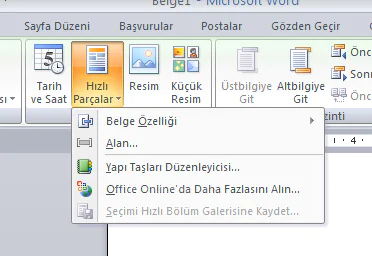
Quick Parts (Hızlı Parçalar) seçeneğine tıklayın, ardından Auto Text üzerine gelin ve Seçimi AutoText Galerisine Kaydet seçeneğine tıklayın. Bu işlem, seçtiğiniz metni hızlı parçalarınıza ekleyecektir.

- 11858 Teknoloji Destek Hattı -

Hızlı Parçayı Galeriye Kaydetme

Alternatif olarak, Quick Parts menüsünden Seçimi Hızlı Parça Galerisine Kaydet seçeneğini de kullanırsınız. Bu, metni farklı bir galeriye kaydetmenizi sağlar.

Hızlı Parça Özelliklerini Belirleme

Kaydetme işlemi sırasında Yeni Yapı Taşı Oluştur penceresi açılacaktır. Burada, hızlı parçanın nerede saklanacağını ve nasıl ekleneceğini belirlersiniz. Metni tam olarak kaydettiğiniz gibi, yeni bir paragraf olarak veya yeni bir sayfa olarak eklersiniz.

Hızlı Parçayı Ekleme

Yeni bir e-posta oluşturduğunuzda, Ekle sekmesine gidin ve Hızlı Parçalar seçeneğine tıklayın. En son eklediğiniz hızlı parçayı göreceksiniz. Diğer hızlı parçalarınızı da buradan erişirsiniz.

Hızlı Parçayı Kullanma

Kaydettiğiniz metin bloğuna tıklayarak, e-postanıza anında eklersiniz. Bu, e-posta yazım sürecinizi hızlandırır.
Hızlı Parçanın Adını Değiştirme

Hızlı Parçaları Düzenleme

Hızlı parçalarınızı düzenlemek de oldukça kolaydır. Adım adım nasıl yapacağınızı inceleyelim:

- 11858 Teknoloji Destek Hattı -

Hızlı Parçayı Ekleme

Öncelikle, düzenlemek istediğiniz hızlı parçayı e-postanıza ekleyin.

Metni Düzenleme

Eklemiş olduğunuz metni ihtiyaçlarınıza göre düzenleyin. Tüm metni seçin.

Hızlı Parçayı Kaydetme

Quick Parts menüsüne tıklayın ve Hızlı Parça Galerisine Kaydet seçeneğini seçin.

Özellikleri Kontrol Etme

Açılan pencerede, orijinal metinle aynı bilgilerin yer aldığından emin olun. Bu, kaydettiğiniz metnin doğru bir şekilde güncellenmesini sağlar.

Onay Verme

Mevcut bir hızlı parçayı güncellediğinizde, Outlook size bir onay mesajı gösterecektir. Evet seçeneğine tıklayarak değişikliklerinizi kaydedin.

Hızlı Parçayı Kontrol Etme

Quick Parts menüsüne geri dönün ve yeni içeriğin kaydedildiğini göreceksiniz.

Hızlı Parçanın Adını Değiştirme

Eğer hızlı parçanın adını değiştirmek isterseniz, sağ tıklayın ve Özellikleri Düzenle seçeneğini seçin. Buradan yeni bir isim verirsiniz.
Hızlı Parçayı Kaydetme

Değişiklikleri Kaydetme

Yeni adınızı ve diğer parametreleri ayarladıktan sonra Tamam butonuna tıklayarak işlemi tamamlayın.

E-posta yönetimi, iş hayatında ve günlük iletişimde büyük bir öneme sahiptir. Outlook’ta sıkça kullanılan hızlı parçalar ekleme özelliği, e-posta yazım sürecinizi hızlandırırken, bazen yanlışlıkla silinen e-postalar da sorun yaratır. Eğer Outlook’ta silinen e-postalarınızı kurtarmak istiyorsanız, bu konuda detaylı bilgiye ulaşmak için Outlook’ta Silinen E-postalar Nasıl Kurtarılır? makalemizi inceleyebilirsiniz. Bu makalede, silinen e-postalarınızı geri getirmek için uygulamanız gereken adımları adım adım öğrenirsiniz.

Outlook hızlı parçalar ekleme özelliği, e-posta yazım sürecinizi büyük ölçüde hızlandırır ve verimliliğinizi artırır. Sık kullandığınız metinleri kaydederek, her seferinde aynı metni yazmak zorunda kalmazsınız. Bu rehberdeki adımları takip ederek, Outlook’ta hızlı parçalarınızı kolayca oluşturur ve yönetirsiniz. Unutmayın, zamanınızı daha verimli kullanmak için bu özelliği aktif bir şekilde kullanmalısınız.

ETİKETLER:e-posta yazımıhızlı parçalarnasıl yapılıroutlookverimlilik artırma
Bu Makaleyi Paylaş
Facebook WhatsApp WhatsApp Threads Bağlantıyı Kopyala Yazdır
Paylaş
Yorum yapılmamış

Bir yanıt yazın Yanıtı iptal et

E-posta adresiniz yayınlanmayacak. Gerekli alanlar * ile işaretlenmişlerdir

Bağlantı Kuralım

21KBeğen
19.6KTakip Et
7.3KAbone Ol
192Takip Et

Popüler Gönderiler

AirTies Air 4960 Modem Kurulum

Uğurcan ÜN
Uğurcan ÜN
3 dk. okuma
11 Görüntüleme
Sessiz İçerik Nedir Nasıl Yapılır

Sessiz İçerik Nedir

İsmail YILDIZ
İsmail YILDIZ
6 dk. okuma
13 Görüntüleme
YouTube Video Başlığı Nasıl Yazılmalı Yolları Neler

YouTube Video Başlığı Nasıl Yazılmalı

İsmail YILDIZ
İsmail YILDIZ
6 dk. okuma
10 Görüntüleme

Lyra 3 Pro ile Şarkı Nasıl Oluşturulur

Uğurcan ÜN
Uğurcan ÜN
4 dk. okuma
24 Görüntüleme

You Might Also Like

WhatsApp Güvenliği için WhatsApp’ı Kilitleme
WhatsApp

WhatsApp Güvenliği için WhatsApp’ı Kilitleme

6 dk. okuma
CapCut Network Error Sorunu ve Çözümü
Yazılım ve Uygulamalar

CapCut Network Error Sorunu ve Çözümü

4 dk. okuma
ZTE ZXHN H168A V2.0 Modem Kurulumu
Modem Kurulumu

ZTE ZXHN H168A V2.0 Modem Kurulumu

4 dk. okuma
Chrome web sitesi engellemelerini kaldırma adımları
Tarayıcılar

Chrome Web Site Engellemeleri Kaldırma

4 dk. okuma

Size her gün en son haberleri ve sorun çözümlerini getiriyoruz!

TeknoDestek Müşteri Hizmetleri
Facebook-f Instagram Tiktok Twitter Youtube Linkedin Whatsapp Phone-alt Rss

İş Ortaklarımız

TeknoDestek Müşteri Hizmetleri
© 2013 - 2026 TeknoDestek Müşteri Hizmetleri • Tüm hakları saklıdır • Bu sitedeki tüm içerikler (metin, görsel, video, logo, tasarım vb.) 5846 sayılı Fikir ve Sanat Eserleri Kanunu (FSEK) kapsamında korunmaktadır • İzinsiz kopyalanması, çoğaltılması, yayınlanması veya herhangi bir şekilde kullanılması yasaktır • İhlal tespitinde; FSEK Madde 71-73 uyarınca yasal süreç başlatma, maddi/manevi tazminat talep etme ve cezai işlem için başvurma hakkımız saklıdır • TeknoDestek, TeknoS@R'un bir kuruluşudur • Tema Düzenleyen: Fatih ATEŞ
Sorun Hala Çözülmedi mi?
Aradığın çözümü bulamadıysan, 11858 Teknoloji Destek Hattımız sana yardımcı olabilir. 2011’den beri Türkiye’nin en tecrübeli teknoloji destek ekiplerinden biri olarak, bilgisayar, telefon, tablet, modem, akıllı TV ve sosyal medya sorunlarında 7/24 profesyonel destek veriyoruz. Uzman ekibimizle hemen görüşmek ister misin?

    📞 11858’i Şimdi Ara

    Görüşme öncesi dakika ücreti sesli olarak bilgilendirilir
    Welcome Back!

    Sign in to your account

    Kullanıcı Adı veya E-posta Adresi
    Şifre

    Şifrenizi mi unuttunuz?