TeknoDestek Müşteri Hizmetleri
  • Haberler
    HaberlerDaha Fazla Göster
    Google Asistan kapanıyor sürecini ve akıllı telefon ekranında klasik logodan yeni nesil yapay zeka Gemini'ye geçişi temsil eden görsel.
    Google Asistan Kapanıyor: 4 Eylül’de Gemini Dönemi Başlıyor
    7 dk. okuma
    Motorola akıllı telefonlar tarihine damga vuran efsanevi modellerin bir arada sergilendiği bir koleksiyon görseli.
    Geçmişten Günümüze Efsanevi Motorola Akıllı Telefonlar
    8 dk. okuma
    Alternatif arama motorları logolarının yer aldığı, gizlilik odaklı arama sonuçlarını gösteren bilgisayar ekranı.
    Google’a Alternatif Arama Motorları: Brave, Startpage ve Mojeek
    7 dk. okuma
    KolibriOS: 1.4 MB’lık Dünyanın En Küçük İşletim Sistemi
    KolibriOS: 1.4 MB’lık Dünyanın En Küçük İşletim Sistemi
    8 dk. okuma
    Windows 11 Copilot PC insights özelliği ile bilgisayar donanım bilgilerinin sorgulandığı bir ekran görünümü.
    Windows 11 Copilot PC Insights Özelliği: Bilgisayar Arıza Tespiti
    7 dk. okuma
  • Bilgisayar
    BilgisayarDaha Fazla Göster
    Yeni Alınan Bilgisayar İnternetsiz Nasıl Kurulur
    Yeni Alınan Bilgisayar İnternetsiz Nasıl Kurulur
    5 dk. okuma
    Geçiş anahtarı hack saldırısına karşı Windows bilgisayarında donanım anahtarı kullanan bir kişi.
    Geçiş Anahtarı Hack Riski: Pass-ta-key Saldırısı
    8 dk. okuma
    Windows 11 ekran parlaklığı değişmiyor sorununa çözümü simgeleyen, aydınlık bir ortamda ekranı parlak ve net görünen modern bir dizüstü bilgisayar.
    Windows 11 Ekran Parlaklığı Değişmiyor: 5 Adımda Çözüm
    5 dk. okuma
    Chrome ve Edge’de HDR Video Sorunu
    Chrome ve Edge’de HDR Video Sorunu
    4 dk. okuma
    Yoğun CPU Kullanımında Fare Yoklama Hızı Düşüyor
    Yoğun CPU Kullanımında Fare Yoklama Hızı Düşüyor
    5 dk. okuma
  • Mobil
    MobilDaha Fazla Göster
    iPhone Pil Sağlığını Koruyan Yeni Ayarlar Neler
    iPhone Pil Sağlığını Koruyan Yeni Ayarlar
    6 dk. okuma
    Xiaomi Bağlantı Hız Durumunu Öğrenme
    Xiaomi Bağlantı Hız Durumunu Öğrenme
    3 dk. okuma
    iPhone 17 İngilizce Klavye Ekleme
    iPhone 17 İngilizce Klavye Ekleme
    4 dk. okuma
    Xiaomi Telefonda 5G Fatura Ayarı
    Xiaomi Telefonda 5G Fatura Ayarı Nasıl Yapılır
    3 dk. okuma
    Android Auto araba dışında kullanımını gösteren, atölye tezgahına sabitlenmiş eski bir telefon ekranı.
    Android Auto Araba Dışında Kullanmanın 4 Yolu
    7 dk. okuma
  • Sosyal Medya
    Sosyal MedyaDaha Fazla Göster
    WhatsApp Meta AI Gizli Sohbet Nasıl Kullanılır Yolları Neler
    WhatsApp Meta AI Gizli Sohbet Nasıl Kullanılır
    6 dk. okuma
    Snapchat Anlık İçerik Tüketimi Nedir Nasıl Kontrol Edilir
    Snapchat Anlık İçerik Tüketimi Nedir
    6 dk. okuma
    Tiktok Ve Instagram Aynı Video Yükleyememe Sorunu Nasıl Çözülür
    Tiktok Ve Instagram Aynı Video Yükleyememe Sorunu
    6 dk. okuma
    Vefat Eden Kişinin LinkedIn Hesabı Nasıl Kapatılır Yolları Neler
    Vefat Eden Kişinin LinkedIn Hesabı Nasıl Kapatılır
    5 dk. okuma
    Instagram Gece Kullanımı Nasıl Sınırlandırılır Yolları Neler
    Instagram Gece Kullanımı Nasıl Sınırlandırılır
    6 dk. okuma
  • İnceleme
    İncelemeDaha Fazla Göster
    Elektrik Kesintisinde İnternete Bağlı Kalmak
    Elektrik Kesintisinde İnternete Bağlı Kalmak
    11 dk. okuma
    Uçak kabinindeki yolcu masasında duran modern bir powerbank ve arka planda görünen bulanık gökyüzü manzaralı uçak penceresi.
    Uçakta Powerbank: 2026 Uçuş Kuralları ve mAh Sınırları
    7 dk. okuma
    Huawei FreeClip 2 S açık kulak kablosuz kulaklık ve şarj kutusu
    Huawei FreeClip 2 S: Açık Kulaklık Deneyiminde Yeni Nesil Tasarım
    15 dk. okuma
    Lenovo Lecoo Bellatoor GM103 oyuncu mouse modeli, ultra hafif tasarımı ve yüksek performanslı oyun özellikleriyle siyah arka plan üzerinde tanıtılıyor.
    Lenovo Oyuncu Mouse’u Lecoo Bellatoor GM103 Tanıtıldı
    7 dk. okuma
    2026 yılının en iyi akıllı saat modelleri arasında öne çıkan premium ve bütçe seçenekleri
    2026 Yılının En İyi Akıllı Saat Modelleri ve Karşılaştırması
    11 dk. okuma
  • İletişim
YouTube
Takip Et
  • Müşteri Hizmetleri
  • Modem Kurulumu
  • Windows 11
  • Yapay Zeka
  • Akıllı Telefon
  • Robot Süpürge
  • Uzak Bağlantı
10 Eyl 2026, Perşembe
TeknoDestek Müşteri HizmetleriTeknoDestek Müşteri Hizmetleri
Yazı BoyutuAa
  • Haberler
  • Mobil
  • Sosyal Medya
  • Bilgisayar
  • İnceleme
  • İnternet ve Ağ
  • Ev Elektroniği
  • Uzak Bağlantı Programları
  • İletişim
Site içi Arama
  • Haberler
    • Cihaz Duyuruları
    • Teknoloji
    • Uygulama Gelişmeleri
  • Bilgisayar
    • Linux
    • macOS
    • Windows
  • İnceleme
    • Bilgisayar
    • Ev Elektroniği
    • Tablet
    • Tavsiyeler & Karşılaştırmalar
    • Telefon
  • Mobil
    • Android
    • Giyilebilir Cihazlar
    • HarmonyOS
    • iPhone / iOS
  • Sosyal Medya
    • Facebook
    • Instagram
    • TikTok
    • Snapchat
    • Teams
    • Telegram
    • WhatsApp
    • X
  • Uzak Bağlantı Programları
  • İletişim
Bizi Takip Edin
Sürücü İzni Nasıl Değiştirilir
macOS

Mac’te Sabit Sürücü İzni Nasıl Değiştirilir

Alperen Burak GÜLDÖKMEZ
Son güncelleme: 3 Mart 2024 06:03
Alperen Burak GÜLDÖKMEZ
913 Görüntüleme
Paylaş
5 dk. okuma
Paylaş

Sürücü izni nasıl değiştirilir, Mac’iniz harici sabit sürücünüz veya USB çubuğunuz için “Salt Okunur” mesajı verdiğinde bunun genellikle iki nedeni vardır: sürücü NTFS’de veya Mac’inizin okuyabildiği ancak yazamadığı benzer bir dosya sisteminde biçimlendirilmiştir. veya Mac’inizin veya kullanıcı hesabınızın diske yazmasına engel olan izin ayarları vardır. Bu kılavuz, bu engelleri nasıl aşacağınızı ve harici depolamanızın Mac’inizle sorunsuz çalışmasını nasıl sağlayacağınızı gösterir.

Sürücü İzni Nasıl Değiştirilir
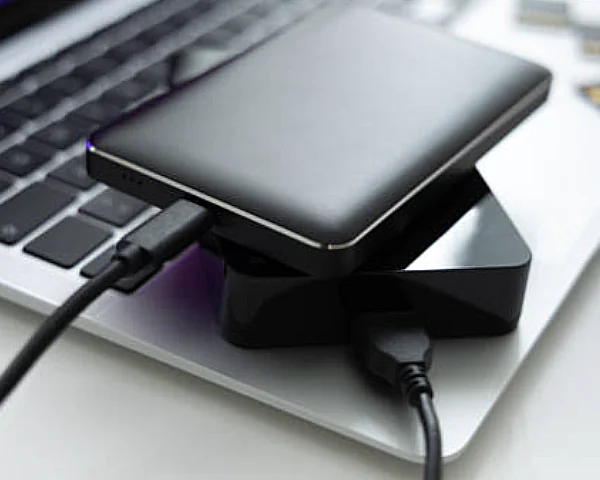
Sabit Sürücü İzni Nasıl Değiştirilir

İçindekiler
  • Sürücü İzni Nasıl Değiştirilir
    • Ön Düzeltmeler
    • Sabit Sürücüyü Yeniden Biçimlendirin
    • Eksik Dosya Sistemi Sürücülerini Yükleyin
  • Sürücüde İlk Yardımı Çalıştırın
- 11858 Teknoloji Destek Hattı -
11858 Teknoloji Destek Hattı ile 7/24 telefonla teknik destek ve uzaktan destek alın 11858 Teknoloji Destek Hattı ile 7/24 telefonla teknik destek ve uzaktan destek alma

Ön Düzeltmeler

  • Verilerinizi yedekleyin : Mac’inizdeki “Salt Okunur” izin hatasını değiştirmek için herhangi bir çözüme geçmeden önce verilerinizi korumanız önemlidir. Harici sürücünüzün içeriğini Mac’iniz veya başka bir bilgisayar gibi güvenli bir konuma yedeklediğinizden emin olun.
  • Farklı bir kullanıcı hesabı deneyin : Sabit sürücüye varsayılan olarak erişmek için uygun izinlere sahip farklı bir kullanıcı hesabı kullanın. Mac’inizde yeni bir kullanıcı profili oluşturun veya mevcut farklı bir kullanıcı hesabına geçin. Her iki durumda da kullanıcı hesabının yönetici ayrıcalıklarına sahip olduğundan emin olun.

İpucu : Mac’inizin sürücüsündeki dosyalara hangi kullanıcıların yönetici erişimine sahip olduğunu belirlemede sorun mu yaşıyorsunuz? Mac’inizdeki disk izinlerini onarmayı deneyin.

Sabit Sürücüyü Yeniden Biçimlendirin

Sabit sürücüyü yeniden biçimlendirmek genellikle Mac’teki “Salt Okunur” izin sorununun en etkili çözümüdür. Ancak bu işlemin sürücüdeki tüm verileri sileceğini unutmayın. Yeniden biçimlendirme, sürücüyü temizlemeyi ve yeni bir dosya sistemi kurmayı içerir.

Mac uyumlu dosya sistemlerine yönelik seçenekleriniz şunları içerir:

  • Apple Dosya Sistemi (APFS) : APFS, macOS 10.13 veya üzerini çalıştıran Mac’ler için standarttır. Sağlam ve verimli bir formattır ancak eski Mac’ler veya Windows’larla yerel olarak uyumlu değildir.
  • APFS (Şifreli) : Standart APFS ile aynı özellikleri sunar ancak daha iyi güvenlik için ek şifreleme sunar.
  • APFS (Büyük/Küçük Harfe Duyarlı) : Büyük/küçük harf duyarlılığına dayalı olarak dosya ve klasör adları arasında ayrım yapar (örneğin, “Belge” ve “belge” farklı olarak görülür).
  • APFS (Büyük/Küçük Harfe Duyarlı, Şifreli) : Büyük/küçük harf duyarlılığını şifrelemeyle birleştirerek hem güvenlik hem de hassas dosya adlandırma sağlar.
  • Mac OS Genişletilmiş : macOS 10.12 veya önceki sürümleri için idealdir. Eski Mac sistemleriyle uyumluluk açısından sağlam bir seçimdir ancak Windows’u kutudan çıktığı haliyle desteklemez.
  • exFAT : Hem Mac hem de Windows ile uyumlu çok yönlü format, farklı işletim sistemlerinde kullanmayı planladığınız sürücüler için mükemmeldir. Büyük dosya boyutlarını desteklediğinden, Mac’ler ve PC’ler arasında dosya aktarımı için iyi bir seçenektir .
  • MS-DOS (FAT) : ayrıca hem Mac hem de Windows ile uyumludur. Ancak, bazı kullanıcılar için kısıtlama olabilecek daha küçük dosyaların (4GB’ın altında) aktarılmasıyla sınırlıdır.

Harici sürücünüzü yalnızca Mac’inizle kullanmak söz konusu olduğunda APFS dosya sistemi en iyi seçiminizdir. Ancak Mac’iniz ile PC’niz arasında geçiş yapmak istiyorsanız exFAT daha esnek bir seçenektir.

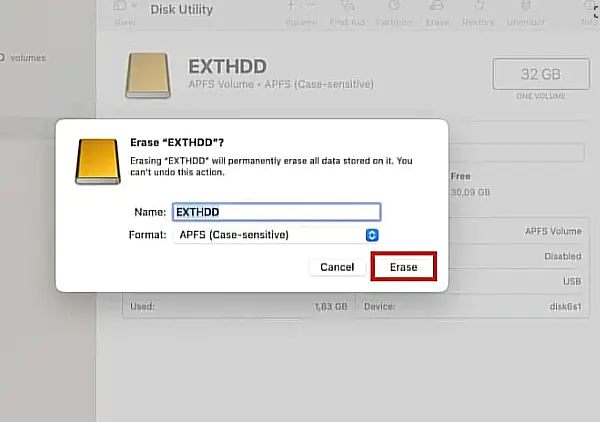
Sabit sürücünüzü yeniden biçimlendirmek için, onu Mac’inize takarak başlayın, ardından Uygulamalar -> Yardımcı Programlar -> Disk Yardımcı Programı’na gidin. Disk İzlencesi penceresinin sol kenar çubuğundaki listeden sabit sürücünüzü seçin.
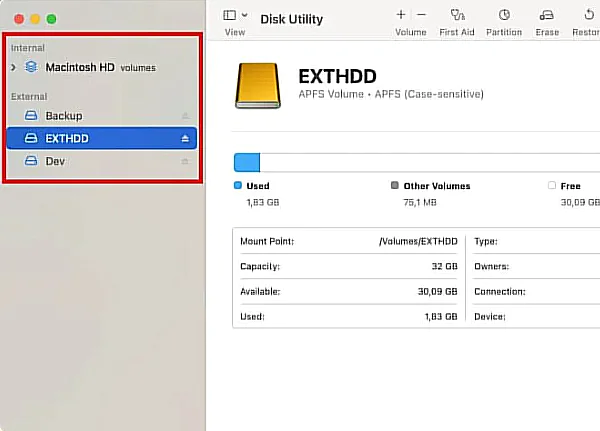
Mac'te Sabit Sürücü İzni Nasıl Değiştirilir

Üst kısımdaki Sil’e tıklayın ve ardından sürücünüzün formatını seçin. APFS’yi seçtiğinizi varsayalım . Formatınızı seçtikten sonra, yeniden formatlama işlemini başlatmak için Sil düğmesine basın. Yakında sabit sürücünüz Mac’inizle kullanıma hazır olacak.
- 11858 Teknoloji Destek Hattı -
11858 Teknoloji Destek Hattı ile 7/24 telefonla teknik destek ve uzaktan destek alın 11858 Teknoloji Destek Hattı ile 7/24 telefonla teknik destek ve uzaktan destek alma

Mac’te Sabit Sürücü İzni Nasıl Değiştirilir

Eksik Dosya Sistemi Sürücülerini Yükleyin

Yukarıda açıklandığı gibi macOS, NTFS (Windows’ta yaygın) veya ext4 (Linux’ta kullanılır) gibi belirli dosya sistemlerini varsayılan olarak desteklemez. Bu engelin üstesinden gelmek için eksik dosya sistemi sürücülerini yükleyerek Mac’inizin bu sürücüleri okumasını ve yazmasını sağlayın.

NTFS desteği için mükemmel bir seçenek, açık kaynaklı bir araç olan Mounty’dir. Mounty, NTFS-3G sürücüsü için bir kullanıcı arayüzü olarak çalışarak NTFS formatlı birimlere okuma-yazma erişimi sağlar.

Mounty’yi resmi web sitesinden indirin ve sisteminize yükleyin. Alternatif olarak, aynısını yapmak için Homebrewbrew install gromgit/fuse/mounty komutunu kullanın: Mounty’yi başlatın; menü çubuğunda görünmelidir. Yeni bağlanan sürücüler otomatik olarak bağlanacaktır.

Ext2, ext3 ve ext4 gibi Linux dosya sistemleri için Paragon Software’in extFS’si sağlam bir seçimdir. Bu yazılım, tam okuma-yazma erişimi sağlayarak Linux formatlı sürücülerdeki dosyaları doğrudan Mac’inizden yönetmenize olanak tanır. Ne yazık ki extFS ticari bir üründür ancak Paragon’un web sitesinden indirebileceğiniz ücretsiz bir deneme sürümü bulunmaktadır.

Sürücüde İlk Yardımı Çalıştırın

Sorunun nedeni dosya sistemi uyumsuzluğu değilse, harici sürücünüzde İlk Yardım’ı çalıştırmayı deneyin. İlk Yardım süreci, sürücünün hatalara karşı taranmasını, dosya sistemi sorunlarının onarılmasını ve izinlerin doğrulanıp düzeltilmesini içerir.

- 11858 Teknoloji Destek Hattı -
11858 Teknoloji Destek Hattı ile 7/24 telefonla teknik destek ve uzaktan destek alın 11858 Teknoloji Destek Hattı ile 7/24 telefonla teknik destek ve uzaktan destek alma

Mac’inizde Uygulamalar -> Yardımcı Programlar -> Disk Yardımcı Programı’na gidin, soldaki kenar çubuğundan harici sürücünüzü seçin ve ardından pencerenin üst kısmındaki İlk Yardım’a tıklayın. İlk Yardım sürecini başlatmak için Çalıştır’a basın. Bu bölüm, özellikle sürücünüz büyükse veya çözülmesi gereken birçok sorun varsa biraz zaman alabilir, ancak beklemeye değer.

Mac’te Sürücü İzni Nasıl Değiştirilir sorununu düzeltmek, karmaşık ve zaman alıcı bir görev olmak zorunda değildir. Verilerinizi yedeklediğinizden emin olun ve sabit sürücünüzü yeniden biçimlendirmeyi denemeden önce farklı bir kullanıcı hesabı kullanmayı deneyin. Ayrıca Disk İzlencesi ile İlk Yardım’ı çalıştırmayı veya disk izinlerini yönetmek için Terminal’i kullanmayı deneyebilirsiniz.

Sonraki konu: Mac Klasörler Nasıl Birleştirilir

ETİKETLER:izin değişikliğimac sabit sürücünasıl yapılırsalt okunur sorunu
Bu Makaleyi Paylaş
Facebook WhatsApp WhatsApp Threads Bağlantıyı Kopyala Yazdır
Paylaş
Yorum yapılmamış

Bir yanıt yazın Yanıtı iptal et

E-posta adresiniz yayınlanmayacak. Gerekli alanlar * ile işaretlenmişlerdir


Bağlantı Kuralım

21KBeğen
19.6KTakip Et
7.3KAbone Ol
192Takip Et

Popüler Gönderiler

HTTP/2 web sitelerinde eşzamanlı veri aktarımıyla daha hızlı bağlantı ve yükleme sağlar.

HTTP/2 Nedir Nasıl Kullanılır

Hatice TATLISU
Hatice TATLISU
6 dk. okuma
1 Görüntüleme
Outlook şifre unuttum sorunu yaşayanlar için e-posta güvenliğini ve hesap kurtarmayı simgeleyen, üzerinde parlak bir kilit bulunan mavi dijital zarf.

Outlook Şifre Unuttum: 5 Adımda Hesap Kurtarma

Fatih ATEŞ
Fatih ATEŞ
4 dk. okuma
1 Görüntüleme
XAMPP HTTP 404 Hatası yanlış dosya yolu veya localhost ayarlarından kaynaklanabilir.

XAMPP HTTP 404 Hatası Çözümü

Hatice TATLISU
Hatice TATLISU
7 dk. okuma
1 Görüntüleme
WhatsApp Meta AI Gizli Sohbet Nasıl Kullanılır Yolları Neler

WhatsApp Meta AI Gizli Sohbet Nasıl Kullanılır

İsmail YILDIZ
İsmail YILDIZ
6 dk. okuma
1 Görüntüleme
//

We influence 20 million users and is the number one business and technology news network on the planet

You Might Also Like

power nap
macOS

Macbook Power Nap Nasıl Etkinleştirilir

0 dk. okuma
TP-Link Archer D50 AC1200 Modem Özellikleri ve Kurulumu
Modem Kurulumu

TP-Link Archer D50 AC1200 Modem Özellikleri ve Kurulumu

3 dk. okuma
Netis WF2471 Modem Kurulumu (Resimli Anlatım)
Modem Kurulumu

Netis WF2471 Modem Kurulumu (Resimli Anlatım)

2 dk. okuma
Zoom’da Yanlışlıkla Yapılan Ödemeler Nasıl İptal Edilir ?
Zoom

Zoom’da Yanlışlıkla Yapılan Ödemeler Nasıl İptal Edilir ?

2 dk. okuma

Size her gün en son haberleri ve sorun çözümlerini getiriyoruz!

TeknoDestek Müşteri Hizmetleri
Facebook-f Instagram Tiktok Twitter Youtube Linkedin Whatsapp Rss

İş Ortaklarımız

TeknoDestek Müşteri Hizmetleri
© 2013 - 2026 TeknoDestek Müşteri Hizmetleri • Tüm hakları saklıdır • Bu sitedeki tüm içerikler (metin, görsel, video, logo, tasarım vb.) 5846 sayılı Fikir ve Sanat Eserleri Kanunu (FSEK) kapsamında korunmaktadır • İzinsiz kopyalanması, çoğaltılması, yayınlanması veya herhangi bir şekilde kullanılması yasaktır • İhlal tespitinde; FSEK Madde 71-73 uyarınca yasal süreç başlatma, maddi/manevi tazminat talep etme ve cezai işlem için başvurma hakkımız saklıdır • TeknoDestek, TeknoS@R'un bir kuruluşudur • Tema Düzenleyen: Fatih ATEŞ
Sorun Hala Çözülmedi mi?
Aradığın çözümü bulamadıysan, 11858 Teknoloji Destek Hattımız sana yardımcı olabilir. 2011’den beri Türkiye’nin en tecrübeli teknoloji destek ekiplerinden biri olarak, bilgisayar, telefon, tablet, modem, akıllı TV ve sosyal medya sorunlarında 7/24 profesyonel destek veriyoruz. Uzman ekibimizle hemen görüşmek ister misin?
📞 11858’i Şimdi Ara
Görüşme öncesi dakika ücreti sesli olarak bilgilendirilir
Welcome Back!

Sign in to your account

Kullanıcı Adı veya E-posta Adresi
Şifre

Şifrenizi mi unuttunuz?