TeknoDestek Müşteri Hizmetleri
  • Haberler
    HaberlerDaha Fazla Göster
    Sessiz İçerik Nedir Nasıl Yapılır
    Sessiz İçerik Nedir
    6 dk. okuma
    Spotify SongDNA Nedir
    4 dk. okuma
    Apple Creator Studio Nasıl Kullanılır
    6 dk. okuma
    Mikro İçerik Nedir Nasıl Yapılır
    Mikro İçerik Nedir
    6 dk. okuma
    Türkiye’de Araçlarda Multimedya Ekranı Kullanımı Yasakları
    6 dk. okuma
  • Bilgisayar
    BilgisayarDaha Fazla Göster
    WordPress bakım modunda takılı kalması için FTP istemcisinde .maintenance dosyasının kök dizindeki görüntüsü
    WordPress Bakım Modunda Takılı Kalması Sorunu ve Çözümü
    7 dk. okuma
    WordPress Site Teknik Sorunlar Yaşıyor
    WordPress Site Teknik Sorunlar Yaşıyor Hatası Çözümü
    5 dk. okuma
    SSH Bağlantı Reddedildi Hatası Çözümü
    6 dk. okuma
    WordPress Planlı Bakım
    WordPress Planlı Bakım Nedeniyle Kısa Süreliğine Kullanılamayacak Hatası ve Çözümü
    7 dk. okuma
    Windows 11 Başlat Menüsünden Web Aramaları Kapatma
    5 dk. okuma
  • Mobil
    MobilDaha Fazla Göster
    Navigasyon Yönlendirici Değiştirme
    Google Haritalarda Navigasyon Yönlendirici Değiştirme
    3 dk. okuma
    Apple CarPlay'da uygulamaların yerini değiştirme
    Apple CarPlay’da Uygulamaların Yerini Değiştirme
    4 dk. okuma
    Android Auto Nedir, Nasıl Kullanılır
    4 dk. okuma
    Android 5G Ayarı Nasıl Yapılır
    4 dk. okuma
    iPhone 5G Ayarı Nasıl Yapılır
    4 dk. okuma
  • Sosyal Medya
    Sosyal MedyaDaha Fazla Göster
    YouTube Video Başlığı Nasıl Yazılmalı Yolları Neler
    YouTube Video Başlığı Nasıl Yazılmalı
    6 dk. okuma
    Tiktok Sorun Bildirme Ekranı Nerede
    5 dk. okuma
    X uygulamasında gündeme girme için hashtag ve etkileşim ekranı
    X Uygulamasında Gündeme Nasıl Girilir
    5 dk. okuma
    TikTok İçerik Yorgunluğu Nedir
    6 dk. okuma
    Sosyal Medyada Marka Dili Nasıl Oluşturulur Yolları Neler
    Sosyal Medyada Marka Dili Nasıl Oluşturulur
    6 dk. okuma
  • İnceleme
    İncelemeDaha Fazla Göster
    MacBook Neo Piyasayı Sarsmaya Geliyor
    5 dk. okuma
    Instax Mini Evo Cinema
    4 dk. okuma
    Samsung Galaxy Book 6 Ultra
    Samsung Galaxy Book 6 Ultra İnceleme
    8 dk. okuma
    Bütçe Dostu Mac Seçenekleri
    Bütçe Dostu Mac MacBook Neo vs Mac Mini
    7 dk. okuma
    Xiaomi Mi Taşınabilir Şarjlı Kompresör İnceleme
    10 dk. okuma
  • İletişim
YouTube
  • Facebook
26 Nis 2026, Pazar
TeknoDestek Müşteri HizmetleriTeknoDestek Müşteri Hizmetleri
Yazı BoyutuAa
  • Haberler
  • Mobil
  • Sosyal Medya
  • Bilgisayar
  • İnceleme
  • İnternet ve Ağ
  • Ev Elektroniği
  • İletişim
Search
  • Haberler
    • Cihaz Duyuruları
    • Teknoloji
    • Uygulama Gelişmeleri
  • Bilgisayar
    • Linux
    • macOS
    • Windows
  • İnceleme
    • Bilgisayar
    • Ev Elektroniği
    • Tablet
    • Tavsiyeler & Karşılaştırmalar
    • Telefon
  • Mobil
    • Android
    • Giyilebilir Cihazlar
    • HarmonyOS
    • iPhone / iOS
  • Sosyal Medya
    • Facebook
    • Instagram
    • TikTok
    • Snapchat
    • Teams
    • Telegram
    • WhatsApp
    • X
  • İletişim
Bizi Takip Edin
Sürücü İzni Nasıl Değiştirilir
macOS

Mac’te Sabit Sürücü İzni Nasıl Değiştirilir

Alperen Burak GÜLDÖKMEZ
Son güncelleme: 3 Mart 2024 06:03
Alperen Burak GÜLDÖKMEZ
Paylaş
Paylaş

Sürücü izni nasıl değiştirilir, Mac’iniz harici sabit sürücünüz veya USB çubuğunuz için “Salt Okunur” mesajı verdiğinde bunun genellikle iki nedeni vardır: sürücü NTFS’de veya Mac’inizin okuyabildiği ancak yazamadığı benzer bir dosya sisteminde biçimlendirilmiştir. veya Mac’inizin veya kullanıcı hesabınızın diske yazmasına engel olan izin ayarları vardır. Bu kılavuz, bu engelleri nasıl aşacağınızı ve harici depolamanızın Mac’inizle sorunsuz çalışmasını nasıl sağlayacağınızı gösterir.

Sürücü İzni Nasıl Değiştirilir
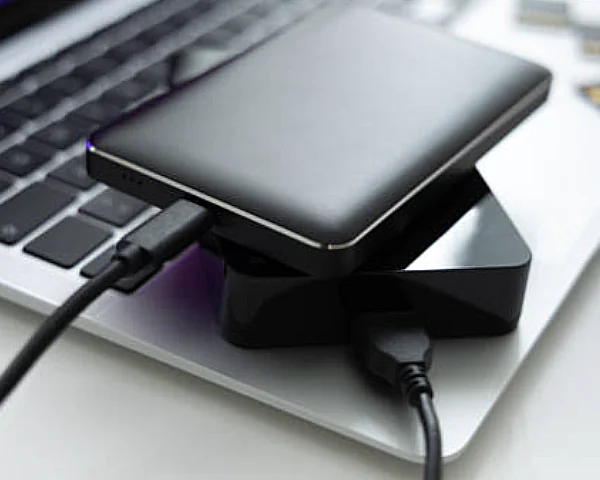
Sabit Sürücü İzni Nasıl Değiştirilir

İçindekiler
  • Sürücü İzni Nasıl Değiştirilir
    • Ön Düzeltmeler
    • Sabit Sürücüyü Yeniden Biçimlendirin
    • Eksik Dosya Sistemi Sürücülerini Yükleyin
  • Sürücüde İlk Yardımı Çalıştırın
- 11858 Teknoloji Destek Hattı -

Ön Düzeltmeler

  • Verilerinizi yedekleyin : Mac’inizdeki “Salt Okunur” izin hatasını değiştirmek için herhangi bir çözüme geçmeden önce verilerinizi korumanız önemlidir. Harici sürücünüzün içeriğini Mac’iniz veya başka bir bilgisayar gibi güvenli bir konuma yedeklediğinizden emin olun.
  • Farklı bir kullanıcı hesabı deneyin : Sabit sürücüye varsayılan olarak erişmek için uygun izinlere sahip farklı bir kullanıcı hesabı kullanın. Mac’inizde yeni bir kullanıcı profili oluşturun veya mevcut farklı bir kullanıcı hesabına geçin. Her iki durumda da kullanıcı hesabının yönetici ayrıcalıklarına sahip olduğundan emin olun.

İpucu : Mac’inizin sürücüsündeki dosyalara hangi kullanıcıların yönetici erişimine sahip olduğunu belirlemede sorun mu yaşıyorsunuz? Mac’inizdeki disk izinlerini onarmayı deneyin.

Sabit Sürücüyü Yeniden Biçimlendirin

Sabit sürücüyü yeniden biçimlendirmek genellikle Mac’teki “Salt Okunur” izin sorununun en etkili çözümüdür. Ancak bu işlemin sürücüdeki tüm verileri sileceğini unutmayın. Yeniden biçimlendirme, sürücüyü temizlemeyi ve yeni bir dosya sistemi kurmayı içerir.

Mac uyumlu dosya sistemlerine yönelik seçenekleriniz şunları içerir:

  • Apple Dosya Sistemi (APFS) : APFS, macOS 10.13 veya üzerini çalıştıran Mac’ler için standarttır. Sağlam ve verimli bir formattır ancak eski Mac’ler veya Windows’larla yerel olarak uyumlu değildir.
  • APFS (Şifreli) : Standart APFS ile aynı özellikleri sunar ancak daha iyi güvenlik için ek şifreleme sunar.
  • APFS (Büyük/Küçük Harfe Duyarlı) : Büyük/küçük harf duyarlılığına dayalı olarak dosya ve klasör adları arasında ayrım yapar (örneğin, “Belge” ve “belge” farklı olarak görülür).
  • APFS (Büyük/Küçük Harfe Duyarlı, Şifreli) : Büyük/küçük harf duyarlılığını şifrelemeyle birleştirerek hem güvenlik hem de hassas dosya adlandırma sağlar.
  • Mac OS Genişletilmiş : macOS 10.12 veya önceki sürümleri için idealdir. Eski Mac sistemleriyle uyumluluk açısından sağlam bir seçimdir ancak Windows’u kutudan çıktığı haliyle desteklemez.
  • exFAT : Hem Mac hem de Windows ile uyumlu çok yönlü format, farklı işletim sistemlerinde kullanmayı planladığınız sürücüler için mükemmeldir. Büyük dosya boyutlarını desteklediğinden, Mac’ler ve PC’ler arasında dosya aktarımı için iyi bir seçenektir .
  • MS-DOS (FAT) : ayrıca hem Mac hem de Windows ile uyumludur. Ancak, bazı kullanıcılar için kısıtlama olabilecek daha küçük dosyaların (4GB’ın altında) aktarılmasıyla sınırlıdır.

Harici sürücünüzü yalnızca Mac’inizle kullanmak söz konusu olduğunda APFS dosya sistemi en iyi seçiminizdir. Ancak Mac’iniz ile PC’niz arasında geçiş yapmak istiyorsanız exFAT daha esnek bir seçenektir.

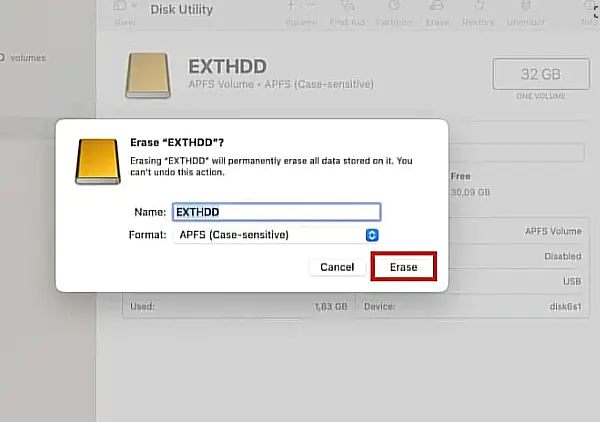
Sabit sürücünüzü yeniden biçimlendirmek için, onu Mac’inize takarak başlayın, ardından Uygulamalar -> Yardımcı Programlar -> Disk Yardımcı Programı’na gidin. Disk İzlencesi penceresinin sol kenar çubuğundaki listeden sabit sürücünüzü seçin.
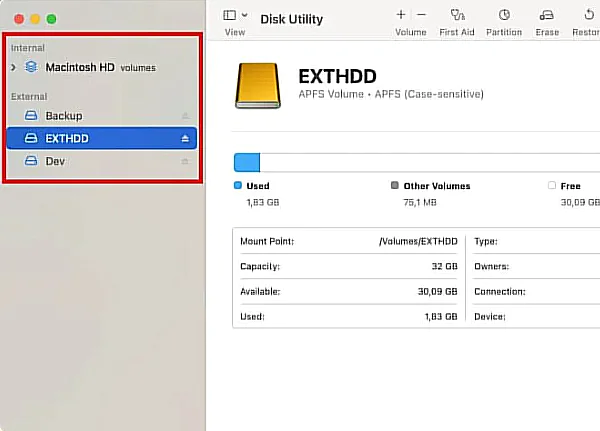
Mac'te Sabit Sürücü İzni Nasıl Değiştirilir

Üst kısımdaki Sil’e tıklayın ve ardından sürücünüzün formatını seçin. APFS’yi seçtiğinizi varsayalım . Formatınızı seçtikten sonra, yeniden formatlama işlemini başlatmak için Sil düğmesine basın. Yakında sabit sürücünüz Mac’inizle kullanıma hazır olacak.
- 11858 Teknoloji Destek Hattı -

Eksik Dosya Sistemi Sürücülerini Yükleyin

Yukarıda açıklandığı gibi macOS, NTFS (Windows’ta yaygın) veya ext4 (Linux’ta kullanılır) gibi belirli dosya sistemlerini varsayılan olarak desteklemez. Bu engelin üstesinden gelmek için eksik dosya sistemi sürücülerini yükleyerek Mac’inizin bu sürücüleri okumasını ve yazmasını sağlayın.

NTFS desteği için mükemmel bir seçenek, açık kaynaklı bir araç olan Mounty’dir. Mounty, NTFS-3G sürücüsü için bir kullanıcı arayüzü olarak çalışarak NTFS formatlı birimlere okuma-yazma erişimi sağlar.

Mounty’yi resmi web sitesinden indirin ve sisteminize yükleyin. Alternatif olarak, aynısını yapmak için Homebrewbrew install gromgit/fuse/mounty komutunu kullanın: Mounty’yi başlatın; menü çubuğunda görünmelidir. Yeni bağlanan sürücüler otomatik olarak bağlanacaktır.

Ext2, ext3 ve ext4 gibi Linux dosya sistemleri için Paragon Software’in extFS’si sağlam bir seçimdir. Bu yazılım, tam okuma-yazma erişimi sağlayarak Linux formatlı sürücülerdeki dosyaları doğrudan Mac’inizden yönetmenize olanak tanır. Ne yazık ki extFS ticari bir üründür ancak Paragon’un web sitesinden indirebileceğiniz ücretsiz bir deneme sürümü bulunmaktadır.

Sürücüde İlk Yardımı Çalıştırın

Sorunun nedeni dosya sistemi uyumsuzluğu değilse, harici sürücünüzde İlk Yardım’ı çalıştırmayı deneyin. İlk Yardım süreci, sürücünün hatalara karşı taranmasını, dosya sistemi sorunlarının onarılmasını ve izinlerin doğrulanıp düzeltilmesini içerir.

- 11858 Teknoloji Destek Hattı -

Mac’inizde Uygulamalar -> Yardımcı Programlar -> Disk Yardımcı Programı’na gidin, soldaki kenar çubuğundan harici sürücünüzü seçin ve ardından pencerenin üst kısmındaki İlk Yardım’a tıklayın. İlk Yardım sürecini başlatmak için Çalıştır’a basın. Bu bölüm, özellikle sürücünüz büyükse veya çözülmesi gereken birçok sorun varsa biraz zaman alabilir, ancak beklemeye değer.

Mac’te Sürücü İzni Nasıl Değiştirilir sorununu düzeltmek, karmaşık ve zaman alıcı bir görev olmak zorunda değildir. Verilerinizi yedeklediğinizden emin olun ve sabit sürücünüzü yeniden biçimlendirmeyi denemeden önce farklı bir kullanıcı hesabı kullanmayı deneyin. Ayrıca Disk İzlencesi ile İlk Yardım’ı çalıştırmayı veya disk izinlerini yönetmek için Terminal’i kullanmayı deneyebilirsiniz.

Sonraki konu: Mac Klasörler Nasıl Birleştirilir

ETİKETLER:izin değişikliğimac sabit sürücünasıl yapılırsalt okunur sorunu
Bu Makaleyi Paylaş
Facebook WhatsApp WhatsApp Threads Bağlantıyı Kopyala Yazdır
Paylaş
Yorum yapılmamış

Bir yanıt yazın Yanıtı iptal et

E-posta adresiniz yayınlanmayacak. Gerekli alanlar * ile işaretlenmişlerdir

Bağlantı Kuralım

21KBeğen
19.6KTakip Et
7.3KAbone Ol
192Takip Et

Popüler Gönderiler

AirTies Air 4960 Modem Kurulum

Uğurcan ÜN
Uğurcan ÜN
3 dk. okuma
11 Görüntüleme
Sessiz İçerik Nedir Nasıl Yapılır

Sessiz İçerik Nedir

İsmail YILDIZ
İsmail YILDIZ
6 dk. okuma
13 Görüntüleme
YouTube Video Başlığı Nasıl Yazılmalı Yolları Neler

YouTube Video Başlığı Nasıl Yazılmalı

İsmail YILDIZ
İsmail YILDIZ
6 dk. okuma
10 Görüntüleme

Lyra 3 Pro ile Şarkı Nasıl Oluşturulur

Uğurcan ÜN
Uğurcan ÜN
4 dk. okuma
24 Görüntüleme

You Might Also Like

Chrome Video Oynatmama Sorunu
Tarayıcılar

Chrome Video Oynatmama Sorunu Çözümleri

6 dk. okuma
İnceleme

Honor 400 Pro İnceleme

10 dk. okuma
TikTok'ta Ses Değiştirici Kullanımı
TikTok

TikTok’ta Ses Değiştirici Kullanımı

6 dk. okuma
Windowsta Ağ Bağdaştırıcısı Nasıl Görüntülenir
Windows

Windows Ağ Bağdaştırıcısı Nasıl Görüntülenir

8 dk. okuma

Size her gün en son haberleri ve sorun çözümlerini getiriyoruz!

TeknoDestek Müşteri Hizmetleri
Facebook-f Instagram Tiktok Twitter Youtube Linkedin Whatsapp Phone-alt Rss

İş Ortaklarımız

TeknoDestek Müşteri Hizmetleri
© 2013 - 2026 TeknoDestek Müşteri Hizmetleri • Tüm hakları saklıdır • Bu sitedeki tüm içerikler (metin, görsel, video, logo, tasarım vb.) 5846 sayılı Fikir ve Sanat Eserleri Kanunu (FSEK) kapsamında korunmaktadır • İzinsiz kopyalanması, çoğaltılması, yayınlanması veya herhangi bir şekilde kullanılması yasaktır • İhlal tespitinde; FSEK Madde 71-73 uyarınca yasal süreç başlatma, maddi/manevi tazminat talep etme ve cezai işlem için başvurma hakkımız saklıdır • TeknoDestek, TeknoS@R'un bir kuruluşudur • Tema Düzenleyen: Fatih ATEŞ
Sorun Hala Çözülmedi mi?
Aradığın çözümü bulamadıysan, 11858 Teknoloji Destek Hattımız sana yardımcı olabilir. 2011’den beri Türkiye’nin en tecrübeli teknoloji destek ekiplerinden biri olarak, bilgisayar, telefon, tablet, modem, akıllı TV ve sosyal medya sorunlarında 7/24 profesyonel destek veriyoruz. Uzman ekibimizle hemen görüşmek ister misin?

    📞 11858’i Şimdi Ara

    Görüşme öncesi dakika ücreti sesli olarak bilgilendirilir
    Welcome Back!

    Sign in to your account

    Kullanıcı Adı veya E-posta Adresi
    Şifre

    Şifrenizi mi unuttunuz?