TeknoDestek Müşteri Hizmetleri
  • Haberler
    HaberlerDaha Fazla Göster
    Google Asistan kapanıyor sürecini ve akıllı telefon ekranında klasik logodan yeni nesil yapay zeka Gemini'ye geçişi temsil eden görsel.
    Google Asistan Kapanıyor: 4 Eylül’de Gemini Dönemi Başlıyor
    7 dk. okuma
    Motorola akıllı telefonlar tarihine damga vuran efsanevi modellerin bir arada sergilendiği bir koleksiyon görseli.
    Geçmişten Günümüze Efsanevi Motorola Akıllı Telefonlar
    8 dk. okuma
    Alternatif arama motorları logolarının yer aldığı, gizlilik odaklı arama sonuçlarını gösteren bilgisayar ekranı.
    Google’a Alternatif Arama Motorları: Brave, Startpage ve Mojeek
    7 dk. okuma
    KolibriOS: 1.4 MB’lık Dünyanın En Küçük İşletim Sistemi
    KolibriOS: 1.4 MB’lık Dünyanın En Küçük İşletim Sistemi
    8 dk. okuma
    Windows 11 Copilot PC insights özelliği ile bilgisayar donanım bilgilerinin sorgulandığı bir ekran görünümü.
    Windows 11 Copilot PC Insights Özelliği: Bilgisayar Arıza Tespiti
    7 dk. okuma
  • Bilgisayar
    BilgisayarDaha Fazla Göster
    Yeni Alınan Bilgisayar İnternetsiz Nasıl Kurulur
    Yeni Alınan Bilgisayar İnternetsiz Nasıl Kurulur
    5 dk. okuma
    Geçiş anahtarı hack saldırısına karşı Windows bilgisayarında donanım anahtarı kullanan bir kişi.
    Geçiş Anahtarı Hack Riski: Pass-ta-key Saldırısı
    8 dk. okuma
    Windows 11 ekran parlaklığı değişmiyor sorununa çözümü simgeleyen, aydınlık bir ortamda ekranı parlak ve net görünen modern bir dizüstü bilgisayar.
    Windows 11 Ekran Parlaklığı Değişmiyor: 5 Adımda Çözüm
    5 dk. okuma
    Chrome ve Edge’de HDR Video Sorunu
    Chrome ve Edge’de HDR Video Sorunu
    4 dk. okuma
    Yoğun CPU Kullanımında Fare Yoklama Hızı Düşüyor
    Yoğun CPU Kullanımında Fare Yoklama Hızı Düşüyor
    5 dk. okuma
  • Mobil
    MobilDaha Fazla Göster
    iPhone Pil Sağlığını Koruyan Yeni Ayarlar Neler
    iPhone Pil Sağlığını Koruyan Yeni Ayarlar
    6 dk. okuma
    Xiaomi Bağlantı Hız Durumunu Öğrenme
    Xiaomi Bağlantı Hız Durumunu Öğrenme
    3 dk. okuma
    iPhone 17 İngilizce Klavye Ekleme
    iPhone 17 İngilizce Klavye Ekleme
    4 dk. okuma
    Xiaomi Telefonda 5G Fatura Ayarı
    Xiaomi Telefonda 5G Fatura Ayarı Nasıl Yapılır
    3 dk. okuma
    Android Auto araba dışında kullanımını gösteren, atölye tezgahına sabitlenmiş eski bir telefon ekranı.
    Android Auto Araba Dışında Kullanmanın 4 Yolu
    7 dk. okuma
  • Sosyal Medya
    Sosyal MedyaDaha Fazla Göster
    WhatsApp Meta AI Gizli Sohbet Nasıl Kullanılır Yolları Neler
    WhatsApp Meta AI Gizli Sohbet Nasıl Kullanılır
    6 dk. okuma
    Snapchat Anlık İçerik Tüketimi Nedir Nasıl Kontrol Edilir
    Snapchat Anlık İçerik Tüketimi Nedir
    6 dk. okuma
    Tiktok Ve Instagram Aynı Video Yükleyememe Sorunu Nasıl Çözülür
    Tiktok Ve Instagram Aynı Video Yükleyememe Sorunu
    6 dk. okuma
    Vefat Eden Kişinin LinkedIn Hesabı Nasıl Kapatılır Yolları Neler
    Vefat Eden Kişinin LinkedIn Hesabı Nasıl Kapatılır
    5 dk. okuma
    Instagram Gece Kullanımı Nasıl Sınırlandırılır Yolları Neler
    Instagram Gece Kullanımı Nasıl Sınırlandırılır
    6 dk. okuma
  • İnceleme
    İncelemeDaha Fazla Göster
    Elektrik Kesintisinde İnternete Bağlı Kalmak
    Elektrik Kesintisinde İnternete Bağlı Kalmak
    11 dk. okuma
    Uçak kabinindeki yolcu masasında duran modern bir powerbank ve arka planda görünen bulanık gökyüzü manzaralı uçak penceresi.
    Uçakta Powerbank: 2026 Uçuş Kuralları ve mAh Sınırları
    7 dk. okuma
    Huawei FreeClip 2 S açık kulak kablosuz kulaklık ve şarj kutusu
    Huawei FreeClip 2 S: Açık Kulaklık Deneyiminde Yeni Nesil Tasarım
    15 dk. okuma
    Lenovo Lecoo Bellatoor GM103 oyuncu mouse modeli, ultra hafif tasarımı ve yüksek performanslı oyun özellikleriyle siyah arka plan üzerinde tanıtılıyor.
    Lenovo Oyuncu Mouse’u Lecoo Bellatoor GM103 Tanıtıldı
    7 dk. okuma
    2026 yılının en iyi akıllı saat modelleri arasında öne çıkan premium ve bütçe seçenekleri
    2026 Yılının En İyi Akıllı Saat Modelleri ve Karşılaştırması
    11 dk. okuma
  • İletişim
YouTube
Takip Et
  • Müşteri Hizmetleri
  • Modem Kurulumu
  • Windows 11
  • Yapay Zeka
  • Akıllı Telefon
  • Robot Süpürge
  • Uzak Bağlantı
10 Eyl 2026, Perşembe
TeknoDestek Müşteri HizmetleriTeknoDestek Müşteri Hizmetleri
Yazı BoyutuAa
  • Haberler
  • Mobil
  • Sosyal Medya
  • Bilgisayar
  • İnceleme
  • İnternet ve Ağ
  • Ev Elektroniği
  • Uzak Bağlantı Programları
  • İletişim
Site içi Arama
  • Haberler
    • Cihaz Duyuruları
    • Teknoloji
    • Uygulama Gelişmeleri
  • Bilgisayar
    • Linux
    • macOS
    • Windows
  • İnceleme
    • Bilgisayar
    • Ev Elektroniği
    • Tablet
    • Tavsiyeler & Karşılaştırmalar
    • Telefon
  • Mobil
    • Android
    • Giyilebilir Cihazlar
    • HarmonyOS
    • iPhone / iOS
  • Sosyal Medya
    • Facebook
    • Instagram
    • TikTok
    • Snapchat
    • Teams
    • Telegram
    • WhatsApp
    • X
  • Uzak Bağlantı Programları
  • İletişim
Bizi Takip Edin
Mac'te Terminal Nasıl Kullanılır
macOS

Mac’te Terminal Nasıl Kullanılır

Alperen Burak GÜLDÖKMEZ
Son güncelleme: 3 Mart 2024 05:57
Alperen Burak GÜLDÖKMEZ
1K Görüntüleme
Paylaş
5 dk. okuma
Paylaş

Mac’te Terminal nasıl kullanılır; Sıradan bir kullanıcı için macOS Terminalini kullanmak zorunda kalmaktan daha korkutucu bir şey olamaz. Bunun nedeni kısmen çekici görünmemesi ve genellikle bir “bilgisayar korsanının aracı” olarak görülmesidir, ancak hiçbir şey gerçeklerden bu kadar uzak olamaz.

Bu yazıda size macOS Terminalini nasıl kullanacağınızı, beğeninize göre nasıl özelleştirebileceğinizi ve piyasada daha iyi alternatiflerin olup olmadığını göstereceğiz.

İçindekiler
  • MacOS Terminali ile Tanışın
  • Mac’te Terminal Nasıl Kullanılır
  • Bilmeniz Gereken Temel Kabuk Komutları
  • MacOS Terminali Nasıl Özelleştirilir
  • Varsayılan Terminale Alternatifler
  • Özetle
- 11858 Teknoloji Destek Hattı -
11858 Teknoloji Destek Hattı ile 7/24 telefonla teknik destek ve uzaktan destek alın 11858 Teknoloji Destek Hattı ile 7/24 telefonla teknik destek ve uzaktan destek alma

MacOS Terminali ile Tanışın

Kısacası, macOS Terminali, bilgisayarla Grafik Kullanıcı Arayüzü (GUI) aracılığıyla başarabileceğinizden daha derin bir düzeyde konuşmanın bir yoludur. Birçok günlük ve gelişmiş görev için hayati önem taşımasına rağmen, grafik öncesi ekranlardan kalma bir özelliktir.

Belirli bir “ kabuk ” a sahip bir Terminal kullanacaksınız. Mac’te Terminal Nasıl Kullanılır Bu, bir tercüman, komut dili ve komut dosyası dilinin bir arada toplandığı bir dildir. Terminalinizin hangi kabuğu kullandığından daha fazlasını bilmenize gerek yok. macOS Catalina kullanıcıları ve sonraki sürümleri için Z kabuğunu (zsh) kullanacaksınız . Eski sistemler Bash kabuğunu kullanacak.
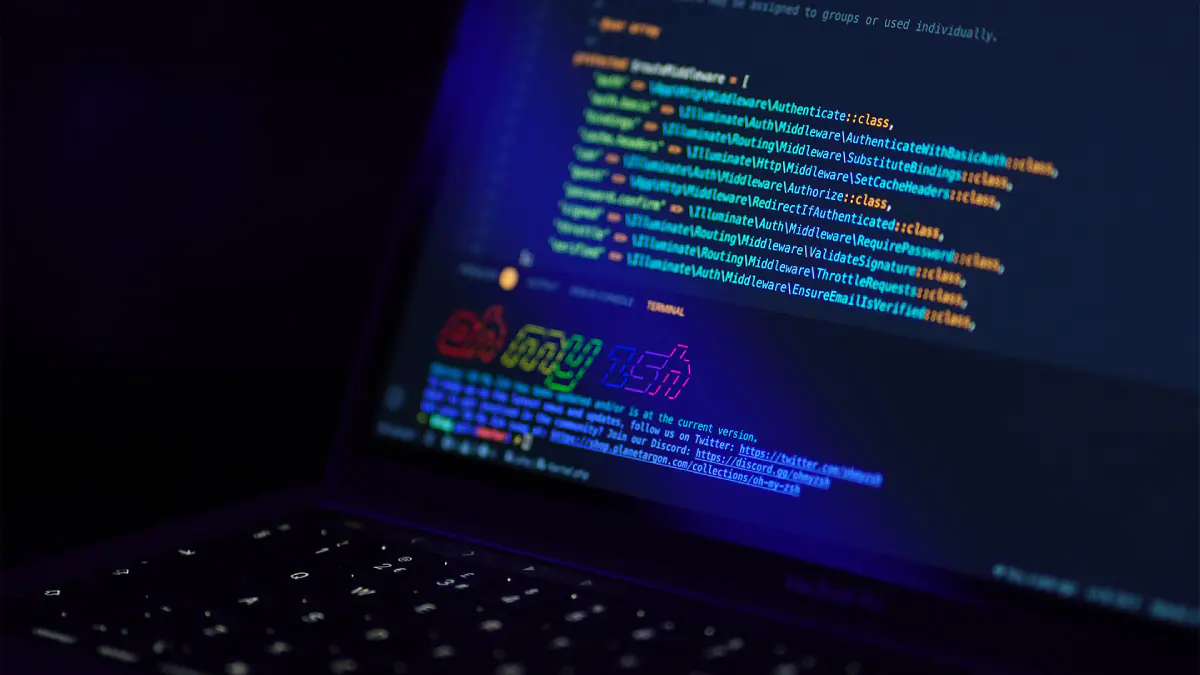
Mac’te Terminal Nasıl Kullanılır

Terminali kullanmak birçok temel (ve o kadar da basit olmayan) görevi gerçekleştirmenize yardımcı olabilir. Örneğin:

  • Dosya ve klasör hiyerarşilerini hızla oluşturun.
  • Küçük bir çalışmayla Web’e göz atın.
  • Mac uygulamalarını Terminalden güncelleyin.
  • Bir web sitesi işletiyorsanız Terminal içinden sitenize giriş yapın.
  • Yazılımı Terminalden yüklemek ve güncellemek için paket yöneticilerini kullanın.
  • Terminal içinde programlamanın birçok yolu vardır; Python yorumlayıcısı buna bir örnektir.
  • Programları Terminal içinden de çalıştırın.

Ancak bunlardan herhangi birini yapmadan önce, etrafta nasıl dolaşacağınızı bilmeniz gerekir. Bunu daha sonra ele alacağız.

Mac’te Terminal Nasıl Kullanılır

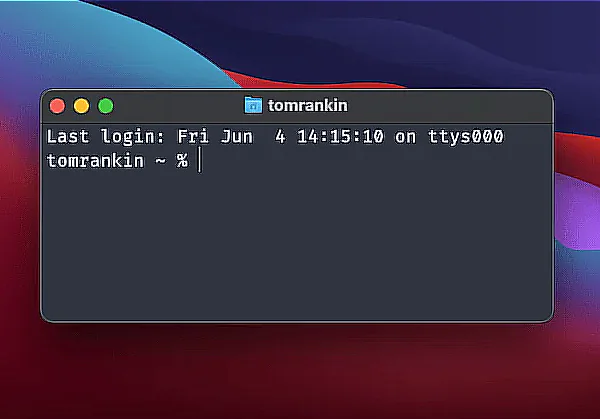
Terminalin kullanımı basittir. Başlık çubuğu size mevcut kullanıcı ve dizin hakkındaki ayrıntıları gösterecektir ve bilgi istemi ekranı komutları yazdığınız ve çıktıyı okuduğunuz yerdir.
Mac’te Terminal Nasıl Kullanılır

- 11858 Teknoloji Destek Hattı -
11858 Teknoloji Destek Hattı ile 7/24 telefonla teknik destek ve uzaktan destek alın 11858 Teknoloji Destek Hattı ile 7/24 telefonla teknik destek ve uzaktan destek alma

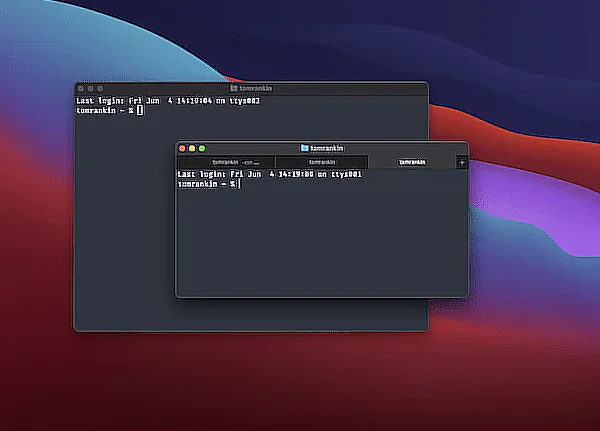
Ayrıca macOS Terminalinde yeni sekmeler açabilirsiniz ve bunlar ayrı kabuk pencerelerini temsil eder.
Mac’te Terminal Nasıl Kullanılır

Bu aynı zamanda yeni pencerelere de uzanır.

Daha sonra macOS Terminalindeki diğer bazı ekranlardan biraz daha bahsedeceğiz. Şimdilik nasıl kullanılacağına bakalım.

Bilmeniz Gereken Temel Kabuk Komutları

MacOS Terminalini kullanmanın temel konsepti, sabit sürücünüzde hareket etmek ve bir eylem gerçekleştirmek için komutlar vermenizdir. Bu nedenle, kendi hafızanıza yazmak isteyeceğiniz bir dizi temel komut vardır.

Komut İşlem
cd <directory> Adlandırılmış dizine veya yola gidin.
ls Geçerli çalışma dizinindeki veya adlandırdığınız klasördeki klasörleri görüntüler.
rm <object> Adlandırılmış bir dosyayı veya dizini kaldırın (yani silin). -r seçeneğini kullanırsanız, bir dizindeki tüm dosya ve klasörler kaldırılır.
mkdir <object> Bu, geçerli çalışma dizininde belirtilen ada sahip bir dizin oluşturur.
touch <object> Bu, geçerli çalışma dizininde bir dosya oluşturur. Ayrıca dosya uzantısını adlandırılmış dosyanıza yapıştırmayı da unutmayın.
sudo <action> Bir eylemi kök yöneticinin yapacağı gibi çalıştırmak istiyorsanız ihtiyacınız olan komut sudo’dur. Aslında bu bir komut değil, bir programdır. Yine de kullanımı tehlikeli olduğundan dikkatli kullanılmalıdır.

Bu komutlar dosya sisteminizde hızlı bir şekilde gezinmenizi sağlayacak ve basit eylemleri gerçekleştirmenize yardımcı olacaktır. Ayrıca birçok başka komut da vardır ve belirli programlar da kendi komutlarını ekleyecektir. Örneğin, Python’un mevcut kurulu sürümünü bulmak istiyorsanız Terminal’e  python --version yazıp Enter tuşuna basarsınız.

- 11858 Teknoloji Destek Hattı -
11858 Teknoloji Destek Hattı ile 7/24 telefonla teknik destek ve uzaktan destek alın 11858 Teknoloji Destek Hattı ile 7/24 telefonla teknik destek ve uzaktan destek alma

MacOS Terminali Nasıl Özelleştirilir

Mac’te Terminal Nasıl Kullanılır Ve Özelleştirilir

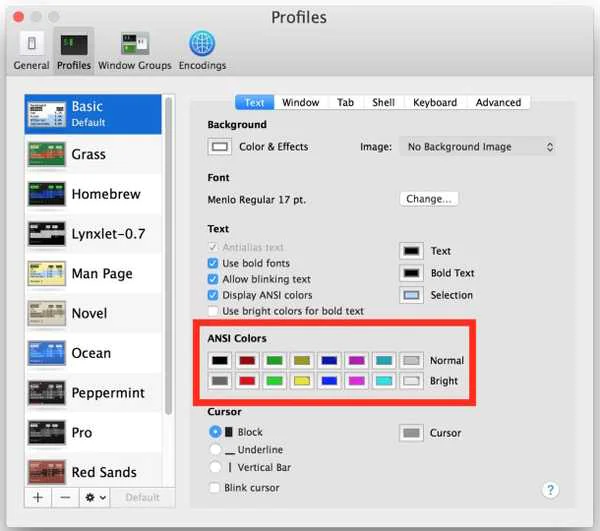
Varsayılan durumunda Terminal, pek çekici görünmeyen, sade ve tek renkli bir araçtır. Tercihler’e giderseniz ( Command+ , ) kullanarak, macOS Terminalini özelleştirmenize yardımcı olacak çok sayıda araca sahip olursunuz.
Mac’te Terminal Nasıl Kullanılır

Burada yazı tipini ve boyutunu, renk düzenini, imleç stilini ve çok daha fazlasını değiştirebilirsiniz.

Varsayılan Terminale Alternatifler

Çoğu kullanıcı için macOS Terminali sağlam ve güçlü bir araçtır. Sonuçta nasıl göründüğü değil, sizin için ne yapabileceği önemlidir. Ancak bazı kullanıcılar ihtiyaçlarına göre farklı bir Terminal uygulamasını tercih ediyor.

Örneğin iTerm2, bölünmüş bölmeleri kullanmanıza ve arama yapmanıza olanak tanıdığından birçok kişi için popüler bir seçimdir.

Özetle

MacOS ile çalışmanın daha hızlı bir yolunu bulmak istiyorsanız Terminal bunu yapmanın harika bir yoludur. Bir avuç komutla, bir GUI’nin size verebileceğinden daha fazla gücü parmaklarınızın ucuna getirerek sabit sürücünüzde hızlı bir şekilde dolaşabilirsiniz.

Sonraki: Termal Macun Faydaları Nelerdir

ETİKETLER:komut satırımac rehberinasıl yapılırterminal kullanımı
Bu Makaleyi Paylaş
Facebook WhatsApp WhatsApp Threads Bağlantıyı Kopyala Yazdır
Paylaş
Yorum yapılmamış

Bir yanıt yazın Yanıtı iptal et

E-posta adresiniz yayınlanmayacak. Gerekli alanlar * ile işaretlenmişlerdir


Bağlantı Kuralım

21KBeğen
19.6KTakip Et
7.3KAbone Ol
192Takip Et

Popüler Gönderiler

HTTP/2 web sitelerinde eşzamanlı veri aktarımıyla daha hızlı bağlantı ve yükleme sağlar.

HTTP/2 Nedir Nasıl Kullanılır

Hatice TATLISU
Hatice TATLISU
6 dk. okuma
1 Görüntüleme
Outlook şifre unuttum sorunu yaşayanlar için e-posta güvenliğini ve hesap kurtarmayı simgeleyen, üzerinde parlak bir kilit bulunan mavi dijital zarf.

Outlook Şifre Unuttum: 5 Adımda Hesap Kurtarma

Fatih ATEŞ
Fatih ATEŞ
4 dk. okuma
1 Görüntüleme
XAMPP HTTP 404 Hatası yanlış dosya yolu veya localhost ayarlarından kaynaklanabilir.

XAMPP HTTP 404 Hatası Çözümü

Hatice TATLISU
Hatice TATLISU
7 dk. okuma
1 Görüntüleme
WhatsApp Meta AI Gizli Sohbet Nasıl Kullanılır Yolları Neler

WhatsApp Meta AI Gizli Sohbet Nasıl Kullanılır

İsmail YILDIZ
İsmail YILDIZ
6 dk. okuma
1 Görüntüleme
//

We influence 20 million users and is the number one business and technology news network on the planet

You Might Also Like

Youtube Para Kazanma Yöntemleri
YouTube

Youtube Para Kazanma Yöntemleri

5 dk. okuma
görüntü titremesi yaşıyorum tv de
Akıllı TV

TV HDR Modunda Parlaklık Titremesi

7 dk. okuma
Monitör Güç Tasarruf Modu Kapatma
Windows

Monitör Güç Tasarruf Modunu Kapatma

6 dk. okuma
Google Haritalar'da Seyahat Ettiğiniz Yerleri Görüntüleme
Uygulama Gelişmeleri

Google Haritalar’da Seyahat Ettiğiniz Yerleri Görüntüleme

8 dk. okuma

Size her gün en son haberleri ve sorun çözümlerini getiriyoruz!

TeknoDestek Müşteri Hizmetleri
Facebook-f Instagram Tiktok Twitter Youtube Linkedin Whatsapp Rss

İş Ortaklarımız

TeknoDestek Müşteri Hizmetleri
© 2013 - 2026 TeknoDestek Müşteri Hizmetleri • Tüm hakları saklıdır • Bu sitedeki tüm içerikler (metin, görsel, video, logo, tasarım vb.) 5846 sayılı Fikir ve Sanat Eserleri Kanunu (FSEK) kapsamında korunmaktadır • İzinsiz kopyalanması, çoğaltılması, yayınlanması veya herhangi bir şekilde kullanılması yasaktır • İhlal tespitinde; FSEK Madde 71-73 uyarınca yasal süreç başlatma, maddi/manevi tazminat talep etme ve cezai işlem için başvurma hakkımız saklıdır • TeknoDestek, TeknoS@R'un bir kuruluşudur • Tema Düzenleyen: Fatih ATEŞ
Sorun Hala Çözülmedi mi?
Aradığın çözümü bulamadıysan, 11858 Teknoloji Destek Hattımız sana yardımcı olabilir. 2011’den beri Türkiye’nin en tecrübeli teknoloji destek ekiplerinden biri olarak, bilgisayar, telefon, tablet, modem, akıllı TV ve sosyal medya sorunlarında 7/24 profesyonel destek veriyoruz. Uzman ekibimizle hemen görüşmek ister misin?
📞 11858’i Şimdi Ara
Görüşme öncesi dakika ücreti sesli olarak bilgilendirilir
Welcome Back!

Sign in to your account

Kullanıcı Adı veya E-posta Adresi
Şifre

Şifrenizi mi unuttunuz?