TeknoDestek Müşteri Hizmetleri
  • Haberler
    HaberlerDaha Fazla Göster
    Türkiye'de kredi kartı taksit sayısı güncellemesini temsil eden kredi kartı, POS cihazı ve 3, 6, 9, 12 ve 18 taksit seçeneklerinin bulunduğu görsel.
    Türkiye’de Kredi Kartı Taksit Sayısı Güncellemesi
    10 dk. okuma
    GTA 6'nın tropikal dünyasını temsil eden gün batımı manzarasında timsah, puma, rakun, flamingo, pelikan ve manati gibi hayvanlar ile şehir silüeti.
    GTA 6’da Yer Alan Tüm Yeni Hayvan Türleri Belli Oldu
    5 dk. okuma
    Google AI ile uçuş ve otel rezervasyonlarını takip etme
    Google AI ile Uçuş ve Otel Rezervasyonu Takibi Yapın
    8 dk. okuma
    Kiosk Bagaj Uygulaması Nasıl Kullanılır?
    Kiosk Bagaj Uygulaması Nasıl Kullanılır
    4 dk. okuma
    Apple AirPods 5 kablosuz kulaklık ve şarj kutusu
    Apple AirPods 5 İncelemesi: Yeni Nesil Açık Kulak Tasarımı ve Güçlü ANC Deneyimi
    11 dk. okuma
  • Bilgisayar
    BilgisayarDaha Fazla Göster
    Windows 11 Tanım Güncellemeleri Nedir Ne işe yarıyor?
    Windows 11 Tanım Güncellemeleri Nedir
    9 dk. okuma
    NumberPad Üzerinden Hesap Makinesi Nasıl Açılır?
    NumberPad Üzerinden Hesap Makinesi Nasıl Açılır
    6 dk. okuma
    Cannot Find OS Partition(s) For Disk 0 Hatası için Kesin 5 Çözüm
    Cannot Find OS Partition(s) For Disk 0 Hatası için Kesin 5 Çözüm
    10 dk. okuma
    Windows 11 Sağ Tık Menüsü Özelleştirme (Bağlam Menüsü)
    Windows 11 Sağ Tık Menüsü Özelleştirme (Bağlam Menüsü)
    9 dk. okuma
    ASUS Zenbook 14 UX3405CA AI Noise Cancellation Nedir?
    ASUS Zenbook 14 UX3405CA AI Noise Cancellation Nedir
    10 dk. okuma
  • Mobil
    MobilDaha Fazla Göster
    Akıllı telefon üzerinden Türk Telekom cayma bedeli sorgulama işlemi, taahhüt bilgileri ve ücret hesaplama ekranı.
    Türk Telekom Cayma Bedeli Sorgulama Nasıl Yapılır
    8 dk. okuma
    Android Auto güncelleme işlemi yapan bir kullanıcının araç içindeki telefon ekranı görünümü.
    Android Auto Güncelleme İşlemi Nasıl Yapılır
    8 dk. okuma
    Android Telefonda Depolama Alanı Doluyor Sorunu için 7 Pratik Çözüm
    Android Telefonda Depolama Alanı Doluyor Sorunu Çözümü
    6 dk. okuma
    Mobil Ağ Kullanılamıyor Hatası için 7 Hızlı Çözüm Yolu
    Mobil Ağ Kullanılamıyor Hatası için 7 Hızlı Çözüm Yolu
    11 dk. okuma
    ColorOS 17 arayüzünü, yeni tasarımını ve akıllı özelliklerini gösteren üç akıllı telefonun yer aldığı kapak görseli.
    ColorOS 17 Tanıtıldı Yeni Özellikleri ve Güncelleme Alacak Telefonlar
    14 dk. okuma
  • Sosyal Medya
    Sosyal MedyaDaha Fazla Göster
    X gönderi görünürlüğü ne demek nasıl artırılır?
    X Gönderi Görünürlüğü Ne Demek, Nasıl Artırılır
    7 dk. okuma
    Instagram Hikaye Paylaşımını Önceden Planlama Nasıl Yapılır?
    Instagram Hikaye Paylaşımını Önceden Planlama Nasıl Yapılır
    7 dk. okuma
    Instagram Şipşak özelliği kapatma rehberi, telefonda Şipşak içeriklerini gelen kutusunda gizleme ayarı.
    Instagram Şipşak Özelliği Kapatma
    5 dk. okuma
    E-Postaya Bağlı Hesapları Bulma
    E-Postaya Bağlı Hesapları Bulma
    11 dk. okuma
    Kullanıcılar Neden İçerik Tüketir Ama Etkileşim Vermez?
    Kullanıcıların Ürettiği İçerik Neden Etkileşim Vermez
    9 dk. okuma
  • İnceleme
    İncelemeDaha Fazla Göster
    Beyaz AirPods kulaklıkları ve açık şarj kutusu
    AirPods Resetleme Nasıl Yapılır
    11 dk. okuma
    Samsung 1100Hz yenileme hızına sahip yeni monitör
    Samsung 1100Hz Monitör Ortaya Çıktı
    8 dk. okuma
    Apple AirPods 5 kablosuz kulaklık ve şarj kutusu
    Apple AirPods 5 İncelemesi: Yeni Nesil Açık Kulak Tasarımı ve Güçlü ANC Deneyimi
    11 dk. okuma
    Elektrik Kesintisinde İnternete Bağlı Kalmak
    Elektrik Kesintisinde İnternete Bağlı Kalmak
    11 dk. okuma
    Uçak kabinindeki yolcu masasında duran modern bir powerbank ve arka planda görünen bulanık gökyüzü manzaralı uçak penceresi.
    Uçakta Powerbank: 2026 Uçuş Kuralları ve mAh Sınırları
    7 dk. okuma
  • İletişim
YouTube
Takip Et
  • Müşteri Hizmetleri
  • Modem Kurulumu
  • Windows 11
  • Yapay Zeka
  • Akıllı Telefon
  • Robot Süpürge
  • Uzak Bağlantı
24 Eki 2026, Cumartesi
TeknoDestek Müşteri HizmetleriTeknoDestek Müşteri Hizmetleri
Yazı BoyutuAa
  • Haberler
  • Mobil
  • Sosyal Medya
  • Bilgisayar
  • İnceleme
  • İnternet ve Ağ
  • Ev Elektroniği
  • Uzak Bağlantı Programları
  • İletişim
Site içi Arama
  • Haberler
    • Cihaz Duyuruları
    • Teknoloji
    • Uygulama Gelişmeleri
  • Bilgisayar
    • Linux
    • macOS
    • Windows
  • İnceleme
    • Bilgisayar
    • Ev Elektroniği
    • Tablet
    • Tavsiyeler & Karşılaştırmalar
    • Telefon
  • Mobil
    • Android
    • Giyilebilir Cihazlar
    • HarmonyOS
    • iPhone / iOS
  • Sosyal Medya
    • Facebook
    • Instagram
    • TikTok
    • Snapchat
    • Teams
    • Telegram
    • WhatsApp
    • X
  • Uzak Bağlantı Programları
  • İletişim
Bizi Takip Edin
Bir Toplantıyı Özetlemek İçin Copilot Kullanımı
Ofis Uygulamaları

Bir Toplantıyı Özetlemek İçin Copilot Kullanımı

Banu ULUPINAR
Son güncelleme: 30 Nisan 2025 12:56
Banu ULUPINAR
732 Görüntüleme
Paylaş
5 dk. okuma
Paylaş

Bu makalede, bir toplantıyı özetlemek için Copilot kullanımını adım adım keşfedeceksiniz. Toplantılar, iş dünyasında bilgi paylaşımının ve karar alma süreçlerinin merkezinde yer alır. Ancak, her toplantının ardından detaylı notlar almak ve bu notları gözden geçirmek zaman alıcı ve zorlayıcı olur. Bu noktada Microsoft Copilot devreye giriyor. Bu yapay zeka destekli araç, toplantı transkriptlerini hızlı ve etkili bir şekilde özetleyerek, önemli bilgileri kolayca elde etmenizi sağlar. Bir toplantıyı özetlemek için Copilot, iş akışınızı hızlandırır ve verimliliğinizi artırır.

Bir Toplantıyı Özetlemek İçin Copilot

Microsoft Copilot ile bir toplantıyı özetlemek, zaman kazandıran ve verimliliği artıran bir yöntemdir. Bu kılavuzda, Copilot’ı nasıl kullanacağınızı ve toplantı özetlerinizi nasıl daha etkili hale getireceğinizi öğrenin.

İçindekiler
  • Bir Toplantıyı Özetlemek İçin Copilot
    • Microsoft Copilot Nedir?
    • Toplantı Transkripti Almak
      • Toplantı Transkriptini Temin Edin
    • Microsoft Word’de Copilot Kullanarak Toplantı Özeti Oluşturma
      • Copilot Pro Aboneliğinizi Kontrol Edin
      • Copilot’ı Açın
      • Toplantıyı Özetlemesini İsteyin
      • Özeti Alın
    • Copilot Web Sitesi Üzerinden Toplantı Özeti Oluşturma
      • Copilot Web Sitesine Gidin
      • Metin Kutusunu Kullanın
      • Transkripti Yapıştırın
      • Özeti Kopyalayın
    • Microsoft Copilot ile Diğer İşlevler
11858 Teknoloji Destek Hattı ile 7/24 telefonla teknik destek ve uzaktan destek alın 11858 Teknoloji Destek Hattı ile 7/24 telefonla teknik destek ve uzaktan destek alma

Toplantılar, iş dünyasında önemli bir yer tutar. Ancak, her toplantının ardından detaylı notlar almak ve bu notları gözden geçirmek zaman alıcı olur. Bu noktada Microsoft Copilot devreye giriyor. Bir toplantıyı özetlemek için Copilot, karmaşık metinleri basit ve anlaşılır bir şekilde özetleyerek, önemli bilgileri hızlıca elde etmenizi sağlar. Bu makalede, Microsoft Copilot’ı kullanarak toplantı özetlerinizi nasıl oluşturabileceğinizi adım adım inceleyeceğiz.

Microsoft Copilot Nedir?

Microsoft Copilot, yapay zeka destekli bir araçtır. Bu araç, belgeleri, arama sonuçlarını ve toplantı tutanaklarını özetler. Copilot, kullanıcıların zamanını verimli bir şekilde kullanmalarına yardımcı olurken, aynı zamanda önemli bilgileri hızlıca elde etmelerini sağlar. Bir toplantıyı özetlemek için Copilot kullanmak, toplantı sonrası yapılacak işlerin daha düzenli ve etkili bir şekilde gerçekleştirilmesine olanak tanır.
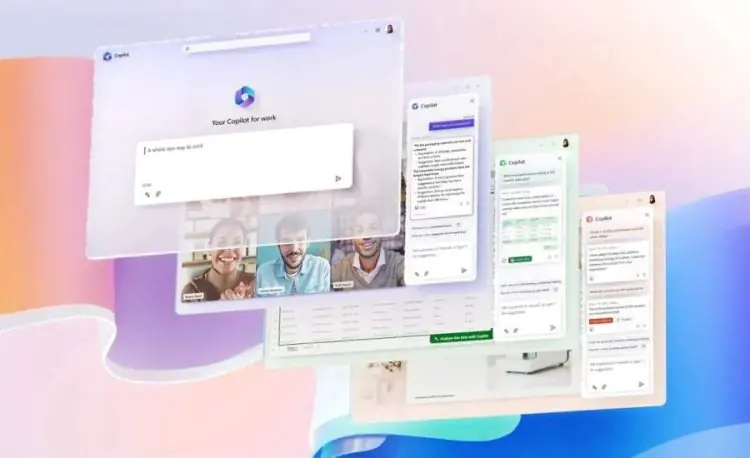
Bir Toplantıyı Özetlemek İçin Copilot Kullanımı

Toplantı Transkripti Almak

Toplantı Transkriptini Temin Edin

Toplantı özetinizi oluşturmak için öncelikle toplantının transkriptine ihtiyacınız var. Toplantı sahibiyle iletişime geçerek, toplantının yazılı dökümünü talep edin. Eğer bu döküm .doc veya .docx formatında değilse, metni yeni bir Word belgesine kopyalayarak uygun formata getirin.

Microsoft Word’de Copilot Kullanarak Toplantı Özeti Oluşturma

Copilot Pro Aboneliğinizi Kontrol Edin

Microsoft Word’de Copilot’ı kullanabilmek için bir Copilot Pro aboneliğinizin olması gerekmektedir. Aboneliğinizin aktif olup olmadığını kontrol etmek için Word uygulamanızın sağ üst köşesindeki Copilot simgesine bakın.

Copilot’ı Açın

Toplantı transkriptini Word belgesine ekledikten sonra, sağ üst köşedeki Copilot simgesine tıklayarak Copilot penceresini açın.
Bir Toplantıyı Özetlemek İçin Copilot Kullanımı

11858 Teknoloji Destek Hattı ile 7/24 telefonla teknik destek ve uzaktan destek alın 11858 Teknoloji Destek Hattı ile 7/24 telefonla teknik destek ve uzaktan destek alma

Toplantıyı Özetlemesini İsteyin

Copilot penceresinde, toplantı özetini talep etmek için metin giriş kutusuna yazın. Örneğin, Bu toplantıyı özetler misin? şeklinde bir istek iletirsiniz.

Özeti Alın

Enter tuşuna bastıktan sonra, Copilot istenen özeti oluşturmak için çalışmaya başlayacaktır. Bu işlem genellikle 2-3 dakika sürer. Copilot, sürecin devam ettiğini size bildirecektir. Özeti aldıktan sonra, metni kopyalayarak e-posta, aksiyon maddeleri veya kişisel notlarınızda kullanırsınız.

Copilot Web Sitesi Üzerinden Toplantı Özeti Oluşturma

Copilot Web Sitesine Gidin

Bir toplantıyı özetlemek için Copilot kullanmanın bir diğer yolu da Copilot web sitesidir. Tarayıcınızı açarak Copilot web sitesine gidin.

Metin Kutusunu Kullanın

Web sitesine girdiğinizde, ekrandaki talimatları takip ederek metin kutusuna ulaşın. Burada, toplantı transkriptini özetlemesini isteyin.

Transkripti Yapıştırın

Toplantı transkriptini Message Copilot kutusuna yapıştırın ve Enter tuşuna basın. Copilot, metni analiz ederek 2-3 dakika içinde bir özet oluşturacaktır.
Bir Toplantıyı Özetlemek İçin Copilot Kullanımı

11858 Teknoloji Destek Hattı ile 7/24 telefonla teknik destek ve uzaktan destek alın 11858 Teknoloji Destek Hattı ile 7/24 telefonla teknik destek ve uzaktan destek alma

Özeti Kopyalayın

Copilot, transkriptten elde ettiği özeti sunduğunda, bu metni kopyalayarak kaydeder veya diğer belgelerinizde kullanırsınız.

Microsoft Copilot ile Diğer İşlevler

Bir toplantıyı özetlemek için Copilot’ı kullanmanın yanı sıra, bu yapay zeka aracı ile başka birçok işlem de gerçekleştirirsiniz. Örneğin:

  • Toplantıda belirli bir kişinin bakış açısını öğrenirsiniz.
  • Toplantı sırasında ortaya çıkan itirazları veya çatışmaları vurgulamasını istersiniz.
  • Genel temaları veya güçlü konuşma noktalarını keşfedersiniz.

Ayrıca, toplantı transkriptinden yeni belgeler oluşturmak için de Copilot’ı kullanırsınız. Örneğin, bir takip toplantısı için gündem oluşturur veya önemli noktaları içeren hatırlatma e-postaları yazarsınız.

Microsoft Copilot’ı kullanırken, bazen aracı kapatmak veya açmak istersiniz. Bu işlem, kullanıcıların ihtiyaçlarına göre Copilot’ın işlevselliğini yönetmelerine olanak tanır. Eğer Microsoft Copilot’ı nasıl kapatacağınızı veya açacağınızı merak ediyorsanız, Microsoft Copilot Kapatma ve Açma Nasıl Yapılır? başlıklı makalemizi ziyaret edebilirsiniz. Bu makalede, adım adım talimatlarla Copilot’ı etkinleştirme ve devre dışı bırakma süreçlerini öğrenirsiniz.

Microsoft Copilot, toplantı özetlerinizi hızlı ve etkili bir şekilde oluşturmanıza yardımcı olan güçlü bir araçtır. Bir toplantıyı özetlemek için Copilot kullanarak, zamanınızı daha verimli kullanır ve önemli bilgileri kolayca elde edersiniz. Bu kılavuzda yer alan adımları takip ederek, toplantı sonrası süreçlerinizi daha düzenli ve etkili hale getirirsiniz. Unutmayın, her toplantıdan sonra bir özet almak, iş akışınızı ve iletişiminizi güçlendirecektir.

ETİKETLER:copilot kullanımınasıl yapılırtoplantı özetlemeyapay zeka
Bu Makaleyi Paylaş
Facebook WhatsApp WhatsApp Threads Bağlantıyı Kopyala Yazdır
Paylaş
Yorum yapılmamış

Bir yanıt yazın Yanıtı iptal et

E-posta adresiniz yayınlanmayacak. Gerekli alanlar * ile işaretlenmişlerdir


Bağlantı Kuralım

21KBeğen
19.6KTakip Et
7.3KAbone Ol
192Takip Et

Popüler Gönderiler

X gönderi görünürlüğü ne demek nasıl artırılır?

X Gönderi Görünürlüğü Ne Demek, Nasıl Artırılır

Senanur FINDIKÇI
Senanur FINDIKÇI
7 dk. okuma
1 Görüntüleme
NET::ERR_CERT_AUTHORITY_INVALID Hatası, güvenilmeyen SSL sertifikası nedeniyle web sitesine erişimi engelleyebilir.

NET::ERR_CERT_AUTHORITY_INVALID Hatası Neden Olur, 7 Çözüm Yöntemi

Hatice TATLISU
Hatice TATLISU
7 dk. okuma
2 Görüntüleme
WordPress Alan Adı Değiştirme sürecinde eski bağlantıları korumak, yeni adrese geçişi kolaylaştırır.

WordPress Alan Adı Değiştirme: SEO Kaybetmeden Nasıl Yapılır

Serdar TATLISU
Serdar TATLISU
7 dk. okuma
3 Görüntüleme
Windows 11 Tanım Güncellemeleri Nedir Ne işe yarıyor?

Windows 11 Tanım Güncellemeleri Nedir

Senanur FINDIKÇI
Senanur FINDIKÇI
9 dk. okuma
1 Görüntüleme
//

We influence 20 million users and is the number one business and technology news network on the planet

You Might Also Like

Google Benim İşletmem Profilinizde Çalışma Saatlerinizi Geçici Olarak Kapalı Ayarlama İşlemi Nasıl Yapılır ?
Sosyal Medya

Google Benim İşletmem Profilinizde Çalışma Saatlerinizi Geçici Olarak Kapalı Ayarlama İşlemi Nasıl Yapılır ?

2 dk. okuma
DaVinci Resolve nasıl indirilir?
Yazılım ve Uygulamalar

DaVinci Resolve nasıl indirilir?

6 dk. okuma
Adobe After Effects Nedir, Nasıl Satın Alınır?
Yazılım ve Uygulamalar

Adobe After Effects Nedir, Nasıl Satın Alınır?

3 dk. okuma
Valorant Hata Kodu 59 Nasıl Düzeltilir
Bilgisayar Oyunları

Valorant Hata Kodu 59 Nasıl Düzeltilir

5 dk. okuma

Size her gün en son haberleri ve sorun çözümlerini getiriyoruz!

TeknoDestek Müşteri Hizmetleri
Facebook-f Instagram Tiktok Twitter Youtube Linkedin Whatsapp Rss

İş Ortaklarımız

TeknoDestek Müşteri Hizmetleri
© 2013 - 2026 TeknoDestek Müşteri Hizmetleri • Tüm hakları saklıdır • Bu sitedeki tüm içerikler (metin, görsel, video, logo, tasarım vb.) 5846 sayılı Fikir ve Sanat Eserleri Kanunu (FSEK) kapsamında korunmaktadır • İzinsiz kopyalanması, çoğaltılması, yayınlanması veya herhangi bir şekilde kullanılması yasaktır • İhlal tespitinde; FSEK Madde 71-73 uyarınca yasal süreç başlatma, maddi/manevi tazminat talep etme ve cezai işlem için başvurma hakkımız saklıdır • TeknoDestek, TeknoS@R'un bir kuruluşudur • Tema Düzenleyen: Fatih ATEŞ
Sorun Hala Çözülmedi mi?
Aradığın çözümü bulamadıysan, 11858 Teknoloji Destek Hattımız sana yardımcı olabilir. 2011’den beri Türkiye’nin en tecrübeli teknoloji destek ekiplerinden biri olarak, bilgisayar, telefon, tablet, modem, akıllı TV ve sosyal medya sorunlarında 7/24 profesyonel destek veriyoruz. Uzman ekibimizle hemen görüşmek ister misin?
📞 11858’i Şimdi Ara
Görüşme öncesi dakika ücreti sesli olarak bilgilendirilir
Welcome Back!

Sign in to your account

Kullanıcı Adı veya E-posta Adresi
Şifre

Şifrenizi mi unuttunuz?