TeknoDestek Müşteri Hizmetleri
  • Haberler
    HaberlerDaha Fazla Göster
    Sessiz İçerik Nedir Nasıl Yapılır
    Sessiz İçerik Nedir
    6 dk. okuma
    Spotify SongDNA Nedir
    4 dk. okuma
    Apple Creator Studio Nasıl Kullanılır
    6 dk. okuma
    Mikro İçerik Nedir Nasıl Yapılır
    Mikro İçerik Nedir
    6 dk. okuma
    Türkiye’de Araçlarda Multimedya Ekranı Kullanımı Yasakları
    6 dk. okuma
  • Bilgisayar
    BilgisayarDaha Fazla Göster
    WordPress bakım modunda takılı kalması için FTP istemcisinde .maintenance dosyasının kök dizindeki görüntüsü
    WordPress Bakım Modunda Takılı Kalması Sorunu ve Çözümü
    7 dk. okuma
    WordPress Site Teknik Sorunlar Yaşıyor
    WordPress Site Teknik Sorunlar Yaşıyor Hatası Çözümü
    5 dk. okuma
    SSH Bağlantı Reddedildi Hatası Çözümü
    6 dk. okuma
    WordPress Planlı Bakım
    WordPress Planlı Bakım Nedeniyle Kısa Süreliğine Kullanılamayacak Hatası ve Çözümü
    7 dk. okuma
    Windows 11 Başlat Menüsünden Web Aramaları Kapatma
    5 dk. okuma
  • Mobil
    MobilDaha Fazla Göster
    Navigasyon Yönlendirici Değiştirme
    Google Haritalarda Navigasyon Yönlendirici Değiştirme
    3 dk. okuma
    Apple CarPlay'da uygulamaların yerini değiştirme
    Apple CarPlay’da Uygulamaların Yerini Değiştirme
    4 dk. okuma
    Android Auto Nedir, Nasıl Kullanılır
    4 dk. okuma
    Android 5G Ayarı Nasıl Yapılır
    4 dk. okuma
    iPhone 5G Ayarı Nasıl Yapılır
    4 dk. okuma
  • Sosyal Medya
    Sosyal MedyaDaha Fazla Göster
    YouTube Video Başlığı Nasıl Yazılmalı Yolları Neler
    YouTube Video Başlığı Nasıl Yazılmalı
    6 dk. okuma
    Tiktok Sorun Bildirme Ekranı Nerede
    5 dk. okuma
    X uygulamasında gündeme girme için hashtag ve etkileşim ekranı
    X Uygulamasında Gündeme Nasıl Girilir
    5 dk. okuma
    TikTok İçerik Yorgunluğu Nedir
    6 dk. okuma
    Sosyal Medyada Marka Dili Nasıl Oluşturulur Yolları Neler
    Sosyal Medyada Marka Dili Nasıl Oluşturulur
    6 dk. okuma
  • İnceleme
    İncelemeDaha Fazla Göster
    MacBook Neo Piyasayı Sarsmaya Geliyor
    5 dk. okuma
    Instax Mini Evo Cinema
    4 dk. okuma
    Samsung Galaxy Book 6 Ultra
    Samsung Galaxy Book 6 Ultra İnceleme
    8 dk. okuma
    Bütçe Dostu Mac Seçenekleri
    Bütçe Dostu Mac MacBook Neo vs Mac Mini
    7 dk. okuma
    Xiaomi Mi Taşınabilir Şarjlı Kompresör İnceleme
    10 dk. okuma
  • İletişim
YouTube
  • Facebook
26 Nis 2026, Pazar
TeknoDestek Müşteri HizmetleriTeknoDestek Müşteri Hizmetleri
Yazı BoyutuAa
  • Haberler
  • Mobil
  • Sosyal Medya
  • Bilgisayar
  • İnceleme
  • İnternet ve Ağ
  • Ev Elektroniği
  • İletişim
Search
  • Haberler
    • Cihaz Duyuruları
    • Teknoloji
    • Uygulama Gelişmeleri
  • Bilgisayar
    • Linux
    • macOS
    • Windows
  • İnceleme
    • Bilgisayar
    • Ev Elektroniği
    • Tablet
    • Tavsiyeler & Karşılaştırmalar
    • Telefon
  • Mobil
    • Android
    • Giyilebilir Cihazlar
    • HarmonyOS
    • iPhone / iOS
  • Sosyal Medya
    • Facebook
    • Instagram
    • TikTok
    • Snapchat
    • Teams
    • Telegram
    • WhatsApp
    • X
  • İletişim
Bizi Takip Edin
Bir Toplantıyı Özetlemek İçin Copilot Kullanımı
Ofis Uygulamaları

Bir Toplantıyı Özetlemek İçin Copilot Kullanımı

Banu ULUPINAR
Son güncelleme: 30 Nisan 2025 12:56
Banu ULUPINAR
Paylaş
Paylaş

Bu makalede, bir toplantıyı özetlemek için Copilot kullanımını adım adım keşfedeceksiniz. Toplantılar, iş dünyasında bilgi paylaşımının ve karar alma süreçlerinin merkezinde yer alır. Ancak, her toplantının ardından detaylı notlar almak ve bu notları gözden geçirmek zaman alıcı ve zorlayıcı olur. Bu noktada Microsoft Copilot devreye giriyor. Bu yapay zeka destekli araç, toplantı transkriptlerini hızlı ve etkili bir şekilde özetleyerek, önemli bilgileri kolayca elde etmenizi sağlar. Bir toplantıyı özetlemek için Copilot, iş akışınızı hızlandırır ve verimliliğinizi artırır.

Bir Toplantıyı Özetlemek İçin Copilot

Microsoft Copilot ile bir toplantıyı özetlemek, zaman kazandıran ve verimliliği artıran bir yöntemdir. Bu kılavuzda, Copilot’ı nasıl kullanacağınızı ve toplantı özetlerinizi nasıl daha etkili hale getireceğinizi öğrenin.

İçindekiler
  • Bir Toplantıyı Özetlemek İçin Copilot
    • Microsoft Copilot Nedir?
    • Toplantı Transkripti Almak
      • Toplantı Transkriptini Temin Edin
    • Microsoft Word’de Copilot Kullanarak Toplantı Özeti Oluşturma
      • Copilot Pro Aboneliğinizi Kontrol Edin
      • Copilot’ı Açın
      • Toplantıyı Özetlemesini İsteyin
      • Özeti Alın
    • Copilot Web Sitesi Üzerinden Toplantı Özeti Oluşturma
      • Copilot Web Sitesine Gidin
      • Metin Kutusunu Kullanın
      • Transkripti Yapıştırın
      • Özeti Kopyalayın
    • Microsoft Copilot ile Diğer İşlevler
- 11858 Teknoloji Destek Hattı -

Toplantılar, iş dünyasında önemli bir yer tutar. Ancak, her toplantının ardından detaylı notlar almak ve bu notları gözden geçirmek zaman alıcı olur. Bu noktada Microsoft Copilot devreye giriyor. Bir toplantıyı özetlemek için Copilot, karmaşık metinleri basit ve anlaşılır bir şekilde özetleyerek, önemli bilgileri hızlıca elde etmenizi sağlar. Bu makalede, Microsoft Copilot’ı kullanarak toplantı özetlerinizi nasıl oluşturabileceğinizi adım adım inceleyeceğiz.

Microsoft Copilot Nedir?

Microsoft Copilot, yapay zeka destekli bir araçtır. Bu araç, belgeleri, arama sonuçlarını ve toplantı tutanaklarını özetler. Copilot, kullanıcıların zamanını verimli bir şekilde kullanmalarına yardımcı olurken, aynı zamanda önemli bilgileri hızlıca elde etmelerini sağlar. Bir toplantıyı özetlemek için Copilot kullanmak, toplantı sonrası yapılacak işlerin daha düzenli ve etkili bir şekilde gerçekleştirilmesine olanak tanır.
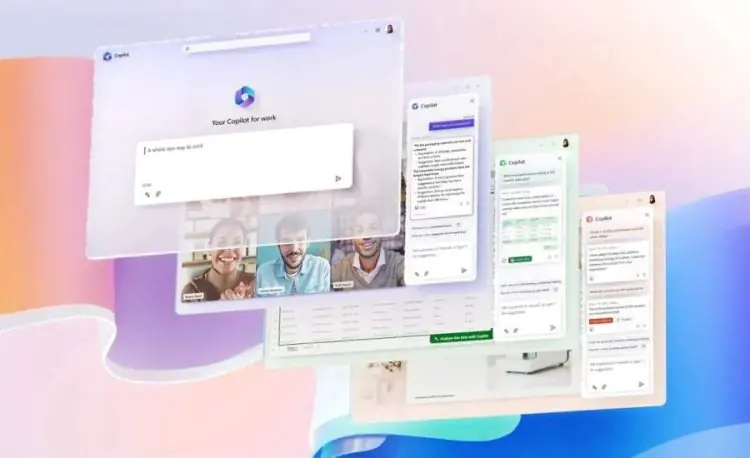
Bir Toplantıyı Özetlemek İçin Copilot Kullanımı

Toplantı Transkripti Almak

Toplantı Transkriptini Temin Edin

Toplantı özetinizi oluşturmak için öncelikle toplantının transkriptine ihtiyacınız var. Toplantı sahibiyle iletişime geçerek, toplantının yazılı dökümünü talep edin. Eğer bu döküm .doc veya .docx formatında değilse, metni yeni bir Word belgesine kopyalayarak uygun formata getirin.

Microsoft Word’de Copilot Kullanarak Toplantı Özeti Oluşturma

Copilot Pro Aboneliğinizi Kontrol Edin

Microsoft Word’de Copilot’ı kullanabilmek için bir Copilot Pro aboneliğinizin olması gerekmektedir. Aboneliğinizin aktif olup olmadığını kontrol etmek için Word uygulamanızın sağ üst köşesindeki Copilot simgesine bakın.

Copilot’ı Açın

Toplantı transkriptini Word belgesine ekledikten sonra, sağ üst köşedeki Copilot simgesine tıklayarak Copilot penceresini açın.
Bir Toplantıyı Özetlemek İçin Copilot Kullanımı

- 11858 Teknoloji Destek Hattı -

Toplantıyı Özetlemesini İsteyin

Copilot penceresinde, toplantı özetini talep etmek için metin giriş kutusuna yazın. Örneğin, Bu toplantıyı özetler misin? şeklinde bir istek iletirsiniz.

Özeti Alın

Enter tuşuna bastıktan sonra, Copilot istenen özeti oluşturmak için çalışmaya başlayacaktır. Bu işlem genellikle 2-3 dakika sürer. Copilot, sürecin devam ettiğini size bildirecektir. Özeti aldıktan sonra, metni kopyalayarak e-posta, aksiyon maddeleri veya kişisel notlarınızda kullanırsınız.

Copilot Web Sitesi Üzerinden Toplantı Özeti Oluşturma

Copilot Web Sitesine Gidin

Bir toplantıyı özetlemek için Copilot kullanmanın bir diğer yolu da Copilot web sitesidir. Tarayıcınızı açarak Copilot web sitesine gidin.

Metin Kutusunu Kullanın

Web sitesine girdiğinizde, ekrandaki talimatları takip ederek metin kutusuna ulaşın. Burada, toplantı transkriptini özetlemesini isteyin.

Transkripti Yapıştırın

Toplantı transkriptini Message Copilot kutusuna yapıştırın ve Enter tuşuna basın. Copilot, metni analiz ederek 2-3 dakika içinde bir özet oluşturacaktır.
Bir Toplantıyı Özetlemek İçin Copilot Kullanımı

- 11858 Teknoloji Destek Hattı -

Özeti Kopyalayın

Copilot, transkriptten elde ettiği özeti sunduğunda, bu metni kopyalayarak kaydeder veya diğer belgelerinizde kullanırsınız.

Microsoft Copilot ile Diğer İşlevler

Bir toplantıyı özetlemek için Copilot’ı kullanmanın yanı sıra, bu yapay zeka aracı ile başka birçok işlem de gerçekleştirirsiniz. Örneğin:

  • Toplantıda belirli bir kişinin bakış açısını öğrenirsiniz.
  • Toplantı sırasında ortaya çıkan itirazları veya çatışmaları vurgulamasını istersiniz.
  • Genel temaları veya güçlü konuşma noktalarını keşfedersiniz.

Ayrıca, toplantı transkriptinden yeni belgeler oluşturmak için de Copilot’ı kullanırsınız. Örneğin, bir takip toplantısı için gündem oluşturur veya önemli noktaları içeren hatırlatma e-postaları yazarsınız.

Microsoft Copilot’ı kullanırken, bazen aracı kapatmak veya açmak istersiniz. Bu işlem, kullanıcıların ihtiyaçlarına göre Copilot’ın işlevselliğini yönetmelerine olanak tanır. Eğer Microsoft Copilot’ı nasıl kapatacağınızı veya açacağınızı merak ediyorsanız, Microsoft Copilot Kapatma ve Açma Nasıl Yapılır? başlıklı makalemizi ziyaret edebilirsiniz. Bu makalede, adım adım talimatlarla Copilot’ı etkinleştirme ve devre dışı bırakma süreçlerini öğrenirsiniz.

Microsoft Copilot, toplantı özetlerinizi hızlı ve etkili bir şekilde oluşturmanıza yardımcı olan güçlü bir araçtır. Bir toplantıyı özetlemek için Copilot kullanarak, zamanınızı daha verimli kullanır ve önemli bilgileri kolayca elde edersiniz. Bu kılavuzda yer alan adımları takip ederek, toplantı sonrası süreçlerinizi daha düzenli ve etkili hale getirirsiniz. Unutmayın, her toplantıdan sonra bir özet almak, iş akışınızı ve iletişiminizi güçlendirecektir.

ETİKETLER:copilot kullanımınasıl yapılırtoplantı özetlemeyapay zeka
Bu Makaleyi Paylaş
Facebook WhatsApp WhatsApp Threads Bağlantıyı Kopyala Yazdır
Paylaş
Yorum yapılmamış

Bir yanıt yazın Yanıtı iptal et

E-posta adresiniz yayınlanmayacak. Gerekli alanlar * ile işaretlenmişlerdir

Bağlantı Kuralım

21KBeğen
19.6KTakip Et
7.3KAbone Ol
192Takip Et

Popüler Gönderiler

AirTies Air 4960 Modem Kurulum

Uğurcan ÜN
Uğurcan ÜN
3 dk. okuma
11 Görüntüleme
Sessiz İçerik Nedir Nasıl Yapılır

Sessiz İçerik Nedir

İsmail YILDIZ
İsmail YILDIZ
6 dk. okuma
13 Görüntüleme
YouTube Video Başlığı Nasıl Yazılmalı Yolları Neler

YouTube Video Başlığı Nasıl Yazılmalı

İsmail YILDIZ
İsmail YILDIZ
6 dk. okuma
10 Görüntüleme

Lyra 3 Pro ile Şarkı Nasıl Oluşturulur

Uğurcan ÜN
Uğurcan ÜN
4 dk. okuma
24 Görüntüleme

You Might Also Like

iPhone / iOS

iPhone Rahatsız Etme Modunda Titriyor mu

6 dk. okuma
Windows

Windows 11 Hücresel Bağlantı Kullanımı

4 dk. okuma
Instagram

Instagram Paylaşımını DM Olarak gönderme

3 dk. okuma
Apple Watch iPhone eşleştirme ekranı ve Bluetooth bağlantı ayarları
Giyilebilir Cihazlar

Apple Watch ile iPhone Eşleştirme Nasıl Yapılır

1 dk. okuma

Size her gün en son haberleri ve sorun çözümlerini getiriyoruz!

TeknoDestek Müşteri Hizmetleri
Facebook-f Instagram Tiktok Twitter Youtube Linkedin Whatsapp Phone-alt Rss

İş Ortaklarımız

TeknoDestek Müşteri Hizmetleri
© 2013 - 2026 TeknoDestek Müşteri Hizmetleri • Tüm hakları saklıdır • Bu sitedeki tüm içerikler (metin, görsel, video, logo, tasarım vb.) 5846 sayılı Fikir ve Sanat Eserleri Kanunu (FSEK) kapsamında korunmaktadır • İzinsiz kopyalanması, çoğaltılması, yayınlanması veya herhangi bir şekilde kullanılması yasaktır • İhlal tespitinde; FSEK Madde 71-73 uyarınca yasal süreç başlatma, maddi/manevi tazminat talep etme ve cezai işlem için başvurma hakkımız saklıdır • TeknoDestek, TeknoS@R'un bir kuruluşudur • Tema Düzenleyen: Fatih ATEŞ
Sorun Hala Çözülmedi mi?
Aradığın çözümü bulamadıysan, 11858 Teknoloji Destek Hattımız sana yardımcı olabilir. 2011’den beri Türkiye’nin en tecrübeli teknoloji destek ekiplerinden biri olarak, bilgisayar, telefon, tablet, modem, akıllı TV ve sosyal medya sorunlarında 7/24 profesyonel destek veriyoruz. Uzman ekibimizle hemen görüşmek ister misin?

    📞 11858’i Şimdi Ara

    Görüşme öncesi dakika ücreti sesli olarak bilgilendirilir
    Welcome Back!

    Sign in to your account

    Kullanıcı Adı veya E-posta Adresi
    Şifre

    Şifrenizi mi unuttunuz?