
TeknoDestek Müşteri Hizmetleri
  • Haberler
    HaberlerDaha Fazla Göster
    Sessiz İçerik Nedir Nasıl Yapılır
    Sessiz İçerik Nedir
    6 dk. okuma
    Spotify SongDNA Nedir
    4 dk. okuma
    Apple Creator Studio Nasıl Kullanılır
    6 dk. okuma
    Mikro İçerik Nedir Nasıl Yapılır
    Mikro İçerik Nedir
    6 dk. okuma
    Türkiye’de Araçlarda Multimedya Ekranı Kullanımı Yasakları
    6 dk. okuma
  • Bilgisayar
    BilgisayarDaha Fazla Göster
    WordPress bakım modunda takılı kalması için FTP istemcisinde .maintenance dosyasının kök dizindeki görüntüsü
    WordPress Bakım Modunda Takılı Kalması Sorunu ve Çözümü
    7 dk. okuma
    WordPress Site Teknik Sorunlar Yaşıyor
    WordPress Site Teknik Sorunlar Yaşıyor Hatası Çözümü
    5 dk. okuma
    SSH Bağlantı Reddedildi Hatası Çözümü
    6 dk. okuma
    WordPress Planlı Bakım
    WordPress Planlı Bakım Nedeniyle Kısa Süreliğine Kullanılamayacak Hatası ve Çözümü
    7 dk. okuma
    Windows 11 Başlat Menüsünden Web Aramaları Kapatma
    5 dk. okuma
  • Mobil
    MobilDaha Fazla Göster
    Navigasyon Yönlendirici Değiştirme
    Google Haritalarda Navigasyon Yönlendirici Değiştirme
    3 dk. okuma
    Apple CarPlay'da uygulamaların yerini değiştirme
    Apple CarPlay’da Uygulamaların Yerini Değiştirme
    4 dk. okuma
    Android Auto Nedir, Nasıl Kullanılır
    4 dk. okuma
    Android 5G Ayarı Nasıl Yapılır
    4 dk. okuma
    iPhone 5G Ayarı Nasıl Yapılır
    4 dk. okuma
  • Sosyal Medya
    Sosyal MedyaDaha Fazla Göster
    YouTube Video Başlığı Nasıl Yazılmalı Yolları Neler
    YouTube Video Başlığı Nasıl Yazılmalı
    6 dk. okuma
    Tiktok Sorun Bildirme Ekranı Nerede
    5 dk. okuma
    X uygulamasında gündeme girme için hashtag ve etkileşim ekranı
    X Uygulamasında Gündeme Nasıl Girilir
    5 dk. okuma
    TikTok İçerik Yorgunluğu Nedir
    6 dk. okuma
    Sosyal Medyada Marka Dili Nasıl Oluşturulur Yolları Neler
    Sosyal Medyada Marka Dili Nasıl Oluşturulur
    6 dk. okuma
  • İnceleme
    İncelemeDaha Fazla Göster
    MacBook Neo Piyasayı Sarsmaya Geliyor
    5 dk. okuma
    Instax Mini Evo Cinema
    4 dk. okuma
    Samsung Galaxy Book 6 Ultra
    Samsung Galaxy Book 6 Ultra İnceleme
    8 dk. okuma
    Bütçe Dostu Mac Seçenekleri
    Bütçe Dostu Mac MacBook Neo vs Mac Mini
    7 dk. okuma
    Xiaomi Mi Taşınabilir Şarjlı Kompresör İnceleme
    10 dk. okuma
  • İletişim
YouTube
  • Facebook
26 Nis 2026, Pazar
TeknoDestek Müşteri HizmetleriTeknoDestek Müşteri Hizmetleri
Yazı BoyutuAa
  • Haberler
  • Mobil
  • Sosyal Medya
  • Bilgisayar
  • İnceleme
  • İnternet ve Ağ
  • Ev Elektroniği
  • İletişim
Search
  • Haberler
    • Cihaz Duyuruları
    • Teknoloji
    • Uygulama Gelişmeleri
  • Bilgisayar
    • Linux
    • macOS
    • Windows
  • İnceleme
    • Bilgisayar
    • Ev Elektroniği
    • Tablet
    • Tavsiyeler & Karşılaştırmalar
    • Telefon
  • Mobil
    • Android
    • Giyilebilir Cihazlar
    • HarmonyOS
    • iPhone / iOS
  • Sosyal Medya
    • Facebook
    • Instagram
    • TikTok
    • Snapchat
    • Teams
    • Telegram
    • WhatsApp
    • X
  • İletişim
Bizi Takip Edin
İndirilen dosyaların kayıt yeri
Tarayıcılar

İndirilen Dosyaların Kayıt Yeri Nasıl Değiştirilir

Son güncelleme: 14 Eylül 2025 10:52
Tekno Destek
Paylaş
Paylaş

İndirilen dosyaların kayıt yeri artık sizin kontrolünüzde! Bu makale ile popüler tüm web tarayıcılarında indirme klasörünüzü nasıl özelleştireceğinizi ve düzenleyeceğinizi keşfedin.

Internet üzerinden indirilen dosyalar, bilgisayarımızda belirli bir klasöre kaydedilir. Varsayılan olarak indirilenler klasörü seçili olduğundan, tarayıcı ayarlarından kayıt yerini değiştirebilirsiniz. Örneğin masaüstüne, ya da masaüstünde oluşturacağınız bir klasöre otomatik olarak kaydedilmesini sağlayabilirsiniz. Ayrıca indirmeye başlamadan önce, nereye kaydedileceğini sormasını da sağlayabilirsiniz.

İçindekiler
  • İnternetten İndirilen Dosyaların Kayıt Yeri Nasıl Değiştirilir
    • Google Chrome
    • Mozilla Firefox
    • Internet Explorer
    • Microsot Edge
- 11858 Teknoloji Destek Hattı -

İnternetten İndirilen Dosyaların Kayıt Yeri Nasıl Değiştirilir

İnternetten indirdiğiniz dosyaların nereye kaydedildiğini hiç karıştırdığınız oldu mu? Varsayılan ‘İndirilenler’ klasörü zamanla dağınık bir hal alabilir ve önemli bir dosyayı bulmak dakikalarınızı alabilir. Neyse ki, başta Google Chrome, Mozilla Firefox, Microsoft Edge ve Internet Explorer olmak üzere tüm modern tarayıcılar, indirilen dosyaların kaydedileceği yeri özelleştirmenize izin verir.

Bu kapsamlı rehberde, en popüler dört web tarayıcısında indirme klasörünüzü nasıl değiştireceğinizi adım adım göstereceğiz. İster tüm dosyaların tek bir yere gitmesini sağlayın, ister her indirme öncesi size sormasını tercih edin, dosya yönetimi rutininizi nasıl optimize edeceğinizi buradan öğreneceksiniz. Haydi, tarayıcınızın ayarlarını keşfetmeye başlayalım.

Bu yazımızda Google Chrome, Mozilla Firefox, Internet Explorer, Microsoft Edge gibi tarayıcılarda indirilen dosyaların kayıt yerinin değiştirilmesini inceliyoruz.

Google Chrome

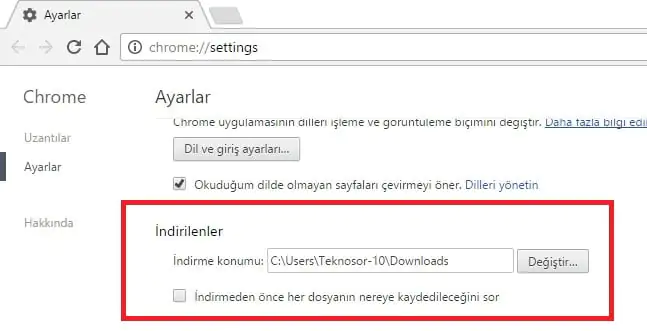
  • Ayarlar → Gelişmiş Ayarları Göster menülerine tıklayalım.
  • İndirilenler menüsünü göreceğiz. Değiştir butonuna tıklayarak farklı bir klasör seçebilirsiniz. Ayrıca indirmeden önce her dosyanın nereye kaydedileceğini sor seçeneğini de işaretleyebilirsiniz.
İnternetten İndirilen Dosyaların Kayıt Yeri Nasıl Değiştirilir

Mozilla Firefox

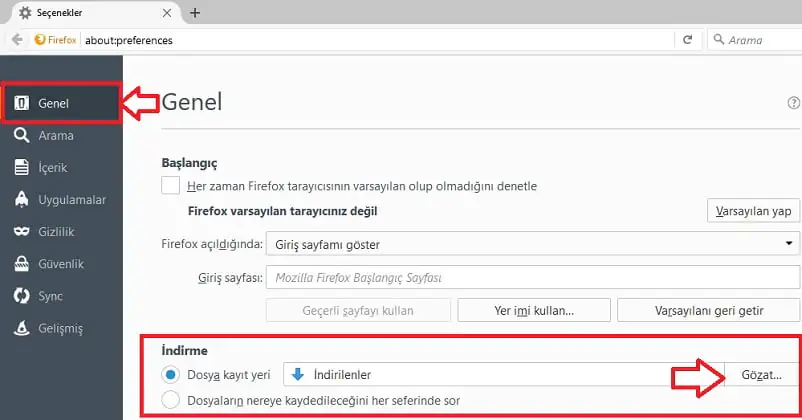
  • Ayarlar → Genel menülerine tıklayalım.
  • Aşağıda görüldüğü gibi Gözat butonu üzerinden farklı bir klasör seçebilirsiniz. Ayrıca Dosyanın nereye kaydedileceğini her seferinde sor seçeneğini işaretleyebilirsiniz.
İnternetten İndirilen Dosyaların Kayıt Yeri Nasıl Değiştirilir

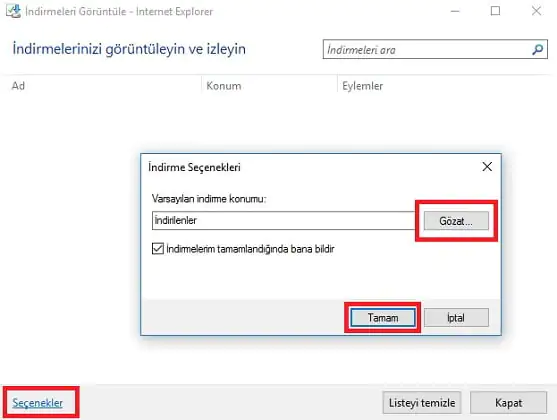
Internet Explorer

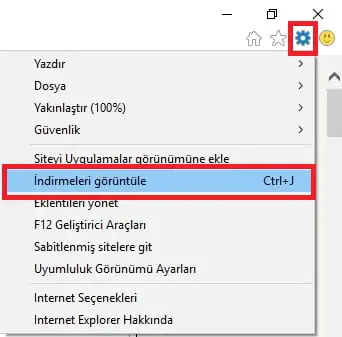
  • Ayarlar → İndirmeleri görüntüle menülerine tıklayalım.
İnternetten İndirilen Dosyaların Kayıt Yeri Nasıl Değiştirilir

  • Bir sonraki ekranda Seçenekler kısmına tıklayalım.
  • Ek bir pencere açılıyor; Gözat butonuna tıklayarak farklı bir klasör seçebilirsiniz.
İnternetten İndirilen Dosyaların Kayıt Yeri Nasıl Değiştirilir

- 11858 Teknoloji Destek Hattı -

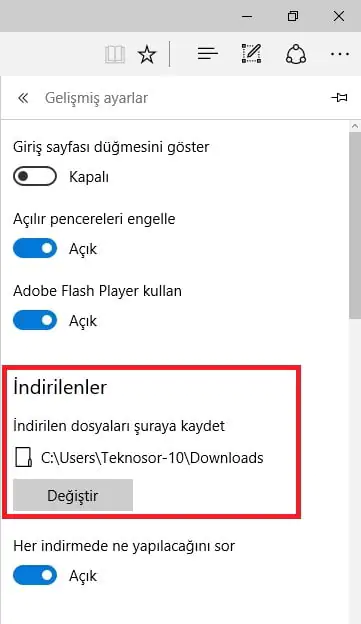
Microsot Edge

  • Seçenekler → Ayarlar → Gelişmiş Ayarlar menülerine tıklayalım.
  • Aşağıda görüldüğü gibi Değiştir butonuna tıklayarak farklı bir klasör seçebilirsiniz.
İnternetten İndirilen Dosyaların Kayıt Yeri Nasıl Değiştirilir

Diğer web tarayıcılarında da benzer yöntemlerle indirilen öğelerin kaydedileceği klasörü kendiniz belirleyebilirsiniz.

Tarayıcı ayarlarıyla uğraşmak bazen karmaşık olabilir veya istediğiniz sonucu vermeyebilir. Özellikle birden fazla tarayıcı kullanıyorsanız, her birini ayrı ayrı yönetmek zaman alıcı olabilir. Bu gibi teknik ayar ve yapılandırma sorunlarında, profesyonel bir destek almak en hızlı çözüm yoludur. 11858 Teknoloji Destek Hattı, tarayıcı ayarlarınızın optimizasyonundan indirme sorunlarınıza kadar tüm internet ve yazılım problemlerinizde 7/24 hizmetinizdedir. Uzman ekibimiz, sizi telefonla adım adım yönlendirerek sorununuzu anında çözer. Şeffaf, dakika bazlı ücretlendirmemizle hiçbir sürprizle karşılaşmadan güvenilir çözüme hemen ulaşabilirsiniz.

Tarayıcınızın indirme ayarlarını yapılandırmak, genel performansını ve bellek kullanımını optimize etmenin sadece bir parçasıdır. Özellikle Chrome kullanıcıları, yoğun indirme seansları veya çok sayıda sekme açık olduğunda zaman zaman yetersiz bellek gibi hatalarla karşılaşabilir. Bu hata, tarayıcının düzgün çalışmasını engelleyebilir ve indirmelerinizin yarıda kesilmesine neden olabilir. Eğer Chrome’da bu tarz bellek hataları alıyorsanız, sorunu kökünden çözmek için Chrome yetersiz bellek hatası için 10 çözüm başlıklı detaylı makalemizi inceleyebilirsiniz.

Umarız bu rehber, indirilen dosyalarınızın yönetimini kolaylaştırarak dijital düzeninize katkıda bulunmuştur. Doğru ayarlarla, dosyalarınıza istediğiniz zaman çok daha hızlı erişebilir ve verimliliğinizi artırabilirsiniz. Sizin deneyimleriniz de bizim için önemli! Hangi tarayıcıyı kullanıyorsunuz ve indirme ayarlarınızı nasıl özelleştirdiniz? Varsa ek ipuçlarınızı veya sorularınızı aşağıdaki yorum bölümünde bizimle paylaşmaktan çekinmeyin. Geri bildirimleriniz, diğer okuyuculara da ışık tutacaktır.

Bu Makaleyi Paylaş
Facebook WhatsApp WhatsApp Threads Bağlantıyı Kopyala Yazdır
Paylaş
Yorum yapılmamış

Bir yanıt yazın Yanıtı iptal et

E-posta adresiniz yayınlanmayacak. Gerekli alanlar * ile işaretlenmişlerdir

Bağlantı Kuralım

21KBeğen
19.6KTakip Et
7.3KAbone Ol
192Takip Et

Popüler Gönderiler

AirTies Air 4960 Modem Kurulum

Uğurcan ÜN
Uğurcan ÜN
3 dk. okuma
11 Görüntüleme
Sessiz İçerik Nedir Nasıl Yapılır

Sessiz İçerik Nedir

İsmail YILDIZ
İsmail YILDIZ
6 dk. okuma
13 Görüntüleme
YouTube Video Başlığı Nasıl Yazılmalı Yolları Neler

YouTube Video Başlığı Nasıl Yazılmalı

İsmail YILDIZ
İsmail YILDIZ
6 dk. okuma
10 Görüntüleme

Lyra 3 Pro ile Şarkı Nasıl Oluşturulur

Uğurcan ÜN
Uğurcan ÜN
4 dk. okuma
24 Görüntüleme

You Might Also Like

Safari Reklamlarını Nasıl Durdurabilirsiniz
Tarayıcılar

Safari Reklamlarını Nasıl Durdurabilirsiniz?

7 dk. okuma
Microsoft Edge Nasıl Kişiselleştirilir
Tarayıcılar

Microsoft Edge Nasıl Kişiselleştirilir

5 dk. okuma
Opera Tarayıcı Varsayılan Arama Motoru ve Anasayfa Nasıl Ayarlanır
Tarayıcılar

Opera Tarayıcı Varsayılan Arama Motoru ve Anasayfa Nasıl Ayarlanır

3 dk. okuma
Microsoft Edge Nasıl Kapatılır
Tarayıcılar

Microsoft Edge Nasıl Kapatılır

5 dk. okuma

Size her gün en son haberleri ve sorun çözümlerini getiriyoruz!

TeknoDestek Müşteri Hizmetleri
Facebook-f Instagram Tiktok Twitter Youtube Linkedin Whatsapp Phone-alt Rss

İş Ortaklarımız

TeknoDestek Müşteri Hizmetleri
© 2013 - 2026 TeknoDestek Müşteri Hizmetleri • Tüm hakları saklıdır • Bu sitedeki tüm içerikler (metin, görsel, video, logo, tasarım vb.) 5846 sayılı Fikir ve Sanat Eserleri Kanunu (FSEK) kapsamında korunmaktadır • İzinsiz kopyalanması, çoğaltılması, yayınlanması veya herhangi bir şekilde kullanılması yasaktır • İhlal tespitinde; FSEK Madde 71-73 uyarınca yasal süreç başlatma, maddi/manevi tazminat talep etme ve cezai işlem için başvurma hakkımız saklıdır • TeknoDestek, TeknoS@R'un bir kuruluşudur • Tema Düzenleyen: Fatih ATEŞ
Sorun Hala Çözülmedi mi?
Aradığın çözümü bulamadıysan, 11858 Teknoloji Destek Hattımız sana yardımcı olabilir. 2011’den beri Türkiye’nin en tecrübeli teknoloji destek ekiplerinden biri olarak, bilgisayar, telefon, tablet, modem, akıllı TV ve sosyal medya sorunlarında 7/24 profesyonel destek veriyoruz. Uzman ekibimizle hemen görüşmek ister misin?

    📞 11858’i Şimdi Ara

    Görüşme öncesi dakika ücreti sesli olarak bilgilendirilir
    Welcome Back!

    Sign in to your account

    Kullanıcı Adı veya E-posta Adresi
    Şifre

    Şifrenizi mi unuttunuz?