TeknoDestek Müşteri Hizmetleri
  • Haberler
    HaberlerDaha Fazla Göster
    PlayStation Plus Haziran ayı ücretsiz oyunlarında Grounded ve Darktide karakterleri birlikte görünüyor
    PlayStation Plus Haziran Ayı Ücretsiz Oyunlar
    5 dk. okuma
    WhatsApp Kullanamayacak Android Modelleri listesinde eski Samsung ve LG telefonlar görüntüleniyor
    Eylül Ayı İtibariyle WhatsApp Kullanamayacak Android Modelleri
    4 dk. okuma
    Apple CarPlay ChatGPT Desteği Geldi
    Apple CarPlay ChatGPT Desteği Geldi
    5 dk. okuma
    Yenilenmiş Akıllı Telefonlara İade Hakkı kapsamında mağazada telefon inceleyen kullanıcı görüntüsü
    Yenilenmiş Akıllı Telefonlara İade Hakkı Getirildi
    7 dk. okuma
    Zerger App nedir? Nasıl kullanılır?
    Zerger App Nedir? Nasıl Kullanılır?
    7 dk. okuma
  • Bilgisayar
    BilgisayarDaha Fazla Göster
    Macbook neo performans
    MacBook Neo Performans Yükseltme
    5 dk. okuma
    Bilgisayar Kapalıyken Işıkları Neden Yanar ve Nasıl Kapatılır
    Bilgisayar Kapalıyken Işıkları Neden Yanar ve Nasıl Kapatılır
    7 dk. okuma
    OneDrive Çift Görünme Sorunu Nasıl Çözülür?
    OneDrive Çift Görünme Sorunu Nasıl Çözülür
    4 dk. okuma
    Bilgisayar güç düğmesi ayarları ekranında uyku ve kapatma seçenekleri görüntüleniyor
    Bilgisayar Güç Düğmesi Ayarları Nasıl Değiştirilir
    7 dk. okuma
    OneDrive Yükleme Hızı Neden Yavaş?
    OneDrive Yükleme Hızı Neden Yavaş
    5 dk. okuma
  • Mobil
    MobilDaha Fazla Göster
    Kamera Çıkıntısı olmayan yeni telefon tasarımı düz arka yüzeyiyle futuristik biçimde sergileniyor.
    Kamera Çıkıntısını Yok Eden Yeni Telefon Tasarımları Geliyor
    8 dk. okuma
    8000 mAh bataryalı telefonlar, parlak enerji bloğuyla fütüristik kapakta gösteriliyor.
    8000 mAh Bataryalı Telefonlar Geliyor: Şarj Sorunu Bitiyor mu
    6 dk. okuma
    HyperOS 3 Bildirim Sesi Sorunu Çözümü
    HyperOS 3 Bildirim Sesi Sorunu Çözümü
    5 dk. okuma
    HyperOS 3 Özellikleri ve Öne Çıkan Yenilikler
    HyperOS 3 Özellikleri ve Öne Çıkan Yenilikler
    8 dk. okuma
    HyperOS 3 performans sorunları yaşayan bir telefonda bellek uzatma ve pil ayarları menüsü.
    HyperOS 3 Performans Sorunları ve Çözüm Yolları
    7 dk. okuma
  • Sosyal Medya
    Sosyal MedyaDaha Fazla Göster
    Dikkat Çekici YouTube Küçük Resimleri Nasıl Oluşturulur
    Dikkat Çekici YouTube Küçük Resimleri Nasıl Oluşturulur
    7 dk. okuma
    WhatsApp Katı Hesap Ayarı
    WhatsApp Katı Hesap Ayarı Nasıl Açılır
    3 dk. okuma
    TikTok Sıfır İzlenme Sorunu
    TikTok Sıfır İzlenme Sorunu Çözümü
    7 dk. okuma
    LinkedIn Post Saatleri Neye Göre Belirlenir Yolları Neler
    LinkedIn Post Saatleri Neye Göre Belirlenir
    7 dk. okuma
    istatislikler üzerinden Reels paylaşma
    Instagram İstatistikler Üzerinden Reels Paylaşma Nasıl Yapılır
    4 dk. okuma
  • İnceleme
    İncelemeDaha Fazla Göster
    Yapay zekalı bilgisayar ekranında NPU ve AI özellikleri görüntüleniyor
    Yapay Zekalı Bilgisayar (AI PC) Nedir
    9 dk. okuma
    Çift Monitör Kurulumu Nasıl Yapılır
    Çift Monitör Kurulumu Nasıl Yapılır
    5 dk. okuma
    Tcl S55h Soundbar Telefon Bağlantısı Nasıl Yapılır Yolları Neler
    Tcl S55h Soundbar Telefon Bağlantısı Nasıl Yapılır
    6 dk. okuma
    Tcl S55h Soundbar Televizyon Bağlantısı Nasıl Yapılır Yolları Neler
    Tcl S55h Soundbar Televizyon Bağlantısı Nasıl Yapılır
    6 dk. okuma
    Radar ve Kontrol Noktalarını Görme
    Otoyollarda Radar ve Kontrol Noktalarını Görme
    4 dk. okuma
  • İletişim
YouTube
Takip Et
  • Müşteri Hizmetleri
  • Modem Kurulumu
  • Windows 11
  • Yapay Zeka
  • Akıllı Telefon
  • Robot Süpürge
11 Haz 2026, Perşembe
TeknoDestek Müşteri HizmetleriTeknoDestek Müşteri Hizmetleri
Yazı BoyutuAa
  • Haberler
  • Mobil
  • Sosyal Medya
  • Bilgisayar
  • İnceleme
  • İnternet ve Ağ
  • Ev Elektroniği
  • İletişim
Site içi Arama
  • Haberler
    • Cihaz Duyuruları
    • Teknoloji
    • Uygulama Gelişmeleri
  • Bilgisayar
    • Linux
    • macOS
    • Windows
  • İnceleme
    • Bilgisayar
    • Ev Elektroniği
    • Tablet
    • Tavsiyeler & Karşılaştırmalar
    • Telefon
  • Mobil
    • Android
    • Giyilebilir Cihazlar
    • HarmonyOS
    • iPhone / iOS
  • Sosyal Medya
    • Facebook
    • Instagram
    • TikTok
    • Snapchat
    • Teams
    • Telegram
    • WhatsApp
    • X
  • İletişim
Bizi Takip Edin
Bir bilgisayar ekranında, tarayıcı hızını artırma adımları sırasında kullanıcılara sunulan bir görsel.
Tarayıcılar

Bilgisayarda Tarayıcı Hızını Artırma

Elanur OKTAY
Son güncelleme: 2 Şubat 2024 01:45
Elanur OKTAY
1K Görüntüleme
Paylaş
5 dk. okuma
Paylaş

Bilgisayarda tarayıcı hızını artırma her kullanıcının araştırdığı bir konudur. Bilgisayar kullanıcıları için tarayıcı hızı, internet üzerinde gezinme deneyimini doğrudan etkileyen kritik bir faktördür. Bu makalede, bilgisayarınızdaki tarayıcı hızını artırmak ve daha hızlı bir internet deneyimi elde etmek için kullanabileceğiniz etkili ipuçlarını inceleyeceğiz.

Ayrıca okuyun: Bilgisayarda WhatsApp Kurulumu ve Kullanımı

Bilgisayarda Tarayıcı Hızını Artırma İpuçları

Bir bilgisayar ekranında, tarayıcı hızını artırma ipuçları sırasında kullanıcılara sunulan bir görsel.

Tarayıcı Seçimi ve Güncelleme

Tarayıcı seçimi

Tarayıcı seçimi, internet hızını etkileyen temel bir faktördür. Farklı tarayıcılar farklı performans seviyelerine sahiptir.

  • Google Chrome: Hızlı ve hafif yapısıyla bilinir.
  • Mozilla Firefox: Esnek ve özelleştirilebilir, performansı yüksektir.
  • Microsoft Edge: Windows entegrasyonuyla öne çıkar, hızlı ve stabildir.

Tarayıcı güncellemeleri

Tarayıcıların güncel tutulması, performans ve güvenlik açısından önemlidir.

  • Tarayıcı sağlayıcısının resmi web sitesinden en son sürümü indirin.
  • Otomatik güncelleme özelliklerini etkinleştirin.

Eklentileri ve uzantıları yönetme

Gereksiz eklentileri kaldırma

Tarayıcıdaki gereksiz eklentiler, hızı olumsuz etkileyebilir.

  • Eklenti mağazasından yüklenen eklentileri gözden geçirin.
  • Kullanmadığınız eklentileri kaldırın.

Hafif ve hızlı eklentileri seçme

Bazı eklentiler performansı artırabilir.

  • Reklam engelleyiciler ve hız artırıcı eklentiler tercih edilebilir.

Önbelleği ve çerezleri düzenleme

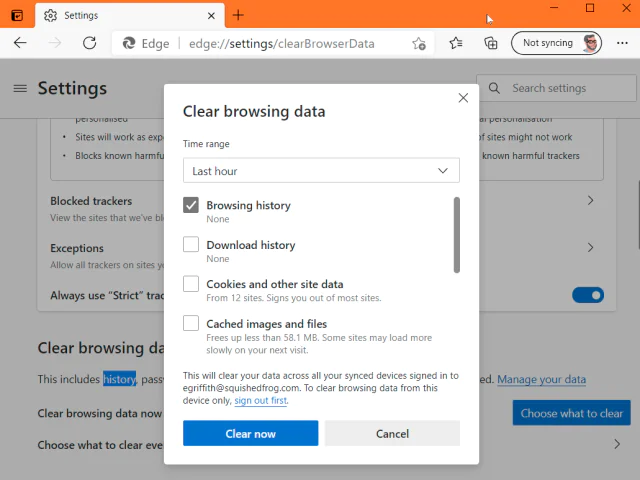
Tarayıcı önbelleğini temizleme

Tarayıcı önbelleği zamanla dolabilir ve performansı olumsuz etkileyebilir.

Bilgisayarda Tarayıcı Hızını Artırma

  • Tarayıcı ayarlarından önbelleği temizleyin.
  • Düzenli aralıklarla bu işlemi tekrarlayın.

Çerezleri yönetme

Çerezler, tarayıcı hızını etkileyen unsurlardan biridir.

  • Gereksiz çerezleri silin.
  • Önemli sitelerin çerezlerini saklamayı tercih edin.

İnternet bağlantısını optimize etme

DNS ayarlarını değiştirme

DNS ayarları, tarayıcı hızını etkileyebilir.

  • Google DNS veya OpenDNS gibi hızlı DNS sunucularını kullanmayı düşünün.
  • Tarayıcı ayarlarından DNS değişikliklerini uygulayın.

İnternet hızınızı kontrol etme

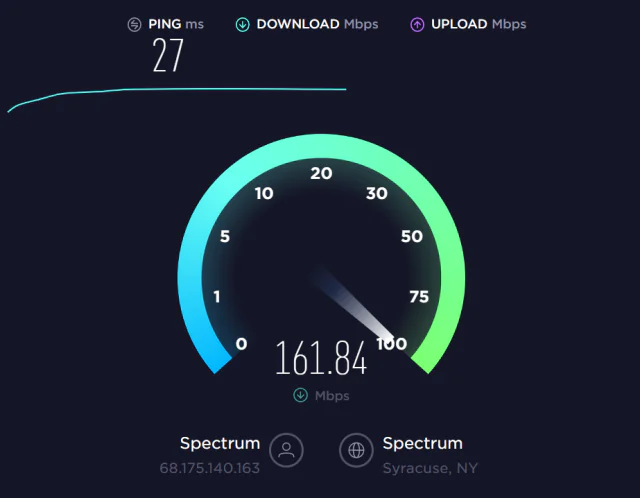
İnternet bağlantı hızınızı düzenli olarak kontrol edin.

  • Speedtest veya benzeri hız testi araçlarını kullanarak bağlantı hızınızı ölçün.
  • İnternet servis sağlayıcınızla iletişim kurun ve hızınızı değerlendirin.

Bilgisayarda Tarayıcı Hızını Artırma

Tarayıcı Ayarlarını Optimize Etme

Gelişmiş ayarları inceleme

Tarayıcıların gelişmiş ayarları, performans ve güvenlik açısından önemlidir.

  • Gelişmiş ayarlar bölümünü inceleyerek tarayıcınızı özelleştirin.
  • Gizlilik ve güvenlik ayarlarını kontrol edin.

Otomatik oynatma ve Pop-up engelleme

Otomatik oynatma ve pop-up pencereler, tarayıcı hızını etkileyebilir.

İçindekiler
  • Bilgisayarda Tarayıcı Hızını Artırma İpuçları
    • Tarayıcı Seçimi ve Güncelleme
      • Tarayıcı seçimi
      • Tarayıcı güncellemeleri
    • Eklentileri ve uzantıları yönetme
      • Gereksiz eklentileri kaldırma
      • Hafif ve hızlı eklentileri seçme
    • Önbelleği ve çerezleri düzenleme
      • Tarayıcı önbelleğini temizleme
      • Çerezleri yönetme
    • İnternet bağlantısını optimize etme
      • DNS ayarlarını değiştirme
      • İnternet hızınızı kontrol etme
    • Tarayıcı Ayarlarını Optimize Etme
      • Gelişmiş ayarları inceleme
      • Otomatik oynatma ve Pop-up engelleme
    • Tarayıcı veri sıkıştırma araçları
      • Veri sıkıştırma hizmetlerini kullanma
    • Tarayıcı temalarını ve grafiksel öğeleri optimize etme
      • Hafif temaları seçme
    • Tarayıcı performansını izleme araçları
      • Tarayıcı izleme araçları
    • Tarayıcı değişikliklerini test etme
      • Farklı tarayıcı ve ayarları deneme
  • Tarayıcı Performansını Artırmak İçin Genel İpuçları
    • Güvenlik yazılımlarını kontrol etme
    • Hafıza ve donanım optimizasyonu
    • Tarayıcı optimizasyon araçları kullanma
    • Tarayıcı hızlandırıcıları entegre etme
    • Tarayıcı performansını izleme ve analiz etme
    • Güvenlik ve gizlilik ayarlarını gözden geçirme
    • Tarayıcı problemlerini çözme için temel adımlar
- 11858 Teknoloji Destek Hattı -
11858 Teknoloji Destek Hattı ile 7/24 telefonla teknik destek ve uzaktan destek alın 11858 Teknoloji Destek Hattı ile 7/24 telefonla teknik destek ve uzaktan destek alma
  • Tarayıcı ayarlarından otomatik oynatma ve pop-up engelleme seçeneklerini etkinleştirin.
  • Bu özellikleri gerektiğinde manuel olarak kontrol edin.

Tarayıcı veri sıkıştırma araçları

Veri sıkıştırma hizmetlerini kullanma

Bazı tarayıcılar, veri sıkıştırma hizmetleri sunar.

  • Opera tarayıcının veri sıkıştırma özelliğini kullanmayı düşünün.
  • Bu özellik, internet verilerini sıkıştırarak daha hızlı yükleme sağlar.

Bir bilgisayar ekranında, veri sıkıştırma hizmetlerini kullanma adımları sırasında kullanıcılara sunulan bir görsel.

Tarayıcı temalarını ve grafiksel öğeleri optimize etme

Hafif temaları seçme

Tarayıcı temaları ve grafiksel öğeler, tarayıcı performansını etkileyebilir.

  • Hafif ve basit temaları tercih edin.
  • Gereksiz grafiksel efektleri devre dışı bırakın.

Tarayıcı performansını izleme araçları

Tarayıcı izleme araçları

Tarayıcılar, kendi performans izleme araçlarına sahiptir.

  • Tarayıcı içindeki görev yöneticisini kullanarak performansı izleyin.
  • Ağ etkinliklerini gözlemleyerek yavaş yüklenen öğeleri tespit edin.

Tarayıcı değişikliklerini test etme

Farklı tarayıcı ve ayarları deneme

Her kullanıcı farklı ihtiyaçlara sahiptir. Farklı tarayıcıları ve ayarları deneyerek en iyi performansı bulun.

  • Diğer popüler tarayıcıları deneyerek karşılaştırmalar yapın.
  • Tarayıcı ayarlarını değiştirip etkilerini gözlemleyin.

Tarayıcı Performansını Artırmak İçin Genel İpuçları

Güvenlik yazılımlarını kontrol etme

Bazı güvenlik yazılımları tarayıcı hızını etkileyebilir.

  • Güvenlik yazılımlarınızın tarayıcı üzerindeki etkilerini kontrol edin.
  • Tarayıcı uyumsuzluğu yaratan yazılımları güncelleyin veya deaktive edin.

Hafıza ve donanım optimizasyonu

Tarayıcı, bilgisayarınızın belleğini kullanır. Bu nedenle hafıza ve donanım optimizasyonuna dikkat edin.

  • Tarayıcı ayarlarından bellek kullanımını optimize edin.
  • Bilgisayarınızın donanımını güncelleyin veya optimize edin.

Tarayıcı optimizasyon araçları kullanma

Bazı üçüncü taraf tarayıcı optimizasyon araçları, performansı daha da artırabilir.

  • CCleaner gibi araçları kullanarak gereksiz dosyaları temizleyin.
  • Tarayıcı optimizasyon uygulamalarını inceleyerek uygun olanları kullanın.

Tarayıcı hızlandırıcıları entegre etme

Tarayıcılar, hızlandırıcılarla uyumlu çalışabilir.

- 11858 Teknoloji Destek Hattı -
11858 Teknoloji Destek Hattı ile 7/24 telefonla teknik destek ve uzaktan destek alın 11858 Teknoloji Destek Hattı ile 7/24 telefonla teknik destek ve uzaktan destek alma
  • VPN veya özel hızlandırıcıları kullanarak bağlantı hızınızı artırın.
  • Tarayıcı genişletmeleri aracılığıyla hızlandırıcıları entegre edin.

Tarayıcı performansını izleme ve analiz etme

Tarayıcı performansını düzenli olarak izlemek önemlidir.

  • Tarayıcı geliştirici araçlarını kullanarak sayfa yüklenme sürelerini analiz edin.
  • Hız testi araçlarıyla tarayıcı performansını sürekli olarak test edin.

Güvenlik ve gizlilik ayarlarını gözden geçirme

Tarayıcı hızını artırırken güvenlik ve gizliliği ihmal etmemek önemlidir.

  • Güvenli bağlantıları tercih edin (https).
  • Gizlilik ayarlarını optimize ederek gereksiz veri paylaşımını önleyin.

Tarayıcı problemlerini çözme için temel adımlar

Tarayıcı sorunları, hızı olumsuz etkileyebilir. Sorun giderme adımlarını gözden geçirin.

  • Tarayıcı ayarlarını sıfırlayarak temel yapılandırmalara dönün.
  • Tarayıcıyı güvenli modda çalıştırarak ekran dışı sorunları kontrol edin.

ETİKETLER:nasıl yapılırperformans artırmatarayıcı ayarlarıtarayıcı hızı
Bu Makaleyi Paylaş
Facebook WhatsApp WhatsApp Threads Bağlantıyı Kopyala Yazdır
Paylaş
Yorum yapılmamış

Bir yanıt yazın Yanıtı iptal et

Yorum yapabilmek için oturum açmalısınız.

Bağlantı Kuralım

21KBeğen
19.6KTakip Et
7.3KAbone Ol
192Takip Et

Popüler Gönderiler

Kamera Çıkıntısı olmayan yeni telefon tasarımı düz arka yüzeyiyle futuristik biçimde sergileniyor.

Kamera Çıkıntısını Yok Eden Yeni Telefon Tasarımları Geliyor

Hatice TATLISU
Hatice TATLISU
8 dk. okuma
1 Görüntüleme
Dikkat Çekici YouTube Küçük Resimleri Nasıl Oluşturulur

Dikkat Çekici YouTube Küçük Resimleri Nasıl Oluşturulur

Adem SOYLU
Adem SOYLU
7 dk. okuma
6 Görüntüleme
WhatsApp Katı Hesap Ayarı

WhatsApp Katı Hesap Ayarı Nasıl Açılır

Senanur FINDIKÇI
Senanur FINDIKÇI
3 dk. okuma
5 Görüntüleme
8000 mAh bataryalı telefonlar, parlak enerji bloğuyla fütüristik kapakta gösteriliyor.

8000 mAh Bataryalı Telefonlar Geliyor: Şarj Sorunu Bitiyor mu

Hatice TATLISU
Hatice TATLISU
6 dk. okuma
6 Görüntüleme
//

We influence 20 million users and is the number one business and technology news network on the planet

You Might Also Like

spotify dj çalışmıyor sorunu çözümü
Uygulama Gelişmeleri

Spotify DJ Çalışmıyor Sorunu Çözümü

3 dk. okuma
Windows 11'de Çalışmayan Wi-Fi Nasıl Onarılır
Windows

Windows 11’de Çalışmayan Wi-Fi Nasıl Onarılır

7 dk. okuma
Google Benim İşletmem Profilinizde Çalışma Saatlerinizi Geçici Olarak Kapalı Ayarlama İşlemi Nasıl Yapılır ?
Sosyal Medya

Google Benim İşletmem Profilinizde Çalışma Saatlerinizi Geçici Olarak Kapalı Ayarlama İşlemi Nasıl Yapılır ?

2 dk. okuma
Windows 10’da Sistem Geri Yükleme Nasıl Başlatılır? (Resimli Anlatım)
Windows

Windows 10’da Sistem Geri Yükleme Nasıl Başlatılır

5 dk. okuma

Size her gün en son haberleri ve sorun çözümlerini getiriyoruz!

TeknoDestek Müşteri Hizmetleri
Facebook-f Instagram Tiktok Twitter Youtube Linkedin Whatsapp Rss

İş Ortaklarımız

TeknoDestek Müşteri Hizmetleri
© 2013 - 2026 TeknoDestek Müşteri Hizmetleri • Tüm hakları saklıdır • Bu sitedeki tüm içerikler (metin, görsel, video, logo, tasarım vb.) 5846 sayılı Fikir ve Sanat Eserleri Kanunu (FSEK) kapsamında korunmaktadır • İzinsiz kopyalanması, çoğaltılması, yayınlanması veya herhangi bir şekilde kullanılması yasaktır • İhlal tespitinde; FSEK Madde 71-73 uyarınca yasal süreç başlatma, maddi/manevi tazminat talep etme ve cezai işlem için başvurma hakkımız saklıdır • TeknoDestek, TeknoS@R'un bir kuruluşudur • Tema Düzenleyen: Fatih ATEŞ
Sorun Hala Çözülmedi mi?
Aradığın çözümü bulamadıysan, 11858 Teknoloji Destek Hattımız sana yardımcı olabilir. 2011’den beri Türkiye’nin en tecrübeli teknoloji destek ekiplerinden biri olarak, bilgisayar, telefon, tablet, modem, akıllı TV ve sosyal medya sorunlarında 7/24 profesyonel destek veriyoruz. Uzman ekibimizle hemen görüşmek ister misin?
📞 11858’i Şimdi Ara
Görüşme öncesi dakika ücreti sesli olarak bilgilendirilir
Welcome Back!

Sign in to your account

Kullanıcı Adı veya E-posta Adresi
Şifre

Şifrenizi mi unuttunuz?