TeknoDestek Müşteri Hizmetleri
  • Haberler
    HaberlerDaha Fazla Göster
    Sessiz İçerik Nedir Nasıl Yapılır
    Sessiz İçerik Nedir
    6 dk. okuma
    Spotify SongDNA Nedir
    4 dk. okuma
    Apple Creator Studio Nasıl Kullanılır
    6 dk. okuma
    Mikro İçerik Nedir Nasıl Yapılır
    Mikro İçerik Nedir
    6 dk. okuma
    Türkiye’de Araçlarda Multimedya Ekranı Kullanımı Yasakları
    6 dk. okuma
  • Bilgisayar
    BilgisayarDaha Fazla Göster
    WordPress bakım modunda takılı kalması için FTP istemcisinde .maintenance dosyasının kök dizindeki görüntüsü
    WordPress Bakım Modunda Takılı Kalması Sorunu ve Çözümü
    7 dk. okuma
    WordPress Site Teknik Sorunlar Yaşıyor
    WordPress Site Teknik Sorunlar Yaşıyor Hatası Çözümü
    5 dk. okuma
    SSH Bağlantı Reddedildi Hatası Çözümü
    6 dk. okuma
    WordPress Planlı Bakım
    WordPress Planlı Bakım Nedeniyle Kısa Süreliğine Kullanılamayacak Hatası ve Çözümü
    7 dk. okuma
    Windows 11 Başlat Menüsünden Web Aramaları Kapatma
    5 dk. okuma
  • Mobil
    MobilDaha Fazla Göster
    Navigasyon Yönlendirici Değiştirme
    Google Haritalarda Navigasyon Yönlendirici Değiştirme
    3 dk. okuma
    Apple CarPlay'da uygulamaların yerini değiştirme
    Apple CarPlay’da Uygulamaların Yerini Değiştirme
    4 dk. okuma
    Android Auto Nedir, Nasıl Kullanılır
    4 dk. okuma
    Android 5G Ayarı Nasıl Yapılır
    4 dk. okuma
    iPhone 5G Ayarı Nasıl Yapılır
    4 dk. okuma
  • Sosyal Medya
    Sosyal MedyaDaha Fazla Göster
    YouTube Video Başlığı Nasıl Yazılmalı Yolları Neler
    YouTube Video Başlığı Nasıl Yazılmalı
    6 dk. okuma
    Tiktok Sorun Bildirme Ekranı Nerede
    5 dk. okuma
    X uygulamasında gündeme girme için hashtag ve etkileşim ekranı
    X Uygulamasında Gündeme Nasıl Girilir
    5 dk. okuma
    TikTok İçerik Yorgunluğu Nedir
    6 dk. okuma
    Sosyal Medyada Marka Dili Nasıl Oluşturulur Yolları Neler
    Sosyal Medyada Marka Dili Nasıl Oluşturulur
    6 dk. okuma
  • İnceleme
    İncelemeDaha Fazla Göster
    MacBook Neo Piyasayı Sarsmaya Geliyor
    5 dk. okuma
    Instax Mini Evo Cinema
    4 dk. okuma
    Samsung Galaxy Book 6 Ultra
    Samsung Galaxy Book 6 Ultra İnceleme
    8 dk. okuma
    Bütçe Dostu Mac Seçenekleri
    Bütçe Dostu Mac MacBook Neo vs Mac Mini
    7 dk. okuma
    Xiaomi Mi Taşınabilir Şarjlı Kompresör İnceleme
    10 dk. okuma
  • İletişim
YouTube
  • Facebook
26 Nis 2026, Pazar
TeknoDestek Müşteri HizmetleriTeknoDestek Müşteri Hizmetleri
Yazı BoyutuAa
  • Haberler
  • Mobil
  • Sosyal Medya
  • Bilgisayar
  • İnceleme
  • İnternet ve Ağ
  • Ev Elektroniği
  • İletişim
Search
  • Haberler
    • Cihaz Duyuruları
    • Teknoloji
    • Uygulama Gelişmeleri
  • Bilgisayar
    • Linux
    • macOS
    • Windows
  • İnceleme
    • Bilgisayar
    • Ev Elektroniği
    • Tablet
    • Tavsiyeler & Karşılaştırmalar
    • Telefon
  • Mobil
    • Android
    • Giyilebilir Cihazlar
    • HarmonyOS
    • iPhone / iOS
  • Sosyal Medya
    • Facebook
    • Instagram
    • TikTok
    • Snapchat
    • Teams
    • Telegram
    • WhatsApp
    • X
  • İletişim
Bizi Takip Edin
Android USB Bağlantısı Kesildi Bildirimi
Android

Android USB Bağlantısı Kesildi Bildirimi

Banu ULUPINAR
Son güncelleme: 14 Mart 2025 13:50
Banu ULUPINAR
Paylaş
Paylaş

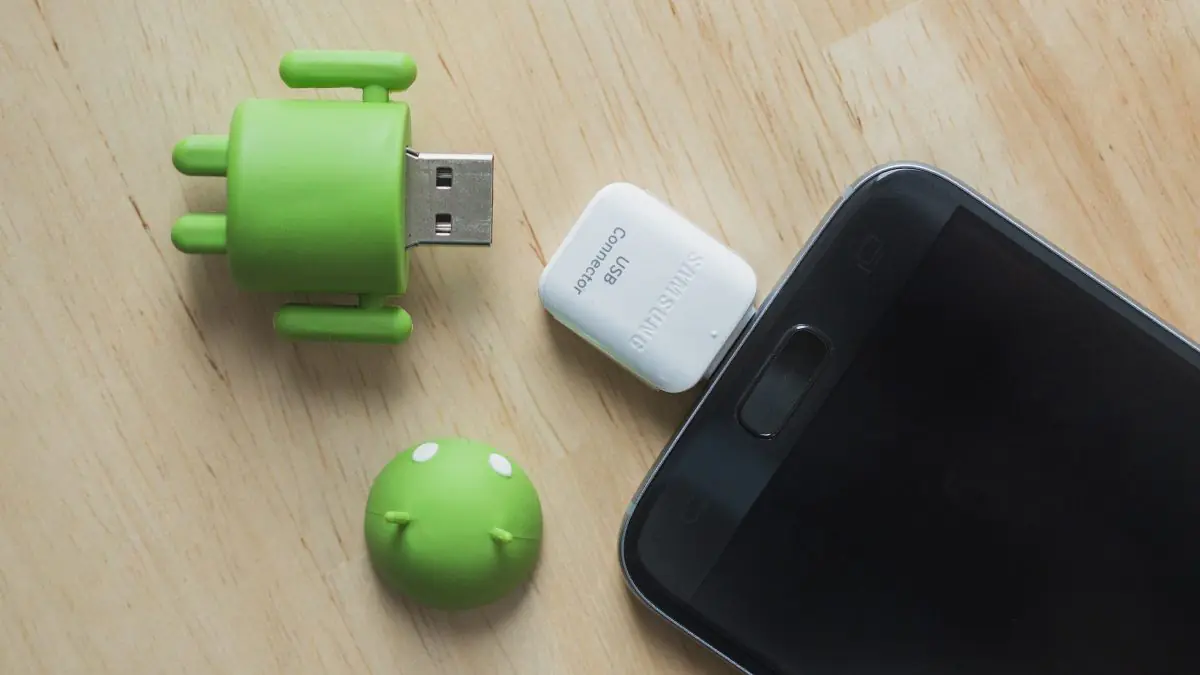
Android cihaz kullanıcıları, zaman zaman Android USB Bağlantısı Kesildi bildirimiyle karşılaşabilir. Bu rahatsız edici durum, cihazın USB bağlantısının sürekli olarak kesildiğini veya bağlandığını gösteren bir uyarıdır. Kullanıcılar için hem veri transferi hem de şarj işlemleri açısından sorun yaratabilen bu bildirim, genellikle donanım veya yazılım kaynaklı problemlerden kaynaklanır. Bu makalede, bu sorunun nedenlerini, olası çözümlerini ve önleyici tedbirleri detaylı bir şekilde inceleyeceğiz. Amacımız, kullanıcıların bu sorunu hızlı ve etkili bir şekilde çözmelerine yardımcı olmaktır.

Android USB Bağlantısı Kesildi

Android cihazlar, kullanıcıların veri transferi yapabilmesi ve şarj edebilmesi için USB bağlantı noktalarını kullanır. Ancak, bazı kullanıcılar Android USB Bağlantısı Kesildi hatasıyla karşılaşırlar. Bu durum, cihazın USB bağlantısının sürekli olarak kesildiğini veya bağlandığını bildiren rahatsız edici bir bildirimle sonuçlanır. Bu makalede, bu sorunun nedenlerini ve olası çözümlerini ele alacağız.
Android USB Bağlantısı Bağlantısı Kesildi Bildirimi

İçindekiler
  • Android USB Bağlantısı Kesildi
    • Neden Android USB Bağlantısı Kesildi Hatası Görülür?
    • Temel Çözümler
    • Cihazı Yeniden Başlatma
    • Yazılım Güncellemelerini Kontrol Etme
    • USB Ayarlarının Önbelleğini Temizleme
    • Geliştirici Seçeneklerini Kontrol Etme
    • Orijinal Şarj Aletini Kullanma
- 11858 Teknoloji Destek Hattı -

Neden Android USB Bağlantısı Kesildi Hatası Görülür?

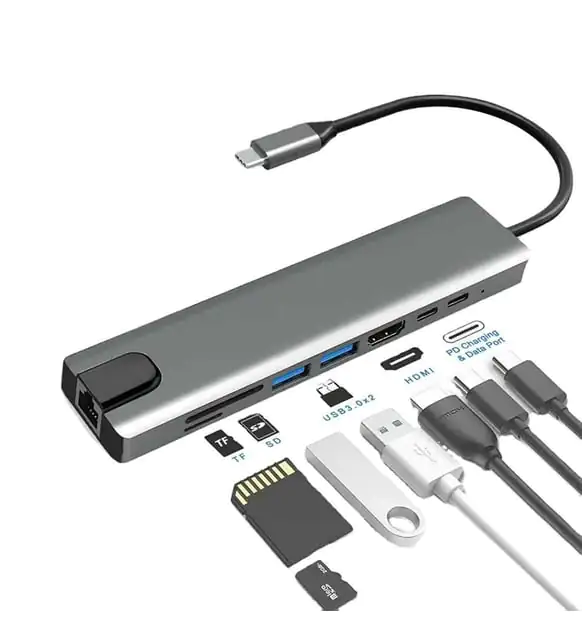
Bu hatanın birkaç olası nedeni vardır. İlk olarak, USB kablosunun tam olarak takılmamış olması veya kablonun bir ucunun bağlı olmaması bu duruma yol açabilir. Ayrıca, USB portunda birikmiş toz veya kir, cihazın yanlış bildirimler göndermesine neden olabilir. Yazılım hataları da bu tür bildirimlerin görünmesine sebep olabilir. Kullanılan şarj cihazının voltajı düşükse veya cihazla uyumsuzsa, bu da benzer sorunlara yol açabilir. Son olarak, USB ayarlarının önbelleği bozulmuşsa, bu durum Android USB Bağlantısı Kesildi hatasını tetikleyebilir.

Temel Çözümler

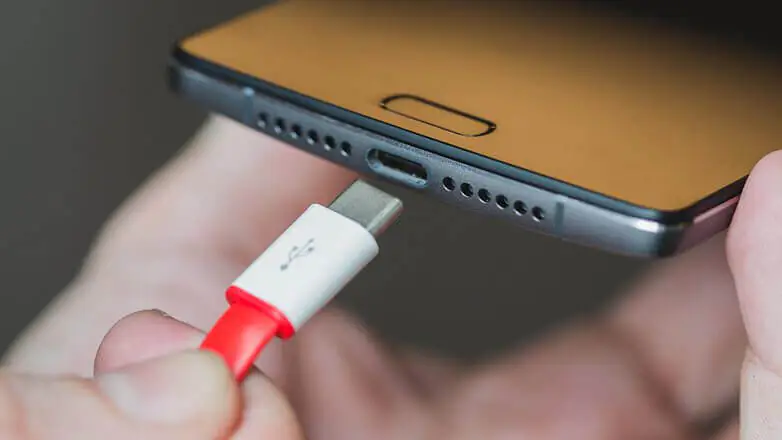
Bu sorunu çözmek için birkaç temel adım atabilirsiniz. Öncelikle, şarj işlemi tamamlandığında USB kablosunu cihazdan çıkarmak önemlidir. Cihazınızı sürekli olarak bağlı tutmak, cihazın kabloyu sürekli olarak kesildi veya bağlandı olarak algılamasına neden olabilir. Ayrıca, USB portunu temizlemek de önemlidir. Portta biriken toz ve kir, bağlantı sorunlarına yol açabilir. Yumuşak bir bez veya ince bir nesne kullanarak portu nazikçe temizleyebilirsiniz.

Cihazı Yeniden Başlatma

Cihazınızdaki Android USB Bağlantısı Kesildi hatası, geçici bir yazılım hatasından kaynaklanıyor olabilir. Bu durumda, cihazınızı yeniden başlatmak sorunu çözebilir. Yeniden başlatma işlemi, geçici hataları ve yazılım sorunlarını gidermeye yardımcı olabilir. Cihazınızı yeniden başlattıktan sonra, USB bağlantısını tekrar kontrol edin.
Android USB Bağlantısı Bağlantısı Kesildi Bildirimi

Yazılım Güncellemelerini Kontrol Etme

Cihazınızdaki işletim sistemi güncel değilse, bu durum da Android USB Bağlantısı Kesildi hatasına neden olabilir. Yazılım güncellemeleri, sistem hatalarını düzeltmek ve performansı artırmak için önemlidir. Ayarlar menüsünden güncellemeleri kontrol ederek en son sürümü yükleyin. Güncellemeleri yükledikten sonra, USB bağlantısını tekrar deneyin.

USB Ayarlarının Önbelleğini Temizleme

USB ayarlarının önbelleği bozulduğunda, cihazınız sürekli olarak Android USB Bağlantısı Kesildi bildirimini gösterebilir. Bu durumu düzeltmek için USB ayarlarının önbelleğini temizlemek faydalı olabilir. Ayarlar menüsünden Uygulamalar bölümüne gidin, sistem uygulamalarını göster seçeneğini etkinleştirin ve USBSettings uygulamasını bulun. Depolama bölümünden önbelleği temizleyin ve verileri silin. Bu işlem, USB ayarlarının düzgün çalışmasını sağlayabilir.

Geliştirici Seçeneklerini Kontrol Etme

Cihazınızın USB ayarlarının doğru yapılandırıldığından emin olun. Geliştirici seçeneklerine giderek, USB hata ayıklama seçeneğini etkinleştirin ve varsayılan USB yapılandırmasını Sadece şarj olarak ayarlayın. Bu ayar, cihazınızın yalnızca şarj için USB bağlantısını tanımasını sağlar ve Android USB Bağlantısı Kesildi hatasını önleyebilir.

- 11858 Teknoloji Destek Hattı -

Orijinal Şarj Aletini Kullanma

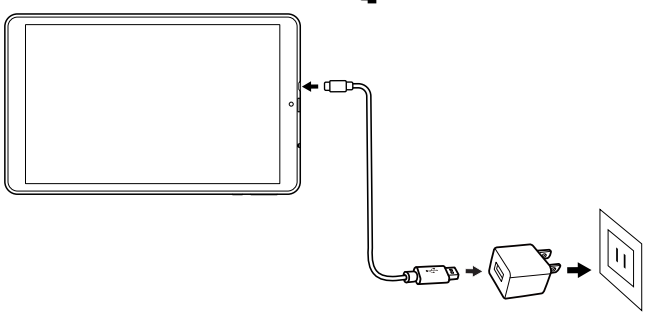
Son olarak, kullandığınız şarj aletinin orijinal ve uyumlu olduğundan emin olun. Farklı markaların şarj aletleri, cihazınıza yeterli voltaj sağlamayabilir ve bu da bağlantı sorunlarına yol açabilir. Her zaman cihazınızla birlikte gelen orijinal şarj aletini kullanmanız önerilir.
Android USB Bağlantısı Bağlantısı Kesildi Bildirimi

Eğer Android telefonunuz sürekli olarak Android USB Bağlantısı Kesildi bildirimi alıyorsanız, bu durum bilgisayarınızın telefonunuzu algılamamasına neden olabilir. Bu tür sorunlar, USB ayarlarının yanlış yapılandırılması veya kablo bağlantısındaki problemlerden kaynaklanabilir. Sorununuzu daha iyi anlamak ve çözmek için Android Telefon Bilgisayar Algılamıyor Sorunu makalemizi ziyaret edebilirsiniz. Bu makalede, telefonunuzun bilgisayar tarafından algılanmamasıyla ilgili olası nedenler ve çözüm önerileri detaylı bir şekilde ele alınmaktadır.

Android USB Bağlantısı Kesildi hatası, birçok kullanıcı için can sıkıcı bir durum olabilir. Ancak, yukarıda sıralanan yöntemleri uygulayarak bu sorunu gidermek mümkündür. Cihazınızı düzenli olarak güncelleyerek, USB portunu temiz tutarak ve orijinal şarj aletini kullanarak bu tür sorunların önüne geçebilirsiniz. Eğer sorun devam ederse, profesyonel bir teknik destek almayı düşünebilirsiniz.

ETİKETLER:android sorun gidermecihaz bağlantınasıl yapılırusb bağlantısıyazılım çözümü
Bu Makaleyi Paylaş
Facebook WhatsApp WhatsApp Threads Bağlantıyı Kopyala Yazdır
Paylaş
Yorum yapılmamış

Bir yanıt yazın Yanıtı iptal et

E-posta adresiniz yayınlanmayacak. Gerekli alanlar * ile işaretlenmişlerdir

Bağlantı Kuralım

21KBeğen
19.6KTakip Et
7.3KAbone Ol
192Takip Et

Popüler Gönderiler

AirTies Air 4960 Modem Kurulum

Uğurcan ÜN
Uğurcan ÜN
3 dk. okuma
11 Görüntüleme
Sessiz İçerik Nedir Nasıl Yapılır

Sessiz İçerik Nedir

İsmail YILDIZ
İsmail YILDIZ
6 dk. okuma
13 Görüntüleme
YouTube Video Başlığı Nasıl Yazılmalı Yolları Neler

YouTube Video Başlığı Nasıl Yazılmalı

İsmail YILDIZ
İsmail YILDIZ
6 dk. okuma
10 Görüntüleme

Lyra 3 Pro ile Şarkı Nasıl Oluşturulur

Uğurcan ÜN
Uğurcan ÜN
4 dk. okuma
24 Görüntüleme

You Might Also Like

Uygulama Gelişmeleri

Masaüstü ve Mobil’de TikTok Videoları Nasıl İndirilir?

4 dk. okuma
Instagram'da Beğendiğiniz Paylaşımları Görüntüleme
Instagram

Instagram’da Beğendiğiniz Paylaşımları Görüntüleme

3 dk. okuma
Windows 11 Pano Geçmişi
Windows

Windows 11 Pano Geçmişi Nedir ve Nasıl Etkinleştirilir

6 dk. okuma
X

Twitter’da Zaman Akışı Ayarları ile Tweet’i Öne Çıkarma (Resimli Anlatım)

1 dk. okuma

Size her gün en son haberleri ve sorun çözümlerini getiriyoruz!

TeknoDestek Müşteri Hizmetleri
Facebook-f Instagram Tiktok Twitter Youtube Linkedin Whatsapp Phone-alt Rss

İş Ortaklarımız

TeknoDestek Müşteri Hizmetleri
© 2013 - 2026 TeknoDestek Müşteri Hizmetleri • Tüm hakları saklıdır • Bu sitedeki tüm içerikler (metin, görsel, video, logo, tasarım vb.) 5846 sayılı Fikir ve Sanat Eserleri Kanunu (FSEK) kapsamında korunmaktadır • İzinsiz kopyalanması, çoğaltılması, yayınlanması veya herhangi bir şekilde kullanılması yasaktır • İhlal tespitinde; FSEK Madde 71-73 uyarınca yasal süreç başlatma, maddi/manevi tazminat talep etme ve cezai işlem için başvurma hakkımız saklıdır • TeknoDestek, TeknoS@R'un bir kuruluşudur • Tema Düzenleyen: Fatih ATEŞ
Sorun Hala Çözülmedi mi?
Aradığın çözümü bulamadıysan, 11858 Teknoloji Destek Hattımız sana yardımcı olabilir. 2011’den beri Türkiye’nin en tecrübeli teknoloji destek ekiplerinden biri olarak, bilgisayar, telefon, tablet, modem, akıllı TV ve sosyal medya sorunlarında 7/24 profesyonel destek veriyoruz. Uzman ekibimizle hemen görüşmek ister misin?

    📞 11858’i Şimdi Ara

    Görüşme öncesi dakika ücreti sesli olarak bilgilendirilir
    Welcome Back!

    Sign in to your account

    Kullanıcı Adı veya E-posta Adresi
    Şifre

    Şifrenizi mi unuttunuz?