

Excel’de İki Sütun Nasıl Birleştirilir sorusunun cevabını arıyorsanız doğru yerdesiniz. Farklı formüllerle sütunları kolayca tek bir hücrede toplayabilirsiniz.
Excel’de verilerle çalışırken kimi zaman iki ayrı sütunu tek bir sütunda toplamak gerekebilir. Bu ihtiyaç özellikle dışarıdan aktarılan tablolar veya kullanıcıların hatalı girdiği verilerle uğraşırken sıkça karşımıza çıkar. Doğru yöntemleri bilirseniz, hem zaman kazanır hem de verilerinizi düzenli bir şekilde kullanmaya devam edebilirsiniz.


Bu yazıda Excel’de sütunları birleştirmek için kullanabileceğiniz iki farklı yöntemi ele alacağız. Formüller sayesinde boşluk, tire veya istediğiniz karakterlerle birleşmiş veriler elde edebileceksiniz. Böylece, telefon numaraları, ürün kodları ya da müşteri bilgileri gibi verileri çok daha verimli yönetebilirsiniz.
Excel’de İki Sütun Nasıl Birleştirilir
Bildiğiniz gibi, Excel‘de Hücreleri Birleştir özelliği vardır. Ne yazık ki, bu seçeneği kullandığınızda yalnızca ilk (en soldaki) hücredeki veriler korunur. Bu nedenle, iki sütunu birleştirmek ve tüm verileri olduğu gibi tutmak istiyorsanız, bu kullanmak istediğiniz bir özellik değildir.
Verileri iki sütunda tutmak için tüm verileri üçüncü bir sütunda birleştireceksiniz. Aşağıda anlatıldığı gibi hücrelerdeki verileri birleştirmeye başlamadan önce gerekirse başka bir sütun ekleyerek hazırlık yapmalısınız.
Aşağıdaki adımları gerçekleştireceksiniz:
- İlk satırda her sütundan birer tane olmak üzere iki hücreyi birleştirin.
- Formülü, birleştirilmiş sütunda kalan satırlara kopyalayın. İsteğe bağlı:
- Formülleri statik değerlere dönüştürün.
Sütunlardaki Hücreleri Birleştir
Hücreleri içeriklerini kopyalamadan önce birleştirmenin iki yolu vardır: bir ve işareti operatörü kullanmak veya CONCAT işlevi kullanmak. İkisini de kapatacağız.
- Ve İşareti Operatörünü Kullanma
Ve işareti simgesinin (&), ve kelimesini yazmanın daha kısa bir yolundan daha fazla kullanımı vardır. Hücrelerdeki verileri birleştirmek için bir formülde ve işareti operatörünü kullanabilirsiniz.
Birleştirilmiş veriler için yeni sütununuzun ilk satırındaki hücreye gidin ve hücre referanslarını kendi formüllerinizle değiştirerek aşağıdaki formüllerden birini girin.
A2 ve B2 hücrelerini birleştirmek için aşağıdaki formülü girip Enter tuşuna basarsınız:
=A2&B2
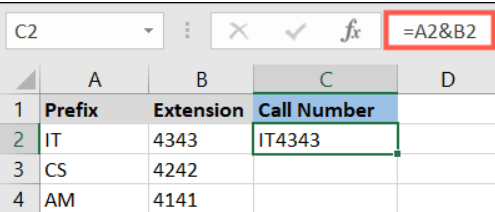
Bu, bu iki hücredeki verileri tek bir dizede birleştirir.
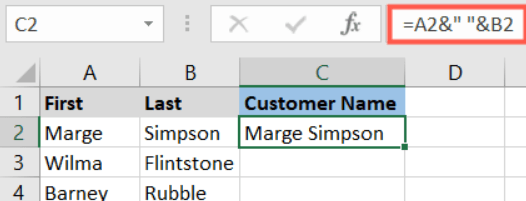
A2 ve B2 hücrelerini ortada bir boşlukla birleştirmek için aşağıdaki formülü kullanırsınız:
=A2& &B2
Parantezler arasındaki boşluğa dikkat edin.
A2 ve B2’deki hücreleri ortada bir tire ile birleştirmek için şu formülü kullanırsınız:
=A2&-&B2
Telefon numaralarını veya ürün tanımlayıcılarını birleştirmek için uygundur.
Sonra , formülü kopyalayarak bir sonraki adıma geçebilirsiniz.
- CONCAT İşlevini Kullanma
Hücreleri ve sütunları ve işareti operatörüyle birleştirmek zor olmasa da, biraz fazladan yazma gerektirir.
Birleştirilmiş veriler için yeni sütununuzun ilk satırındaki hücreye gidin ve aşağıdaki formüllerden birini kullanın. Hücre referanslarını kendi referanslarınızla değiştirmeyi unutmayın.
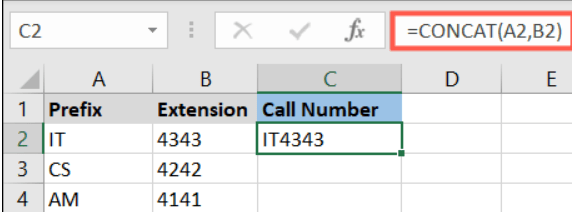
A2 ve B2 hücrelerini birleştirmek için aşağıdaki formülü girip Enter tuşuna basarsınız:
=BİRİŞTİR(A2,B2)
Sonuç, yukarıdaki ilk ve işareti formülüyle aynıdır. Boşluksuz bir dizeniz var.
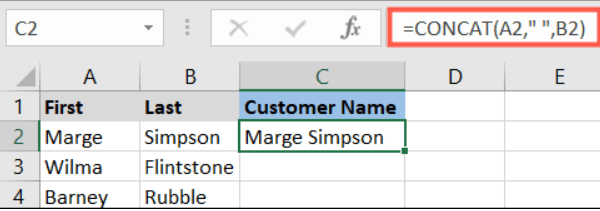
A2 ve B2 hücrelerini ortada bir boşlukla birleştirmek için aşağıdaki formülü kullanırsınız:
=BİRİŞTİR(A2,B2)
Bu formülle, metin veya sayılar arasında boşluk bırakabilirsiniz. Parantezler arasındaki boşluğa dikkat edin.
A2 ve B2’deki hücreleri ortada bir tire ile birleştirmek için şu formülü kullanırsınız:
=BİRİŞTİR(A2,-,B2)
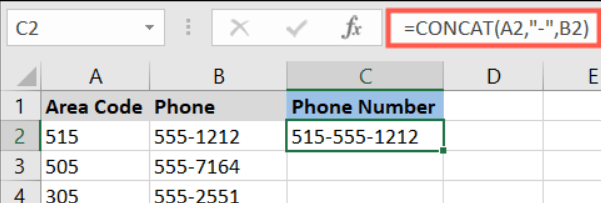
Ancak iki sütununuzun bir satırındaki iki hücreyi birleştirdiğinize göre, formülü kopyalamanın zamanı geldi. Alternatif olarak, artı işaretini çift tıklamak yerine istediğiniz kadar sürükleyebilirsiniz. Sütunun belirli bir noktasında durmak istiyorsanız bu seçeneği kullanabilirsiniz.
Eğer adımları uygularken sorun yaşar ya da farklı bir Excel probleminin çözümüne ihtiyaç duyarsanız, 11858 Teknoloji Destek Hattı sizin için her zaman ulaşılabilir. Uzman ekip, yılların deneyimiyle karşılaştığınız sorunları hızlıca analiz eder ve size en güvenli şekilde çözüm sunar. İster bilgisayarınızda, ister ofis uygulamalarında, isterse başka bir cihazınızda olsun; kesintisiz destek almak için 7/24 bu hatta başvurabilirsiniz.
Excel’de sütunları birleştirme işlemi çoğu zaman kolaydır ancak bazı durumlarda uygulama beklenmedik şekilde kapanabilir. Böyle bir durumda ne yapmanız gerektiğini bilmek önemlidir. Eğer siz de programı açmaya çalışırken sorun yaşıyorsanız, Microsoft Office açılmıyor konusuna göz atarak farklı çözüm yollarını öğrenebilirsiniz. Bu sayede işlerinizi aksatmadan çalışmaya devam edebilirsiniz.
Artık Excel’de iki sütunu birleştirmek için kullanabileceğiniz yöntemleri biliyorsunuz. Hangi formülün sizin için daha uygun olduğuna karar verdikten sonra tablolarınızı çok daha düzenli hale getirebilirsiniz. Siz hangi yöntemi tercih ettiniz? Yorumlarda paylaşarak hem kendi deneyiminizi aktarabilir hem de diğer okuyuculara katkı sağlayabilirsiniz.