
TeknoDestek Müşteri Hizmetleri
  • Haberler
    HaberlerDaha Fazla Göster
    Sessiz İçerik Nedir Nasıl Yapılır
    Sessiz İçerik Nedir
    6 dk. okuma
    Spotify SongDNA Nedir
    4 dk. okuma
    Apple Creator Studio Nasıl Kullanılır
    6 dk. okuma
    Mikro İçerik Nedir Nasıl Yapılır
    Mikro İçerik Nedir
    6 dk. okuma
    Türkiye’de Araçlarda Multimedya Ekranı Kullanımı Yasakları
    6 dk. okuma
  • Bilgisayar
    BilgisayarDaha Fazla Göster
    WordPress bakım modunda takılı kalması için FTP istemcisinde .maintenance dosyasının kök dizindeki görüntüsü
    WordPress Bakım Modunda Takılı Kalması Sorunu ve Çözümü
    7 dk. okuma
    WordPress Site Teknik Sorunlar Yaşıyor
    WordPress Site Teknik Sorunlar Yaşıyor Hatası Çözümü
    5 dk. okuma
    SSH Bağlantı Reddedildi Hatası Çözümü
    6 dk. okuma
    WordPress Planlı Bakım
    WordPress Planlı Bakım Nedeniyle Kısa Süreliğine Kullanılamayacak Hatası ve Çözümü
    7 dk. okuma
    Windows 11 Başlat Menüsünden Web Aramaları Kapatma
    5 dk. okuma
  • Mobil
    MobilDaha Fazla Göster
    Navigasyon Yönlendirici Değiştirme
    Google Haritalarda Navigasyon Yönlendirici Değiştirme
    3 dk. okuma
    Apple CarPlay'da uygulamaların yerini değiştirme
    Apple CarPlay’da Uygulamaların Yerini Değiştirme
    4 dk. okuma
    Android Auto Nedir, Nasıl Kullanılır
    4 dk. okuma
    Android 5G Ayarı Nasıl Yapılır
    4 dk. okuma
    iPhone 5G Ayarı Nasıl Yapılır
    4 dk. okuma
  • Sosyal Medya
    Sosyal MedyaDaha Fazla Göster
    YouTube Video Başlığı Nasıl Yazılmalı Yolları Neler
    YouTube Video Başlığı Nasıl Yazılmalı
    6 dk. okuma
    Tiktok Sorun Bildirme Ekranı Nerede
    5 dk. okuma
    X uygulamasında gündeme girme için hashtag ve etkileşim ekranı
    X Uygulamasında Gündeme Nasıl Girilir
    5 dk. okuma
    TikTok İçerik Yorgunluğu Nedir
    6 dk. okuma
    Sosyal Medyada Marka Dili Nasıl Oluşturulur Yolları Neler
    Sosyal Medyada Marka Dili Nasıl Oluşturulur
    6 dk. okuma
  • İnceleme
    İncelemeDaha Fazla Göster
    MacBook Neo Piyasayı Sarsmaya Geliyor
    5 dk. okuma
    Instax Mini Evo Cinema
    4 dk. okuma
    Samsung Galaxy Book 6 Ultra
    Samsung Galaxy Book 6 Ultra İnceleme
    8 dk. okuma
    Bütçe Dostu Mac Seçenekleri
    Bütçe Dostu Mac MacBook Neo vs Mac Mini
    7 dk. okuma
    Xiaomi Mi Taşınabilir Şarjlı Kompresör İnceleme
    10 dk. okuma
  • İletişim
YouTube
  • Facebook
26 Nis 2026, Pazar
TeknoDestek Müşteri HizmetleriTeknoDestek Müşteri Hizmetleri
Yazı BoyutuAa
  • Haberler
  • Mobil
  • Sosyal Medya
  • Bilgisayar
  • İnceleme
  • İnternet ve Ağ
  • Ev Elektroniği
  • İletişim
Search
  • Haberler
    • Cihaz Duyuruları
    • Teknoloji
    • Uygulama Gelişmeleri
  • Bilgisayar
    • Linux
    • macOS
    • Windows
  • İnceleme
    • Bilgisayar
    • Ev Elektroniği
    • Tablet
    • Tavsiyeler & Karşılaştırmalar
    • Telefon
  • Mobil
    • Android
    • Giyilebilir Cihazlar
    • HarmonyOS
    • iPhone / iOS
  • Sosyal Medya
    • Facebook
    • Instagram
    • TikTok
    • Snapchat
    • Teams
    • Telegram
    • WhatsApp
    • X
  • İletişim
Bizi Takip Edin
Word’de Denklemleri Numaralandırma
Yazılım ve UygulamalarOfis Uygulamaları

Excel’de İki Sütun Nasıl Birleştirilir

Kübra GÜLDÖKMEZ
Son güncelleme: 22 Nisan 2026 10:20
Kübra GÜLDÖKMEZ
Paylaş
Paylaş

Excel’de İki Sütun Nasıl Birleştirilir sorusunun cevabını arıyorsanız doğru yerdesiniz. Farklı formüllerle sütunları kolayca tek bir hücrede toplayabilirsiniz.

Excel’de verilerle çalışırken kimi zaman iki ayrı sütunu tek bir sütunda toplamak gerekebilir. Bu ihtiyaç özellikle dışarıdan aktarılan tablolar veya kullanıcıların hatalı girdiği verilerle uğraşırken sıkça karşımıza çıkar. Doğru yöntemleri bilirseniz, hem zaman kazanır hem de verilerinizi düzenli bir şekilde kullanmaya devam edebilirsiniz.

İçindekiler
  • Excel’de İki Sütun Nasıl Birleştirilir
    • Sütunlardaki Hücreleri Birleştir
- 11858 Teknoloji Destek Hattı -

Bu yazıda Excel’de sütunları birleştirmek için kullanabileceğiniz iki farklı yöntemi ele alacağız. Formüller sayesinde boşluk, tire veya istediğiniz karakterlerle birleşmiş veriler elde edebileceksiniz. Böylece, telefon numaraları, ürün kodları ya da müşteri bilgileri gibi verileri çok daha verimli yönetebilirsiniz.

Excel’de İki Sütun Nasıl Birleştirilir

Bildiğiniz gibi, Excel‘de Hücreleri Birleştir özelliği vardır. Ne yazık ki, bu seçeneği kullandığınızda yalnızca ilk (en soldaki) hücredeki veriler korunur. Bu nedenle, iki sütunu birleştirmek ve tüm verileri olduğu gibi tutmak istiyorsanız, bu kullanmak istediğiniz bir özellik değildir.

Verileri iki sütunda tutmak için tüm verileri üçüncü bir sütunda birleştireceksiniz. Aşağıda anlatıldığı gibi hücrelerdeki verileri birleştirmeye başlamadan önce gerekirse başka bir sütun ekleyerek hazırlık yapmalısınız.

Aşağıdaki adımları gerçekleştireceksiniz:

  • İlk satırda her sütundan birer tane olmak üzere iki hücreyi birleştirin.
  • Formülü, birleştirilmiş sütunda kalan satırlara kopyalayın. İsteğe bağlı:
  • Formülleri statik değerlere dönüştürün.

Sütunlardaki Hücreleri Birleştir

Hücreleri içeriklerini kopyalamadan önce birleştirmenin iki yolu vardır: bir ve işareti operatörü kullanmak veya CONCAT işlevi kullanmak. İkisini de kapatacağız.

  • Ve İşareti Operatörünü Kullanma

Ve işareti simgesinin (&), ve kelimesini yazmanın daha kısa bir yolundan daha fazla kullanımı vardır. Hücrelerdeki verileri birleştirmek için bir formülde ve işareti operatörünü kullanabilirsiniz.

Birleştirilmiş veriler için yeni sütununuzun ilk satırındaki hücreye gidin ve hücre referanslarını kendi formüllerinizle değiştirerek aşağıdaki formüllerden birini girin.

- 11858 Teknoloji Destek Hattı -

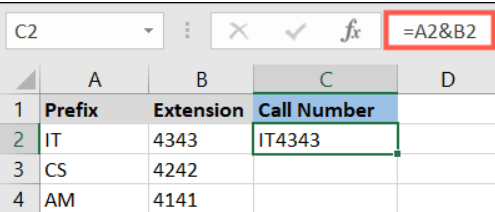
A2 ve B2 hücrelerini birleştirmek için aşağıdaki formülü girip Enter tuşuna basarsınız:

=A2&B2
Excel'de İki Sütun Nasıl Birleştirilir

Bu, bu iki hücredeki verileri tek bir dizede birleştirir.

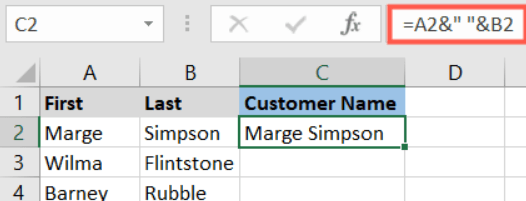
A2 ve B2 hücrelerini ortada bir boşlukla birleştirmek için aşağıdaki formülü kullanırsınız:

=A2& &B2

- 11858 Teknoloji Destek Hattı -

Parantezler arasındaki boşluğa dikkat edin.

A2 ve B2’deki hücreleri ortada bir tire ile birleştirmek için şu formülü kullanırsınız:

=A2&-&B2
Excel'de İki Sütun Nasıl Birleştirilir

Telefon numaralarını veya ürün tanımlayıcılarını birleştirmek için uygundur.

Sonra , formülü kopyalayarak bir sonraki adıma geçebilirsiniz.

  • CONCAT İşlevini Kullanma

Hücreleri ve sütunları ve işareti operatörüyle birleştirmek zor olmasa da, biraz fazladan yazma gerektirir.

Birleştirilmiş veriler için yeni sütununuzun ilk satırındaki hücreye gidin ve aşağıdaki formüllerden birini kullanın. Hücre referanslarını kendi referanslarınızla değiştirmeyi unutmayın.

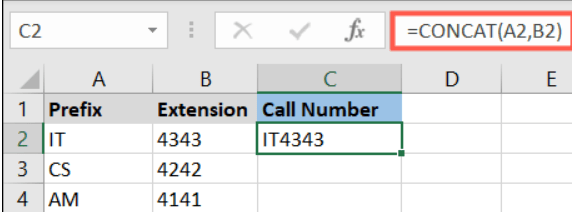
A2 ve B2 hücrelerini birleştirmek için aşağıdaki formülü girip Enter tuşuna basarsınız:

=BİRİŞTİR(A2,B2)

Sonuç, yukarıdaki ilk ve işareti formülüyle aynıdır. Boşluksuz bir dizeniz var.
Excel'de İki Sütun Nasıl Birleştirilir

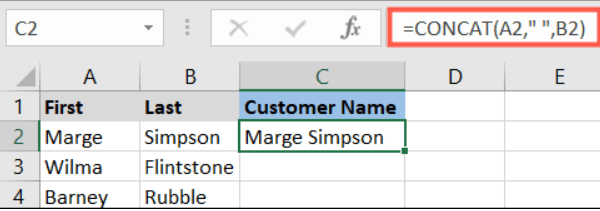
A2 ve B2 hücrelerini ortada bir boşlukla birleştirmek için aşağıdaki formülü kullanırsınız:

=BİRİŞTİR(A2,B2)

Bu formülle, metin veya sayılar arasında boşluk bırakabilirsiniz. Parantezler arasındaki boşluğa dikkat edin.
Excel'de İki Sütun Nasıl Birleştirilir

A2 ve B2’deki hücreleri ortada bir tire ile birleştirmek için şu formülü kullanırsınız:

=BİRİŞTİR(A2,-,B2)
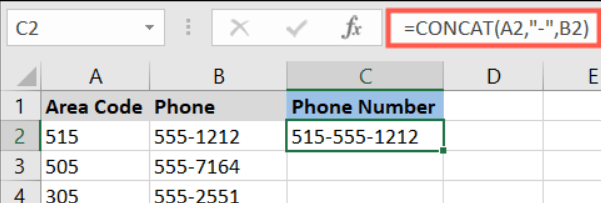
Excel'de İki Sütun Nasıl Birleştirilir

Ancak iki sütununuzun bir satırındaki iki hücreyi birleştirdiğinize göre, formülü kopyalamanın zamanı geldi. Alternatif olarak, artı işaretini çift tıklamak yerine istediğiniz kadar sürükleyebilirsiniz. Sütunun belirli bir noktasında durmak istiyorsanız bu seçeneği kullanabilirsiniz.

Eğer adımları uygularken sorun yaşar ya da farklı bir Excel probleminin çözümüne ihtiyaç duyarsanız, 11858 Teknoloji Destek Hattı sizin için her zaman ulaşılabilir. Uzman ekip, yılların deneyimiyle karşılaştığınız sorunları hızlıca analiz eder ve size en güvenli şekilde çözüm sunar. İster bilgisayarınızda, ister ofis uygulamalarında, isterse başka bir cihazınızda olsun; kesintisiz destek almak için 7/24 bu hatta başvurabilirsiniz.

Excel’de sütunları birleştirme işlemi çoğu zaman kolaydır ancak bazı durumlarda uygulama beklenmedik şekilde kapanabilir. Böyle bir durumda ne yapmanız gerektiğini bilmek önemlidir. Eğer siz de programı açmaya çalışırken sorun yaşıyorsanız, Microsoft Office açılmıyor konusuna göz atarak farklı çözüm yollarını öğrenebilirsiniz. Bu sayede işlerinizi aksatmadan çalışmaya devam edebilirsiniz.

Artık Excel’de iki sütunu birleştirmek için kullanabileceğiniz yöntemleri biliyorsunuz. Hangi formülün sizin için daha uygun olduğuna karar verdikten sonra tablolarınızı çok daha düzenli hale getirebilirsiniz. Siz hangi yöntemi tercih ettiniz? Yorumlarda paylaşarak hem kendi deneyiminizi aktarabilir hem de diğer okuyuculara katkı sağlayabilirsiniz.

ETİKETLER:excel ipuçlarıhücre birleştirmenasıl yapılırofis uygulamaları
Bu Makaleyi Paylaş
Facebook WhatsApp WhatsApp Threads Bağlantıyı Kopyala Yazdır
Paylaş
Yorum yapılmamış

Bir yanıt yazın Yanıtı iptal et

E-posta adresiniz yayınlanmayacak. Gerekli alanlar * ile işaretlenmişlerdir

Bağlantı Kuralım

21KBeğen
19.6KTakip Et
7.3KAbone Ol
192Takip Et

Popüler Gönderiler

AirTies Air 4960 Modem Kurulum

Uğurcan ÜN
Uğurcan ÜN
3 dk. okuma
13 Görüntüleme
Sessiz İçerik Nedir Nasıl Yapılır

Sessiz İçerik Nedir

İsmail YILDIZ
İsmail YILDIZ
6 dk. okuma
14 Görüntüleme
YouTube Video Başlığı Nasıl Yazılmalı Yolları Neler

YouTube Video Başlığı Nasıl Yazılmalı

İsmail YILDIZ
İsmail YILDIZ
6 dk. okuma
11 Görüntüleme

Lyra 3 Pro ile Şarkı Nasıl Oluşturulur

Uğurcan ÜN
Uğurcan ÜN
4 dk. okuma
25 Görüntüleme

You Might Also Like

PowerPoint Portföy Oluşturma
Ofis Uygulamaları

PowerPoint Portföy Oluşturma

5 dk. okuma
Mac'te Trackpad Ayarı Nasıl Yapılır
macOS

Mac’te Trackpad Ayarı Nasıl Yapılır

5 dk. okuma
Epic Games uygulamasını iOS cihazınıza indirme süreci, adım adım açıklanmış ve görsel olarak gösterilmiştir.
iPhone / iOS

Epic Games IOS’a İndirme

9 dk. okuma
Tarayıcılar

Google Chrome’da Hotspot Shield VPN Proxy Eklentisi Nasıl Kurulur ve Kullanılır? (Resimli Anlatım)

3 dk. okuma

Size her gün en son haberleri ve sorun çözümlerini getiriyoruz!

TeknoDestek Müşteri Hizmetleri
Facebook-f Instagram Tiktok Twitter Youtube Linkedin Whatsapp Phone-alt Rss

İş Ortaklarımız

TeknoDestek Müşteri Hizmetleri
© 2013 - 2026 TeknoDestek Müşteri Hizmetleri • Tüm hakları saklıdır • Bu sitedeki tüm içerikler (metin, görsel, video, logo, tasarım vb.) 5846 sayılı Fikir ve Sanat Eserleri Kanunu (FSEK) kapsamında korunmaktadır • İzinsiz kopyalanması, çoğaltılması, yayınlanması veya herhangi bir şekilde kullanılması yasaktır • İhlal tespitinde; FSEK Madde 71-73 uyarınca yasal süreç başlatma, maddi/manevi tazminat talep etme ve cezai işlem için başvurma hakkımız saklıdır • TeknoDestek, TeknoS@R'un bir kuruluşudur • Tema Düzenleyen: Fatih ATEŞ
Sorun Hala Çözülmedi mi?
Aradığın çözümü bulamadıysan, 11858 Teknoloji Destek Hattımız sana yardımcı olabilir. 2011’den beri Türkiye’nin en tecrübeli teknoloji destek ekiplerinden biri olarak, bilgisayar, telefon, tablet, modem, akıllı TV ve sosyal medya sorunlarında 7/24 profesyonel destek veriyoruz. Uzman ekibimizle hemen görüşmek ister misin?

    📞 11858’i Şimdi Ara

    Görüşme öncesi dakika ücreti sesli olarak bilgilendirilir
    Welcome Back!

    Sign in to your account

    Kullanıcı Adı veya E-posta Adresi
    Şifre

    Şifrenizi mi unuttunuz?