
Instagram Hikayeleri ve Gönderilerinde Videoların Donmasını Düzeltme Sosyal medya platformları arasında hızla popülerlik kazanan kısa videolar, kullanıcıların içerik paylaşımında yeni bir boyut açtı.
Ancak, Instagram’da hikaye ve gönderilerdeki videoların donması, birçok kullanıcının karşılaştığı can sıkıcı bir sorundur. Bu makalede, Instagram hikayeleri ve gönderilerinde videoların donma sorununu çözmek için uygulayabileceğiniz 9 etkili yöntemi paylaşacağız. Sorunun kaynağını anlamak ve bu basit çözümleri uygulamak, sorunsuz bir video deneyimi yaşamanıza yardımcı olacaktır.
- Instagram Hikayeleri ve Gönderilerinde Videoların Donmasını Düzeltme
- İnternet Bağlantınızı Kontrol Edin
- Farklı Bir Cihaz Kullanarak Videoyu İzleyin
- Hikayeyi Silip Tekrar Yükleyin
- Daha Düşük Bit Hızında Video Yükleyin
- Instagram Uygulama Önbelleğini Temizleyin
- Arka Plandaki Diğer Uygulamaları Kapatın
- Instagram Uygulamasını Güncelleyin
- Instagram’ı Kaldırın ve Yeniden Yükleyin
- Instagram’ın Kararlı Sürümüne Geçin


Komik bir videonun tam ortasında takılmasının keyif kaçırıcı olduğunu düşünün. Bazı kullanıcılar, videonun donarken sesin devam ettiğini söylüyor. Bu gibi bir hata bence de can sıkıcıdır.
Neyse ki, bu sorunu çözmek çoğunlukla basittir ve genellikle ağ bağlantınız veya uygulamada oluşan bir hata nedeniyle kaynaklanır. Şimdi, Instagram videolarının hikayelerde veya akışta takılmasına yol açabilecek temel sebepleri ve bunları nasıl çözebileceğinizi Instagram hikayeleri ve gönderilerinde videoların donmasını düzeltmenin 9 yolu adlı makalemizde birlikte inceleyelim.
Instagram Videoları Neden Donuyor?
Instagram’da videolar donmaya başladığında kontrol etmeniz gereken ilk şey, internet bağlantınızdır. Genellikle Wi-Fi yerine mobil veri ile bağlantı kuruyor olabilirsiniz ve sinyal gücü düşükse Instagram videoları yüklenirken aksama yaşayabilirsiniz. Videolar yüklenmiş olsa bile, izleme sırasında duraklamalar yaşanabilir.
Bunun dışında boş RAM eksikliği, eski bir uygulama sürümü veya videonun çözünürlüğü ya da bit hızı gibi sebepler de bu soruna neden olabilir. Eğer takipçileriniz de paylaştığınız videoların donduğundan şikayet ediyorsa, bu sebepler özellikle önemlidir.
Tüm bu sorunları ortadan kaldırarak Instagram’da sorunsuz bir video oynatma deneyimi için aşağıdaki çözüm önerilerini değerlendirebilirsiniz.
Instagram Hikayeleri ve Gönderilerinde Videoların Donmasını Düzeltme
Instagram hikayelerinde veya videolu paylaşımlarda donma sorunları yaşıyorsanız, sorunun kaynağını tespit ettikten sonra çözüm adımlarına geçebiliriz.
İnternet Bağlantınızı Kontrol Edin
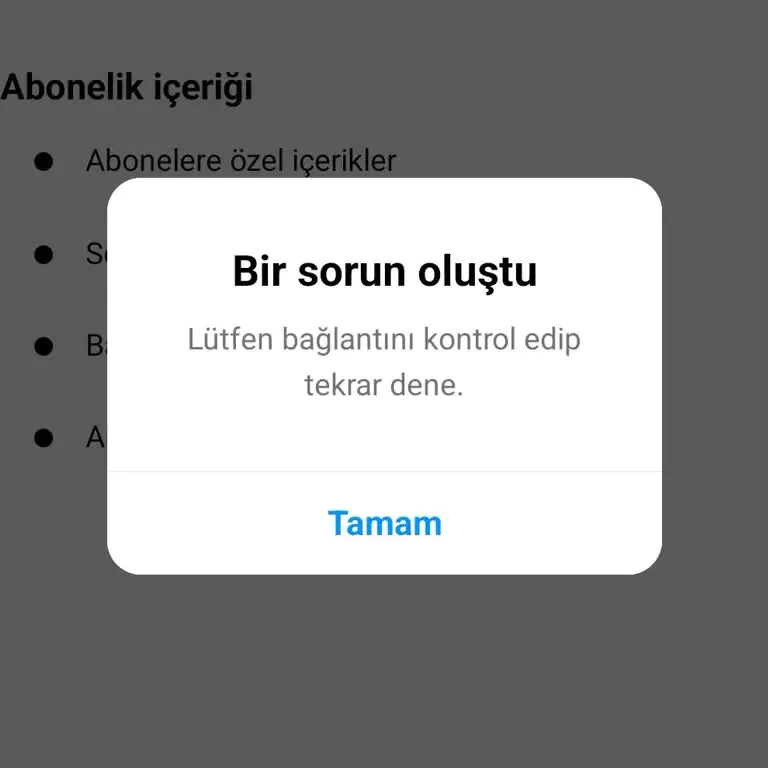
Instagram, içerikleri yüklemek ve oynatmak için sürekli bir internet bağlantısı gerektirir. Güçlü ve hızlı bir bağlantıya sahip olduğunuzda içerikleri sorunsuzca görüntüleyebilirsiniz. Ancak, bağlantınız zayıfsa veya yavaşsa, Instagram’da videoların donmasına yol açabilir.
Wi-Fi kullanıyorsanız, modemden çok uzak olmamaya özen gösterin; sinyal gücünüz uzaklıkla azalabilir ve bu da video izlerken sorunlara neden olabilir. Büyük bir evde yaşıyorsanız, sinyal gücünü artırmak için bir Wi-Fi genişletici kullanmayı düşünebilirsiniz. Mobil veri kullanıyorsanız, 5G veya güçlü bir LTE bağlantısının olduğu bir alanda bulunduğunuzdan emin olun. Bağlantı kalitesi düşükse, Instagram’da videolar yüklenmeyebilir veya donmalar yaşanabilir.
Farklı Bir Cihaz Kullanarak Videoyu İzleyin
Bazı kullanıcılar, iPhone’larda veya belirli Android sürümlerinde Instagram Reels ve videoların donduğunu bildirmektedir. Eğer böyle bir sorun yaşıyorsanız, aynı videoyu farklı bir cihazda izlemeyi deneyebilirsiniz.
Örneğin, bir iPhone kullanıyorsanız, Android cihazı olan bir arkadaşınızdan aynı hikayeyi veya videoyu kontrol etmesini isteyebilirsiniz. Alternatif olarak, videonun veya Reel’in Instagram’ın web sürümünde düzgün şekilde çalışıp çalışmadığını görmek için bilgisayarınızdan da kontrol edebilirsiniz.
Eğer başka bir cihazda sorun yaşamıyorsanız, bu durumda cihazınızdaki Instagram uygulamasıyla ilgili bir problem olabilir. Büyük ihtimal gelecek güncelleme sorunu çözecektir.
Hikayeyi Silip Tekrar Yükleyin
Eğer Instagram hikayenize bir Reel eklediyseniz ve izleyicileriniz bu hikayenin donduğunu bildiriyorsa, çözüm olarak hikayeyi silip yeniden yüklemeyi deneyebilirsiniz. Bu sorunun kaynağı, yüklemenin tam olarak gerçekleşmemiş olması olabilir.
Bu adımları izleyerek hikayeyi silebilir ve yeniden yükleyebilirsiniz:
- Donmuş olan hikayeyi açın.
- Sol alt köşedeki üç noktaya dokunun.
- Açılan menüde Sil seçeneğine tıklayın.
Şimdi, aynı Reel’i yeniden hikayenize yükleyerek oynatma sorununun çözülüp çözülmediğini kontrol edebilirsiniz. Bu yöntem genellikle basit yükleme problemlerini ortadan kaldırır.
Daha Düşük Bit Hızında Video Yükleyin
Eğer Instagram’da paylaştığınız video veya Reel sürekli olarak donuyor veya gecikiyorsa, daha düşük bir bit hızına sahip versiyonunu yüklemek bu sorunu çözebilir. Düşük bit hızına sahip bir video, aynı zamanda daha küçük dosya boyutuna sahiptir; bu da Instagram’ın videoyu daha sorunsuz işlemesini sağlar.
Daha düşük bit hızına sahip bir video yükleyerek, izleyicilerinizin videoyu kesintisiz izlemelerine yardımcı olabilirsiniz. Bu yöntem, Instagram Reels ve videolarında donma sorununu çözmekte oldukça etkili olabilir.
Instagram Uygulama Önbelleğini Temizleyin
Bir uygulamanın önbelleğini temizlemek, uygulamada oluşan birçok sorunun giderilmesine yardımcı olabilir. Instagram hikayeleriniz veya gönderileriniz yüklenirken takılıp kalıyorsa ya da Reel’iniz oynatma sırasında donuyorsa, önbelleği temizlemek iyi bir çözüm olabilir. Android cihazınızda bu işlemi şu şekilde yapabilirsiniz:
- Telefonunuzda Ayarlar uygulamasını açın ve Uygulamalar bölümünü seçin. Ardından Tüm Uygulamaları Gör’e dokunun.
- Uygulamalar listesinde Instagram’ı bulun ve üzerine dokunun. Ardından Depolama ve önbellek seçeneğine gidin.
- Önbelleği Temizle seçeneğine dokunarak işlemi tamamlayın.
Bu adımları izledikten sonra, uygulamayı yeniden açarak videoların düzgün şekilde oynatılıp oynatılmadığını kontrol edin.
Arka Plandaki Diğer Uygulamaları Kapatın
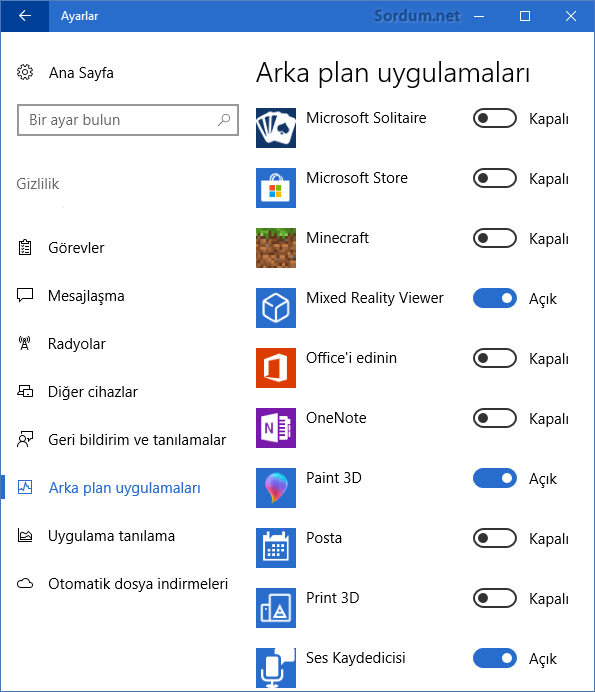
Bazen yetersiz RAM, uygulamaların düzgün çalışmasını engelleyebilir. Telefonunuzda arka planda çok fazla uygulama açıksa, Instagram videolarını oynatmak için yeterli boş alan bulunmayabilir. Bu durumda, tüm arka plan uygulamalarını kapatarak hafızayı boşaltmayı deneyebilirsiniz.
Telefonunuzun alt kısmından yukarı doğru kaydırarak son kullanılan uygulamalar menüsünü açın. Ardından, her uygulamayı kapatmak için uygulama kartlarında yukarı kaydırın. Tüm uygulamaları temizledikten sonra, Instagram’ı tekrar açarak videoların sorunsuz çalışıp çalışmadığını kontrol edin.
Instagram Uygulamasını Güncelleyin
Instagram gönderilerinde veya hikayelerinde yaşanan video gecikmeleri veya donmalar, uygulamadaki bir hata veya aksaklıktan kaynaklanıyor olabilir. Bu sorunları gidermenin yolu, uygulamanın en güncel olan güncel sürümünü kullanmaktır. Çoğu güncelleme, önceki sürümlerdeki küçük hataları ve performans sorunlarını düzeltir. Bu nedenle, aşağıdaki adımları takip ederek Instagram uygulamanızı güncelleyin:
- App Store veya Google Play Store’u açın.
- Arama çubuğuna “Instagram” yazın ve uygulamayı bulun.
- “Güncelle” butonuna dokunarak uygulamanın son sürümünü yükleyin.
Güncellemeden sonra, Instagram’daki videoların sorunsuz bir şekilde oynatılıp oynatılmadığını kontrol edin.
Instagram’ı Kaldırın ve Yeniden Yükleyin
Eğer Instagram uygulamasını güncellemek sorunu çözmediyse veya zaten en güncel sürümdeyseniz, bir sonraki adım olarak uygulamayı kaldırıp yeniden yüklemeyi deneyebilirsiniz. Bu işlem, uygulamayı sıfırlayarak olası hata veya bozuk dosyaları ortadan kaldırır ve sorunsuz çalışmasını sağlar. Nasıl yapacağınızı adım adım inceleyelim:
- Telefonunuzda Instagram simgesine dokunup basılı tutun.
- Açılan menüden “Kaldır” veya “Sil” seçeneğini seçin.
- Uygulamayı kaldırıldıysa, App Store yada Google Play Store’a gidin.
- “Instagram” aratıp uygulamayı tekrar indirip yükleyin.
Yeniden yükledikten sonra, Instagram’daki videoların veya hikayelerin sorunsuz çalışıp çalışmadığını kontrol edin. Bu işlem genellikle uygulamaya taze bir başlangıç sağlar.
Instagram’ın Kararlı Sürümüne Geçin
Beta sürümlerini kullanmak, yeni özellikleri denemek açısından ilginç olabilir, ancak bu sürümler sıklıkla kararsız olabilir ve videolarla ilgili sorunlara yol açabilir. Eğer Instagram’ın beta sürümündeyseniz, video oynatma sorununu çözmek için kararlı sürüme geri dönmek faydalı olabilir. Beta sürümünden çıkmak için şu adımları izleyin:
- Google Play Store’a gidip “Instagram“ı arayın.
- Instagram uygulamasının sayfasında, “Siz bir beta test kullanıcısısınız” bölümünü bulun.
- “Ayrıl” seçeneğine dokunun.
Beta programından ayrıldıktan kısa bir süre sonra, Instagram’a yeni bir güncelleme sunulacaktır. Bu güncellemeyi yükleyerek uygulamayı kararlı sürüme döndürebilirsiniz. Kararlı sürüm, genellikle daha az hata içerdiğinden video oynatma sorunlarınızın çözülmesine yardımcı olabilir.
Bu makalede, Instagram hikayeleri ve gönderilerinde videoların donma sorununu çözmenin 9 yolunu inceledik. Eğer Instagram’da içeriklerinizi daha eğlenceli hale getirmek istiyorsanız, yapay zeka filtresi kullanmayı düşünebilirsiniz. Instagram Yapay Zeka Filtresi Nasıl Kullanılır başlıklı makalemizde, bu filtrelerin nasıl kullanılacağını ve içeriklerinizi nasıl zenginleştirebileceğinizi detaylı bir şekilde ele alıyoruz