TeknoDestek Müşteri Hizmetleri
  • Haberler
    HaberlerDaha Fazla Göster
    Sessiz İçerik Nedir Nasıl Yapılır
    Sessiz İçerik Nedir
    6 dk. okuma
    Spotify SongDNA Nedir
    4 dk. okuma
    Apple Creator Studio Nasıl Kullanılır
    6 dk. okuma
    Mikro İçerik Nedir Nasıl Yapılır
    Mikro İçerik Nedir
    6 dk. okuma
    Türkiye’de Araçlarda Multimedya Ekranı Kullanımı Yasakları
    6 dk. okuma
  • Bilgisayar
    BilgisayarDaha Fazla Göster
    WordPress bakım modunda takılı kalması için FTP istemcisinde .maintenance dosyasının kök dizindeki görüntüsü
    WordPress Bakım Modunda Takılı Kalması Sorunu ve Çözümü
    7 dk. okuma
    WordPress Site Teknik Sorunlar Yaşıyor
    WordPress Site Teknik Sorunlar Yaşıyor Hatası Çözümü
    5 dk. okuma
    SSH Bağlantı Reddedildi Hatası Çözümü
    6 dk. okuma
    WordPress Planlı Bakım
    WordPress Planlı Bakım Nedeniyle Kısa Süreliğine Kullanılamayacak Hatası ve Çözümü
    7 dk. okuma
    Windows 11 Başlat Menüsünden Web Aramaları Kapatma
    5 dk. okuma
  • Mobil
    MobilDaha Fazla Göster
    Navigasyon Yönlendirici Değiştirme
    Google Haritalarda Navigasyon Yönlendirici Değiştirme
    3 dk. okuma
    Apple CarPlay'da uygulamaların yerini değiştirme
    Apple CarPlay’da Uygulamaların Yerini Değiştirme
    4 dk. okuma
    Android Auto Nedir, Nasıl Kullanılır
    4 dk. okuma
    Android 5G Ayarı Nasıl Yapılır
    4 dk. okuma
    iPhone 5G Ayarı Nasıl Yapılır
    4 dk. okuma
  • Sosyal Medya
    Sosyal MedyaDaha Fazla Göster
    YouTube Video Başlığı Nasıl Yazılmalı Yolları Neler
    YouTube Video Başlığı Nasıl Yazılmalı
    6 dk. okuma
    Tiktok Sorun Bildirme Ekranı Nerede
    5 dk. okuma
    X uygulamasında gündeme girme için hashtag ve etkileşim ekranı
    X Uygulamasında Gündeme Nasıl Girilir
    5 dk. okuma
    TikTok İçerik Yorgunluğu Nedir
    6 dk. okuma
    Sosyal Medyada Marka Dili Nasıl Oluşturulur Yolları Neler
    Sosyal Medyada Marka Dili Nasıl Oluşturulur
    6 dk. okuma
  • İnceleme
    İncelemeDaha Fazla Göster
    MacBook Neo Piyasayı Sarsmaya Geliyor
    5 dk. okuma
    Instax Mini Evo Cinema
    4 dk. okuma
    Samsung Galaxy Book 6 Ultra
    Samsung Galaxy Book 6 Ultra İnceleme
    8 dk. okuma
    Bütçe Dostu Mac Seçenekleri
    Bütçe Dostu Mac MacBook Neo vs Mac Mini
    7 dk. okuma
    Xiaomi Mi Taşınabilir Şarjlı Kompresör İnceleme
    10 dk. okuma
  • İletişim
YouTube
  • Facebook
26 Nis 2026, Pazar
TeknoDestek Müşteri HizmetleriTeknoDestek Müşteri Hizmetleri
Yazı BoyutuAa
  • Haberler
  • Mobil
  • Sosyal Medya
  • Bilgisayar
  • İnceleme
  • İnternet ve Ağ
  • Ev Elektroniği
  • İletişim
Search
  • Haberler
    • Cihaz Duyuruları
    • Teknoloji
    • Uygulama Gelişmeleri
  • Bilgisayar
    • Linux
    • macOS
    • Windows
  • İnceleme
    • Bilgisayar
    • Ev Elektroniği
    • Tablet
    • Tavsiyeler & Karşılaştırmalar
    • Telefon
  • Mobil
    • Android
    • Giyilebilir Cihazlar
    • HarmonyOS
    • iPhone / iOS
  • Sosyal Medya
    • Facebook
    • Instagram
    • TikTok
    • Snapchat
    • Teams
    • Telegram
    • WhatsApp
    • X
  • İletişim
Bizi Takip Edin
MacBook'ta Zil Sesini Kapatmanın 4 Kolay Yöntemi
macOS

MacBook’ta Zil Sesini Kapatmanın 4 Kolay Yöntemi

Ahmet YAŞAR
Son güncelleme: 9 Şubat 2026 04:03
Ahmet YAŞAR
Paylaş
Paylaş

MacBook’ta Zil Sesini Kapatma işlemi ile gelen arama ve mesaj bildirimlerini sessize alabilirsiniz. macOS ayarları üzerinden dikkat dağıtan sesleri kontrol edin.

Apple ekosistemi günlük kullanımda büyük kolaylık sağlasa da, iPhone’dan gelen arama ve mesajların MacBook’ta da çalması her zaman istenen bir durum olmayabiliyor. Özellikle toplantıdayken, ders sırasında ya da sadece odaklanmak istediğinizde bu sesler dikkat dağıtıcı hâle gelebiliyor. Deneyimlerime göre birçok kullanıcı bu özelliğin neden aktif olduğunu biliyor ama nasıl kontrol edileceğinden emin değil.

İçindekiler
  • MacBook’ta Zil Sesini Kapatmanın 4 Yöntemi
  • Çağrı Bildirimlerini Susturma
    • Mac’te FaceTime Bildirimlerini Sessize Alma
    • iPhone’dan Mac’e Çağrı Yönlendirmeyi Devre Dışı Bırakma
  • Mesaj Bildirimlerini Kapatma
    • Farklı Bir Apple Kimliğine Giriş Yapmak
  • Tüm Bildirimleri Susturma (Aramalar, Mesajlar ve Sesli Aramalar)
    • Uzman Desteği ile Sessiz ve Sorunsuz Kullanım
- 11858 Teknoloji Destek Hattı -

MacBook’ta zil sesini kapatma işlemi sanıldığı kadar karmaşık değil. Hatta birkaç küçük ayarla sadece aramaları, sadece mesajları ya da tüm bildirimleri ayrı ayrı yönetmek mümkün. Bu içerikte, Mac’inizde hangi seslerin ne şekilde kapatılabileceğini, iPhone ile olan bağlantının nasıl sınırlandırılacağını ve hangi yöntemin sizin kullanım alışkanlığınıza daha uygun olacağını adım adım ele alacağız. Siz de MacBook’unuzda daha sessiz ve kontrollü bir kullanım istiyorsanız, doğru yerdesiniz.
MacBook'ta Zil Sesini Kapatmanın Adımları
MacBook’ta Zil Sesini Kapatmanın 4 Yöntemi

Bu bildirimleri kontrol etmek isterseniz, Mac’inizde zil sesini kapatma seçeneğiniz mevcuttur. Bu kapsamlı kılavuz, odaklanma ve gizlilik seviyenizi korumanızı sağlayarak, bu uyarıları susturmanın veya devre dışı bırakmanın çeşitli yöntemlerini adım adım açıklayacaktır.

Apple cihazları bağlamında kullanılan zil sesi terimi, gelen aramalar veya bildirimler hakkında sizi bilgilendiren sesli veya titreşimli uyarıyı ifade eder. Zil sesi genellikle iPhone ve iPad’ler için geçerli olsa da, Mac cihazlarında özel bir zil sesi düğmesi olmamasına rağmen, arama ve bildirim uyarıları alan Mac’ler için de bu kavram geçerlidir.

Aşağıdaki bölümlerde, MacBook’unuzda aramaları, mesajları ve diğer bildirimleri tek tek ve toplu olarak sessize almanın çeşitli yolları açıklanmaktadır. Her kategoriye adım adım değineceğiz:

  • Çağrı Bildirimleri
  • Mesajlar
  • Tüm Bildirimler ve Sesler

Çağrı Bildirimlerini Susturma

Mac’inizde Continuity üzerinden yönlendirilen gelen aramalar için çalmayı durdurmak istiyorsanız, FaceTime ayarlarını değiştirmeniz gerekir, çünkü Mac’teki tüm bu aramalar FaceTime uygulaması üzerinden yönetilir.

Mac’te FaceTime Bildirimlerini Sessize Alma


FaceTime bildirimlerini devre dışı bırakmak, iPhone’unuzdan yönlendirilen aramalar aldığınızda MacBook’unuzun çalmasını veya uyarı göstermesini etkili bir şekilde önleyecektir.

  • Apple menüsüne gelip Sistem Ayarları’nı seçerek açın.
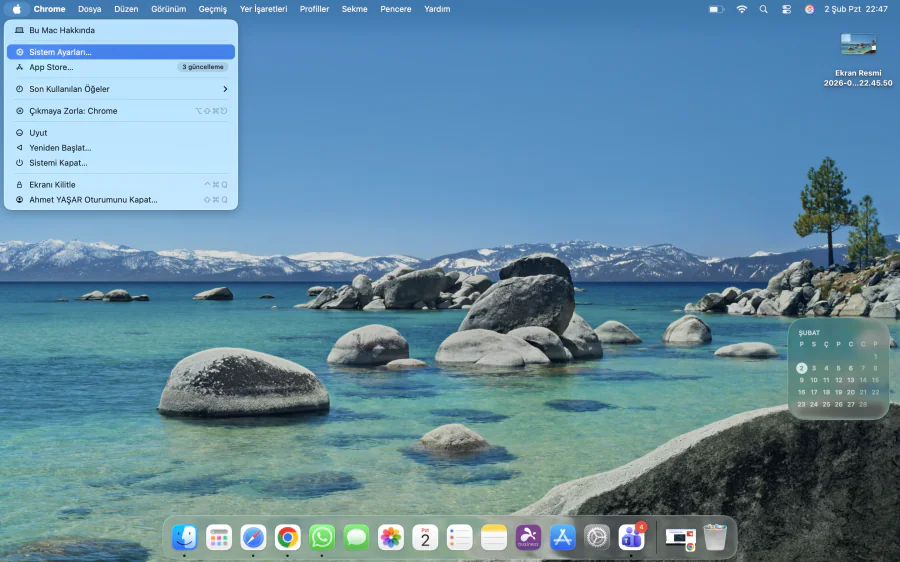
MacBook'ta Zil Sesini Kapatma

  • Bildirimler’e tıklayın ve FaceTime’ı bulun.
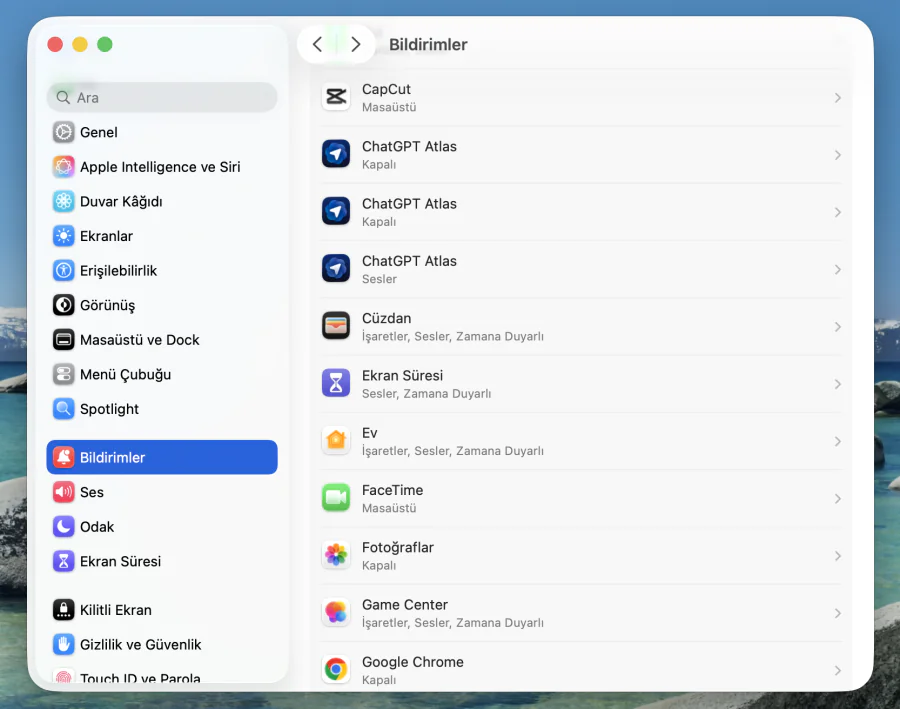
MacBook'ta Zil Sesini Kapatmanın 4 Kolay Yöntemi

  • FaceTime’ı seçin ve Bildirimlere İzin Ver seçeneğini kapatın.
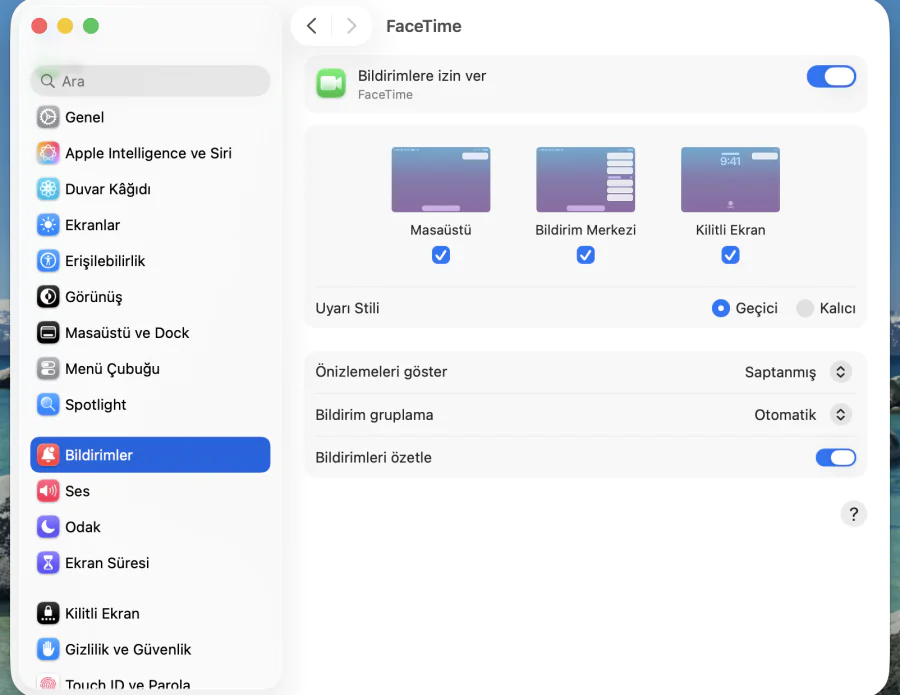
MacBook'ta Zil Sesini Kapatmanın 4 Kolay Yöntemi

  • Bu özellik kapatıldığında, tüm FaceTime bildirimleri (gelen aramalar dahil) susturulacaktır.

iPhone’dan Mac’e Çağrı Yönlendirmeyi Devre Dışı Bırakma

Mac’inizdeki tüm FaceTime bildirimlerini devre dışı bırakmak yerine, doğrudan iPhone’unuzdan yalnızca arama yönlendirme özelliğini kapatabilirsiniz. Bu yöntem, diğer FaceTime işlevlerini etkilemeden aramaların Mac’inizde görünmesini engeller.

  • iPhone’unuzda Ayarlar uygulamasını açın.
  • Aşağı kaydırın ve Telefon’a dokunun.
  • Diğer Cihazlardaki Aramaları Seç’i seçin.
  • Mac’iniz (veya kaldırmak istediğiniz herhangi bir cihaz) için ilgili ayarı kapatarak aramaların oraya yönlendirilmesini engelleyebilirsiniz.
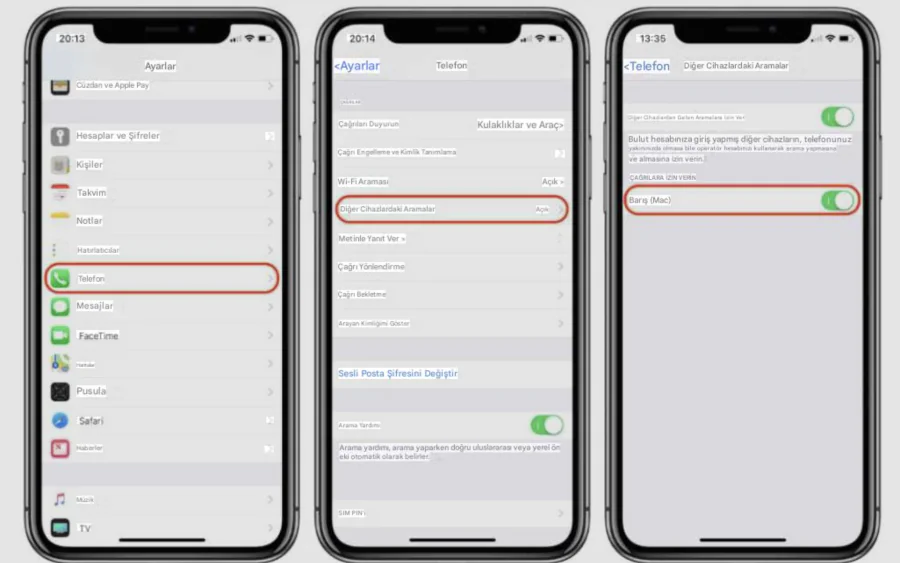
MacBook'ta Zil Sesi

Mesaj Bildirimlerini Kapatma

MacBook’ta zil sesini kapatma, ister iMessage’dan ister iPhone’unuz üzerinden iletilen standart SMS’lerden gelsin, gelen mesajlardan rahatsız edilmemenizi sağlar.

MacBook’unuzda Mesajlar için zil sesini devre dışı bırakmak, ister iMessage’dan ister iPhone’unuz üzerinden iletilen standart SMS’lerden gelsin, gelen mesajlardan rahatsız edilmemenizi sağlar.

  • Bildirimler bölümüne gidin ve Mesajlar’ı bulun.
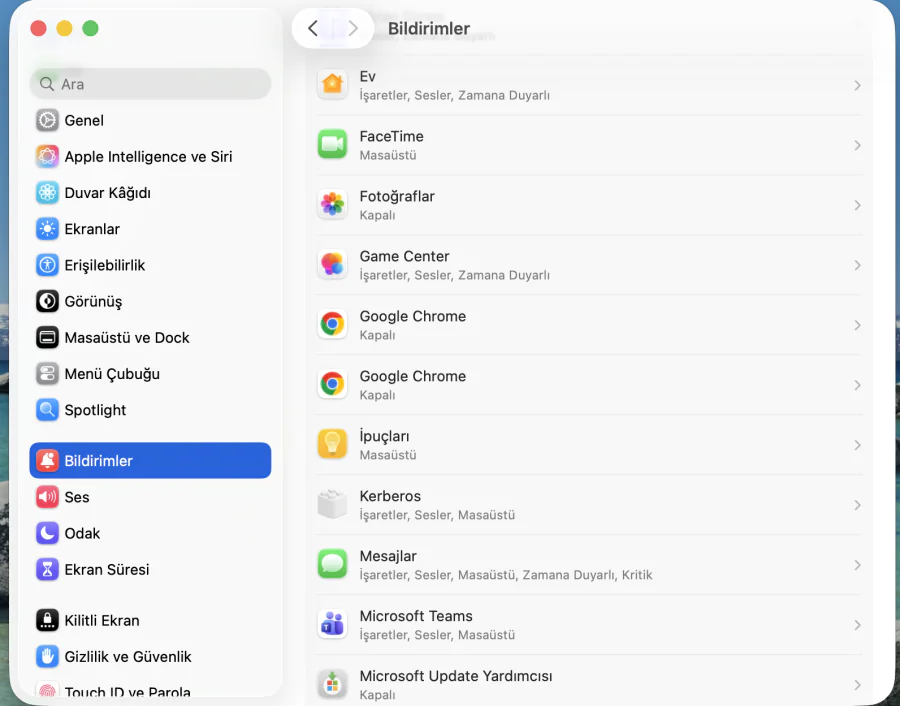
MacBook'ta Zil Sesini Kapatmanın 4 Kolay Yöntemi
  • Mesajlar’ı seçin ve Bildirimlere İzin Ver seçeneğini kapatın.

Bu işlem, Mesajlar uygulamasındaki tüm bildirimleri ve sesleri susturacaktır.

Farklı Bir Apple Kimliğine Giriş Yapmak

Tüm bildirimleri susturmanın bir başka yolu da Mac’inizde farklı bir Apple Kimliği kullanmaktır. Ancak bu yöntem genellikle önerilmez, çünkü kişiler, fotoğraflar ve notlar gibi verilerin cihazlarınız arasında senkronize edilmesini engelleyecektir. Apple’ın ekosistemi, aynı Apple Kimliği ile oturum açılmış cihazlar arasında tutarlılık sağlayacak şekilde tasarlanmıştır.

Ayrıca, bir Apple ID üzerinden yapılan satın alımlara başka bir hesaptan erişilemez. Birden fazla hesap kullanmak, Apple kullanıcılarının genellikle keyif aldığı sorunsuz entegrasyonu bozabilir. Veri ayrımı iş akışınız için gerekli ise bu yöntem önerilir.

Tüm Bildirimleri Susturma (Aramalar, Mesajlar ve Sesli Aramalar)

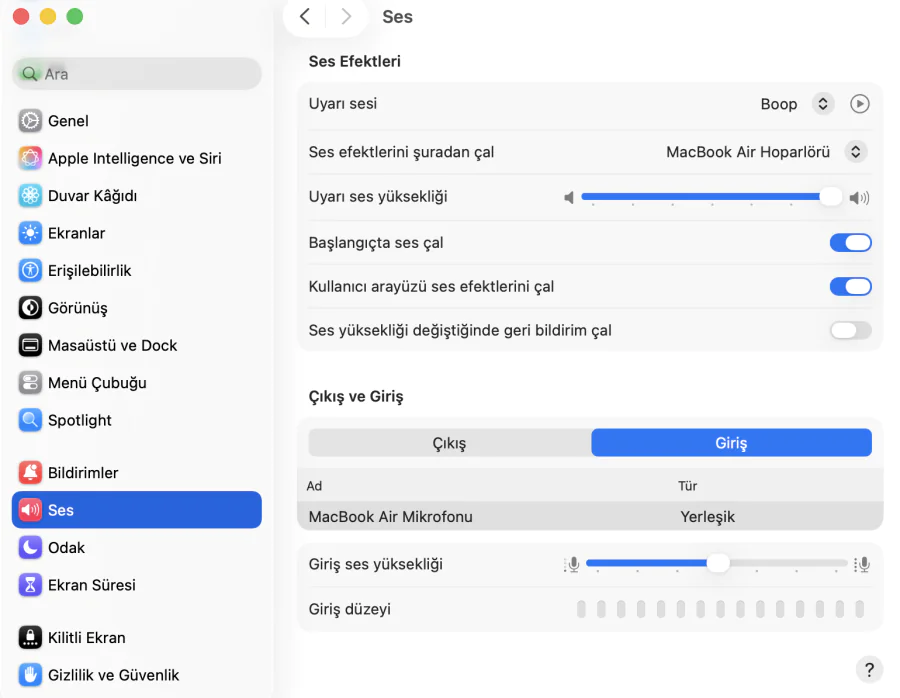
MacBook’ta zil sesini kapatma (bildirimler, aramalar ve uyarılar dahil) tamamen devre dışı bırakmak istiyorsanız, cihazınızın sesini tamamen sessize alabilirsiniz. Bu yöntem, özellikle toplantılar veya sunumlar sırasında olduğu gibi tam sessizliğe ihtiyaç duyduğunuz durumlarda oldukça etkilidir. İşte bunu nasıl yapabileceğiniz:

  1. Mac’inizde Denetim Masası’nı açın.
  2. Ses bölümünü bulun (Ekran/Parlaklık kaydırıcısının altında).
  3. Sistem sesini kapatmak için ses seviyesi kaydırıcısını tamamen sola sürükleyin.
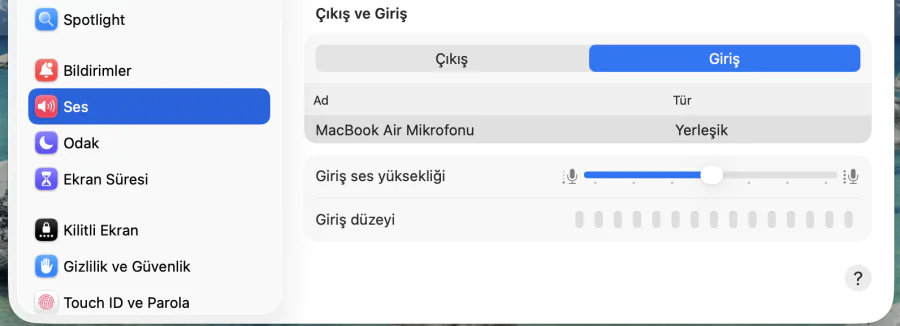
MacBook'ta Zil Sesini Kapatmanın 4 Kolay Yöntemi
Touch Bar’a sahip eski MacBook Pro modelleri için, Touch Bar üzerindeki Sessiz düğmesine dokunarak tüm ses ve bildirim seslerini anında susturabilirsiniz.

Uzman Desteği ile Sessiz ve Sorunsuz Kullanım

Ayarlar arasında dolaşmanıza rağmen bildirimler hâlâ geliyorsa ya da MacBook’unuz iPhone ile beklenmedik şekilde senkronize olmaya devam ediyorsa, işte bu noktada profesyonel destek almak işleri kolaylaştırır. 11858 Teknoloji Destek Hattı, macOS bildirim ayarları, Apple Kimliği senkronizasyonu ve cihazlar arası çağrı yönlendirme gibi konularda birebir destek sunar. 7/24 ulaşılabilen uzman ekip, sorunu dikkatle dinler ve gerekirse güvenli uzaktan bağlantı ile ayarları sizinle birlikte kontrol eder. Ücretlendirme bilgisi görüşme öncesinde net şekilde paylaşıldığı için süreç şeffaf ilerler. Açıkçası, zaman kaybetmeden net bir çözüm isteyenler için oldukça pratik bir seçenektir.

MacBook’ta zil sesini kapatma ve bildirimleri yönetme sürecinde fark edilen başka bir konu da donanım algılama sorunları olabiliyor. Özellikle ayarlarla uğraşırken harici bir aygıt bağladığınızda cihazın tepki vermemesi kafa karıştırıcı olabiliyor. Eğer MacBook cihaz USB görmüyor sorunu ile de karşılaşıyorsanız, bu durum hem yazılımsal ayarlarla hem de bağlantı tercihleriyle ilişkili olabilir. Bu tarz problemleri birlikte değerlendirmek, MacBook’un genel kullanım deneyimini daha stabil hâle getirebilir ve ileride yaşanabilecek benzer sorunların önüne geçebilir.

Sonuç olarak, MacBook’ta zil sesini kapatma işlemi tek bir ayarla sınırlı değil; ihtiyaçlarınıza göre özelleştirilebilen esnek bir yapı sunuyor. Sadece aramaları susturmak, mesajları devre dışı bırakmak ya da tüm sistemi sessize almak tamamen sizin kullanım senaryonuza bağlı. Bence önemli olan, bu ayarları bilinçli şekilde yönetmek ve MacBook’unuzu sizi bölen değil, işinizi kolaylaştıran bir araca dönüştürmek. Peki siz hangi yöntemi tercih ettiniz, yoksa farklı bir çözüm mü uyguladınız? Deneyimlerinizi ve yaşadığınız sorunları yorumlarda paylaşmanız, benzer durumdaki kullanıcılar için oldukça yol gösterici olabilir.

ETİKETLER:macbookmacos ayarlarısesiz modzil sesi kapatma
Bu Makaleyi Paylaş
Facebook WhatsApp WhatsApp Threads Bağlantıyı Kopyala Yazdır
Paylaş
Yorum yapılmamış

Bir yanıt yazın Yanıtı iptal et

E-posta adresiniz yayınlanmayacak. Gerekli alanlar * ile işaretlenmişlerdir

Bağlantı Kuralım

21KBeğen
19.6KTakip Et
7.3KAbone Ol
192Takip Et

Popüler Gönderiler

AirTies Air 4960 Modem Kurulum

Uğurcan ÜN
Uğurcan ÜN
3 dk. okuma
13 Görüntüleme
Sessiz İçerik Nedir Nasıl Yapılır

Sessiz İçerik Nedir

İsmail YILDIZ
İsmail YILDIZ
6 dk. okuma
14 Görüntüleme
YouTube Video Başlığı Nasıl Yazılmalı Yolları Neler

YouTube Video Başlığı Nasıl Yazılmalı

İsmail YILDIZ
İsmail YILDIZ
6 dk. okuma
11 Görüntüleme

Lyra 3 Pro ile Şarkı Nasıl Oluşturulur

Uğurcan ÜN
Uğurcan ÜN
4 dk. okuma
24 Görüntüleme

You Might Also Like

Mac'te Mail Uygulaması Nasıl Kaldırılır
macOS

Mac’te Mail Uygulaması Nasıl Kaldırılır

4 dk. okuma
MacBook Pro dual boot Windows macOS sistemlerinde ExFAT biçimli ortak disk kullanımı
macOS

MACBOOK PRO MAC 0S X VE WİNDOWSTA AYNI HARD DİSKİ KULLANMA

1 dk. okuma
macOS

Bilgisayarım Neden iTunes’ta Yetkilendirilmiyor?

5 dk. okuma
Mac'e YouTube Videoları Nasıl İndirilir
macOS

Mac’e YouTube Videoları Nasıl İndirilir

5 dk. okuma

Size her gün en son haberleri ve sorun çözümlerini getiriyoruz!

TeknoDestek Müşteri Hizmetleri
Facebook-f Instagram Tiktok Twitter Youtube Linkedin Whatsapp Phone-alt Rss

İş Ortaklarımız

TeknoDestek Müşteri Hizmetleri
© 2013 - 2026 TeknoDestek Müşteri Hizmetleri • Tüm hakları saklıdır • Bu sitedeki tüm içerikler (metin, görsel, video, logo, tasarım vb.) 5846 sayılı Fikir ve Sanat Eserleri Kanunu (FSEK) kapsamında korunmaktadır • İzinsiz kopyalanması, çoğaltılması, yayınlanması veya herhangi bir şekilde kullanılması yasaktır • İhlal tespitinde; FSEK Madde 71-73 uyarınca yasal süreç başlatma, maddi/manevi tazminat talep etme ve cezai işlem için başvurma hakkımız saklıdır • TeknoDestek, TeknoS@R'un bir kuruluşudur • Tema Düzenleyen: Fatih ATEŞ
Sorun Hala Çözülmedi mi?
Aradığın çözümü bulamadıysan, 11858 Teknoloji Destek Hattımız sana yardımcı olabilir. 2011’den beri Türkiye’nin en tecrübeli teknoloji destek ekiplerinden biri olarak, bilgisayar, telefon, tablet, modem, akıllı TV ve sosyal medya sorunlarında 7/24 profesyonel destek veriyoruz. Uzman ekibimizle hemen görüşmek ister misin?

    📞 11858’i Şimdi Ara

    Görüşme öncesi dakika ücreti sesli olarak bilgilendirilir
    Welcome Back!

    Sign in to your account

    Kullanıcı Adı veya E-posta Adresi
    Şifre

    Şifrenizi mi unuttunuz?