TeknoDestek Müşteri Hizmetleri
  • Haberler
    HaberlerDaha Fazla Göster
    Sessiz İçerik Nedir Nasıl Yapılır
    Sessiz İçerik Nedir
    6 dk. okuma
    Spotify SongDNA Nedir
    4 dk. okuma
    Apple Creator Studio Nasıl Kullanılır
    6 dk. okuma
    Mikro İçerik Nedir Nasıl Yapılır
    Mikro İçerik Nedir
    6 dk. okuma
    Türkiye’de Araçlarda Multimedya Ekranı Kullanımı Yasakları
    6 dk. okuma
  • Bilgisayar
    BilgisayarDaha Fazla Göster
    WordPress bakım modunda takılı kalması için FTP istemcisinde .maintenance dosyasının kök dizindeki görüntüsü
    WordPress Bakım Modunda Takılı Kalması Sorunu ve Çözümü
    7 dk. okuma
    WordPress Site Teknik Sorunlar Yaşıyor
    WordPress Site Teknik Sorunlar Yaşıyor Hatası Çözümü
    5 dk. okuma
    SSH Bağlantı Reddedildi Hatası Çözümü
    6 dk. okuma
    WordPress Planlı Bakım
    WordPress Planlı Bakım Nedeniyle Kısa Süreliğine Kullanılamayacak Hatası ve Çözümü
    7 dk. okuma
    Windows 11 Başlat Menüsünden Web Aramaları Kapatma
    5 dk. okuma
  • Mobil
    MobilDaha Fazla Göster
    Navigasyon Yönlendirici Değiştirme
    Google Haritalarda Navigasyon Yönlendirici Değiştirme
    3 dk. okuma
    Apple CarPlay'da uygulamaların yerini değiştirme
    Apple CarPlay’da Uygulamaların Yerini Değiştirme
    4 dk. okuma
    Android Auto Nedir, Nasıl Kullanılır
    4 dk. okuma
    Android 5G Ayarı Nasıl Yapılır
    4 dk. okuma
    iPhone 5G Ayarı Nasıl Yapılır
    4 dk. okuma
  • Sosyal Medya
    Sosyal MedyaDaha Fazla Göster
    YouTube Video Başlığı Nasıl Yazılmalı Yolları Neler
    YouTube Video Başlığı Nasıl Yazılmalı
    6 dk. okuma
    Tiktok Sorun Bildirme Ekranı Nerede
    5 dk. okuma
    X uygulamasında gündeme girme için hashtag ve etkileşim ekranı
    X Uygulamasında Gündeme Nasıl Girilir
    5 dk. okuma
    TikTok İçerik Yorgunluğu Nedir
    6 dk. okuma
    Sosyal Medyada Marka Dili Nasıl Oluşturulur Yolları Neler
    Sosyal Medyada Marka Dili Nasıl Oluşturulur
    6 dk. okuma
  • İnceleme
    İncelemeDaha Fazla Göster
    MacBook Neo Piyasayı Sarsmaya Geliyor
    5 dk. okuma
    Instax Mini Evo Cinema
    4 dk. okuma
    Samsung Galaxy Book 6 Ultra
    Samsung Galaxy Book 6 Ultra İnceleme
    8 dk. okuma
    Bütçe Dostu Mac Seçenekleri
    Bütçe Dostu Mac MacBook Neo vs Mac Mini
    7 dk. okuma
    Xiaomi Mi Taşınabilir Şarjlı Kompresör İnceleme
    10 dk. okuma
  • İletişim
YouTube
  • Facebook
26 Nis 2026, Pazar
TeknoDestek Müşteri HizmetleriTeknoDestek Müşteri Hizmetleri
Yazı BoyutuAa
  • Haberler
  • Mobil
  • Sosyal Medya
  • Bilgisayar
  • İnceleme
  • İnternet ve Ağ
  • Ev Elektroniği
  • İletişim
Search
  • Haberler
    • Cihaz Duyuruları
    • Teknoloji
    • Uygulama Gelişmeleri
  • Bilgisayar
    • Linux
    • macOS
    • Windows
  • İnceleme
    • Bilgisayar
    • Ev Elektroniği
    • Tablet
    • Tavsiyeler & Karşılaştırmalar
    • Telefon
  • Mobil
    • Android
    • Giyilebilir Cihazlar
    • HarmonyOS
    • iPhone / iOS
  • Sosyal Medya
    • Facebook
    • Instagram
    • TikTok
    • Snapchat
    • Teams
    • Telegram
    • WhatsApp
    • X
  • İletişim
Bizi Takip Edin
Algılamama Sorunu
Windows

Touchpad Algılamıyor Sorunu

Elanur OKTAY
Son güncelleme: 13 Eylül 2023 12:15
Elanur OKTAY
Paylaş
Paylaş

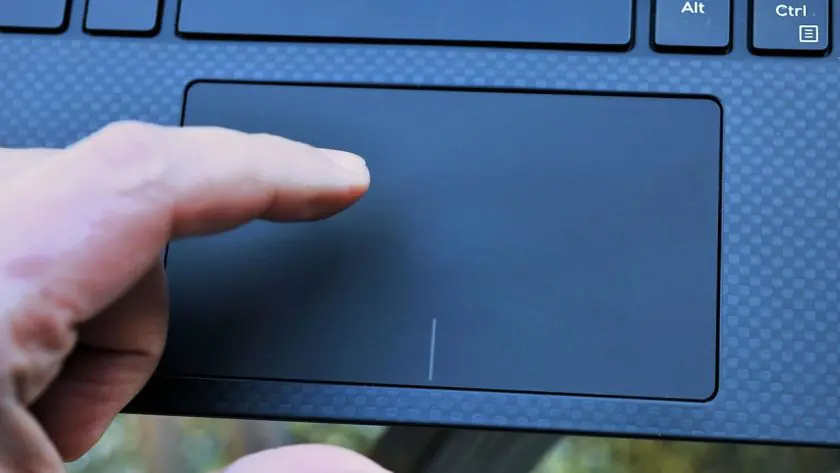
Touchpad algılamıyor sorunu günlük hayatta sık sık karşılaşılan sorunlar arasındadır. Dizüstü bilgisayarlar, günümüzde iş, eğitim ve eğlence için vazgeçilmez araçlar haline geldi. Ancak teknolojinin getirdiği kolaylıklarla birlikte, bazen istenmeyen sorunlar da ortaya çıkabiliyor. Touchpad algılamıyor sorunu da bu türden bir problem. Touchpad, fareye alternatif olarak kullanılan ve kullanımı oldukça pratik olan bir özelliktir. Ancak zaman zaman bu özellik düzgün çalışmayabilir ve işleri zorlaştırabilir.

Ayrıca okuyun: AMD Grafik Kartı Aygıt Yöneticisinde Tanınmıyor

İçindekiler
  • Touchpad Algılamıyor Sorunu: Sebepler
    • Yazılımsal sorunlar
    • Sürücü problemleri
    • Fiziksel hasar
    • Kablo bağlantıları
    • Ayar problemleri
  • Touchpad Algılamıyor Sorunu: Çözüm Yolları
    • Yeniden başlatma
    • Sürücü güncellemeleri
    • Fiziksel kontrol
    • Ayarları kontrol etme
    • Uzman yardımı
  • Touchpad Algılamıyor Sorunu: Önlemler ve Öneriler
    • Yazılım güncellemelerini izleme
    • Fiziksel zararlardan kaçınma
    • Ayarları kontrol etme
    • Yedekleme yapma
    • Temizlik ve bakım
  • Farklı Yaklaşımlarla Touchpad Sorunlarına Çözüm
    • Touchpad sürücüsü geri yükleme
    • Alternatif fare aygıtı kullanımı
    • Bios ayarlarını kontrol etme
    • Donanım denetimleri
    • Başka bir işletim sistemi deneyimi
- 11858 Teknoloji Destek Hattı -

Touchpad Algılamıyor Sorunu: Sebepler

Touchpad’in algılanmaması farklı sebeplerden kaynaklanabilir ve kullanıcıların günlük kullanımını olumsuz etkileyebilir. Bu sorunun altında yatan başlıca sebepleri aşağıda bulabilirsiniz:

Yazılımsal sorunlar

Dizüstü bilgisayarların karmaşık yapıları, yazılım uyumsuzluklarına neden olabilir. Güncelleme çakışmaları veya sürücü sorunları, touchpad’in algılanmamasına yol açabilir.
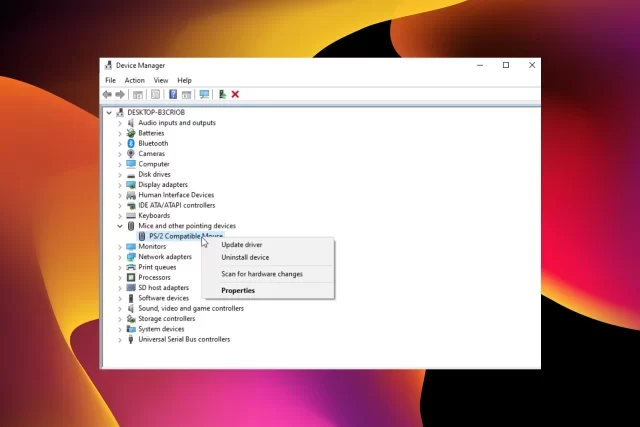
Yazılım Sorunu

Sürücü problemleri

Touchpad’in düzgün çalışabilmesi için gerekli olan sürücüler zamanla güncellenmelidir. Eğer sürücüler güncellenmezse, cihazın bu özelliği doğru şekilde algılamaması söz konusu olabilir.
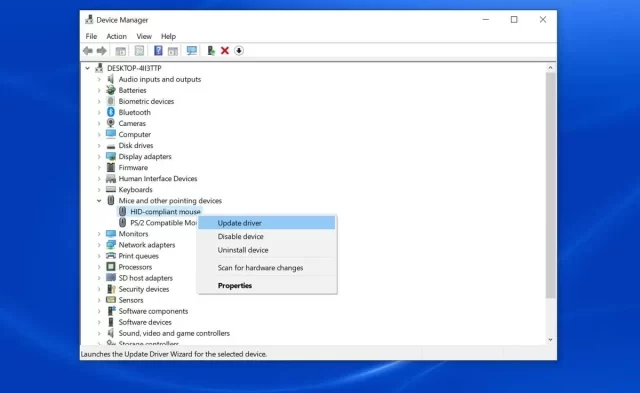
Sürücü Sorunları

Fiziksel hasar

Dizüstü bilgisayarlar taşınabilir cihazlar olduğundan, fiziksel darbeler veya düşmeler sonucu iç bileşenlerde hasar oluşabilir. Bu tür hasarlar, touchpad’in düzgün çalışmasını engelleyebilir.

Kablo bağlantıları

Touchpad’in bağlı olduğu kablolar, zamanla gevşeyebilir veya kopabilir. Bu durumda, cihaz touchpad’i algılamayabilir.

- 11858 Teknoloji Destek Hattı -

Ayar problemleri

Kullanıcılar tarafından yapılan ayar değişiklikleri veya yazılım güncellemeleri, touchpad ayarlarını etkileyebilir ve bu da algılama sorunlarına yol açabilir.

Touchpad Algılamıyor Sorunu: Çözüm Yolları

Touchpad algılamıyor sorununu çözmek için aşağıdaki adımları takip edebilirsiniz:

Yeniden başlatma

İlk adım olarak, dizüstü bilgisayarınızı yeniden başlatmayı deneyin. Bazen bu basit adım, geçici yazılımsal hataları çözebilir.

Sürücü güncellemeleri

Üreticinin web sitesini ziyaret ederek en son touchpad sürücülerini indirip yüklemeyi deneyin. Güncel sürücüler, sorunun çözülmesine yardımcı olabilir.
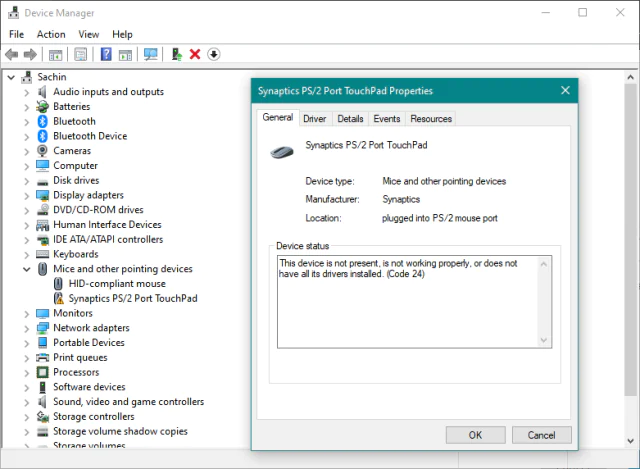
Sürücü Güncelleme İpuçları

Fiziksel kontrol

Eğer dizüstü bilgisayarınız düşme veya darbe aldıysa, iç bileşenlerde hasar oluşmuş olabilir. Uzman bir teknisyene danışarak cihazınızı kontrol ettirin.

- 11858 Teknoloji Destek Hattı -

Ayarları kontrol etme

Kontrol Paneli veya Ayarlar menüsünden touchpad ayarlarınızı inceleyin. Eğer ayarlar istemeden değiştiyse, varsayılan ayarlara dönmeyi deneyin.

Uzman yardımı

Eğer yukarıdaki adımlar sorunu çözmezse, profesyonel bir teknik servisten yardım almayı düşünebilirsiniz. Özellikle fiziksel hasar durumlarında, uzman yardımı önemlidir.,

Touchpad Algılamıyor Sorunu: Önlemler ve Öneriler

Touchpad algılamıyor sorununu çözmenin yanı sıra, bu tür problemleri önlemek için alabileceğiniz bazı adımlar da vardır. İşte touchpad sorunlarını minimize etmek için dikkate almanız gereken bazı önlemler:

Yazılım güncellemelerini izleme

Dizüstü bilgisayarınızın işletim sistemi ve sürücülerini düzenli olarak güncellemek, yazılımsal sorunların önüne geçebilir. Üreticinin web sitesini takip ederek en son güncellemeleri indirip kurmayı unutmayın.

Fiziksel zararlardan kaçınma

Dizüstü bilgisayarınızı kullanırken dikkatli olun ve fiziksel zararları minimize etmek için önlemler alın. Darbelerden veya düşmelerden kaçınarak iç bileşenlerin zarar görmesini engelleyebilirsiniz.

Ayarları kontrol etme

Bilgisayarınızda yapılan ayar değişikliklerinin touchpad’in çalışmasını etkileyebileceğini unutmayın. Yeni bir yazılım veya ayar yüklendiğinde, touchpad’i test ederek düzgün çalışıp çalışmadığını kontrol edin.

Yedekleme yapma

Verilerinizi düzenli olarak yedeklemek, herhangi bir sorun yaşandığında veri kaybını önlemeye yardımcı olur. Touchpad sorunları gibi beklenmedik durumlar için hazırlıklı olmanız önemlidir.

Temizlik ve bakım

Dizüstü bilgisayarınızın temizliğini düzenli olarak yapmak, iç bileşenlerin sorunsuz çalışmasını sağlayabilir. Temiz bir touchpad, daha iyi bir algılama sağlayacaktır.
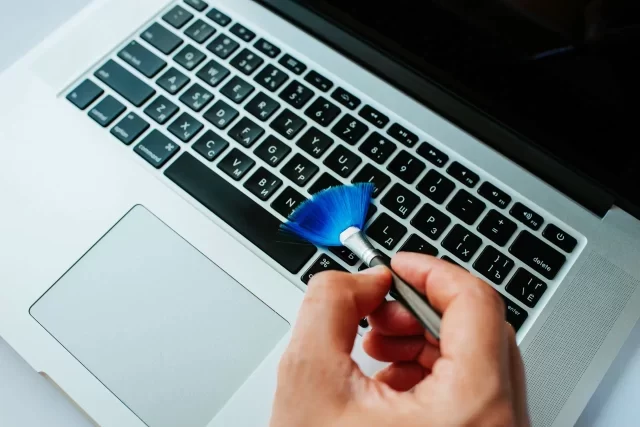
Temizlik İpuçları

Farklı Yaklaşımlarla Touchpad Sorunlarına Çözüm

Touchpad algılamıyor sorununu çözmek için önerilen çözüm yolları ve ipuçlarının yanı sıra, farklı yaklaşımlarla da bu sorunun üstesinden gelebilirsiniz. İşte farklı alt başlıklar altında deneyebileceğiniz çözüm önerileri:

Touchpad sürücüsü geri yükleme

Eğer touchpad sorunları, son sürücü güncellemesinden sonra başladıysa, sürücüyü geri yüklemeyi deneyebilirsiniz. Aygıt Yöneticisi’ne giderek touchpad sürücüsünü sağ tıklayın ve “Sürücüyü Geri Yükle” seçeneğini kullanarak önceki sürüme dönebilirsiniz.

Alternatif fare aygıtı kullanımı

Eğer touchpad sorununun kalıcı bir çözümünü bulamıyorsanız, alternatif olarak USB bağlantılı bir fare kullanmayı düşünebilirsiniz. Bu geçici bir çözüm olabilir ve işlerinizi daha kolay hale getirebilir.

Bios ayarlarını kontrol etme

Bazı durumlarda touchpad sorunları, BIOS ayarlarıyla ilişkilendirilebilir. Bilgisayarınızı açarken BIOS ayarlarına girerek, touchpad ile ilgili ayarları kontrol edebilir ve gerektiğinde sıfırlayabilirsiniz.

Donanım denetimleri

Eğer dizüstü bilgisayarınızın touchpad’inde fiziksel bir hasar olup olmadığından şüpheleniyorsanız, donanım denetimleri yapabilirsiniz. Bu denetimler, iç bileşenlerdeki olası sorunları tespit etmenize yardımcı olabilir.

Başka bir işletim sistemi deneyimi

Eğer touchpad sorununun yazılımsal bir sorundan kaynaklandığını düşünüyorsanız, farklı bir işletim sistemi deneyebilirsiniz. Örneğin, bir Linux dağıtımını deneyerek touchpad’in düzgün çalışıp çalışmadığını gözlemleyebilirsiniz.

Ayrıca okuyun: Windows 11 Pil Algılanmadı Hatası Çözümü

ETİKETLER:dizüstü bilgisayarnasıl yapılırsorun gidermetouchpad sorunu
Bu Makaleyi Paylaş
Facebook WhatsApp WhatsApp Threads Bağlantıyı Kopyala Yazdır
Paylaş
Yorum yapılmamış

Bir yanıt yazın Yanıtı iptal et

E-posta adresiniz yayınlanmayacak. Gerekli alanlar * ile işaretlenmişlerdir

Bağlantı Kuralım

21KBeğen
19.6KTakip Et
7.3KAbone Ol
192Takip Et

Popüler Gönderiler

AirTies Air 4960 Modem Kurulum

Uğurcan ÜN
Uğurcan ÜN
3 dk. okuma
11 Görüntüleme
Sessiz İçerik Nedir Nasıl Yapılır

Sessiz İçerik Nedir

İsmail YILDIZ
İsmail YILDIZ
6 dk. okuma
13 Görüntüleme
YouTube Video Başlığı Nasıl Yazılmalı Yolları Neler

YouTube Video Başlığı Nasıl Yazılmalı

İsmail YILDIZ
İsmail YILDIZ
6 dk. okuma
10 Görüntüleme

Lyra 3 Pro ile Şarkı Nasıl Oluşturulur

Uğurcan ÜN
Uğurcan ÜN
4 dk. okuma
24 Görüntüleme

You Might Also Like

Router Kurulumu

Tp-Link Wa701 ND Access Point Client Modu Kurulumu

2 dk. okuma
Twitter’dan Nasıl Video İndirilir?
X

Twitter’dan Nasıl Video İndirilir?

2 dk. okuma
iPhone AirTag Kurulum
iPhone / iOS

iPhone AirTag Kurulum

6 dk. okuma
YouTube

YouTube Profil Resmi Kanala Nasıl Eklenir

2 dk. okuma

Size her gün en son haberleri ve sorun çözümlerini getiriyoruz!

TeknoDestek Müşteri Hizmetleri
Facebook-f Instagram Tiktok Twitter Youtube Linkedin Whatsapp Phone-alt Rss

İş Ortaklarımız

TeknoDestek Müşteri Hizmetleri
© 2013 - 2026 TeknoDestek Müşteri Hizmetleri • Tüm hakları saklıdır • Bu sitedeki tüm içerikler (metin, görsel, video, logo, tasarım vb.) 5846 sayılı Fikir ve Sanat Eserleri Kanunu (FSEK) kapsamında korunmaktadır • İzinsiz kopyalanması, çoğaltılması, yayınlanması veya herhangi bir şekilde kullanılması yasaktır • İhlal tespitinde; FSEK Madde 71-73 uyarınca yasal süreç başlatma, maddi/manevi tazminat talep etme ve cezai işlem için başvurma hakkımız saklıdır • TeknoDestek, TeknoS@R'un bir kuruluşudur • Tema Düzenleyen: Fatih ATEŞ
Sorun Hala Çözülmedi mi?
Aradığın çözümü bulamadıysan, 11858 Teknoloji Destek Hattımız sana yardımcı olabilir. 2011’den beri Türkiye’nin en tecrübeli teknoloji destek ekiplerinden biri olarak, bilgisayar, telefon, tablet, modem, akıllı TV ve sosyal medya sorunlarında 7/24 profesyonel destek veriyoruz. Uzman ekibimizle hemen görüşmek ister misin?

    📞 11858’i Şimdi Ara

    Görüşme öncesi dakika ücreti sesli olarak bilgilendirilir
    Welcome Back!

    Sign in to your account

    Kullanıcı Adı veya E-posta Adresi
    Şifre

    Şifrenizi mi unuttunuz?