TeknoDestek Müşteri Hizmetleri
  • Haberler
    HaberlerDaha Fazla Göster
    Sessiz İçerik Nedir Nasıl Yapılır
    Sessiz İçerik Nedir
    6 dk. okuma
    Spotify SongDNA Nedir
    4 dk. okuma
    Apple Creator Studio Nasıl Kullanılır
    6 dk. okuma
    Mikro İçerik Nedir Nasıl Yapılır
    Mikro İçerik Nedir
    6 dk. okuma
    Türkiye’de Araçlarda Multimedya Ekranı Kullanımı Yasakları
    6 dk. okuma
  • Bilgisayar
    BilgisayarDaha Fazla Göster
    WordPress bakım modunda takılı kalması için FTP istemcisinde .maintenance dosyasının kök dizindeki görüntüsü
    WordPress Bakım Modunda Takılı Kalması Sorunu ve Çözümü
    7 dk. okuma
    WordPress Site Teknik Sorunlar Yaşıyor
    WordPress Site Teknik Sorunlar Yaşıyor Hatası Çözümü
    5 dk. okuma
    SSH Bağlantı Reddedildi Hatası Çözümü
    6 dk. okuma
    WordPress Planlı Bakım
    WordPress Planlı Bakım Nedeniyle Kısa Süreliğine Kullanılamayacak Hatası ve Çözümü
    7 dk. okuma
    Windows 11 Başlat Menüsünden Web Aramaları Kapatma
    5 dk. okuma
  • Mobil
    MobilDaha Fazla Göster
    Navigasyon Yönlendirici Değiştirme
    Google Haritalarda Navigasyon Yönlendirici Değiştirme
    3 dk. okuma
    Apple CarPlay'da uygulamaların yerini değiştirme
    Apple CarPlay’da Uygulamaların Yerini Değiştirme
    4 dk. okuma
    Android Auto Nedir, Nasıl Kullanılır
    4 dk. okuma
    Android 5G Ayarı Nasıl Yapılır
    4 dk. okuma
    iPhone 5G Ayarı Nasıl Yapılır
    4 dk. okuma
  • Sosyal Medya
    Sosyal MedyaDaha Fazla Göster
    YouTube Video Başlığı Nasıl Yazılmalı Yolları Neler
    YouTube Video Başlığı Nasıl Yazılmalı
    6 dk. okuma
    Tiktok Sorun Bildirme Ekranı Nerede
    5 dk. okuma
    X uygulamasında gündeme girme için hashtag ve etkileşim ekranı
    X Uygulamasında Gündeme Nasıl Girilir
    5 dk. okuma
    TikTok İçerik Yorgunluğu Nedir
    6 dk. okuma
    Sosyal Medyada Marka Dili Nasıl Oluşturulur Yolları Neler
    Sosyal Medyada Marka Dili Nasıl Oluşturulur
    6 dk. okuma
  • İnceleme
    İncelemeDaha Fazla Göster
    MacBook Neo Piyasayı Sarsmaya Geliyor
    5 dk. okuma
    Instax Mini Evo Cinema
    4 dk. okuma
    Samsung Galaxy Book 6 Ultra
    Samsung Galaxy Book 6 Ultra İnceleme
    8 dk. okuma
    Bütçe Dostu Mac Seçenekleri
    Bütçe Dostu Mac MacBook Neo vs Mac Mini
    7 dk. okuma
    Xiaomi Mi Taşınabilir Şarjlı Kompresör İnceleme
    10 dk. okuma
  • İletişim
YouTube
  • Facebook
26 Nis 2026, Pazar
TeknoDestek Müşteri HizmetleriTeknoDestek Müşteri Hizmetleri
Yazı BoyutuAa
  • Haberler
  • Mobil
  • Sosyal Medya
  • Bilgisayar
  • İnceleme
  • İnternet ve Ağ
  • Ev Elektroniği
  • İletişim
Search
  • Haberler
    • Cihaz Duyuruları
    • Teknoloji
    • Uygulama Gelişmeleri
  • Bilgisayar
    • Linux
    • macOS
    • Windows
  • İnceleme
    • Bilgisayar
    • Ev Elektroniği
    • Tablet
    • Tavsiyeler & Karşılaştırmalar
    • Telefon
  • Mobil
    • Android
    • Giyilebilir Cihazlar
    • HarmonyOS
    • iPhone / iOS
  • Sosyal Medya
    • Facebook
    • Instagram
    • TikTok
    • Snapchat
    • Teams
    • Telegram
    • WhatsApp
    • X
  • İletişim
Bizi Takip Edin
iPhone / iOS

iPhone’ da iMessage Düzeltmenin Yolları

Kübra GÜLDÖKMEZ
Son güncelleme: 2 Eylül 2023 14:52
Kübra GÜLDÖKMEZ
Paylaş
Paylaş

iPhone’ da iMessage düzeltmenin yolları, aşağıda ki adımlar ile ilerleme sağlayabilirsiniz.

iPhone’daki iMessage uygulamasından mesaj göndermek, iletişim deneyiminin hayati bir parçasıdır. Tescilli mesajlaşma protokolü, Apple ve Android kullanıcılarına mesaj göndermenize olanak tanır. İşe yaramazsa iMessage’in iPhone’da çalışmamasını düzeltmeniz gerekir.


İçindekiler
  • iPhone’ da iMessage düzeltmenin yolları
  • iMessage Kabarcık Rengini Kontrol Edin
  • iPhone’unuzda iMessage’ı yeniden başlatın
  • Oturumu Kapatın ve Tekrar Giriş Yapın
    • İphone da İMessage nı Düzeltmenin Yolları Nedir
- 11858 Teknoloji Destek Hattı -

Anlık mesajlaşma servisi diğer insanlara metin, fotoğraf, ses ve konum göndermenize olanak tanır. Hizmet çalışır durumdayken kullanışlıdır, ancak çalışmadığında pek kullanışlı değildir.

iPhone’ da iMessage düzeltmenin yolları

Mesaj almıyorsanız veya iMessage iPhone’unuzda düzgün çalışmıyorsa uygulayabileceğiniz adımlara burada bir göz atabilirsiniz.

iMessage Kabarcık Rengini Kontrol Edin

iMessage’ın çalışmadığının bir işareti, diğer iOS veya Mac kullanıcılarına gönderdiğiniz mesajların yeşil olmasıdır. Android kullanıcılarına mesaj gönderirken iMessage balonunun renginin yeşil görünmesini bekleyebilirsiniz, ancak Apple ekosisteminde renk mavi olmalıdır.

Yeşil bir balon, mesajın Apple’ın iMessage protokolü yerine SMS kullanılarak gönderildiğini gösterir. Başka bir iPhone, iPad veya Mac kullanıcısına mesaj gönderirken yeşil bir baloncuk görüyorsanız hizmetin kapalı olup olmadığını kontrol etmek için Apple Sistem Durumu sayfasını kontrol edin.
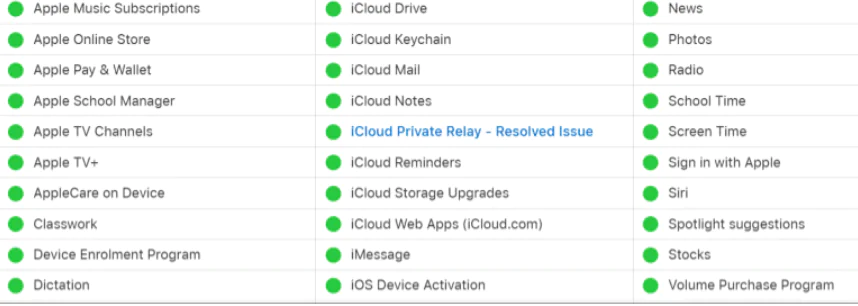
Hizmet çalışmıyorsa hizmet geri dönene kadar beklemeniz gerekir ancak diğer sorunlar için aşağıdaki adımları kullanabilirsiniz.

iPhone’unuzda iMessage’ı yeniden başlatın

iMessage düzgün çalışmıyorsa geri almak için iPhone’unuzdaki hizmeti yeniden başlatabilirsiniz.

- 11858 Teknoloji Destek Hattı -
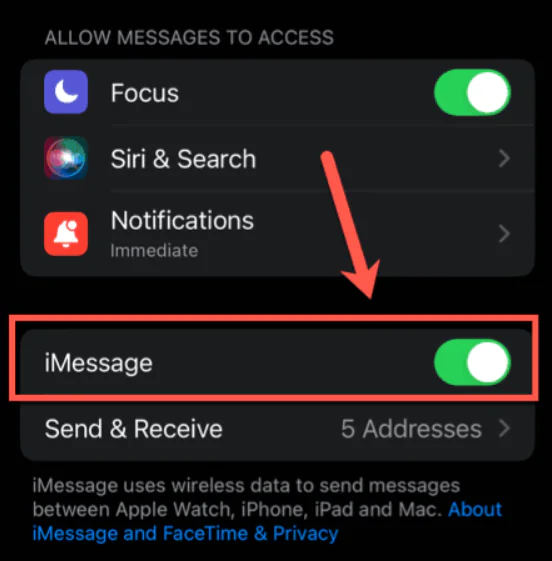
  • Ayarlar > Mesajlar’a gidin ve iMessage’ı kapatın. Kapatıldıktan sonra tekrar açmak için iMessage anahtarını değiştirin.
Oturumu Kapatın ve Tekrar Giriş Yapın

Başka bir seçenek de Apple Kimliğinizden çıkış yapmak, tekrar oturum açmak ve verilerinizi yeniden senkronize etmektir.

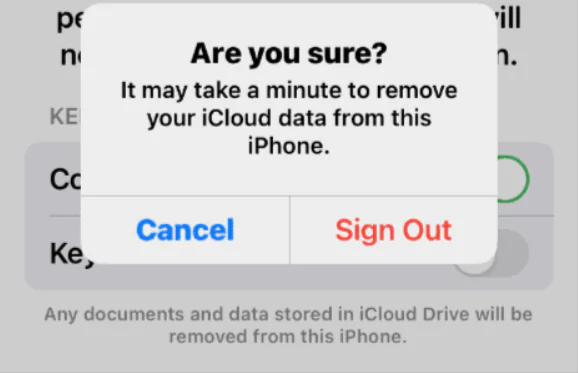
  • Oturumu kapatmak için Ayarlar > Apple Kimliğiniz’i açın ve ekranın altındaki Oturumu Kapat düğmesine dokunun. Oturumu kapatma işlemini tamamlamak için şifrenizi yazın ve ekrandaki talimatları izleyin.
İphone da İMessage nı Düzeltmenin Yolları

  • Apple Kimliğinizle tekrar giriş yapın ve verilerinizi iCloud ile yeniden senkronize edin.

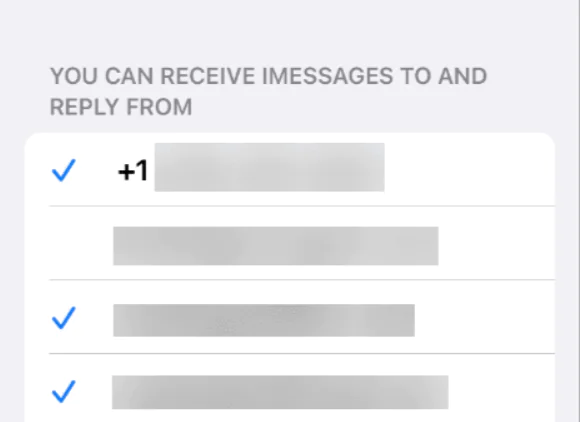
Ayrıca Apple Kimliğiniz ve iCloud e-posta adreslerinizle ilişkili alıcı adresini de doğrulayabilirsiniz. Bir adres seçilmemişse iMessage için alıcı adresini etkinleştirebilirsiniz.

iMessage alıcı adresini doğrulamak için:

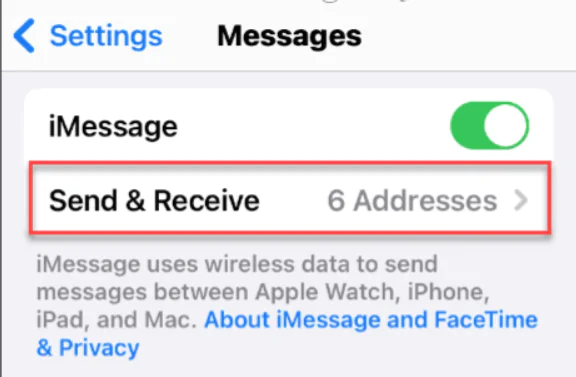
  • iPhone’unuzda Ayarlar > Mesajlar’ı açın.
  • Menüden Gönder ve Al seçeneğine dokunun.
- 11858 Teknoloji Destek Hattı -
  • iMessage aracılığıyla mesaj göndermek veya almak için etkinleştirmek istediğiniz adresleri ve numaraları kontrol edin.
İphone da İMessage nı Düzeltmenin Yolları Nedir

Mesajlarınız doğru şekilde senkronize edilmiyorsa iCloud’da mesaj senkronizasyonu seçeneğini etkinleştirmeniz gerekir. Senkronizasyon özelliği devre dışıysa iMessage’in düzgün çalışması için onu etkinleştirmek isteyeceksiniz.

iMessage’ı iCloud’da etkinleştirmek için:

  • Ayarlar > Apple Kimliği > iCloud’u açın.
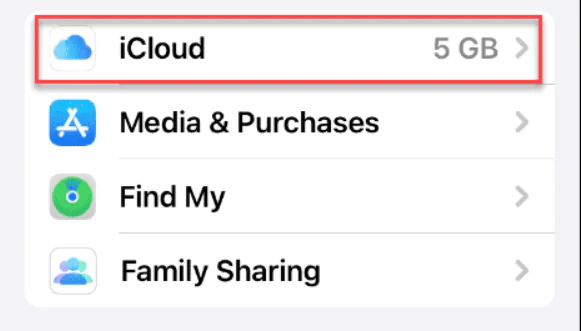
  • iCloud’u Kullanan Uygulamalar bölümünün altındaki Tümünü Göster seçeneğine dokunun.
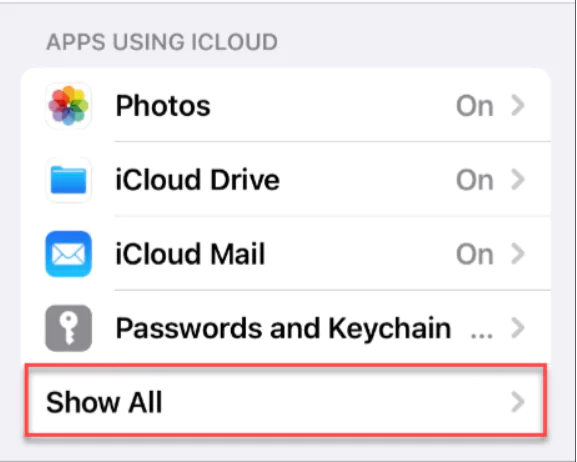
  • Öğe listesinden Mesajlar’ı seçin.
  • Bu iPhone’u senkronize et anahtarını açın.
  • Ayar zaten etkinse, Bu iPhone’u Senkronize Et düğmesini kapatıp tekrar açın ve mesajlarınızın iCloud ile senkronize edildiğinden emin olun.

Öneri makalelerimiz:

  • İPhone Parola Nasıl Kapatılır
  • İPhone Sesli Notlar Nasıl İndirilir
  • Apple TV Nasıl Sıfırlanır
ETİKETLER:düzeltme yöntemleriimessage sorunuiphone sorunlarınasıl yapılır
Bu Makaleyi Paylaş
Facebook WhatsApp WhatsApp Threads Bağlantıyı Kopyala Yazdır
Paylaş
Yorum yapılmamış

Bir yanıt yazın Yanıtı iptal et

E-posta adresiniz yayınlanmayacak. Gerekli alanlar * ile işaretlenmişlerdir

Bağlantı Kuralım

21KBeğen
19.6KTakip Et
7.3KAbone Ol
192Takip Et

Popüler Gönderiler

AirTies Air 4960 Modem Kurulum

Uğurcan ÜN
Uğurcan ÜN
3 dk. okuma
11 Görüntüleme
Sessiz İçerik Nedir Nasıl Yapılır

Sessiz İçerik Nedir

İsmail YILDIZ
İsmail YILDIZ
6 dk. okuma
13 Görüntüleme
YouTube Video Başlığı Nasıl Yazılmalı Yolları Neler

YouTube Video Başlığı Nasıl Yazılmalı

İsmail YILDIZ
İsmail YILDIZ
6 dk. okuma
10 Görüntüleme

Lyra 3 Pro ile Şarkı Nasıl Oluşturulur

Uğurcan ÜN
Uğurcan ÜN
4 dk. okuma
24 Görüntüleme

You Might Also Like

Galaxy Note 8 Hard Reset Nasıl Yapılır
Android

Samsung Galaxy Note 8 Hard Reset Nasıl Yapılır

5 dk. okuma
Sembolik Dosya Nedir sorusunu açıklayan, klasör bağlantısı örneği gösteren görsel
Linux

Sembolik Dosya(Bağlantı) Nedir? Nasıl Yapılır?

1 dk. okuma
WhatsApp

WhatsApp Tam Konum Gönderme

3 dk. okuma
Safari'de Çalışmayan Outlook'u Düzeltme
macOS

Safari’de Çalışmayan Outlook’u Düzeltme

5 dk. okuma

Size her gün en son haberleri ve sorun çözümlerini getiriyoruz!

TeknoDestek Müşteri Hizmetleri
Facebook-f Instagram Tiktok Twitter Youtube Linkedin Whatsapp Phone-alt Rss

İş Ortaklarımız

TeknoDestek Müşteri Hizmetleri
© 2013 - 2026 TeknoDestek Müşteri Hizmetleri • Tüm hakları saklıdır • Bu sitedeki tüm içerikler (metin, görsel, video, logo, tasarım vb.) 5846 sayılı Fikir ve Sanat Eserleri Kanunu (FSEK) kapsamında korunmaktadır • İzinsiz kopyalanması, çoğaltılması, yayınlanması veya herhangi bir şekilde kullanılması yasaktır • İhlal tespitinde; FSEK Madde 71-73 uyarınca yasal süreç başlatma, maddi/manevi tazminat talep etme ve cezai işlem için başvurma hakkımız saklıdır • TeknoDestek, TeknoS@R'un bir kuruluşudur • Tema Düzenleyen: Fatih ATEŞ
Sorun Hala Çözülmedi mi?
Aradığın çözümü bulamadıysan, 11858 Teknoloji Destek Hattımız sana yardımcı olabilir. 2011’den beri Türkiye’nin en tecrübeli teknoloji destek ekiplerinden biri olarak, bilgisayar, telefon, tablet, modem, akıllı TV ve sosyal medya sorunlarında 7/24 profesyonel destek veriyoruz. Uzman ekibimizle hemen görüşmek ister misin?

    📞 11858’i Şimdi Ara

    Görüşme öncesi dakika ücreti sesli olarak bilgilendirilir
    Welcome Back!

    Sign in to your account

    Kullanıcı Adı veya E-posta Adresi
    Şifre

    Şifrenizi mi unuttunuz?