TeknoDestek Müşteri Hizmetleri
  • Haberler
    HaberlerDaha Fazla Göster
    Alternatif arama motorları logolarının yer aldığı, gizlilik odaklı arama sonuçlarını gösteren bilgisayar ekranı.
    Google’a Alternatif Arama Motorları: Brave, Startpage ve Mojeek
    7 dk. okuma
    KolibriOS: 1.4 MB’lık Dünyanın En Küçük İşletim Sistemi
    KolibriOS: 1.4 MB’lık Dünyanın En Küçük İşletim Sistemi
    8 dk. okuma
    Windows 11 Copilot PC insights özelliği ile bilgisayar donanım bilgilerinin sorgulandığı bir ekran görünümü.
    Windows 11 Copilot PC Insights Özelliği: Bilgisayar Arıza Tespiti
    7 dk. okuma
    Play Store Alternatif Mağaza Nasıl Bir Karara Uyuluyor?
    Google Play Store Alternatif Mağazalara Açılıyor
    8 dk. okuma
    GTA 5 hileleri kullanılarak Story Mode'da araç çağıran ve süper zıplama yapan karakter
    Popüler GTA 5 Hileleri
    6 dk. okuma
  • Bilgisayar
    BilgisayarDaha Fazla Göster
    Dosya Gezgini klavye kısayolları kullanımı için Ctrl, Shift ve N tuşlarının vurgulandığı bilgisayar klavyesi.
    Windows 11 Dosya Gezgini Klavye Kısayolları ile Hızlı Dosya Yönetimi
    7 dk. okuma
    Gizli başlangıç programları tespiti için Sysinternals Autoruns aracının kullanıldığı bir bilgisayar ekranı görünümü.
    Windows 11 Gizli Başlangıç Programları Nasıl Kapatılır
    8 dk. okuma
    Büyük dosyaları kopyalama işlemi için komut satırında kullanılan Robocopy aracının bilgisayar ekranındaki görünümü.
    Windows 11 Büyük Dosyaları Kopyalama Sorunlarına Robocopy Çözümü
    9 dk. okuma
    Windows 11 Copilot kapatma işlemi için PowerShell komutlarının girildiği bir bilgisayar ekranı görünümü.
    Windows 11 Copilot Kapatma: 7 Adımda Tamamen Kaldırın
    7 dk. okuma
    Windows 11 ağ sorunu giderme adımlarının uygulandığı açık bir PowerShell ekranı görünümü.
    Windows 11 Ağ Sorunu Giderme İçin 6 PowerShell Komutu
    8 dk. okuma
  • Mobil
    MobilDaha Fazla Göster
    Samsung Galaxy Glasses yapay zekâ destekli akıllı gözlük tasarımı
    Samsung Galaxy Glasses Nedir, Özellikleri, Yapay Zekâ Yetenekleri ve Çıkış Tarihi
    17 dk. okuma
    Samsung Galaxy Watch Ultra 2 akıllı saat özellikleri ve tasarımı
    Samsung Galaxy Watch Ultra 2: Özellikleri, Yenilikleri ve Merak Edilenler
    12 dk. okuma
    Android uygulama izinleri ekranını simgeleyen akıllı telefon, güvenlik kalkanı ve konum, kamera, mikrofon ile dosya erişim izinlerini temsil eden simgeler.
    Android’de Uygulama İzinlerindeki Farklar Ne Anlama Geliyor
    6 dk. okuma
    iPhone'da uygulama izinleri ekranını ve gizlilik simgelerini gösteren, konum, kamera, mikrofon ve fotoğraf izinlerini anlatan modern teknoloji temalı kapak görseli.
    iPhone’da Uygulama İzinlerindeki Farklar Ne Anlama Geliyor
    8 dk. okuma
    iPhone 17 Pro Max kasa, ekran ve kamera yüzeyleri için hassas temizleme yöntemleri
    iPhone 17 Pro Max Hassas Temizleme Yöntemleri
    9 dk. okuma
  • Sosyal Medya
    Sosyal MedyaDaha Fazla Göster
    TikTok'ta PK atmak nedir ve TikTok PK nasıl yapılır
    TikTok’ta PK Atmak Nedir, Ne İşe Yarar
    12 dk. okuma
    StopNCII.org sistemi kullanılarak izinsiz paylaşılan mahrem fotoğrafların internetten kaldırılma sürecini gösteren dijital ekran.
    Mahrem Fotoğrafları İnternetten Kaldırma: StopNCII
    10 dk. okuma
    Instagram'da Şipşak içerikler görünmüyor sorunu ve çözüm yöntemleri
    Instagram’da ŞipŞak İçerikler Görünmüyor Sorunu Çözümü
    11 dk. okuma
    Telegram sahte hesap şikayeti ve sahte profil bildirme işlemi
    Telegram Sahte Hesap Şikayeti Nasıl Yapılır
    10 dk. okuma
    TikTok’un ücretli olup olmayacağı, uygulamanın ücretsiz kullanımı, abonelik sistemi ve ücretli özellikleri hakkında güncel bilgiler.
    TikTok Ücretli Mi Olacak, Para Ödemek Gerekiyor Mu
    7 dk. okuma
  • İnceleme
    İncelemeDaha Fazla Göster
    Lenovo Lecoo Bellatoor GM103 oyuncu mouse modeli, ultra hafif tasarımı ve yüksek performanslı oyun özellikleriyle siyah arka plan üzerinde tanıtılıyor.
    Lenovo Oyuncu Mouse’u Lecoo Bellatoor GM103 Tanıtıldı
    7 dk. okuma
    2026 yılının en iyi akıllı saat modelleri arasında öne çıkan premium ve bütçe seçenekleri
    2026 Yılının En İyi Akıllı Saat Modelleri ve Karşılaştırması
    11 dk. okuma
    2026 yılının en iyi akıllı telefon modelleri karşılaştırmasında öne çıkan amiral gemisi ve bütçe seçenekleri
    2026 Yılının En İyi Akıllı Telefon Modelleri ve Karşılaştırması
    10 dk. okuma
    Araç şarj cihazı seçerken güvenlik sertifikaları ve hızlı şarj özellikleri
    Araç Şarj Cihazı Alırken 5 Pratik Güvenlik Kuralı
    9 dk. okuma
    Android Telefon Demo Moddan Nasıl Çıkılır Yolları Neler
    Android Telefon Demo Moddan Nasıl Çıkılır
    7 dk. okuma
  • İletişim
YouTube
Takip Et
  • Müşteri Hizmetleri
  • Modem Kurulumu
  • Windows 11
  • Yapay Zeka
  • Akıllı Telefon
  • Robot Süpürge
  • Uzak Bağlantı
26 Tem 2026, Pazar
TeknoDestek Müşteri HizmetleriTeknoDestek Müşteri Hizmetleri
Yazı BoyutuAa
  • Haberler
  • Mobil
  • Sosyal Medya
  • Bilgisayar
  • İnceleme
  • İnternet ve Ağ
  • Ev Elektroniği
  • Uzak Bağlantı Programları
  • İletişim
Site içi Arama
  • Haberler
    • Cihaz Duyuruları
    • Teknoloji
    • Uygulama Gelişmeleri
  • Bilgisayar
    • Linux
    • macOS
    • Windows
  • İnceleme
    • Bilgisayar
    • Ev Elektroniği
    • Tablet
    • Tavsiyeler & Karşılaştırmalar
    • Telefon
  • Mobil
    • Android
    • Giyilebilir Cihazlar
    • HarmonyOS
    • iPhone / iOS
  • Sosyal Medya
    • Facebook
    • Instagram
    • TikTok
    • Snapchat
    • Teams
    • Telegram
    • WhatsApp
    • X
  • Uzak Bağlantı Programları
  • İletişim
Bizi Takip Edin
Bütçeleme E-Tablolarını Basitleştiren Formüller
Ofis Uygulamaları

Bütçeleme E-Tablolarını Basitleştiren Formüller

Hatice TATLISU
Son güncelleme: 4 Eylül 2024 03:01
Hatice TATLISU
903 Görüntüleme
Paylaş
5 dk. okuma
Paylaş

Bu makalemizde sizlere bütçeleme e-tablolarını basitleştiren formüller detaylı olarak anlatacağız.

Bütçeleme, kişisel veya kurumsal finans yönetiminin en temel taşlarından biridir. Ancak, bütçeleme süreci genellikle karmaşık ve zaman alıcı olabilir. Bu karmaşıklığı ortadan kaldırmak ve süreci daha verimli hale getirmek için e-tablolar, özellikle Excel gibi araçlar, geniş bir formül yelpazesi sunar.

İçindekiler
  • Bütçeleme E-Tablolarını Basitleştiren Formüller
    • Toplam Gider ve Gelir Hesaplama: SUM Formülü
    • Ortalama Gider ve Gelir: AVERAGE Formülü
    • Kategori Bazlı Harcama Takibi: SUMIF Formülü
    • Tasarruf Hesaplama: Basit Formül ve Koşullu Biçimlendirme
    • Bütçe Gerçekleşme Oranı: PERCENTAGE Formülü
    • EDATE ve NETWORKDAYS Formülleri
    • Döviz Kurları ile Çalışma: GOOGLEFINANCE Formülü
- 11858 Teknoloji Destek Hattı -
11858 Teknoloji Destek Hattı ile 7/24 telefonla teknik destek ve uzaktan destek alın 11858 Teknoloji Destek Hattı ile 7/24 telefonla teknik destek ve uzaktan destek alma

Bütçeleme E-Tablolarını Basitleştiren Formüller

Bütçeleme e-tablolarını basitleştiren formüller, kullanıcıların gelir, gider, tasarruf ve yatırım gibi finansal bilgileri daha kolay bir şekilde takip edilmesini sağlar. Bütçeleme e-tablolarınızı basitleştiren ve bu süreci daha az zahmetli hale getiren birkaç etkili formülü sizlere anlatacağız.

Toplam Gider ve Gelir Hesaplama: SUM Formülü

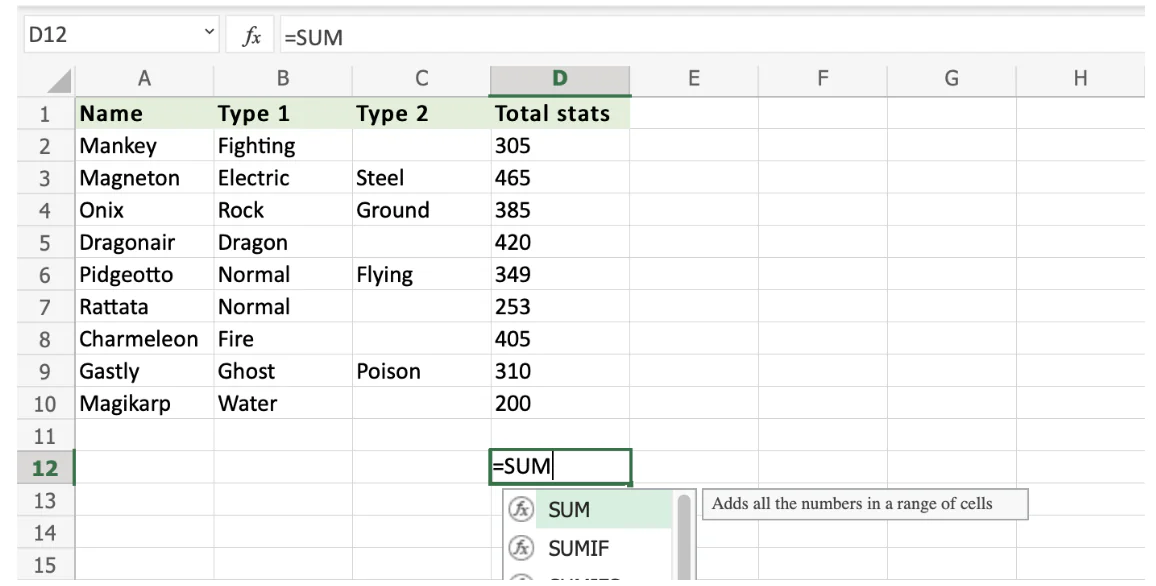
Bütçeleme sürecinin temel adımlarından biri, tüm gelir ve giderleri doğru bir şekilde hesaplamaktır. Excel’de bu işlemi yapmanın en basit ve en yaygın yolu, SUM formülünü kullanmaktır. Bu formül, belirli bir aralıktaki hücrelerin toplamını hesaplar. Örneğin, aylık giderlerinizi A sütununda listeliyorsanız, A2’den A10’a kadar olan hücrelerin toplamını hesaplamak için aşağıdaki formülü kullanabilirsiniz:

=SUM(A2:B10)

Bu basit formül, hem gelir hem de giderler için uygulanabilmektedir. Ayrıca, yıllık bütçe planlaması yaparken, aylık gelir ve giderlerin toplamını hesaplamak için de kullanılabilmektedir. SUM formülü, bütçenizin temel yapısını oluşturan sayıları bir araya getirir ve size net bir mali tablo sunar.

Bütçeleme E-Tablolarını Basitleştiren Formüller

Ortalama Gider ve Gelir: AVERAGE Formülü

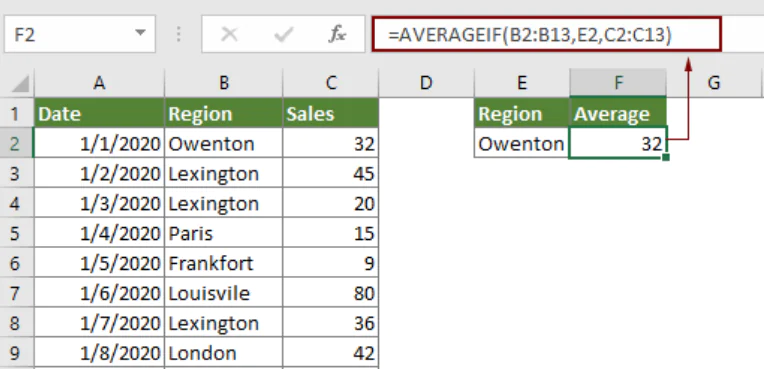
Gelir ve giderlerinizin ortalamasını bilmek, bütçenizin genel durumunu anlamak için önemli bir adımdır. AVERAGE formülü, belirli bir aralıktaki sayıların ortalamasını almanızı sağlar Örneğin, aylık giderlerinizi görmek istiyorsanız, gider hücre aralığını seçerek şaşağıdaki formülü kullanabilirsiniz:

=AVERAGE(B2:B10)

Bu formül, gelir ve giderlerinizin ortalama değerlerini hesaplayarak, harcama veya kazanç alışkanlıklarınız hakkında daha detaylı bir veri görüntülemenizi sağlar. Özellikle, yıl boyunca değişkenlik gösteren giderleri analiz etmek ve bu değişikliklere göre bütçenizi ayarlamak için son derece kullanışlıdır.

Bütçeleme E-Tablolarını Basitleştiren Formüller

- 11858 Teknoloji Destek Hattı -
11858 Teknoloji Destek Hattı ile 7/24 telefonla teknik destek ve uzaktan destek alın 11858 Teknoloji Destek Hattı ile 7/24 telefonla teknik destek ve uzaktan destek alma

Kategori Bazlı Harcama Takibi: SUMIF Formülü

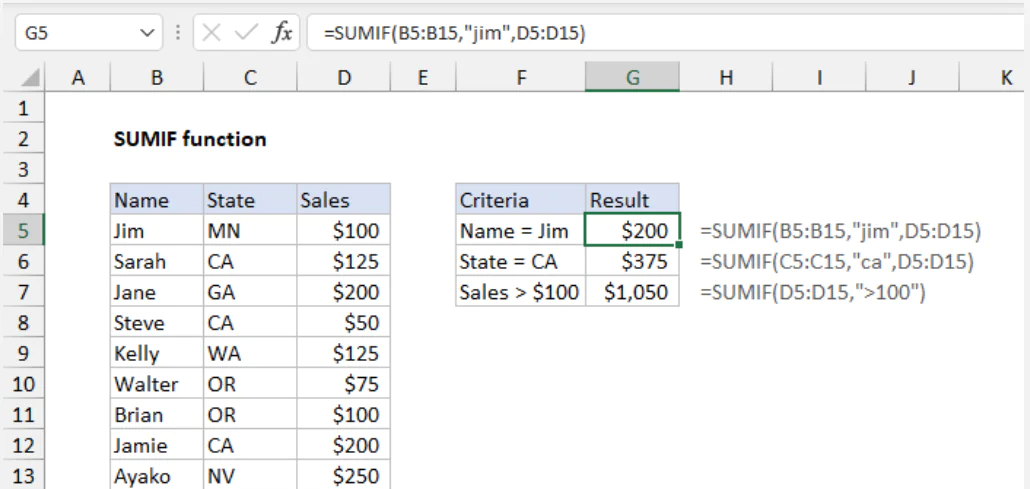
Bütçelemenin en kritik noktalarından biri, giderlerinizi kategorilere ayırarak daha spesifik bir şekilde takip edebilmektir. SUMIF formülü, belirli bir kritere uyan hücrelerin toplamını hesaplar. Örneğin, “Giyim” kategorisine ait tüm harcamaları toplamak istiyorsanız, aşağıdaki formülü kullanabilirsiniz:

=SUMIF(A2:A10, "Giyim", B2:B10)

Bu formül, belirlediğiniz kategoriye ait giderleri otomatik olarak toplar ve bütçenizin hangi alanlarda yoğunlaştığını anlamanıza yardımcı olur. Ayrıca, harcamalarınızı belirli hedeflere göre yönetmenizi sağlar.

Bütçeleme E-Tablolarını Basitleştiren Formüller

Tasarruf Hesaplama: Basit Formül ve Koşullu Biçimlendirme

Bütçeleme sürecinin bir diğer önemli parçası tasarruflardır. Bütçeleme e-tablolarını basitleştiren formüller arasında yer alan diğer bir formül isebasit formül ve koşullu biçimlendirmedir. Gelirlerinizden giderlerinizi çıkararak kalan miktarı tasarruf olarak ayırabilirsiniz. Bu basit işlem için aşağıdaki formülü kullanabilirsiniz:

=C2-D2

Bu formül, C sütunundaki gelirlerden D sütunundaki giderleri çıkarır ve tasarruf miktarını hesaplar. Ancak, tasarruf miktarını daha görünür hale getirmek ve dikkat çekmek için koşullu biçimlendirme kullanabilirsiniz. Örneğin, tasarruf miktarınız belli bir eşiğin altına düştüğünde hücreyi kırmızıya boyayarak kendinize bir uyarı oluşturabilirsiniz.

Bütçe Gerçekleşme Oranı: PERCENTAGE Formülü

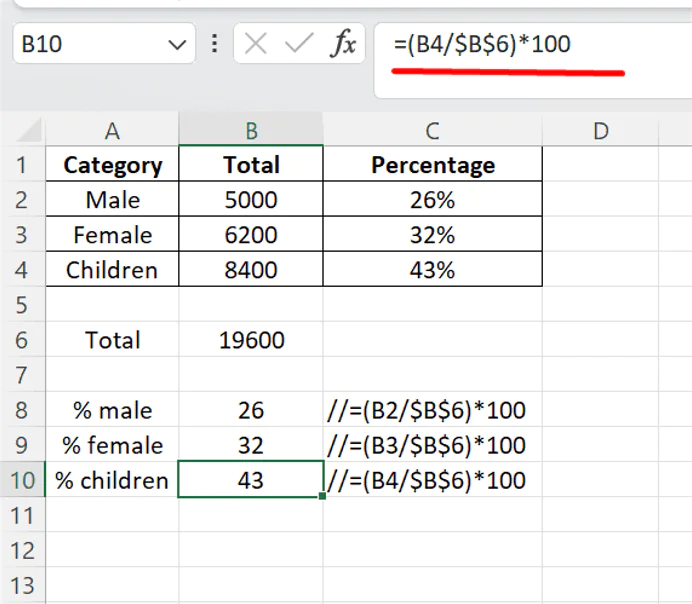
Bütçeleme sürecinde, planlanan bütçe ile gerçekleşen harcamalar arasındaki farkı bilmek son derece önemlidir. PERCENTAGE formülü, bu farkı yüzdelik olarak hesaplayarak bütçenizin ne kadarını harcadığınızı gösterir. Örneğin:

- 11858 Teknoloji Destek Hattı -
11858 Teknoloji Destek Hattı ile 7/24 telefonla teknik destek ve uzaktan destek alın 11858 Teknoloji Destek Hattı ile 7/24 telefonla teknik destek ve uzaktan destek alma
=(Gerçekleşen / Planlanan) * 100

Bu formül, belirli bir gider kalemi için planlanan miktarın ne kadarının harcandığını yüzdelik olarak hesaplar. Bu şekilde, bütçenizi daha dikkatli yönetebilir ve aşırı harcamalardan kaçınmanıza yardımcı olur.

Bütçeleme E-Tablolarını Basitleştiren Formüller

EDATE ve NETWORKDAYS Formülleri

Bütçenizi daha etkili bir şekilde yönetmek için, tarih bazlı analizler yapmak da önemlidir. Örneğin, belirli bir tarih aralığındaki harcamaları analiz etmek için EDATE formülünü kullanabilirsiniz:

=EDATE(Başlangıç Tarihi, Ay Sayısı)

Bu formül, belirli bir başlangıç tarihinden itibaren belirtilen ay sayısı kadar ileriye veya geriye gider. Diğer taraftan, NETWORKDAYS formülü, iki tarih arasındaki iş günlerini hesaplar ve bu sayede belirli bir dönem içerisindeki giderlerinizi daha net bir şekilde analiz edebilirsiniz. Bunun için aşağıdaki formülü kullanabilirsiniz:

=NETWORKDAYS(Tarih1, Tarih2)

Döviz Kurları ile Çalışma: GOOGLEFINANCE Formülü

Bütçeleme E-Tablolarını Basitleştiren Formüller

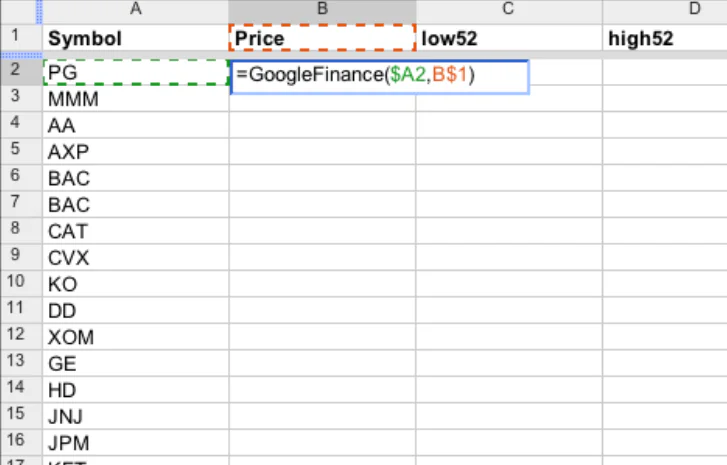
Eğer uluslararası finans işlemleriyle uğraşıyorsanız, döviz kurları takibi bütçeleme sürecinizde kritik bir rol oynayabilir. GOOGLEFINANCE formülü, Excel yerine Google Sheets’te kullanılabilir ve belirli bir para birimi çiftinin güncel döviz kurunu otomatik olarak çeker. Aşağıdaki formül ile bunu kolayca sağlayabilirsiniz:

=GOOGLEFINANCE("CURRENCY:USDTRY")

Bu formül, bütçenizi döviz bazında yönetirken size büyük bir kolaylık sağlar ve sürekli güncellenen kur bilgileri ile doğru finansal kararlar almanıza yardımcı olur.

Bütçeleme e-tablolarını etkili bir şekilde yönetmek, finansal hedeflerinize ulaşmada kritik bir rol oynar. Yukarıda anlattığımız formüller, bu süreci daha basit, hızlı ve verimli hale getirmek için kullanabileceğiniz temel araçlardır. Her biri, bütçenizin farklı bir yönünü ele alır ve size mali tablolarınızı daha iyi anlamanız için gerekli araçları sunar. Bu formülleri kullanarak, bütçenizi daha bilinçli ve stratejik bir şekilde yönetebilir, finansal sağlığınızı koruyabilirsiniz.

Sonraki makale;Excel’de Yüzdeler Nasıl Hesaplanır

ETİKETLER:bütçeleme nasıl yapılıre-tabloexcel formülleriofis uygulamaları
Bu Makaleyi Paylaş
Facebook WhatsApp WhatsApp Threads Bağlantıyı Kopyala Yazdır
Paylaş
Yorum yapılmamış

Bir yanıt yazın Yanıtı iptal et

E-posta adresiniz yayınlanmayacak. Gerekli alanlar * ile işaretlenmişlerdir


Bağlantı Kuralım

21KBeğen
19.6KTakip Et
7.3KAbone Ol
192Takip Et

Popüler Gönderiler

Gatsby ile statik site oluşturma sürecini gösteren modern geliştirici çalışma alanı.

Gatsby ile Statik Site Oluşturma

Hatice TATLISU
Hatice TATLISU
6 dk. okuma
2 Görüntüleme
Alternatif arama motorları logolarının yer aldığı, gizlilik odaklı arama sonuçlarını gösteren bilgisayar ekranı.

Google’a Alternatif Arama Motorları: Brave, Startpage ve Mojeek

Fatih ATEŞ
Fatih ATEŞ
7 dk. okuma
6 Görüntüleme
Google Drive depolama alanı ücretleri ve güncel Google One paket seçeneklerini gösteren görsel

Güncel Google Drive Depolama Alanı Ücretleri ve Paket Detayları

Uğurcan ÜN
Uğurcan ÜN
19 dk. okuma
4 Görüntüleme
Astro Nedir sorusunu uzay temalı web geliştirme görseliyle açıklayan kapak tasarımı

Astro Nedir, Hızlı ve Esnek Statik Siteler Oluşturmanın Modern Yolu

Hatice TATLISU
Hatice TATLISU
6 dk. okuma
4 Görüntüleme
//

We influence 20 million users and is the number one business and technology news network on the planet

You Might Also Like

Microsoft Outlook PST dosyasını kolayca OST’ye dönüştürme
Ofis Uygulamaları

Microsoft Outlook PST dosyasını kolayca OST’ye dönüştürme

2 dk. okuma
Google Form Oluşturma
Ofis Uygulamaları

Google Form Oluşturma

1 dk. okuma
Word Belgesine İki Sütun Ekleme
Ofis Uygulamaları

Word Belgesinde İki Sütun Nasıl Yapılır

5 dk. okuma
Outlook Epostalarda Arama sorunu
Ofis Uygulamaları

Outlook Epostalarda Arama Problemi

3 dk. okuma

Size her gün en son haberleri ve sorun çözümlerini getiriyoruz!

TeknoDestek Müşteri Hizmetleri
Facebook-f Instagram Tiktok Twitter Youtube Linkedin Whatsapp Rss

İş Ortaklarımız

TeknoDestek Müşteri Hizmetleri
© 2013 - 2026 TeknoDestek Müşteri Hizmetleri • Tüm hakları saklıdır • Bu sitedeki tüm içerikler (metin, görsel, video, logo, tasarım vb.) 5846 sayılı Fikir ve Sanat Eserleri Kanunu (FSEK) kapsamında korunmaktadır • İzinsiz kopyalanması, çoğaltılması, yayınlanması veya herhangi bir şekilde kullanılması yasaktır • İhlal tespitinde; FSEK Madde 71-73 uyarınca yasal süreç başlatma, maddi/manevi tazminat talep etme ve cezai işlem için başvurma hakkımız saklıdır • TeknoDestek, TeknoS@R'un bir kuruluşudur • Tema Düzenleyen: Fatih ATEŞ
Sorun Hala Çözülmedi mi?
Aradığın çözümü bulamadıysan, 11858 Teknoloji Destek Hattımız sana yardımcı olabilir. 2011’den beri Türkiye’nin en tecrübeli teknoloji destek ekiplerinden biri olarak, bilgisayar, telefon, tablet, modem, akıllı TV ve sosyal medya sorunlarında 7/24 profesyonel destek veriyoruz. Uzman ekibimizle hemen görüşmek ister misin?
📞 11858’i Şimdi Ara
Görüşme öncesi dakika ücreti sesli olarak bilgilendirilir
Welcome Back!

Sign in to your account

Kullanıcı Adı veya E-posta Adresi
Şifre

Şifrenizi mi unuttunuz?