

Bu makalemizde sizlere bütçeleme e-tablolarını basitleştiren formüller detaylı olarak anlatacağız.
Bütçeleme, kişisel veya kurumsal finans yönetiminin en temel taşlarından biridir. Ancak, bütçeleme süreci genellikle karmaşık ve zaman alıcı olabilir. Bu karmaşıklığı ortadan kaldırmak ve süreci daha verimli hale getirmek için e-tablolar, özellikle Excel gibi araçlar, geniş bir formül yelpazesi sunar.
- Bütçeleme E-Tablolarını Basitleştiren Formüller
- Toplam Gider ve Gelir Hesaplama: SUM Formülü
- Ortalama Gider ve Gelir: AVERAGE Formülü
- Kategori Bazlı Harcama Takibi: SUMIF Formülü
- Tasarruf Hesaplama: Basit Formül ve Koşullu Biçimlendirme
- Bütçe Gerçekleşme Oranı: PERCENTAGE Formülü
- EDATE ve NETWORKDAYS Formülleri
- Döviz Kurları ile Çalışma: GOOGLEFINANCE Formülü


Bütçeleme E-Tablolarını Basitleştiren Formüller
Bütçeleme e-tablolarını basitleştiren formüller, kullanıcıların gelir, gider, tasarruf ve yatırım gibi finansal bilgileri daha kolay bir şekilde takip edilmesini sağlar. Bütçeleme e-tablolarınızı basitleştiren ve bu süreci daha az zahmetli hale getiren birkaç etkili formülü sizlere anlatacağız.
Toplam Gider ve Gelir Hesaplama: SUM Formülü
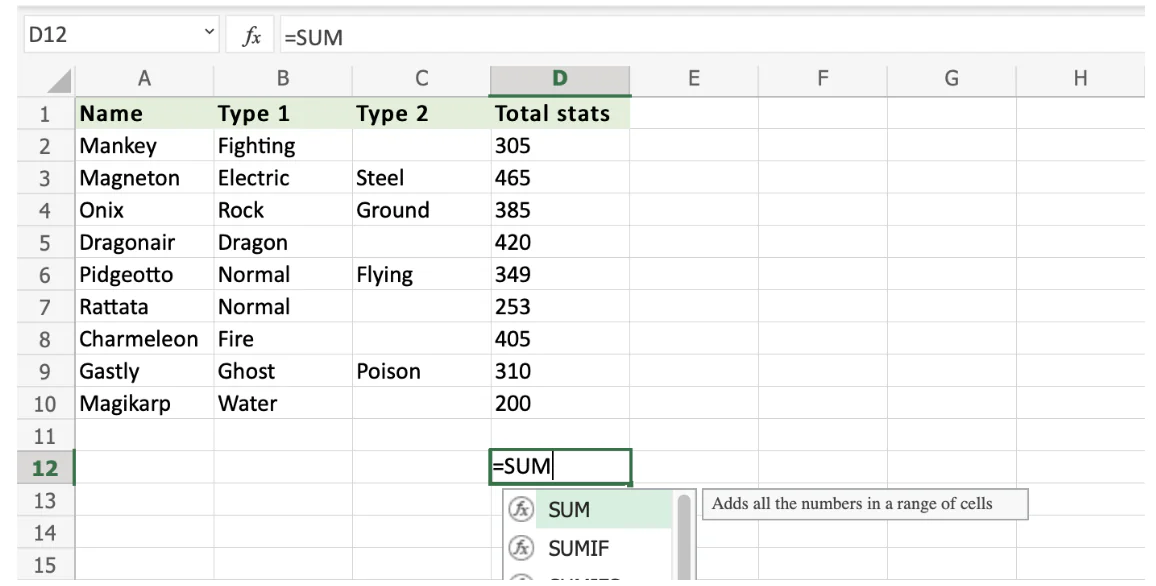
Bütçeleme sürecinin temel adımlarından biri, tüm gelir ve giderleri doğru bir şekilde hesaplamaktır. Excel’de bu işlemi yapmanın en basit ve en yaygın yolu, SUM formülünü kullanmaktır. Bu formül, belirli bir aralıktaki hücrelerin toplamını hesaplar. Örneğin, aylık giderlerinizi A sütununda listeliyorsanız, A2’den A10’a kadar olan hücrelerin toplamını hesaplamak için aşağıdaki formülü kullanabilirsiniz:
=SUM(A2:B10)
Bu basit formül, hem gelir hem de giderler için uygulanabilmektedir. Ayrıca, yıllık bütçe planlaması yaparken, aylık gelir ve giderlerin toplamını hesaplamak için de kullanılabilmektedir. SUM formülü, bütçenizin temel yapısını oluşturan sayıları bir araya getirir ve size net bir mali tablo sunar.
Ortalama Gider ve Gelir: AVERAGE Formülü
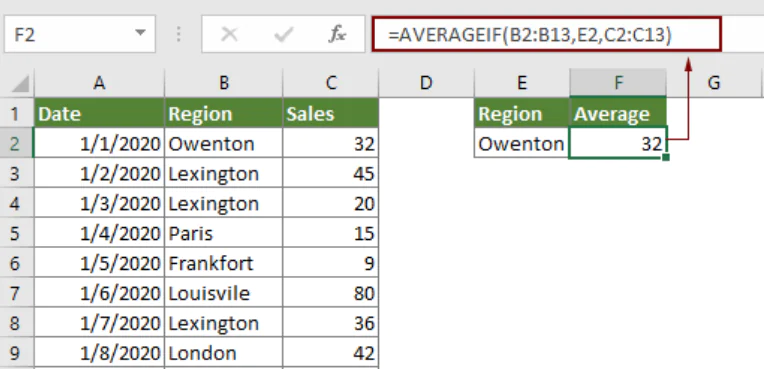
Gelir ve giderlerinizin ortalamasını bilmek, bütçenizin genel durumunu anlamak için önemli bir adımdır. AVERAGE formülü, belirli bir aralıktaki sayıların ortalamasını almanızı sağlar Örneğin, aylık giderlerinizi görmek istiyorsanız, gider hücre aralığını seçerek şaşağıdaki formülü kullanabilirsiniz:
=AVERAGE(B2:B10)
Bu formül, gelir ve giderlerinizin ortalama değerlerini hesaplayarak, harcama veya kazanç alışkanlıklarınız hakkında daha detaylı bir veri görüntülemenizi sağlar. Özellikle, yıl boyunca değişkenlik gösteren giderleri analiz etmek ve bu değişikliklere göre bütçenizi ayarlamak için son derece kullanışlıdır.
Kategori Bazlı Harcama Takibi: SUMIF Formülü
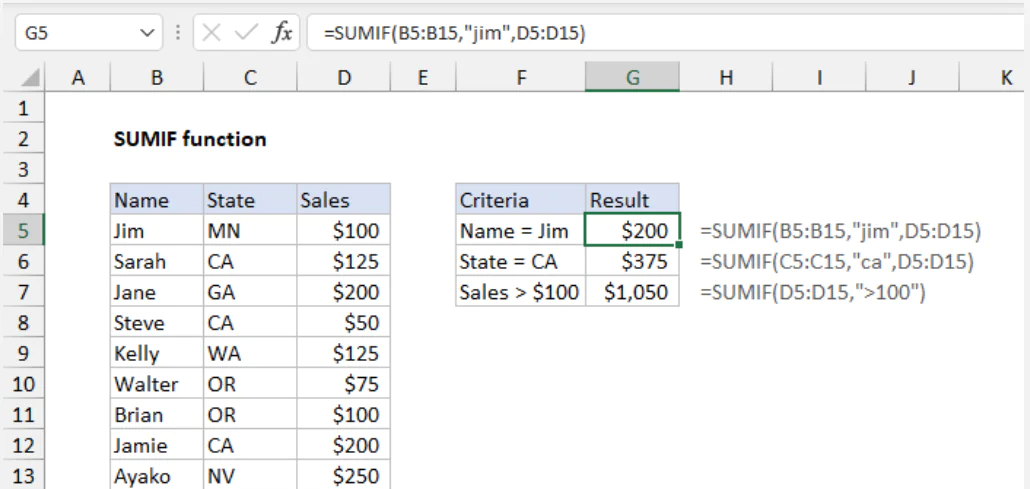
Bütçelemenin en kritik noktalarından biri, giderlerinizi kategorilere ayırarak daha spesifik bir şekilde takip edebilmektir. SUMIF formülü, belirli bir kritere uyan hücrelerin toplamını hesaplar. Örneğin, “Giyim” kategorisine ait tüm harcamaları toplamak istiyorsanız, aşağıdaki formülü kullanabilirsiniz:
=SUMIF(A2:A10, "Giyim", B2:B10)
Bu formül, belirlediğiniz kategoriye ait giderleri otomatik olarak toplar ve bütçenizin hangi alanlarda yoğunlaştığını anlamanıza yardımcı olur. Ayrıca, harcamalarınızı belirli hedeflere göre yönetmenizi sağlar.
Tasarruf Hesaplama: Basit Formül ve Koşullu Biçimlendirme
Bütçeleme sürecinin bir diğer önemli parçası tasarruflardır. Bütçeleme e-tablolarını basitleştiren formüller arasında yer alan diğer bir formül isebasit formül ve koşullu biçimlendirmedir. Gelirlerinizden giderlerinizi çıkararak kalan miktarı tasarruf olarak ayırabilirsiniz. Bu basit işlem için aşağıdaki formülü kullanabilirsiniz:
=C2-D2
Bu formül, C sütunundaki gelirlerden D sütunundaki giderleri çıkarır ve tasarruf miktarını hesaplar. Ancak, tasarruf miktarını daha görünür hale getirmek ve dikkat çekmek için koşullu biçimlendirme kullanabilirsiniz. Örneğin, tasarruf miktarınız belli bir eşiğin altına düştüğünde hücreyi kırmızıya boyayarak kendinize bir uyarı oluşturabilirsiniz.
Bütçe Gerçekleşme Oranı: PERCENTAGE Formülü
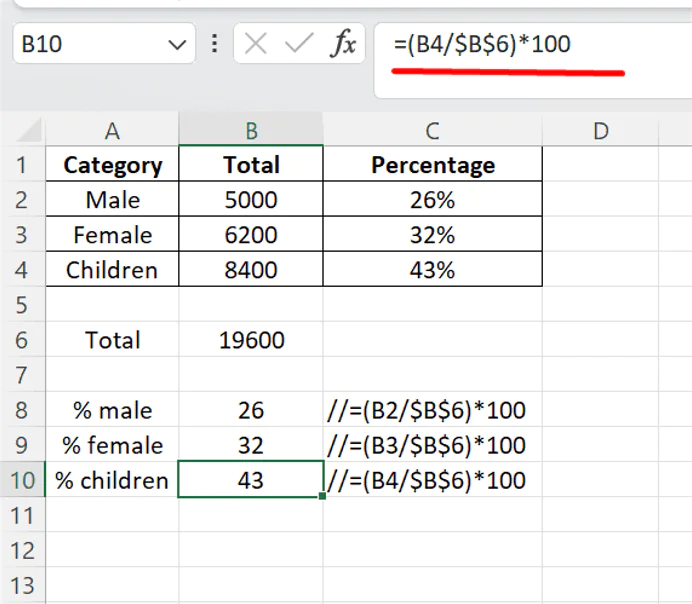
Bütçeleme sürecinde, planlanan bütçe ile gerçekleşen harcamalar arasındaki farkı bilmek son derece önemlidir. PERCENTAGE formülü, bu farkı yüzdelik olarak hesaplayarak bütçenizin ne kadarını harcadığınızı gösterir. Örneğin:
=(Gerçekleşen / Planlanan) * 100
Bu formül, belirli bir gider kalemi için planlanan miktarın ne kadarının harcandığını yüzdelik olarak hesaplar. Bu şekilde, bütçenizi daha dikkatli yönetebilir ve aşırı harcamalardan kaçınmanıza yardımcı olur.
EDATE ve NETWORKDAYS Formülleri
Bütçenizi daha etkili bir şekilde yönetmek için, tarih bazlı analizler yapmak da önemlidir. Örneğin, belirli bir tarih aralığındaki harcamaları analiz etmek için EDATE formülünü kullanabilirsiniz:
=EDATE(Başlangıç Tarihi, Ay Sayısı)
Bu formül, belirli bir başlangıç tarihinden itibaren belirtilen ay sayısı kadar ileriye veya geriye gider. Diğer taraftan, NETWORKDAYS formülü, iki tarih arasındaki iş günlerini hesaplar ve bu sayede belirli bir dönem içerisindeki giderlerinizi daha net bir şekilde analiz edebilirsiniz. Bunun için aşağıdaki formülü kullanabilirsiniz:
=NETWORKDAYS(Tarih1, Tarih2)
Döviz Kurları ile Çalışma: GOOGLEFINANCE Formülü
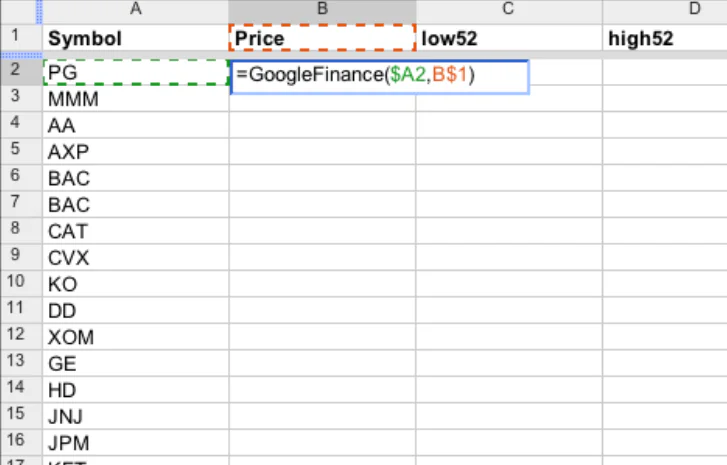
Eğer uluslararası finans işlemleriyle uğraşıyorsanız, döviz kurları takibi bütçeleme sürecinizde kritik bir rol oynayabilir. GOOGLEFINANCE formülü, Excel yerine Google Sheets’te kullanılabilir ve belirli bir para birimi çiftinin güncel döviz kurunu otomatik olarak çeker. Aşağıdaki formül ile bunu kolayca sağlayabilirsiniz:
=GOOGLEFINANCE("CURRENCY:USDTRY")
Bu formül, bütçenizi döviz bazında yönetirken size büyük bir kolaylık sağlar ve sürekli güncellenen kur bilgileri ile doğru finansal kararlar almanıza yardımcı olur.
Bütçeleme e-tablolarını etkili bir şekilde yönetmek, finansal hedeflerinize ulaşmada kritik bir rol oynar. Yukarıda anlattığımız formüller, bu süreci daha basit, hızlı ve verimli hale getirmek için kullanabileceğiniz temel araçlardır. Her biri, bütçenizin farklı bir yönünü ele alır ve size mali tablolarınızı daha iyi anlamanız için gerekli araçları sunar. Bu formülleri kullanarak, bütçenizi daha bilinçli ve stratejik bir şekilde yönetebilir, finansal sağlığınızı koruyabilirsiniz.
Sonraki makale;Excel’de Yüzdeler Nasıl Hesaplanır