TeknoDestek Müşteri Hizmetleri
  • Haberler
    HaberlerDaha Fazla Göster
    Sessiz İçerik Nedir Nasıl Yapılır
    Sessiz İçerik Nedir
    6 dk. okuma
    Spotify SongDNA Nedir
    4 dk. okuma
    Apple Creator Studio Nasıl Kullanılır
    6 dk. okuma
    Mikro İçerik Nedir Nasıl Yapılır
    Mikro İçerik Nedir
    6 dk. okuma
    Türkiye’de Araçlarda Multimedya Ekranı Kullanımı Yasakları
    6 dk. okuma
  • Bilgisayar
    BilgisayarDaha Fazla Göster
    WordPress bakım modunda takılı kalması için FTP istemcisinde .maintenance dosyasının kök dizindeki görüntüsü
    WordPress Bakım Modunda Takılı Kalması Sorunu ve Çözümü
    7 dk. okuma
    WordPress Site Teknik Sorunlar Yaşıyor
    WordPress Site Teknik Sorunlar Yaşıyor Hatası Çözümü
    5 dk. okuma
    SSH Bağlantı Reddedildi Hatası Çözümü
    6 dk. okuma
    WordPress Planlı Bakım
    WordPress Planlı Bakım Nedeniyle Kısa Süreliğine Kullanılamayacak Hatası ve Çözümü
    7 dk. okuma
    Windows 11 Başlat Menüsünden Web Aramaları Kapatma
    5 dk. okuma
  • Mobil
    MobilDaha Fazla Göster
    Navigasyon Yönlendirici Değiştirme
    Google Haritalarda Navigasyon Yönlendirici Değiştirme
    3 dk. okuma
    Apple CarPlay'da uygulamaların yerini değiştirme
    Apple CarPlay’da Uygulamaların Yerini Değiştirme
    4 dk. okuma
    Android Auto Nedir, Nasıl Kullanılır
    4 dk. okuma
    Android 5G Ayarı Nasıl Yapılır
    4 dk. okuma
    iPhone 5G Ayarı Nasıl Yapılır
    4 dk. okuma
  • Sosyal Medya
    Sosyal MedyaDaha Fazla Göster
    YouTube Video Başlığı Nasıl Yazılmalı Yolları Neler
    YouTube Video Başlığı Nasıl Yazılmalı
    6 dk. okuma
    Tiktok Sorun Bildirme Ekranı Nerede
    5 dk. okuma
    X uygulamasında gündeme girme için hashtag ve etkileşim ekranı
    X Uygulamasında Gündeme Nasıl Girilir
    5 dk. okuma
    TikTok İçerik Yorgunluğu Nedir
    6 dk. okuma
    Sosyal Medyada Marka Dili Nasıl Oluşturulur Yolları Neler
    Sosyal Medyada Marka Dili Nasıl Oluşturulur
    6 dk. okuma
  • İnceleme
    İncelemeDaha Fazla Göster
    MacBook Neo Piyasayı Sarsmaya Geliyor
    5 dk. okuma
    Instax Mini Evo Cinema
    4 dk. okuma
    Samsung Galaxy Book 6 Ultra
    Samsung Galaxy Book 6 Ultra İnceleme
    8 dk. okuma
    Bütçe Dostu Mac Seçenekleri
    Bütçe Dostu Mac MacBook Neo vs Mac Mini
    7 dk. okuma
    Xiaomi Mi Taşınabilir Şarjlı Kompresör İnceleme
    10 dk. okuma
  • İletişim
YouTube
  • Facebook
26 Nis 2026, Pazar
TeknoDestek Müşteri HizmetleriTeknoDestek Müşteri Hizmetleri
Yazı BoyutuAa
  • Haberler
  • Mobil
  • Sosyal Medya
  • Bilgisayar
  • İnceleme
  • İnternet ve Ağ
  • Ev Elektroniği
  • İletişim
Search
  • Haberler
    • Cihaz Duyuruları
    • Teknoloji
    • Uygulama Gelişmeleri
  • Bilgisayar
    • Linux
    • macOS
    • Windows
  • İnceleme
    • Bilgisayar
    • Ev Elektroniği
    • Tablet
    • Tavsiyeler & Karşılaştırmalar
    • Telefon
  • Mobil
    • Android
    • Giyilebilir Cihazlar
    • HarmonyOS
    • iPhone / iOS
  • Sosyal Medya
    • Facebook
    • Instagram
    • TikTok
    • Snapchat
    • Teams
    • Telegram
    • WhatsApp
    • X
  • İletişim
Bizi Takip Edin
Outlook'ta Belirli Bir Eki Nasıl Arayabilirim
Ofis Uygulamaları

Outlook Ekler ve Anahtar Kelimeler Kolaylıkla Arama

Ahmet YAŞAR
Son güncelleme: 20 Eylül 2022 18:00
Ahmet YAŞAR
Paylaş
Paylaş

Outlook ekler ve anahtar kelimeler kullanıcılarının genellikle e-postalardaki araması fazladır. Uygulama, kullanıcıların ekleri çeşitli şekillerde aramasını sağlayan esnek arama seçenekleri içerir. Outlook e-postalarına eklenmiş dosyaları aramak için hem arama kutusunu hem de yerleşik filtrelerini kullanabilirsiniz.

Outlook’ta Belirli Bir Eki Nasıl Arayabilirim?

1.Dosya biçimleri nasıl aranır

Arama kutusuna uzantı komutunu girerek belirli ek dosya biçimlerini arayabilirsiniz. Outlook’un arama kutusunun içine tıklayın ve ardından şu komutu girin: ext:<extension>.

İçindekiler
  • Outlook’ta Belirli Bir Eki Nasıl Arayabilirim?
    • 1.Dosya biçimleri nasıl aranır
    • 2.Eklerde anahtar kelimeler nasıl aranır
    • 3.Büyük ekler nasıl aranır
    • 4.Büyük ekler için Outlook’un takviminde nasıl arama yapılır
  • Outlook’ta anahtar kelimeleri nasıl arayabilirim?
    • 1.Temel Outlook anahtar kelime aramaları
    • 2.Tam anahtar kelimeleri arayın
    • 3.Konu anahtar kelimelerini arayın
    • 4.E-posta gövdesi anahtar kelimelerini arayın
    • 5.Ek anahtar kelimeleri arayın
- 11858 Teknoloji Destek Hattı -

Bundan sonra Outlook, komutta yer alan dosya türüyle eşleşen ekleri olan e-postaları listeler. Bunlar, ext: <extension> komutunun bazı örnekleridir:

dahili:pdf

dahili: jpeg

dahili: docx

dahili:zip

2.Eklerde anahtar kelimeler nasıl aranır

Ek komutuyla belirli bir anahtar kelime veya kelime öbeği içeren bir e-postayı arayabilirsiniz. Outlook’un e-posta arama kutusuna şu komutu girin: ek:<anahtar kelime>. Outlook, anahtar kelimeyi içeren ekleri olan e-postaları listeler. Aşağıda, ek komutunun birkaç örneği verilmiştir:

ek:5 Aralık

- 11858 Teknoloji Destek Hattı -

ek: yaz

ek:Noel

ek:yıldönümü

3.Büyük ekler nasıl aranır

Outlook’ta büyük e-posta eklerini aramak için Ekleri Var filtresini kullanmayı deneyin. Arama sekmesine geçmek için arama kutusuna tıklayın.

Ekleri Var düğmesini tıklayın. Bu seçenek, tarihe göre sıralanmış ekleri olan tüm mesajları görüntüler.
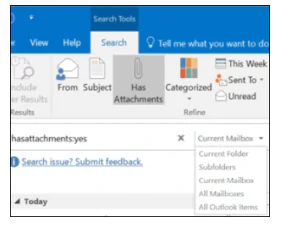
Outlook Büyük ekler nasıl aranır

- 11858 Teknoloji Destek Hattı -

Arama sonuçlarının üst kısmındaki Tarihe Göre’yi tıklayın.

Ekli e-postaları boyuta göre sıralamak için menüden Boyut’u seçin. Ardından, en üstte listelenen en büyük eklere sahip e-postaları bulabilirsiniz.

4.Büyük ekler için Outlook’un takviminde nasıl arama yapılır

Outlook takvim eklerini aramak için Takvim görünümüne geçin.

Ekleri aramak için takvim klasörünü açın.

Görünüm sekmesini seçin.

Görünümü Değiştir düğmesini tıklayın.
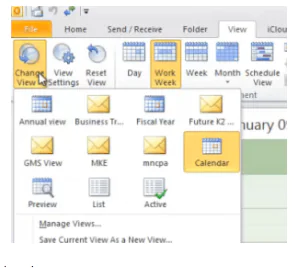
Büyük ekler için Outlook

Ardından Liste seçeneğini seçin.

Anında Arama kutusunun içini tıklayın.

Arama sekmesinde Ek Var düğmesini tıklayın. Bu, açılan takvim klasörü için ekleri olan tüm takvim öğelerini görüntüler.

Böylece, e-posta ve takvim eklerini bulmak için Outlook’un arama araçlarını çeşitli şekillerde kullanabilirsiniz. Dahili ve ek arama operatörleri ve Ekleri Var filtreleri, Outlook’ta ekleri bulmak için etkili arama yöntemleridir.

Outlook’ta anahtar kelimeleri nasıl arayabilirim?

1.Temel Outlook anahtar kelime aramaları

Outlook’un Anında Arama kutusuyla arama yapmanın en temel yolu, anahtar kelimeleri kendi başlarına girmektir.

Girilen anahtar kelimeler herhangi bir komutla birleştirilmez. Outlook, tüm e-postaların ve eklerinin konu, gövde, alıcı ve gönderen alanlarını arayacak ve bunlar için sonuçları görüntüleyecektir. Girilen ile aynı veya benzer anahtar kelime öbeklerine sahip e-postaları bulacaktır.

2.Tam anahtar kelimeleri arayın

Bu nedenle, herhangi bir varyasyon olmadan tam anahtar kelimeyi aramak için bir arama yapılandırmanız gerekebilir. Bunu yapmak için, anahtar kelimeyi tırnak içine alarak girin. Örneğin, tam olarak bu anahtar kelimeyi içeren e-postaları bulmak için arama kutusuna “Ekim” yazarsınız.

3.Konu anahtar kelimelerini arayın

E-postaların konu satırlarında anahtar sözcükleri aramak için anahtar sözcüğü bir komutla girin. Outlook’un arama kutusuna bu gelişmiş aramayı girin: konu:<anahtar kelime>. Aramak için ‘<anahtar kelime>’yi asıl anahtar kelimeyle değiştirmeniz gerekecektir.

Outlook anahtar kelimeleri nasıl arayabilirim

Ekim’i içeren e-posta konu satırlarını aramak için komut şöyle olacaktır: konu: Ekim.

4.E-posta gövdesi anahtar kelimelerini arayın

Bir gövde komutuyla e-postaların yalnızca gövdelerini (içeriklerini) arayabilirsiniz. Anında Arama kutusuna şu komutu girin: body:<keyword>. Outlook daha sonra içeriklerinde belirtilen anahtar sözcüğü içeren e-postaları arar ve görüntüler.

5.Ek anahtar kelimeleri arayın

Bazı kullanıcıların e-postalara eklenmiş dosyaları araması gerekecektir. Bu komutu girerek eklerin içinde anahtar sözcükleri arayabilirsiniz: ekler:<anahtar kelime>. Ardından Outlook, girilen anahtar kelimeyle eşleşen ekleri olan e-postaları bulur.

Outlook’ta birden çok kelimeyi nasıl ararsınız?

Aramaya boole operatörleri ekleyerek birden çok anahtar kelime arayabilirsiniz. Anahtar kelime aramaları için boole operatörleri şunlardır: AND, OR ve NOT.

DEĞİL operatörü, birden fazla anahtar kelime aramak için pek kullanılmayan belirli anahtar kelimeleri hariç tutmak için eklenir. Ancak AND & OR operatörleri, tek bir aramayla birden çok anahtar kelime bulmanızı sağlar.

Bir arama sorgusuna AND ekleyerek, e-postalarda aranacak iki anahtar kelime belirleyebilirsiniz. Aşağıdaki gibi bir VE araması girebilirsiniz:<anahtar kelime> VE <anahtar kelime>.

Unutulmaması gereken önemli nokta, AND operatörünün her zaman büyük harfle yazılması gerektiğidir. Outlook daha sonra arama sorgusunda belirtilen her iki anahtar sözcüğü de içeren e-postaları bulur.

VEYA belirtilen anahtar sözcüklerden birini veya diğerini içeren e-postaları bulan alternatif bir arama operatörüdür. AND operatöründen farkı VEYA arama sorgusunun, belirtilen anahtar sözcüklerin her ikisini de içeren e-postaları bulmakla sınırlı olmamasıdır. VEYA aramasını şu şekilde girersiniz:<anahtar kelime> VEYA <anahtar kelime>.

ND & OR operatörlerini Outlook’un arama komutlarıyla birleştirebilirsiniz. Örneğin, şu arama sorgusunu girebilirsiniz: konu:<anahtar kelime> VE <anahtar kelime>. Bu, arama sorgusunda her iki anahtar kelimeyi de içeren konu satırlarına sahip tüm e-postaları bulur.

Yukarıdaki arama komutları ve operatörleri, Outlook’un Anında Arama özelliğiyle çoğu e-postayı ve eki bulmanızı sağlayacaktır. Bununla birlikte, aramalarınızı hassaslaştırmak için Outlook’ta kullanabileceğiniz çok daha fazla arama komutu vardır.

Ayrıca Outlook toplantı daveti nasıl iletilir makalemizi inceleyebilirsiniz.

ETİKETLER:e-posta aramaek dosyasınasıl yapılıroutlook
Bu Makaleyi Paylaş
Facebook WhatsApp WhatsApp Threads Bağlantıyı Kopyala Yazdır
Paylaş
Yorum yapılmamış

Bir yanıt yazın Yanıtı iptal et

E-posta adresiniz yayınlanmayacak. Gerekli alanlar * ile işaretlenmişlerdir

Bağlantı Kuralım

21KBeğen
19.6KTakip Et
7.3KAbone Ol
192Takip Et

Popüler Gönderiler

AirTies Air 4960 Modem Kurulum

Uğurcan ÜN
Uğurcan ÜN
3 dk. okuma
11 Görüntüleme
Sessiz İçerik Nedir Nasıl Yapılır

Sessiz İçerik Nedir

İsmail YILDIZ
İsmail YILDIZ
6 dk. okuma
13 Görüntüleme
YouTube Video Başlığı Nasıl Yazılmalı Yolları Neler

YouTube Video Başlığı Nasıl Yazılmalı

İsmail YILDIZ
İsmail YILDIZ
6 dk. okuma
10 Görüntüleme

Lyra 3 Pro ile Şarkı Nasıl Oluşturulur

Uğurcan ÜN
Uğurcan ÜN
4 dk. okuma
24 Görüntüleme

You Might Also Like

Instagram

Instagram Bombalama Efekti Ekleme

2 dk. okuma
Bilgisayar Oyunları

VR’de Cyberpunk 2077 Nasıl Oynanır

3 dk. okuma
Mac'te Yüklenmeyen Bazı Web Sitelerini Düzeltmenin 6 Yolu
macOS

Mac’te Yüklenmeyen Bazı Web Sitelerini Düzeltmenin 6 Yolu

7 dk. okuma
Android

Spotify’ın uyku zamanlayıcısı var mı?

3 dk. okuma

Size her gün en son haberleri ve sorun çözümlerini getiriyoruz!

TeknoDestek Müşteri Hizmetleri
Facebook-f Instagram Tiktok Twitter Youtube Linkedin Whatsapp Phone-alt Rss

İş Ortaklarımız

TeknoDestek Müşteri Hizmetleri
© 2013 - 2026 TeknoDestek Müşteri Hizmetleri • Tüm hakları saklıdır • Bu sitedeki tüm içerikler (metin, görsel, video, logo, tasarım vb.) 5846 sayılı Fikir ve Sanat Eserleri Kanunu (FSEK) kapsamında korunmaktadır • İzinsiz kopyalanması, çoğaltılması, yayınlanması veya herhangi bir şekilde kullanılması yasaktır • İhlal tespitinde; FSEK Madde 71-73 uyarınca yasal süreç başlatma, maddi/manevi tazminat talep etme ve cezai işlem için başvurma hakkımız saklıdır • TeknoDestek, TeknoS@R'un bir kuruluşudur • Tema Düzenleyen: Fatih ATEŞ
Sorun Hala Çözülmedi mi?
Aradığın çözümü bulamadıysan, 11858 Teknoloji Destek Hattımız sana yardımcı olabilir. 2011’den beri Türkiye’nin en tecrübeli teknoloji destek ekiplerinden biri olarak, bilgisayar, telefon, tablet, modem, akıllı TV ve sosyal medya sorunlarında 7/24 profesyonel destek veriyoruz. Uzman ekibimizle hemen görüşmek ister misin?

    📞 11858’i Şimdi Ara

    Görüşme öncesi dakika ücreti sesli olarak bilgilendirilir
    Welcome Back!

    Sign in to your account

    Kullanıcı Adı veya E-posta Adresi
    Şifre

    Şifrenizi mi unuttunuz?