TeknoDestek Müşteri Hizmetleri
  • Haberler
    HaberlerDaha Fazla Göster
    Alternatif arama motorları logolarının yer aldığı, gizlilik odaklı arama sonuçlarını gösteren bilgisayar ekranı.
    Google’a Alternatif Arama Motorları: Brave, Startpage ve Mojeek
    7 dk. okuma
    KolibriOS: 1.4 MB’lık Dünyanın En Küçük İşletim Sistemi
    KolibriOS: 1.4 MB’lık Dünyanın En Küçük İşletim Sistemi
    8 dk. okuma
    Windows 11 Copilot PC insights özelliği ile bilgisayar donanım bilgilerinin sorgulandığı bir ekran görünümü.
    Windows 11 Copilot PC Insights Özelliği: Bilgisayar Arıza Tespiti
    7 dk. okuma
    Play Store Alternatif Mağaza Nasıl Bir Karara Uyuluyor?
    Google Play Store Alternatif Mağazalara Açılıyor
    8 dk. okuma
    GTA 5 hileleri kullanılarak Story Mode'da araç çağıran ve süper zıplama yapan karakter
    Popüler GTA 5 Hileleri
    6 dk. okuma
  • Bilgisayar
    BilgisayarDaha Fazla Göster
    Dosya Gezgini klavye kısayolları kullanımı için Ctrl, Shift ve N tuşlarının vurgulandığı bilgisayar klavyesi.
    Windows 11 Dosya Gezgini Klavye Kısayolları ile Hızlı Dosya Yönetimi
    7 dk. okuma
    Gizli başlangıç programları tespiti için Sysinternals Autoruns aracının kullanıldığı bir bilgisayar ekranı görünümü.
    Windows 11 Gizli Başlangıç Programları Nasıl Kapatılır
    8 dk. okuma
    Büyük dosyaları kopyalama işlemi için komut satırında kullanılan Robocopy aracının bilgisayar ekranındaki görünümü.
    Windows 11 Büyük Dosyaları Kopyalama Sorunlarına Robocopy Çözümü
    9 dk. okuma
    Windows 11 Copilot kapatma işlemi için PowerShell komutlarının girildiği bir bilgisayar ekranı görünümü.
    Windows 11 Copilot Kapatma: 7 Adımda Tamamen Kaldırın
    7 dk. okuma
    Windows 11 ağ sorunu giderme adımlarının uygulandığı açık bir PowerShell ekranı görünümü.
    Windows 11 Ağ Sorunu Giderme İçin 6 PowerShell Komutu
    8 dk. okuma
  • Mobil
    MobilDaha Fazla Göster
    Samsung Galaxy Glasses yapay zekâ destekli akıllı gözlük tasarımı
    Samsung Galaxy Glasses Nedir, Özellikleri, Yapay Zekâ Yetenekleri ve Çıkış Tarihi
    17 dk. okuma
    Samsung Galaxy Watch Ultra 2 akıllı saat özellikleri ve tasarımı
    Samsung Galaxy Watch Ultra 2: Özellikleri, Yenilikleri ve Merak Edilenler
    12 dk. okuma
    Android uygulama izinleri ekranını simgeleyen akıllı telefon, güvenlik kalkanı ve konum, kamera, mikrofon ile dosya erişim izinlerini temsil eden simgeler.
    Android’de Uygulama İzinlerindeki Farklar Ne Anlama Geliyor
    6 dk. okuma
    iPhone'da uygulama izinleri ekranını ve gizlilik simgelerini gösteren, konum, kamera, mikrofon ve fotoğraf izinlerini anlatan modern teknoloji temalı kapak görseli.
    iPhone’da Uygulama İzinlerindeki Farklar Ne Anlama Geliyor
    8 dk. okuma
    iPhone 17 Pro Max kasa, ekran ve kamera yüzeyleri için hassas temizleme yöntemleri
    iPhone 17 Pro Max Hassas Temizleme Yöntemleri
    9 dk. okuma
  • Sosyal Medya
    Sosyal MedyaDaha Fazla Göster
    TikTok'ta PK atmak nedir ve TikTok PK nasıl yapılır
    TikTok’ta PK Atmak Nedir, Ne İşe Yarar
    12 dk. okuma
    StopNCII.org sistemi kullanılarak izinsiz paylaşılan mahrem fotoğrafların internetten kaldırılma sürecini gösteren dijital ekran.
    Mahrem Fotoğrafları İnternetten Kaldırma: StopNCII
    10 dk. okuma
    Instagram'da Şipşak içerikler görünmüyor sorunu ve çözüm yöntemleri
    Instagram’da ŞipŞak İçerikler Görünmüyor Sorunu Çözümü
    11 dk. okuma
    Telegram sahte hesap şikayeti ve sahte profil bildirme işlemi
    Telegram Sahte Hesap Şikayeti Nasıl Yapılır
    10 dk. okuma
    TikTok’un ücretli olup olmayacağı, uygulamanın ücretsiz kullanımı, abonelik sistemi ve ücretli özellikleri hakkında güncel bilgiler.
    TikTok Ücretli Mi Olacak, Para Ödemek Gerekiyor Mu
    7 dk. okuma
  • İnceleme
    İncelemeDaha Fazla Göster
    Lenovo Lecoo Bellatoor GM103 oyuncu mouse modeli, ultra hafif tasarımı ve yüksek performanslı oyun özellikleriyle siyah arka plan üzerinde tanıtılıyor.
    Lenovo Oyuncu Mouse’u Lecoo Bellatoor GM103 Tanıtıldı
    7 dk. okuma
    2026 yılının en iyi akıllı saat modelleri arasında öne çıkan premium ve bütçe seçenekleri
    2026 Yılının En İyi Akıllı Saat Modelleri ve Karşılaştırması
    11 dk. okuma
    2026 yılının en iyi akıllı telefon modelleri karşılaştırmasında öne çıkan amiral gemisi ve bütçe seçenekleri
    2026 Yılının En İyi Akıllı Telefon Modelleri ve Karşılaştırması
    10 dk. okuma
    Araç şarj cihazı seçerken güvenlik sertifikaları ve hızlı şarj özellikleri
    Araç Şarj Cihazı Alırken 5 Pratik Güvenlik Kuralı
    9 dk. okuma
    Android Telefon Demo Moddan Nasıl Çıkılır Yolları Neler
    Android Telefon Demo Moddan Nasıl Çıkılır
    7 dk. okuma
  • İletişim
YouTube
Takip Et
  • Müşteri Hizmetleri
  • Modem Kurulumu
  • Windows 11
  • Yapay Zeka
  • Akıllı Telefon
  • Robot Süpürge
  • Uzak Bağlantı
26 Tem 2026, Pazar
TeknoDestek Müşteri HizmetleriTeknoDestek Müşteri Hizmetleri
Yazı BoyutuAa
  • Haberler
  • Mobil
  • Sosyal Medya
  • Bilgisayar
  • İnceleme
  • İnternet ve Ağ
  • Ev Elektroniği
  • Uzak Bağlantı Programları
  • İletişim
Site içi Arama
  • Haberler
    • Cihaz Duyuruları
    • Teknoloji
    • Uygulama Gelişmeleri
  • Bilgisayar
    • Linux
    • macOS
    • Windows
  • İnceleme
    • Bilgisayar
    • Ev Elektroniği
    • Tablet
    • Tavsiyeler & Karşılaştırmalar
    • Telefon
  • Mobil
    • Android
    • Giyilebilir Cihazlar
    • HarmonyOS
    • iPhone / iOS
  • Sosyal Medya
    • Facebook
    • Instagram
    • TikTok
    • Snapchat
    • Teams
    • Telegram
    • WhatsApp
    • X
  • Uzak Bağlantı Programları
  • İletişim
Bizi Takip Edin
iPhone'da Belgeler Nasıl Taranır 3 Kolay Yolu
iPhone / iOS

iPhone’da Belgeler Nasıl Taranır 3 Kolay Yolu

Adem SOYLU
Son güncelleme: 31 Ekim 2024 10:27
Adem SOYLU
1K Görüntüleme
Paylaş
7 dk. okuma
Paylaş

Profesyonel bir belge tarayıcı makineye ihtiyacınız yok. iPhone’unuzla herhangi bir kağıt belgeyi hızla dijital bir dosyaya dönüştürebilirsiniz . Bu özellik, güvenli bir şekilde saklanması gereken iş makbuzlarını, okul kağıtlarını veya kişisel mektupları işlemek için faydalıdır. Bu makalemizde  iPhone’da belgeler nasıl taranır 3 kolay yolu nasıl bundan bahsedeceğiz.

iPhone’da Belgeler Nasıl Taranır 3 Kolay Yolu

Bu makalede, iPhone’unuzu kullanarak belgeleri taramak için üç basit yöntemde size rehberlik edeceğiz, böylece dosyalarınızı düzenli ve her yerden erişilebilir tutmanız kolaylaşacak. Bu işlem zamandan tasarruf sağlar ve fiziksel karmaşayı azaltmaya yardımcı olur, önemli belgelerinizin her zaman sadece birkaç dokunuş uzağınızda olmasını sağlar.

İçindekiler
  • iPhone’da Belgeler Nasıl Taranır 3 Kolay Yolu
    • Belgelerin taranması neden önemlidir?
    • Notlar uygulamasını kullanma
    • iPhone kameranızı doğrudan kullanma
    • iPhone için en iyi tarayıcı uygulamaları
- 11858 Teknoloji Destek Hattı -
11858 Teknoloji Destek Hattı ile 7/24 telefonla teknik destek ve uzaktan destek alın 11858 Teknoloji Destek Hattı ile 7/24 telefonla teknik destek ve uzaktan destek alma

iPhone'da Belgeler Nasıl Taranır 3 Kolay Yolu

Belgelerin taranması neden önemlidir?

Belgelerin taranması çok önemlidir çünkü belgelerimizin çoğu çevrimiçi gerçekleşir. Belgelerin dijital biçimde yönetilmesi, paylaşılması ve saklanması daha kolaydır. Hem kişisel hem de profesyonel ortamlarda, fiziksel belgeleri dijital biçimlere dönüştürme yeteneği iş akışlarını dönüştürür, iş birliğini artırır ve önemli bilgileri korur.

Sözleşmeler, makbuzlar veya aile fotoğrafları gibi kritik belgelerin taranması, bireyler için bunlara kolayca erişilebilmesi ve kolayca yedeklenebilmesi anlamına gelir; bu sayede hasar veya yanlış yerleştirme nedeniyle oluşabilecek kayıplara karşı koruma sağlanmış olur.Dijital belgeler, dünya çapındaki meslektaşlarla anında paylaşılabilir, hızlı kurtarma için dijital veri tabanlarına entegre edilebilir ve karmaşık kağıt işleme olmadan düzenlenebilir veya güncellenebilir. Bu değişim, verimliliği artırır ve kağıda olan bağımlılığı azaltarak çevresel sürdürülebilirliğe katkıda bulunur.

iPhone’da belgeleri taramanın 3 kolay yolu

iPhone’unuzla belgeleri taramak inanılmaz derecede rahat ve verimli olabilir ve hantal ekipmanlar olmadan kağıt belgeleri dijitalleştirmenize olanak tanır. İster makbuzlarla, ister formlarla veya el yazısı notlarla uğraşıyor olun, her biri farklı ihtiyaçlara ve durumlara uygun olan kullanabileceğiniz birkaç yöntem vardır.

iPhone’unuzdan doğrudan belgeleri taramanın üç kolay yolu:

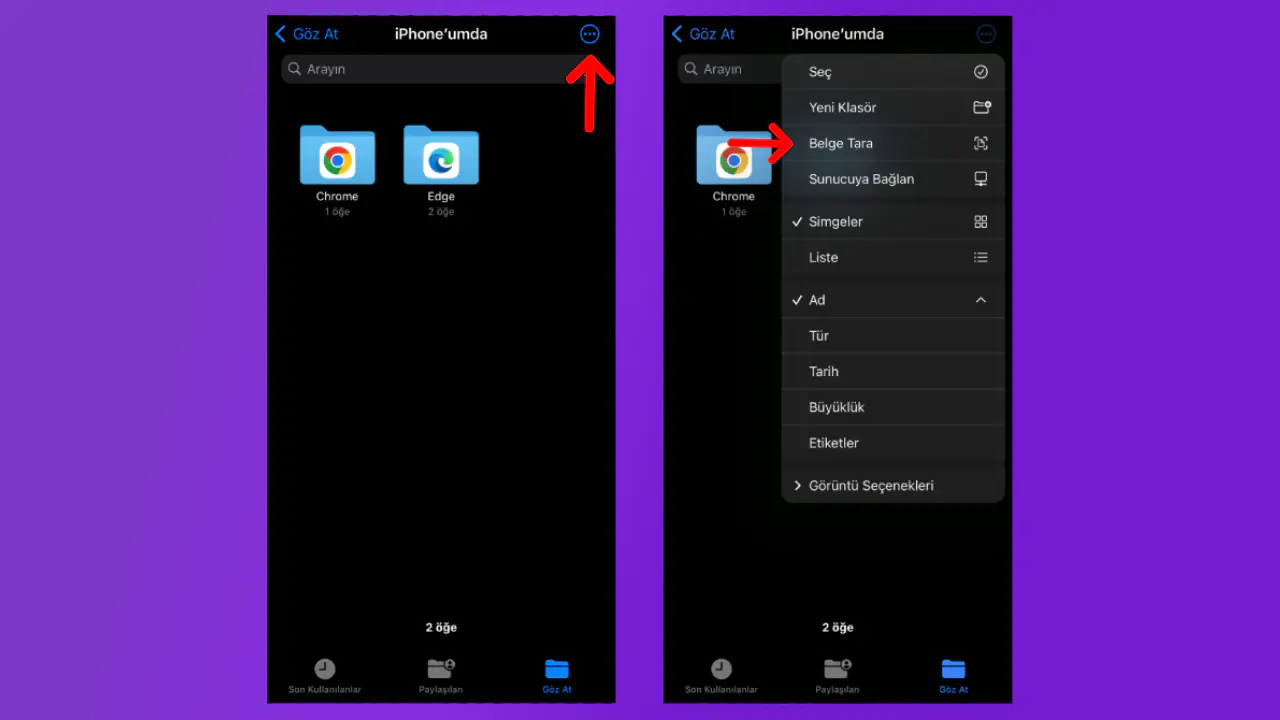
Notlar uygulamasını kullanma

Notlar uygulaması yalnızca not almak için değil, aynı zamanda entegre tarama özelliği sayesinde belgeleri taramak için de güçlü bir araçtır. Bu yöntem, iPhone’unuzun sisteminin zaten bir parçası olan bir aracı kullandığı için özellikle kullanışlıdır ve erişimi ve kullanımı kolaydır. İşte nasıl yapılacağı:

- 11858 Teknoloji Destek Hattı -
11858 Teknoloji Destek Hattı ile 7/24 telefonla teknik destek ve uzaktan destek alın 11858 Teknoloji Destek Hattı ile 7/24 telefonla teknik destek ve uzaktan destek alma
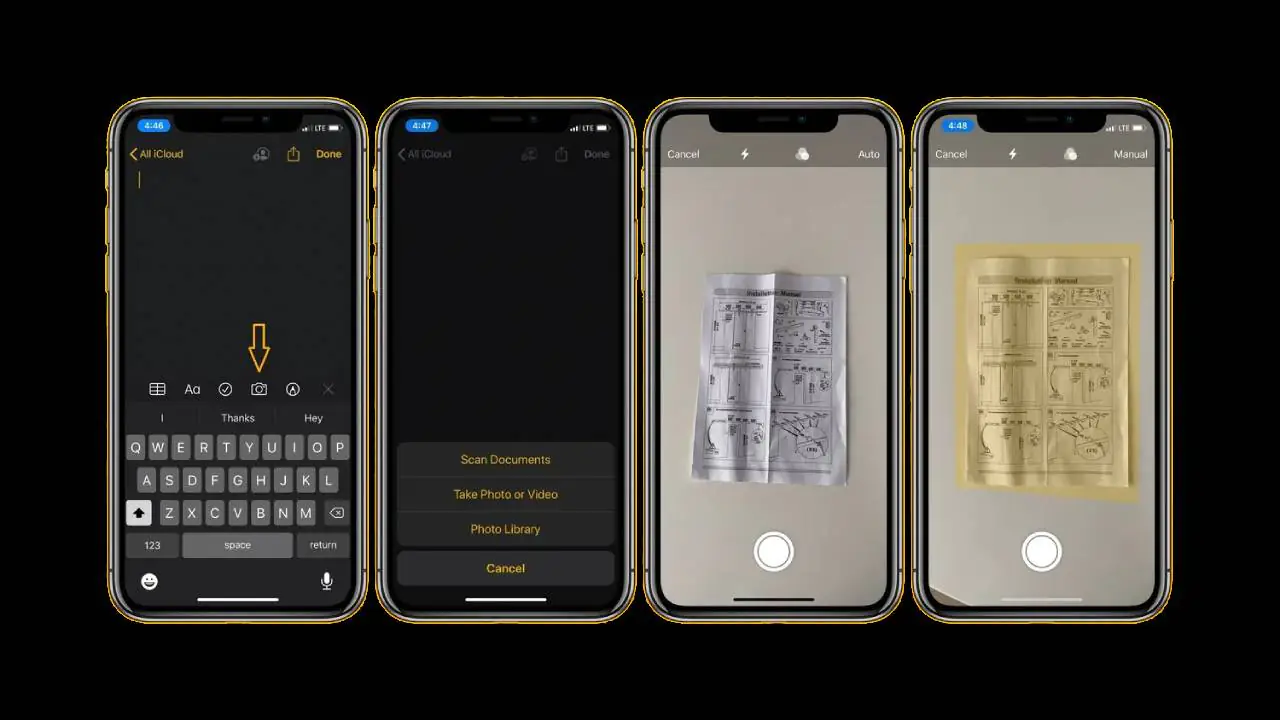
  • iPhone’unuzda Notlar uygulamasını açarak başlayın. Mevcut bir notu seçebilir veya başlamak için yeni bir not oluşturabilirsiniz.
  • Notun içindeki kamera simgesine dokunun.
  • Ardından “ Belgeleri Tara ” seçeneğini seçin. Bu, kamerayı özellikle belge tarama modunda etkinleştirecektir.

Belgenizi kameranın altına yerleştirin. Uygulama otomatik moddaysa belgeyi otomatik olarak yakalayabilir. Manuel ayarlamalar için, yakalamak için ekrana veya ses düğmelerine dokunun, ardından köşeleri ayarlamak ve renk ayarlarını optimize etmek için ekrandaki ipuçlarını kullanın.

Önceden yüklenmiş bir uygulama kullanmanın rahatlığı, ek indirmelere gerek olmadığı anlamına gelir. Taramalar, diğer iOS özellikleriyle zahmetsizce entegre olur ve sistem içinde kolay paylaşım ve depolama olanağı sağlar.

Ayrıca apple destek için ulaşabilirsiniz.
iPhone'da Belgeler Nasıl Taranır 3 Kolay Yolu

iPhone kameranızı doğrudan kullanma

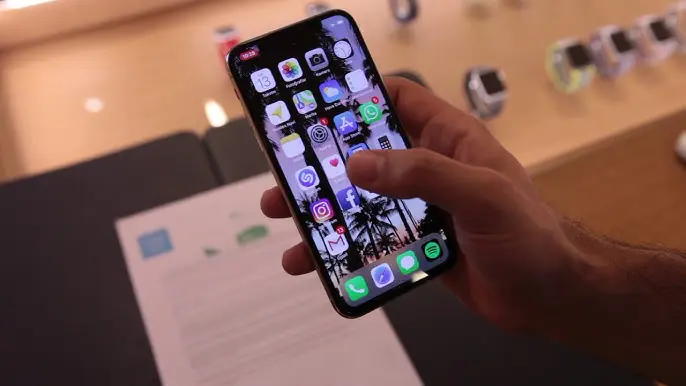
iPhone’un varsayılan kamera uygulaması, herhangi bir ekleme olmadan hızlı bir taramaya ihtiyaç duyanlar için basit bir çözümdür. Daha az tarama ve daha çok belgenin net bir görüntüsünü yakalamakla ilgilidir , bu daha sonra tarama olarak kullanılabilir. Bunu nasıl yapabileceğiniz aşağıda açıklanmıştır:

iPhone’unuzdaki kamera uygulamasını açın.

- 11858 Teknoloji Destek Hattı -
11858 Teknoloji Destek Hattı ile 7/24 telefonla teknik destek ve uzaktan destek alın 11858 Teknoloji Destek Hattı ile 7/24 telefonla teknik destek ve uzaktan destek alma

Belgeyi iyi aydınlatılmış bir alana yerleştirin ve kameranın çerçevesi içine yerleştirin. Belgenin bir fotoğrafını çekin.

Daha sonra Fotoğraflar uygulamasında bulunan fotoğraf düzenleme araçlarını kullanarak bu görüntüyü daha iyi netlik ve kırpma için düzenleyebilirsiniz.

Yerel kamera uygulamasını kullanan, ekstra adım veya uygulama gerektirmeyen hızlı bir yöntemdir . Diğer uygulamalarda daha ayrıntılı araçlarla düzenleme yapma veya görüntüyü olduğu gibi kullanma esnekliği sağlar.

Uygulamayı açın ve belgenizi taramak için izin verin. Bu uygulamalar genellikle en iyi taramanın nasıl elde edileceğine dair ayrıntılı rehberlik sağlar.

Taranan görüntüleri metne dönüştürmek, taramaları düzenlemek veya birden fazla sayfayı tek bir belgede derlemek için OCR gibi özelliklerden yararlanın.

Gelişmiş özellikler, metin tanıma ve ayrıntılı düzenleme gibi seçenekler sunarak işlevselliği artırır. Çeşitli dosya biçimleriyle uyumluluk ve bulut hizmetleriyle entegrasyon, taramaları her yerden depolamayı ve erişmeyi kolaylaştırır.
iPhone'da Belgeler Nasıl Taranır 3 Kolay Yolu

iPhone için en iyi tarayıcı uygulamaları

iPhone’unuz için doğru tarayıcı uygulamasını seçmek, özellikle çok sayıda belgeyle uğraşırken üretkenliğinizi önemli ölçüde artırabilir. İşte iPhone için mevcut en iyi tarayıcı uygulamalarından üçü, her biri benzersiz özellikler ve avantajlar sunuyor:

Adobe Tarama

Adobe Scan, cihazınızı otomatik metin tanıma ( OCR ) ile kapsamlı bir tarama aracına dönüştürür. İçeriği keskinleştirir, kenarlıkları otomatik olarak algılar ve Adobe Document Cloud ile entegre olur. Sık kullanım için güçlü bir çözüme ihtiyaç duyanlar için idealdir, düzenleme ve ek bulut depolama gibi gelişmiş özellikler için isteğe bağlı aboneliklerle ücretsizdir.

Microsoft Office Merceği

Office 365 kullanıcıları için mükemmel olan Microsoft Office Lens , doğrudan Microsoft uygulamalarıyla entegre olarak taramaları düzenlenebilir Word ve PowerPoint dosyalarına dönüştürür. Belgeler ve beyaz tahtalar için özel modlar sunar, netliği optimize eder ve parlamaları giderir. Bu uygulama ücretsizdir ve Office 365 aboneliği olanlar için işlevselliği artırır.

CamScanner

CamScanner, metin çıkarma için gelişmiş OCR ve yüksek kaliteli taramalar için akıllı kırpma gibi hem kişisel hem de profesyonel kullanım için kapsamlı özellikler sunar. Google Drive ve Dropbox gibi kapsamlı dosya biçimlerini ve bulut hizmetlerini destekler . Uygulamanın temel kullanım için ücretsiz bir sürümü vardır ve daha yüksek çözünürlüklü taramalar ve daha fazla depolama alanı için premium abonelik mevcuttur.

iPhone’da belgeleri taramaya yönelik ipuçları

iPhone’unuzdaki belgeleri taramak, doğru şekilde yapılırsa oldukça etkili olabilir. İşte taramalarınızdan mümkün olan en iyi kaliteyi elde etmenizi sağlayacak bazı ipuçları:

Uygun aydınlatma : Belgenin iyi aydınlatıldığından emin olun, ancak yukarıdan gelen ışıkların doğrudan parlamasını önleyin. Doğal ışık en iyisidir, ancak iç mekandaysanız sabit, yumuşak bir ışık kaynağı kullanın.

Düz yüzey : Belgeyi düz bir yüzeye yerleştirin. Kağıt buruşuk veya eğriyse, taramadan önce birkaç dakika boyunca ağır bir kitabın altında düzleştirmeyi deneyin.Sabit eller veya destek : Taramayı yakalarken iPhone’unuzu sabit tutun. Daha iyi bir denge için akıllı telefonlar için tasarlanmış bir stand veya tripod kullanmayı düşünün.

Optimum mesafe ve konumlandırma : Açıları ve bozulmaları önlemek için iPhone’unuzu doğrudan belgenin üzerine yerleştirin. Belge, kamera uygulamanızda çerçevenin içinde tamamen görünmelidir. Izgaraları ve kılavuzları kullanın : Birçok tarama uygulaması, belgenizi düzgün bir şekilde hizalamanıza yardımcı olmak için ekran ızgaraları veya kenarlıklar sağlar. Belgenizin kenarlarının kılavuzlarla eşleştiğinden emin olmak için bu araçları kullanabilirsiniz. iPhone’da belgeler nasıl taranır 3 kolay yolu ile ilgili makalemizi sizinle paylaştık umarız yararlı olmuştur.

  • iPhone Ekranını Windows 11 Cihaza Yansıtma
  • iPhone 15 Pro Max Type-C ile Arabaya Bağlanmıyor Sorunu
ETİKETLER:belge taramabelgeleriphone rehberinasıl yapılır
Bu Makaleyi Paylaş
Facebook WhatsApp WhatsApp Threads Bağlantıyı Kopyala Yazdır
Paylaş
Yorum yapılmamış

Bir yanıt yazın Yanıtı iptal et

E-posta adresiniz yayınlanmayacak. Gerekli alanlar * ile işaretlenmişlerdir


Bağlantı Kuralım

21KBeğen
19.6KTakip Et
7.3KAbone Ol
192Takip Et

Popüler Gönderiler

Gatsby ile statik site oluşturma sürecini gösteren modern geliştirici çalışma alanı.

Gatsby ile Statik Site Oluşturma

Hatice TATLISU
Hatice TATLISU
6 dk. okuma
2 Görüntüleme
Alternatif arama motorları logolarının yer aldığı, gizlilik odaklı arama sonuçlarını gösteren bilgisayar ekranı.

Google’a Alternatif Arama Motorları: Brave, Startpage ve Mojeek

Fatih ATEŞ
Fatih ATEŞ
7 dk. okuma
6 Görüntüleme
Google Drive depolama alanı ücretleri ve güncel Google One paket seçeneklerini gösteren görsel

Güncel Google Drive Depolama Alanı Ücretleri ve Paket Detayları

Uğurcan ÜN
Uğurcan ÜN
19 dk. okuma
4 Görüntüleme
Astro Nedir sorusunu uzay temalı web geliştirme görseliyle açıklayan kapak tasarımı

Astro Nedir, Hızlı ve Esnek Statik Siteler Oluşturmanın Modern Yolu

Hatice TATLISU
Hatice TATLISU
6 dk. okuma
4 Görüntüleme
//

We influence 20 million users and is the number one business and technology news network on the planet

You Might Also Like

Minecraft Sunucusuna Katılma
Bilgisayar Oyunları

Minecraft Sunucusuna Katılma

7 dk. okuma
Windows İçin 5 En İyi Altyazı Düzenleme Yazılımı
Yardımcı Araçlar

Windows İçin 5 En İyi Altyazı Düzenleme Yazılımı

7 dk. okuma
Outlook Ofis Dışındayken Otomatik Mesaj Ayarlama
Ofis Uygulamaları

Outlook Ofis Dışındayken Otomatik Mesaj Ayarlama

5 dk. okuma
Microsoft Edge Konum Gizleme
Tarayıcılar

Microsoft Edge Konum Gizleme

6 dk. okuma

Size her gün en son haberleri ve sorun çözümlerini getiriyoruz!

TeknoDestek Müşteri Hizmetleri
Facebook-f Instagram Tiktok Twitter Youtube Linkedin Whatsapp Rss

İş Ortaklarımız

TeknoDestek Müşteri Hizmetleri
© 2013 - 2026 TeknoDestek Müşteri Hizmetleri • Tüm hakları saklıdır • Bu sitedeki tüm içerikler (metin, görsel, video, logo, tasarım vb.) 5846 sayılı Fikir ve Sanat Eserleri Kanunu (FSEK) kapsamında korunmaktadır • İzinsiz kopyalanması, çoğaltılması, yayınlanması veya herhangi bir şekilde kullanılması yasaktır • İhlal tespitinde; FSEK Madde 71-73 uyarınca yasal süreç başlatma, maddi/manevi tazminat talep etme ve cezai işlem için başvurma hakkımız saklıdır • TeknoDestek, TeknoS@R'un bir kuruluşudur • Tema Düzenleyen: Fatih ATEŞ
Sorun Hala Çözülmedi mi?
Aradığın çözümü bulamadıysan, 11858 Teknoloji Destek Hattımız sana yardımcı olabilir. 2011’den beri Türkiye’nin en tecrübeli teknoloji destek ekiplerinden biri olarak, bilgisayar, telefon, tablet, modem, akıllı TV ve sosyal medya sorunlarında 7/24 profesyonel destek veriyoruz. Uzman ekibimizle hemen görüşmek ister misin?
📞 11858’i Şimdi Ara
Görüşme öncesi dakika ücreti sesli olarak bilgilendirilir
Welcome Back!

Sign in to your account

Kullanıcı Adı veya E-posta Adresi
Şifre

Şifrenizi mi unuttunuz?