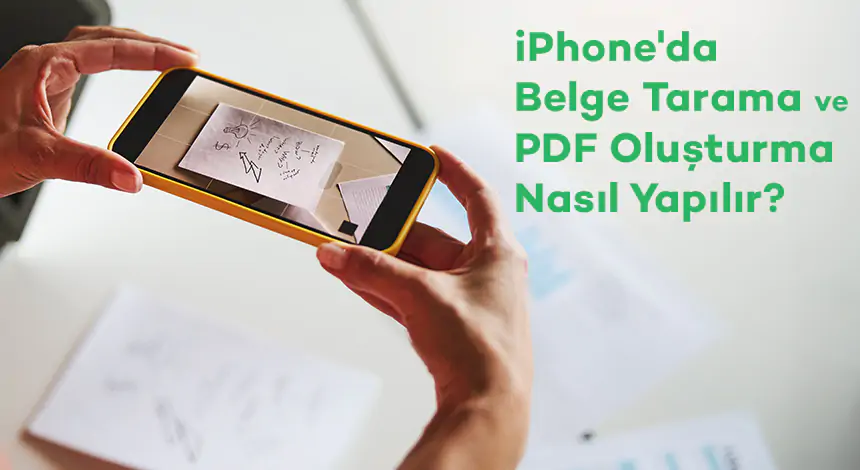

Profesyonel bir belge tarayıcı makineye ihtiyacınız yok. iPhone’unuzla herhangi bir kağıt belgeyi hızla dijital bir dosyaya dönüştürebilirsiniz . Bu özellik, güvenli bir şekilde saklanması gereken iş makbuzlarını, okul kağıtlarını veya kişisel mektupları işlemek için faydalıdır. Bu makalemizde iPhone’da belgeler nasıl taranır 3 kolay yolu nasıl bundan bahsedeceğiz.
iPhone’da Belgeler Nasıl Taranır 3 Kolay Yolu
Bu makalede, iPhone’unuzu kullanarak belgeleri taramak için üç basit yöntemde size rehberlik edeceğiz, böylece dosyalarınızı düzenli ve her yerden erişilebilir tutmanız kolaylaşacak. Bu işlem zamandan tasarruf sağlar ve fiziksel karmaşayı azaltmaya yardımcı olur, önemli belgelerinizin her zaman sadece birkaç dokunuş uzağınızda olmasını sağlar.


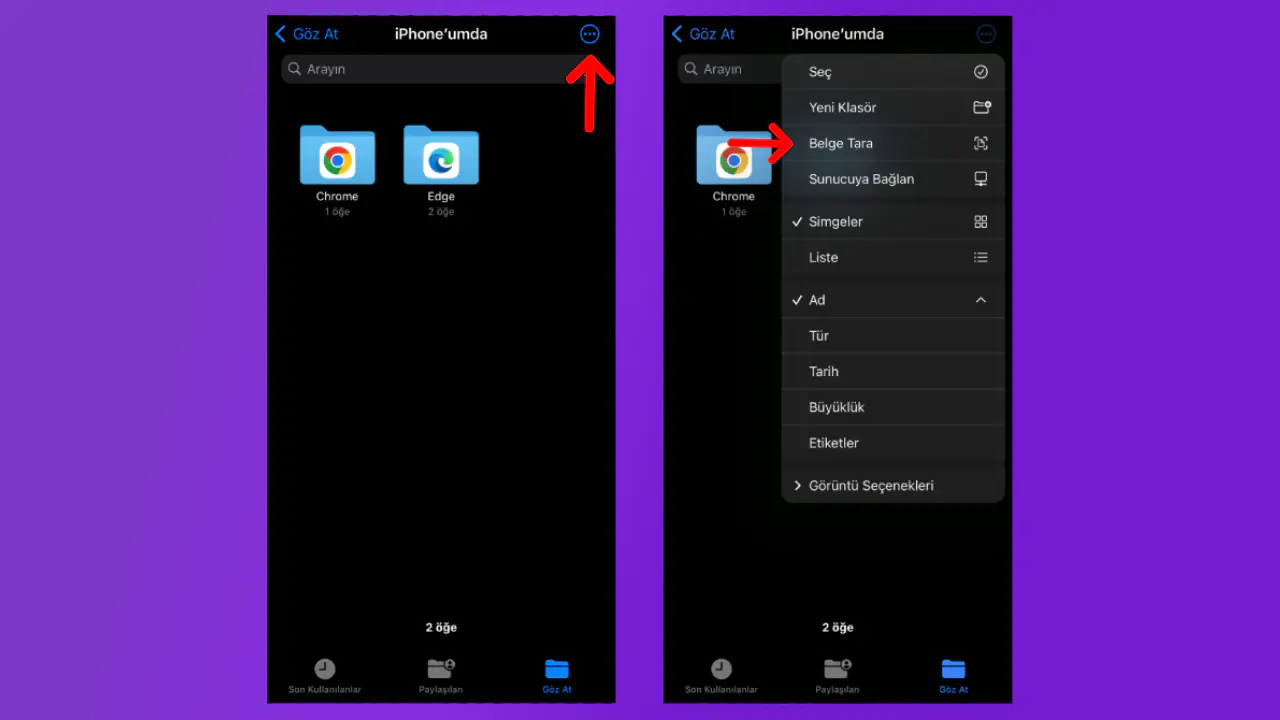
Belgelerin taranması neden önemlidir?
Belgelerin taranması çok önemlidir çünkü belgelerimizin çoğu çevrimiçi gerçekleşir. Belgelerin dijital biçimde yönetilmesi, paylaşılması ve saklanması daha kolaydır. Hem kişisel hem de profesyonel ortamlarda, fiziksel belgeleri dijital biçimlere dönüştürme yeteneği iş akışlarını dönüştürür, iş birliğini artırır ve önemli bilgileri korur.
Sözleşmeler, makbuzlar veya aile fotoğrafları gibi kritik belgelerin taranması, bireyler için bunlara kolayca erişilebilmesi ve kolayca yedeklenebilmesi anlamına gelir; bu sayede hasar veya yanlış yerleştirme nedeniyle oluşabilecek kayıplara karşı koruma sağlanmış olur.Dijital belgeler, dünya çapındaki meslektaşlarla anında paylaşılabilir, hızlı kurtarma için dijital veri tabanlarına entegre edilebilir ve karmaşık kağıt işleme olmadan düzenlenebilir veya güncellenebilir. Bu değişim, verimliliği artırır ve kağıda olan bağımlılığı azaltarak çevresel sürdürülebilirliğe katkıda bulunur.
iPhone’da belgeleri taramanın 3 kolay yolu
iPhone’unuzla belgeleri taramak inanılmaz derecede rahat ve verimli olabilir ve hantal ekipmanlar olmadan kağıt belgeleri dijitalleştirmenize olanak tanır. İster makbuzlarla, ister formlarla veya el yazısı notlarla uğraşıyor olun, her biri farklı ihtiyaçlara ve durumlara uygun olan kullanabileceğiniz birkaç yöntem vardır.
iPhone’unuzdan doğrudan belgeleri taramanın üç kolay yolu:
Notlar uygulamasını kullanma
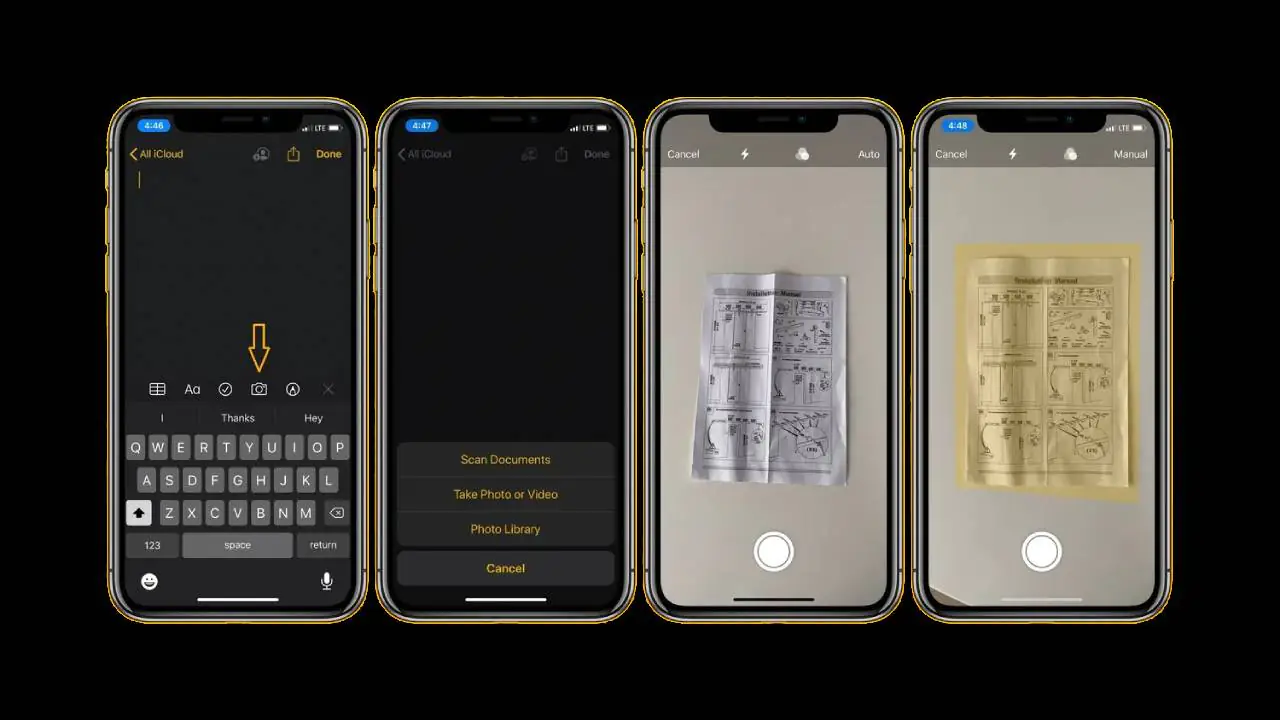
Notlar uygulaması yalnızca not almak için değil, aynı zamanda entegre tarama özelliği sayesinde belgeleri taramak için de güçlü bir araçtır. Bu yöntem, iPhone’unuzun sisteminin zaten bir parçası olan bir aracı kullandığı için özellikle kullanışlıdır ve erişimi ve kullanımı kolaydır. İşte nasıl yapılacağı:
- iPhone’unuzda Notlar uygulamasını açarak başlayın. Mevcut bir notu seçebilir veya başlamak için yeni bir not oluşturabilirsiniz.
- Notun içindeki kamera simgesine dokunun.
- Ardından “ Belgeleri Tara ” seçeneğini seçin. Bu, kamerayı özellikle belge tarama modunda etkinleştirecektir.
Belgenizi kameranın altına yerleştirin. Uygulama otomatik moddaysa belgeyi otomatik olarak yakalayabilir. Manuel ayarlamalar için, yakalamak için ekrana veya ses düğmelerine dokunun, ardından köşeleri ayarlamak ve renk ayarlarını optimize etmek için ekrandaki ipuçlarını kullanın.
Önceden yüklenmiş bir uygulama kullanmanın rahatlığı, ek indirmelere gerek olmadığı anlamına gelir. Taramalar, diğer iOS özellikleriyle zahmetsizce entegre olur ve sistem içinde kolay paylaşım ve depolama olanağı sağlar.
Ayrıca apple destek için ulaşabilirsiniz.
iPhone kameranızı doğrudan kullanma
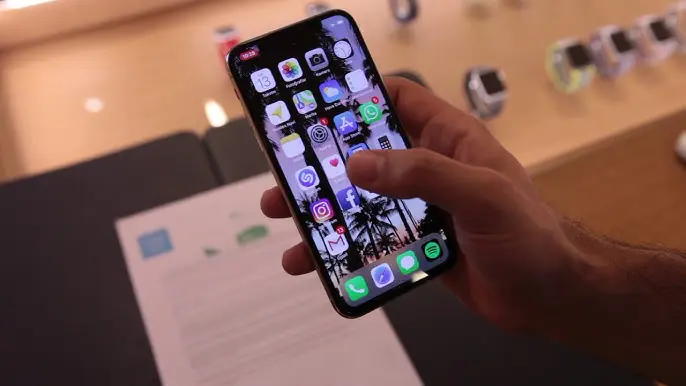
iPhone’un varsayılan kamera uygulaması, herhangi bir ekleme olmadan hızlı bir taramaya ihtiyaç duyanlar için basit bir çözümdür. Daha az tarama ve daha çok belgenin net bir görüntüsünü yakalamakla ilgilidir , bu daha sonra tarama olarak kullanılabilir. Bunu nasıl yapabileceğiniz aşağıda açıklanmıştır:
iPhone’unuzdaki kamera uygulamasını açın.
Belgeyi iyi aydınlatılmış bir alana yerleştirin ve kameranın çerçevesi içine yerleştirin. Belgenin bir fotoğrafını çekin.
Daha sonra Fotoğraflar uygulamasında bulunan fotoğraf düzenleme araçlarını kullanarak bu görüntüyü daha iyi netlik ve kırpma için düzenleyebilirsiniz.
Yerel kamera uygulamasını kullanan, ekstra adım veya uygulama gerektirmeyen hızlı bir yöntemdir . Diğer uygulamalarda daha ayrıntılı araçlarla düzenleme yapma veya görüntüyü olduğu gibi kullanma esnekliği sağlar.
Uygulamayı açın ve belgenizi taramak için izin verin. Bu uygulamalar genellikle en iyi taramanın nasıl elde edileceğine dair ayrıntılı rehberlik sağlar.
Taranan görüntüleri metne dönüştürmek, taramaları düzenlemek veya birden fazla sayfayı tek bir belgede derlemek için OCR gibi özelliklerden yararlanın.
Gelişmiş özellikler, metin tanıma ve ayrıntılı düzenleme gibi seçenekler sunarak işlevselliği artırır. Çeşitli dosya biçimleriyle uyumluluk ve bulut hizmetleriyle entegrasyon, taramaları her yerden depolamayı ve erişmeyi kolaylaştırır.
iPhone için en iyi tarayıcı uygulamaları
iPhone’unuz için doğru tarayıcı uygulamasını seçmek, özellikle çok sayıda belgeyle uğraşırken üretkenliğinizi önemli ölçüde artırabilir. İşte iPhone için mevcut en iyi tarayıcı uygulamalarından üçü, her biri benzersiz özellikler ve avantajlar sunuyor:
Adobe Tarama
Adobe Scan, cihazınızı otomatik metin tanıma ( OCR ) ile kapsamlı bir tarama aracına dönüştürür. İçeriği keskinleştirir, kenarlıkları otomatik olarak algılar ve Adobe Document Cloud ile entegre olur. Sık kullanım için güçlü bir çözüme ihtiyaç duyanlar için idealdir, düzenleme ve ek bulut depolama gibi gelişmiş özellikler için isteğe bağlı aboneliklerle ücretsizdir.
Microsoft Office Merceği
Office 365 kullanıcıları için mükemmel olan Microsoft Office Lens , doğrudan Microsoft uygulamalarıyla entegre olarak taramaları düzenlenebilir Word ve PowerPoint dosyalarına dönüştürür. Belgeler ve beyaz tahtalar için özel modlar sunar, netliği optimize eder ve parlamaları giderir. Bu uygulama ücretsizdir ve Office 365 aboneliği olanlar için işlevselliği artırır.
CamScanner
CamScanner, metin çıkarma için gelişmiş OCR ve yüksek kaliteli taramalar için akıllı kırpma gibi hem kişisel hem de profesyonel kullanım için kapsamlı özellikler sunar. Google Drive ve Dropbox gibi kapsamlı dosya biçimlerini ve bulut hizmetlerini destekler . Uygulamanın temel kullanım için ücretsiz bir sürümü vardır ve daha yüksek çözünürlüklü taramalar ve daha fazla depolama alanı için premium abonelik mevcuttur.
iPhone’da belgeleri taramaya yönelik ipuçları
iPhone’unuzdaki belgeleri taramak, doğru şekilde yapılırsa oldukça etkili olabilir. İşte taramalarınızdan mümkün olan en iyi kaliteyi elde etmenizi sağlayacak bazı ipuçları:
Uygun aydınlatma : Belgenin iyi aydınlatıldığından emin olun, ancak yukarıdan gelen ışıkların doğrudan parlamasını önleyin. Doğal ışık en iyisidir, ancak iç mekandaysanız sabit, yumuşak bir ışık kaynağı kullanın.
Düz yüzey : Belgeyi düz bir yüzeye yerleştirin. Kağıt buruşuk veya eğriyse, taramadan önce birkaç dakika boyunca ağır bir kitabın altında düzleştirmeyi deneyin.Sabit eller veya destek : Taramayı yakalarken iPhone’unuzu sabit tutun. Daha iyi bir denge için akıllı telefonlar için tasarlanmış bir stand veya tripod kullanmayı düşünün.
Optimum mesafe ve konumlandırma : Açıları ve bozulmaları önlemek için iPhone’unuzu doğrudan belgenin üzerine yerleştirin. Belge, kamera uygulamanızda çerçevenin içinde tamamen görünmelidir. Izgaraları ve kılavuzları kullanın : Birçok tarama uygulaması, belgenizi düzgün bir şekilde hizalamanıza yardımcı olmak için ekran ızgaraları veya kenarlıklar sağlar. Belgenizin kenarlarının kılavuzlarla eşleştiğinden emin olmak için bu araçları kullanabilirsiniz. iPhone’da belgeler nasıl taranır 3 kolay yolu ile ilgili makalemizi sizinle paylaştık umarız yararlı olmuştur.