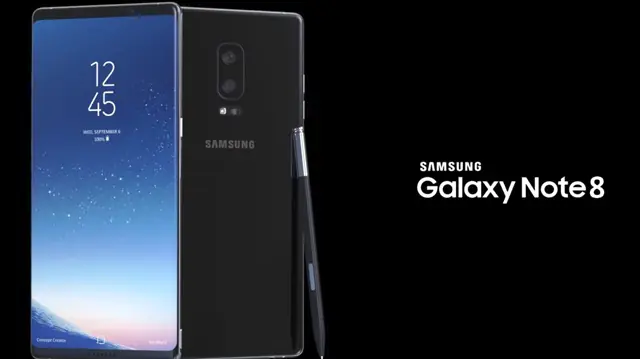

Samsung Galaxy Note 8 hard reset işlemi nasıl yapılır? sorusu sizlerin de aklını karıştırıyorsa bu yazımız sizin için oldukça faydalı olacaktır. Giriş sorunları veya yavaşlık için recovery modunda wipe data seçeneğiyle cihazı sıfırlayın. Yeniden başlatma sonrası ayarları yapılandırın. Kolay adımlarla sorunları giderin.
Samsung Galaxy Note 8 cihazınızı resetlemeden önce, cihazınızın içerisindeki resimler, videolar ve içerisindeki bilgileriniz reset işlemi ile silineceğinden dolayı, bu belgeleri ve dosyaları yedeklemenizi öneririz. Hard reset işlemi genellikle cihaza giriş sorunu var ise, girilen desen kilidini veya ekran şifresini cihaz kabul etmiyorsa, cihazda işletim sistemi kaynaklı bir yavaşlık yaşanıyorsa yapılan bir işlemdir. Reset işlemi için, cihazın şarj seviyesi en az %50 olmalıdır; aksi durumda cihazın açılmama ihtimali olduğu için hard reset yapılmamalıdır.


Samsung Galaxy Note 8 Hard Reset Nasıl Yapılır
Günümüzde akıllı telefonlar bazen yavaşlıyor veya giriş sorunları çıkarıyor, ama Samsung Galaxy Note 8 gibi cihazlarda hard reset yapmak çoğu zaman çözüm oluyor. Deneyimlerime göre, bu işlem veri kaybına yol açabileceği için dikkatli olunmalı özellikle önemli dosyalarınız varsa yedek almak büyük önem taşıyor. İşte bu yüzden, Samsung Galaxy Note 8 hard reset nasıl yapılır öğrenmek, cihazınızı yeniden canlandırmanın en güvenilir yolu. Siz de bu adımları uyguladığınızda, cihazınızı eski haline getirebilirsiniz.
Bu içerikte, güç ve ses tuşlarını kullanarak recovery moduna girme ve veri silme işlemlerini detaylıca anlatacağım. Eğer cihazınız kilitleniyorsa veya yavaşlıyorsa, bu çözüm tam ihtiyacınız olanı sunuyor. Hangi adımların sizi rahatlatacağını merak ediyorsanız, okumaya devam edin açıkçası, çoğu kişi bu yöntemle cihazlarını sorunsuz hale getiriyor.
Samsung Galaxy Note 8 Hard Reset Adımları
- Reset işlemi için öncelikle cihazın Güç (Power) tuşuna basarak cihazı kapatalım.
- Daha sonra sırasıyla Güç (Power) + Ses Açma + Bixby tuşlarına, ekrana Samsung logosu gelene kadar basılı tutalım.
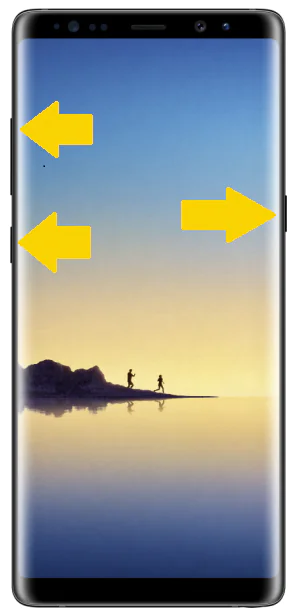
- Karşınıza mavi bir ekran gelecektir bu ekrandaki işlemlerin tamamlanmasını bekleyiniz.
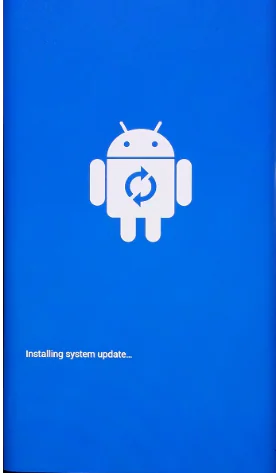
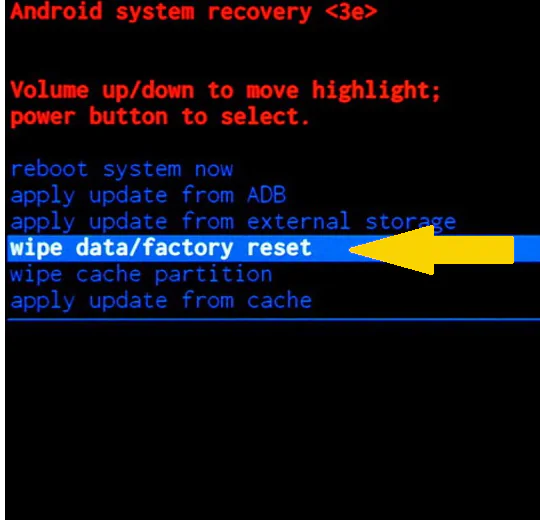
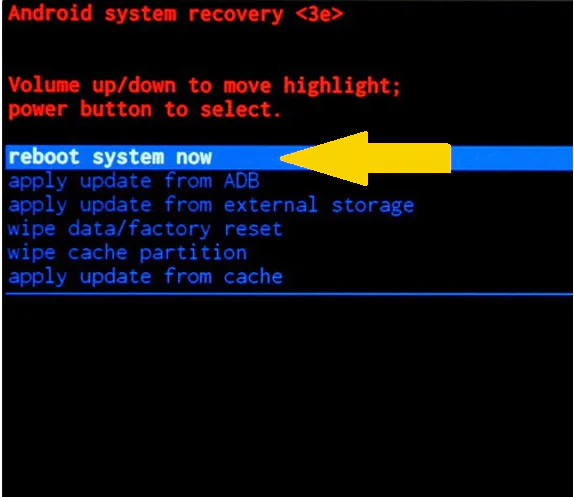
- Gelen recovery ekranında Ses Kısma tuşu ile wipe data/factory reset menüsüne geldikten sonra, cihazın Güç (Power) tuşuna basalım.
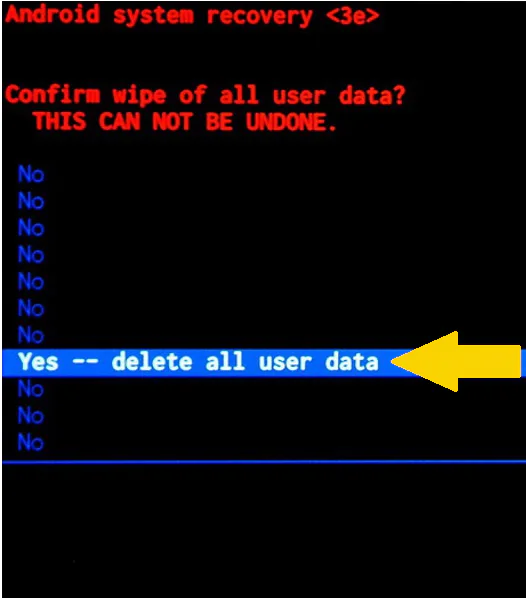
- Gelen ekranda yine Ses Kısma tuşu ile Yes – delete all user data menüsünün üzerine gelelim ve Güç (Power) tuşu ile işlemi onaylayalım.
- Son olarak, gelen ekranda Rebot Sistem Now seçeneğine gelip, Güç (Power) tuşuna basarak cihazı yeniden başlatılım.
- Cihazın açılışı, normalden biraz uzun sürecektir. Cihaz açıldığında, ilk açılış ayarlarını (dil, bölge ve tarih, hesap ekleme vs.) ayarlarını yaptıktan sonra cihazı kullanmaya başlayabilirsiniz.
Samsung Galaxy Note 8 reset işlemlerinde karşılaştığınız zorluklar veya beklenmedik hatalar için endişelenmeyin. İşte bu noktada, 2011’den beri milyonlarca kullanıcıya 7/24 teknik destek sunan 11858 Teknoloji Destek Hattı devreye giriyor. Android cihaz ayarlarından veri kurtarmaya kadar, uzman kadrosuyla hızlı ve güvenilir çözümler sağlıyor. Görüşme öncesi ücretlendirme açıkça bildiriliyor, böylece sürpriz yok üstelik uluslararası yazılımlar sayesinde gizliliğiniz korunuyor. Siz de reset sonrası ayarlamalarda takıldığınızda veya daha fazla yardım ihtiyacınız olduğunda, birebir destek alarak zaman kaybetmeyin. Deneyimlerime göre, bu hizmet %95 memnuniyet oranıyla gerçekten fark yaratıyor.
Samsung Galaxy Note 8 hard reset işlemini tamamladıktan sonra, belki de ekran kilidi ayarlarıyla ilgili başka bir konuya merakınız artar. Android Cihazlarda Ekran Kilitlerini Kaldırma içeriği, PIN veya desen kilidini kaldırma yöntemlerini adım adım kapsıyor. Eğer reset sonrası kilidi yeniden ayarlamak istiyorsanız, bu rehber tam ihtiyacınız olanı sunuyor açıkçası, kilitleme sorunları bazen reset ile bağlantılı olabiliyor. Orada anlatılan yöntemlerle, cihazınızı güvenli bir şekilde kullanmaya devam edebilirsiniz. Kanımca, bu iki konu bir arada düşünüldüğünde, Android cihazınızı tamamen kontrol altına alır.
Samsung Galaxy Note 8 hard reset nasıl yapılır öğrenmek, cihaz sorunlarını çözmenin etkili bir adımı. Deneyimlerime göre, Recovery modu sayesinde çoğu kişi giriş problemlerinden kurtuluyor. Hatta, yedekleme yapmak sonrası rahatlık büyük oluyor. Siz de bu yöntemleri denedikten sonra, hangi yaklaşımın size daha uygun geldiğini düşünün belki de başlangıçta karmaşık gelen işlemler, pratikle kolaylaşıyor. Eğer bu konuda daha fazla deneyim paylaşmak veya sorular sormak isterseniz, aşağıdaki yorumlar bölümüne yazmaktan çekinmeyin. Açıkçası, okuyucuların geri bildirimleri sayesinde içerik daha da zenginleşiyor.