TeknoDestek Müşteri Hizmetleri
  • Haberler
    HaberlerDaha Fazla Göster
    Sessiz İçerik Nedir Nasıl Yapılır
    Sessiz İçerik Nedir
    6 dk. okuma
    Spotify SongDNA Nedir
    4 dk. okuma
    Apple Creator Studio Nasıl Kullanılır
    6 dk. okuma
    Mikro İçerik Nedir Nasıl Yapılır
    Mikro İçerik Nedir
    6 dk. okuma
    Türkiye’de Araçlarda Multimedya Ekranı Kullanımı Yasakları
    6 dk. okuma
  • Bilgisayar
    BilgisayarDaha Fazla Göster
    WordPress bakım modunda takılı kalması için FTP istemcisinde .maintenance dosyasının kök dizindeki görüntüsü
    WordPress Bakım Modunda Takılı Kalması Sorunu ve Çözümü
    7 dk. okuma
    WordPress Site Teknik Sorunlar Yaşıyor
    WordPress Site Teknik Sorunlar Yaşıyor Hatası Çözümü
    5 dk. okuma
    SSH Bağlantı Reddedildi Hatası Çözümü
    6 dk. okuma
    WordPress Planlı Bakım
    WordPress Planlı Bakım Nedeniyle Kısa Süreliğine Kullanılamayacak Hatası ve Çözümü
    7 dk. okuma
    Windows 11 Başlat Menüsünden Web Aramaları Kapatma
    5 dk. okuma
  • Mobil
    MobilDaha Fazla Göster
    Navigasyon Yönlendirici Değiştirme
    Google Haritalarda Navigasyon Yönlendirici Değiştirme
    3 dk. okuma
    Apple CarPlay'da uygulamaların yerini değiştirme
    Apple CarPlay’da Uygulamaların Yerini Değiştirme
    4 dk. okuma
    Android Auto Nedir, Nasıl Kullanılır
    4 dk. okuma
    Android 5G Ayarı Nasıl Yapılır
    4 dk. okuma
    iPhone 5G Ayarı Nasıl Yapılır
    4 dk. okuma
  • Sosyal Medya
    Sosyal MedyaDaha Fazla Göster
    YouTube Video Başlığı Nasıl Yazılmalı Yolları Neler
    YouTube Video Başlığı Nasıl Yazılmalı
    6 dk. okuma
    Tiktok Sorun Bildirme Ekranı Nerede
    5 dk. okuma
    X uygulamasında gündeme girme için hashtag ve etkileşim ekranı
    X Uygulamasında Gündeme Nasıl Girilir
    5 dk. okuma
    TikTok İçerik Yorgunluğu Nedir
    6 dk. okuma
    Sosyal Medyada Marka Dili Nasıl Oluşturulur Yolları Neler
    Sosyal Medyada Marka Dili Nasıl Oluşturulur
    6 dk. okuma
  • İnceleme
    İncelemeDaha Fazla Göster
    MacBook Neo Piyasayı Sarsmaya Geliyor
    5 dk. okuma
    Instax Mini Evo Cinema
    4 dk. okuma
    Samsung Galaxy Book 6 Ultra
    Samsung Galaxy Book 6 Ultra İnceleme
    8 dk. okuma
    Bütçe Dostu Mac Seçenekleri
    Bütçe Dostu Mac MacBook Neo vs Mac Mini
    7 dk. okuma
    Xiaomi Mi Taşınabilir Şarjlı Kompresör İnceleme
    10 dk. okuma
  • İletişim
YouTube
  • Facebook
26 Nis 2026, Pazar
TeknoDestek Müşteri HizmetleriTeknoDestek Müşteri Hizmetleri
Yazı BoyutuAa
  • Haberler
  • Mobil
  • Sosyal Medya
  • Bilgisayar
  • İnceleme
  • İnternet ve Ağ
  • Ev Elektroniği
  • İletişim
Search
  • Haberler
    • Cihaz Duyuruları
    • Teknoloji
    • Uygulama Gelişmeleri
  • Bilgisayar
    • Linux
    • macOS
    • Windows
  • İnceleme
    • Bilgisayar
    • Ev Elektroniği
    • Tablet
    • Tavsiyeler & Karşılaştırmalar
    • Telefon
  • Mobil
    • Android
    • Giyilebilir Cihazlar
    • HarmonyOS
    • iPhone / iOS
  • Sosyal Medya
    • Facebook
    • Instagram
    • TikTok
    • Snapchat
    • Teams
    • Telegram
    • WhatsApp
    • X
  • İletişim
Bizi Takip Edin
PowerPoint Portföy Oluşturma
Ofis Uygulamaları

PowerPoint Portföy Oluşturma

Banu ULUPINAR
Son güncelleme: 23 Mart 2025 18:22
Banu ULUPINAR
Paylaş
Paylaş

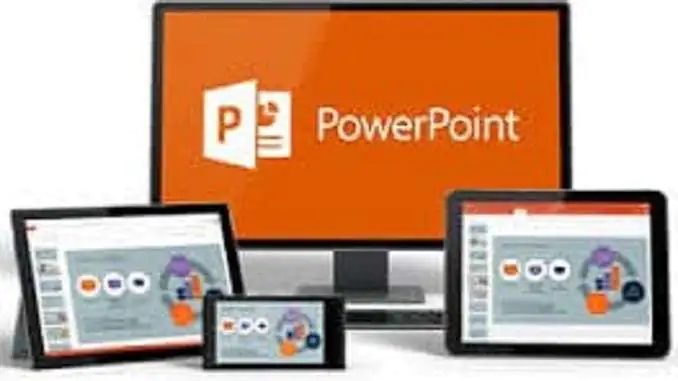
Bu makalede, PowerPoint portföy oluşturma sürecini adım adım inceleyecek ve profesyonel bir sunum hazırlamanız için gereken tüm ipuçlarını paylaşacağız. Günümüz dijital dünyasında, etkileyici bir portföy oluşturmak, kariyerinizdeki fırsatları artırmanın en etkili yollarından biridir. PowerPoint, yaratıcı yeteneklerinizi ve projelerinizi sergilemek için mükemmel bir platform sunar. Doğru şablon seçimi, özelleştirme teknikleri ve etkili görsel kullanımı gibi unsurları ele alarak, izleyicilerinizi etkileyecek ve sizi öne çıkaracak bir portföy oluşturmanıza yardımcı olacağız. Hazır olun, çünkü kariyer yolculuğunuzda önemli bir adım atmaya başlıyoruz!

PowerPoint Portföy Oluşturma

PowerPoint portföy oluşturma sürecini adım adım öğrenin. Bu kılavuz, etkileyici bir portföy hazırlamak için gereken tüm ipuçlarını ve teknikleri içerir. Yüksek kaliteli görsellerle desteklenen, kullanıcı dostu bir portföy oluşturmanın yollarını keşfedin.

İçindekiler
  • PowerPoint Portföy Oluşturma
    • Uygun Bir Şablon Seçme
    • Şablon Bulma Adımları
    • Şablonu Özelleştirme
      • Metni Değiştirme
      • Elemanları Silme
      • Slaytları Yönetme
    • Görselleri Eklemek
      • Fotoğraf Ekleme
      • Kendi Fotoğrafınızı Ekleyin
    • Hikayenizi Anlatma
      • Hikaye Anlatımında Dikkat Edilmesi Gerekenler
- 11858 Teknoloji Destek Hattı -

Bir portföy, iş başvurularında, kendinizi tanıtmada veya üniversite başvurularında en iyi çalışmalarınızı sergilemenin etkili bir yoludur. PowerPoint, bu süreci kolaylaştıran harika bir araçtır. Bu makalede, PowerPoint portföy oluşturma adımlarını detaylı bir şekilde inceleyeceğiz. Hedefimiz, görsel olarak çekici, anlaşılır ve akılda kalıcı bir portföy hazırlamanıza yardımcı olmaktır.

Uygun Bir Şablon Seçme

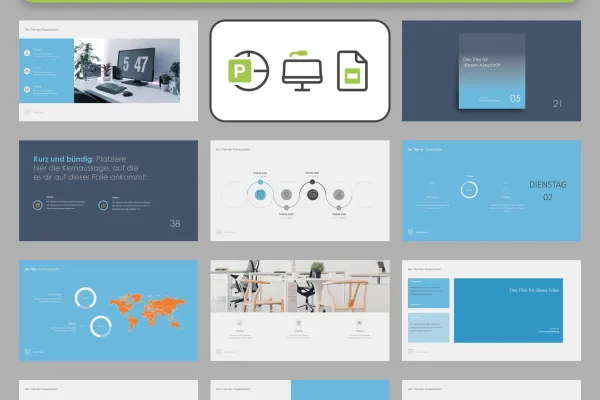
PowerPoint portföy oluşturma sürecinin ilk adımı, uygun bir şablon seçmektir. Microsoft, binlerce şablon sunarak bu süreci kolaylaştırır. Şablon seçerken dikkat etmeniz gereken bazı noktalar şunlardır:

  • Şablonun çok fazla öğe içermemesi, dikkat dağıtıcı unsurları azaltır.
  • Görsel olarak hoş bir tasarım, portföyünüzün etkileyiciliğini artırır.
PowerPoint Portföy Oluşturma

PowerPoint portföy oluşturma süreci, sadece görsel unsurları bir araya getirmekten ibaret değildir; aynı zamanda kişisel markanızı ve yaratıcı yeteneklerinizi etkili bir şekilde sergileme fırsatıdır. Bu nedenle, portföyünüzde yer alan her bir öğe, sizin kim olduğunuzu ve neyi başardığınızı anlatmalıdır. Seçtiğiniz şablonun estetiği, kullandığınız görsellerin kalitesi ve hikayenizin akışı, potansiyel işverenler veya müşteriler üzerinde kalıcı bir etki bırakır. Bu bağlamda, portföyünüzü oluştururken sadece teknik detaylara odaklanmakla kalmayın; aynı zamanda duygusal bir bağ kurmayı da hedefleyin. Unutmayın, etkileyici bir portföy, sadece işlerinizi değil, aynı zamanda sizi de yansıtır.

Şablon Bulma Adımları

Microsoft PowerPoint Şablonları Sayfasını Ziyaret Edin: Microsoft’un resmi web sitesinde yer alan şablonlar arasından seçim yaparsınız.

  • Portföy veya daha spesifik bir terim (örneğin, İç Mimarlık) girin.
  • Beğendiğiniz şablonu indirin ve açın.

Şablonu Özelleştirme

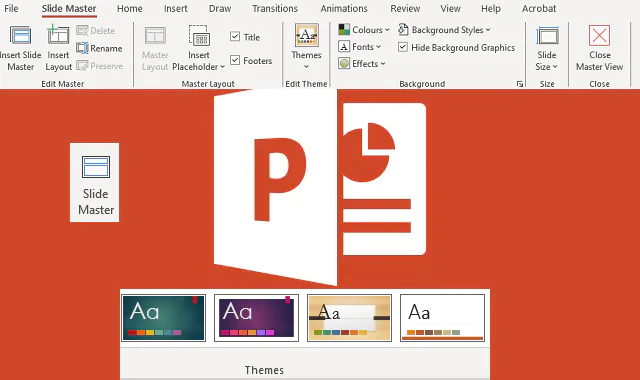
PowerPoint portföy oluşturma sürecinde, seçtiğiniz şablonu kişisel tarzınıza uygun hale getirmek için özelleştirmeniz gerekecek. Bu aşamada yapmanız gerekenleri inceleyelim:

Metni Değiştirme

  • Değiştirmek istediğiniz metin kutusuna tıklayın.
  • Değiştirmek istediğiniz metni vurgulayın ve ardından yeni metni girin.
    PowerPoint Portföy Oluşturma

Elemanları Silme

  • Silmek istediğiniz öğenin üzerine gelin ve dört yönlü ok simgesini görün.
  • Seçtiğiniz öğeye tıklayın ve klavyenizde Delete tuşuna basın.

Slaytları Yönetme

  • Sağ taraftaki Slaytlar panelinden silmek istediğiniz slaytı seçin ve Delete tuşuna basın.
  • Mevcut bir slaytı sağ tıklayıp Slaytı Çoğalt seçeneği ile yeni bir slayt ekleyin.

Görselleri Eklemek

Görseller, portföyünüzün en önemli parçalarından biridir. PowerPoint portföy oluşturma sürecinde, görsellerinizi eklemek için şu adımları izleyin:

- 11858 Teknoloji Destek Hattı -

Fotoğraf Ekleme

  • Şablondaki resmi sağ tıklayın ve Resmi Değiştir seçeneğini seçin.
  • Yüksek kaliteli görseller kullanarak çalışmalarınızı etkili bir şekilde sergileyin.

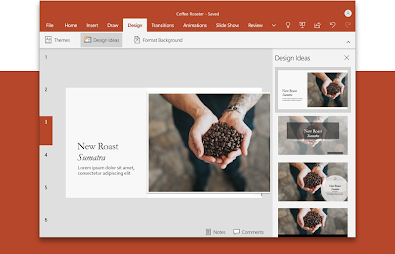
Kendi Fotoğrafınızı Ekleyin

  • Ekle sekmesinden Şekiller seçeneğini kullanarak bir şekil ekleyin.
  • Şekli sağ tıklayıp Şekli Biçimlendir seçeneği ile fotoğrafınızı ekleyin.
PowerPoint Portföy Oluşturma

Hikayenizi Anlatma

PowerPoint portföy oluşturma sürecinin en önemli kısmı, hikayenizi etkili bir şekilde anlatmaktır. Bu, potansiyel işverenler veya müşterilerle bağlantı kurmanın en iyi yoludur. Hikayenizi basit ve ilgili tutun.

Hikaye Anlatımında Dikkat Edilmesi Gerekenler

  • Hikayenizi kısa ve öz bir şekilde anlatın.
  • Anlatımınızı görsellerle destekleyerek daha etkili hale getirin.

PowerPoint portföy oluşturma sürecinde, sunumunuzun erişilebilirliğini artırmak ve izleyicilerle daha etkili bir iletişim kurmak için canlı altyazı eklemek harika bir yöntemdir. Bu özellik, özellikle farklı dillerdeki izleyicilere hitap etmek veya işitme engelli bireyler için sunumunuzu daha anlaşılır hale getirmek açısından büyük bir avantaj sağlar. Eğer PowerPoint sununuza canlı altyazı eklemekle ilgili daha fazla bilgi edinmek isterseniz, PowerPoint Sununuza Canlı Altyazı Ekleme makalemizi ziyaret edebilirsiniz. Bu makalede, adım adım nasıl altyazı ekleyeceğinizi öğrenerek sunumlarınızı daha profesyonel bir hale getirirsiniz.

PowerPoint portföy oluşturma süreci, doğru şablonu seçmekten başlayarak özelleştirme, görsel ekleme ve hikaye anlatımına kadar birçok adımı içerir. Bu adımları takip ederek, etkileyici ve profesyonel bir portföy oluşturursunuz. Unutmayın, portföyünüz sizin en iyi çalışmalarınızı sergilemek için bir fırsattır. Şimdi, bu adımları uygulayarak kendi portföyünüzü oluşturma zamanı

ETİKETLER:nasıl yapılırportföy oluşturmapowerpointsunum hazırlama
Bu Makaleyi Paylaş
Facebook WhatsApp WhatsApp Threads Bağlantıyı Kopyala Yazdır
Paylaş
Yorum yapılmamış

Bir yanıt yazın Yanıtı iptal et

E-posta adresiniz yayınlanmayacak. Gerekli alanlar * ile işaretlenmişlerdir

Bağlantı Kuralım

21KBeğen
19.6KTakip Et
7.3KAbone Ol
192Takip Et

Popüler Gönderiler

AirTies Air 4960 Modem Kurulum

Uğurcan ÜN
Uğurcan ÜN
3 dk. okuma
11 Görüntüleme
Sessiz İçerik Nedir Nasıl Yapılır

Sessiz İçerik Nedir

İsmail YILDIZ
İsmail YILDIZ
6 dk. okuma
13 Görüntüleme
YouTube Video Başlığı Nasıl Yazılmalı Yolları Neler

YouTube Video Başlığı Nasıl Yazılmalı

İsmail YILDIZ
İsmail YILDIZ
6 dk. okuma
10 Görüntüleme

Lyra 3 Pro ile Şarkı Nasıl Oluşturulur

Uğurcan ÜN
Uğurcan ÜN
4 dk. okuma
24 Görüntüleme

You Might Also Like

Android Yedeklemesini Geri Yükleme
Android

Android Yedeklemesini Geri Yükleme

5 dk. okuma
Ofis Uygulamaları

Google Analytics Nasıl Kullanılır?

2 dk. okuma
iPhone / iOS

iPhone’da Bir Fotoğrafı PDF’ye Dönüştürme

3 dk. okuma
Windows 11' Ses Sürücüsü Güncelleme
Windows

Windows 11 Ses Sürücüsü Nasıl Güncellenir

6 dk. okuma

Size her gün en son haberleri ve sorun çözümlerini getiriyoruz!

TeknoDestek Müşteri Hizmetleri
Facebook-f Instagram Tiktok Twitter Youtube Linkedin Whatsapp Phone-alt Rss

İş Ortaklarımız

TeknoDestek Müşteri Hizmetleri
© 2013 - 2026 TeknoDestek Müşteri Hizmetleri • Tüm hakları saklıdır • Bu sitedeki tüm içerikler (metin, görsel, video, logo, tasarım vb.) 5846 sayılı Fikir ve Sanat Eserleri Kanunu (FSEK) kapsamında korunmaktadır • İzinsiz kopyalanması, çoğaltılması, yayınlanması veya herhangi bir şekilde kullanılması yasaktır • İhlal tespitinde; FSEK Madde 71-73 uyarınca yasal süreç başlatma, maddi/manevi tazminat talep etme ve cezai işlem için başvurma hakkımız saklıdır • TeknoDestek, TeknoS@R'un bir kuruluşudur • Tema Düzenleyen: Fatih ATEŞ
Sorun Hala Çözülmedi mi?
Aradığın çözümü bulamadıysan, 11858 Teknoloji Destek Hattımız sana yardımcı olabilir. 2011’den beri Türkiye’nin en tecrübeli teknoloji destek ekiplerinden biri olarak, bilgisayar, telefon, tablet, modem, akıllı TV ve sosyal medya sorunlarında 7/24 profesyonel destek veriyoruz. Uzman ekibimizle hemen görüşmek ister misin?

    📞 11858’i Şimdi Ara

    Görüşme öncesi dakika ücreti sesli olarak bilgilendirilir
    Welcome Back!

    Sign in to your account

    Kullanıcı Adı veya E-posta Adresi
    Şifre

    Şifrenizi mi unuttunuz?