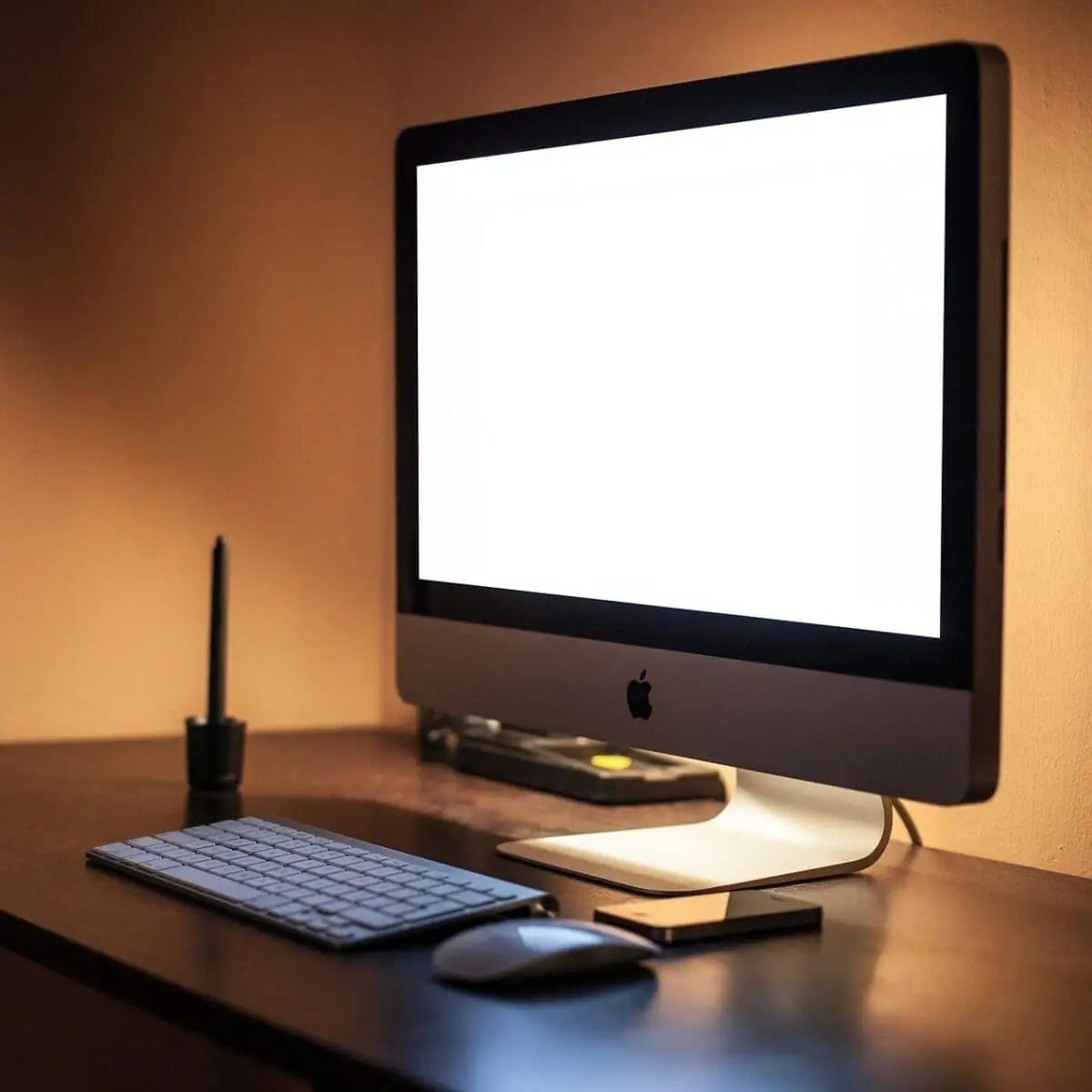

Apple Klavye ve Fare Nasıl Kullanılır sorusunun yanıtı burada. Windows 10 bilgisayarınıza kolayca bağlayabilir, sürücü yükleme ve ayar adımlarını öğrenebilirsiniz.
Apple ürünleri zarif tasarımı ve uzun ömürlü donanımıyla tanınır. Bu yüzden pek çok kullanıcı, Windows bilgisayarlarında bile Apple’ın klavye ve faresini kullanmak ister. Ancak işletim sistemi farklılıkları nedeniyle bu iki cihazı uyumlu şekilde çalıştırmak bazen düşündüğünüzden daha karmaşık olabilir.


Eğer siz de Windows 10 bilgisayarınızda Apple klavye veya Magic Mouse kullanmak istiyor ama nereden başlayacağınızı bilemiyorsanız, endişelenmenize gerek yok. Bu içerikte, adım adım bağlantı kurma yöntemlerinden sürücü kurulumuna kadar bilmeniz gereken tüm detayları bulacaksınız. Ayrıca yaşanabilecek olası bağlantı hatalarını nasıl çözebileceğinizi de öğreneceksiniz
Apple Klavye ve Fare Nasıl Kullanılır?
Neyse ki, bu geçici bir çözüm olmadan mümkündür. Apple klavyeyi ve fareyi Windows 10 sistemine bağlamak için yapmanız gerekenler.
Apple’ın bu iki donanım aygıtı kablosuzdur ve Windows PC’nize Bluetooth ile bağlanabilir. Apple Magic Mouse da kesintisiz kablolu USB desteğine sahiptir.
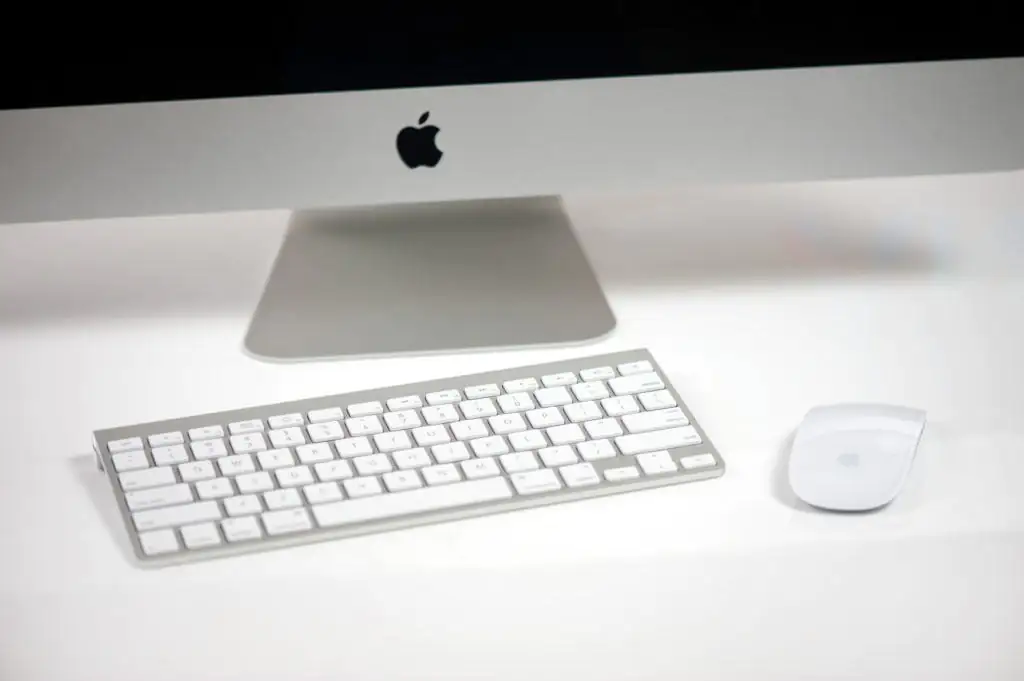
Apple’ın Magic Mouse’u, bu tür diğer cihazlara kıyasla biraz farklı bir ürün.
Fiziksel düğmeleri ve kaydırma tekerleği yok, ancak normal bir fare ile yapabileceğiniz tüm eylemler bu fare ile yapılabilir ve bu deneyim ilk başta biraz gariptir, ancak kullanamayacağınız hiçbir şey yoktur.
Mac kullanıcısıysanız, bu sorun yaratmaz.
Bu fare çalışmasını sağlamak için yapmanız gereken tek şey ücretsiz bir sürücü indirmek ve basit bir kurulum yapmaktır.
Normalde, tüm işlem 10 dakikadan fazla sürmemelidir. İşte bunu nasıl yapıyorsunuz.
Bu sürücüyü yüklemeden önce, bu türden başka bir yazılımı kaldırdığınızdan emin olun.
- Herhangi bir koşulu yerine getirmek zorunda kalmadan. Bu sitede sahip olduğunuz fare sürümüne bağlı olarak iki tür sürücünüz var. Cihazınız ile ilişkili sürücüyü buradan indirebilirsiniz.
- Sürücü bir .zip olarak alınacaktır ve içeriği çıkarmanız gerekir. Üzerine çift tıklayarak yüklemeye başlayabileceğiniz bir çalıştırılabilir dosya elde edersiniz. Kurulum basit ve kolaydır, çünkü sadece montör tarafından belirtilen adımları takip etmeniz gerekir. Lisans sözleşmesini kabul etmeniz ve sürücünün kurulmasını istediğiniz yeri seçmeniz gerekir.
- Yapılandırmayı tamamlamadan önce, yükleyici farenizin modeli için bazı yardımcı programları indirir, ancak bunların 4 MB’den daha az olması nedeniyle bu çok fazla zaman almaz.
- Kurulan yardımcı programları kurulum sihirbazının son sayfasından çalıştırabilirsiniz. Bunları görev çubuğunda da bulabilirsiniz.
- Magic Mouse Utilities’i açtıktan sonra, fareyi sisteminize bağlayın ve bu yazılımı kullanırken tümünün etkin kalacağından emin olun, aksi halde cihaz kullanılamaz. Bilgisayarı açtığınızda, biraz zaman kazanmak için servisi başlatacak şekilde ayarlayabilirsiniz.
Hepsi bu! Bu yöntem, fare modelinize bağlı olarak Windows 8, 8.1, 7 için de kullanılabilir.
Windows 10’da Apple Klavye ve Fare Kullanma Adımları
Apple çevre birimlerini Windows ortamında kullanmak sanıldığı kadar zor değildir. Klavye bağlantısı için ekstra bir yazılıma ihtiyaç duyulmazken, Magic Mouse’un düzgün çalışabilmesi için belirli bir sürücünün kurulması gerekir. Her iki cihaz da Bluetooth üzerinden bağlanır ve birkaç dakikada kullanılabilir hale gelir.
Magic Mouse için öncelikle bilgisayarınızdan sürücü dosyasını indirip kurmanız gerekir. Kurulum işlemi sırasında cihaz modelinize uygun dosyaların yüklenmesine dikkat edin. Ardından Magic Mouse Utilities uygulamasını açarak fareyi tanıtabilir, tüm işlevlerinin aktif olduğundan emin olabilirsiniz.
Klavyeyi bağlamak ise daha basit bir işlemdir. Windows arama çubuğuna Bluetooth yazarak ayarlara girin ve cihazlar listesinden Apple klavyenizi seçin. Ekranda çıkan kodu girdikten sonra bağlantı tamamlanır. Bağlantı sağlanmazsa sürücü güncellemelerini kontrol etmeniz veya cihazı yeniden eşleştirmeniz sorunu çözecektir.
Windows 10’da Apple Kablosuz Klavyesi Nasıl Yapılandırılır?
Apple kablosuz klavyesi PC klavyesinden çok farklıdır.
İlk önce sağlam bir mekanik cihazın dokunsal hissi yoktur, bu nedenle, eğer bir PC kullanıcısıysanız ve basit ve düzenli bir görünüm tercih ediyorsanız, Apple klavyesi sizin için mükemmel olabilir.
Bu yapılandırma herhangi bir destek yazılımı gerektirmez, çünkü bilgisayarınızın Bluetooth ayarlarından yapılabilir.
Takmadan önce, klavyenizin tamamen şarj edilmiş bir AA pil takımı olduğundan emin olun, çünkü bu işlem sırasında klavyeyi kullanmanız gerekir.
- Windows arama çubuğuna Bluetooth yazın ve Bluetooth ayarlarına tıklayın.
- Klavyeniz Bluetooth cihazlarını yönet listesinde görünmelidir.
- Apple Kablosuz Klavyeyi seçin ve Çift tıklayın.
- Ekranınızda klavyeye girmeniz gereken bir şifre alacaksınız.
- Klavye yapılandırmasını tamamlamak için Enter düğmesine basın.
Tanımlama olmadı ise endişelenecek bir şey yok, çünkü klavyenin güç düğmesine yeterince basmadığınız dan veya sürücüleri güncelleyerek çözülebilecek bir sürücü sorunundan kaynaklanıyor olabilir.
İşte bunu nasıl yapıyorsunuz.
- Ekranınızın sol alt köşesindeki Windows simgesine sağ tıklayın.
- Aygıt Yöneticisi’ni seçin.
- Bluetooth’ta herhangi bir hata olmadığından emin olun.
- Yazılım aygıtları ve Sistem aygıtları kategorilerinde bir tarama yapın ve gerekirse sürücüleri güncelleyin.
Sorunu çözdükten sonra, klavyeyi bağlamak için bir kez daha deneyin. Hala bağlanamıyorsanız, sorununuzu Apple Destek Hizmetine sunmanızı öneririz.
Ayrıca, Windows 10 bilgisayarınız için kullanabileceğiniz iki farklı klavye vardır: eski Kablosuz Klavye ve yeni Apple Magic Klavye.
İkincisi için yapılandırma bazı küçük sorunlara neden olabilir, çünkü Windows 10 Magic Keyboard’u ayrı bir aygıt olarak okur.
Parolaları karşılaştır metni içeren bir pencerede bir kod sunacak. Evet e tıklayın ve şimdi bağlanmalısınız.
Klavyenin bağlantısını kesmek istiyorsanız, klavyenin adını Bluetooth cihazlarını yönet seçeneğinden tıklamanız ve ardından Cihazı kaldır butonuna tıklamanız yeterlidir.
Profesyonel Destek Almanın Zamanı
Tüm adımları eksiksiz uygulamanıza rağmen klavye veya fare hâlâ çalışmıyorsa, profesyonel yardım almanın zamanı gelmiş olabilir. 11858 Teknoloji Destek Hattı, 2011’den bu yana Türkiye genelinde milyonlarca kullanıcıya 7/24 uzman desteği sunmaktadır. Ekibimiz, bilgisayarınıza güvenli şekilde uzaktan bağlanarak Bluetooth yapılandırması, sürücü kurulumu ve cihaz tanıtımı gibi işlemleri sizin yerinize kısa sürede tamamlar. Böylece hem zaman kaybetmez hem de hatasız bir şekilde cihazlarınızı kullanmaya başlayabilirsiniz.
Apple çevre birimlerini Windows ortamında çalıştırırken donanım uyumsuzluğu dışında yazılım kaynaklı problemlerle de karşılaşabilirsiniz. Özellikle sürücü çakışmaları veya sistem güncellemeleri sonrası yaşanan arızalar cihazların doğru şekilde tanınmasını engelleyebilir. Benzer bir sorun, bazı MacBook modellerinde de ortaya çıkıyor. Eğer siz de cihazınızın ekranı bir türlü açılmıyorsa, M1 Air MacBook ekran açılmıyor sorunu ile ilgili hazırladığımız içeriğe göz atarak detaylı çözüm yollarını inceleyebilirsiniz.