TeknoDestek Müşteri Hizmetleri
  • Haberler
    HaberlerDaha Fazla Göster
    PlayStation Plus Haziran ayı ücretsiz oyunlarında Grounded ve Darktide karakterleri birlikte görünüyor
    PlayStation Plus Haziran Ayı Ücretsiz Oyunlar
    5 dk. okuma
    WhatsApp Kullanamayacak Android Modelleri listesinde eski Samsung ve LG telefonlar görüntüleniyor
    Eylül Ayı İtibariyle WhatsApp Kullanamayacak Android Modelleri
    4 dk. okuma
    Apple CarPlay ChatGPT Desteği Geldi
    Apple CarPlay ChatGPT Desteği Geldi
    5 dk. okuma
    Yenilenmiş Akıllı Telefonlara İade Hakkı kapsamında mağazada telefon inceleyen kullanıcı görüntüsü
    Yenilenmiş Akıllı Telefonlara İade Hakkı Getirildi
    7 dk. okuma
    Zerger App nedir? Nasıl kullanılır?
    Zerger App Nedir? Nasıl Kullanılır?
    7 dk. okuma
  • Bilgisayar
    BilgisayarDaha Fazla Göster
    Macbook neo performans
    MacBook Neo Performans Yükseltme
    5 dk. okuma
    Bilgisayar Kapalıyken Işıkları Neden Yanar ve Nasıl Kapatılır
    Bilgisayar Kapalıyken Işıkları Neden Yanar ve Nasıl Kapatılır
    7 dk. okuma
    OneDrive Çift Görünme Sorunu Nasıl Çözülür?
    OneDrive Çift Görünme Sorunu Nasıl Çözülür
    4 dk. okuma
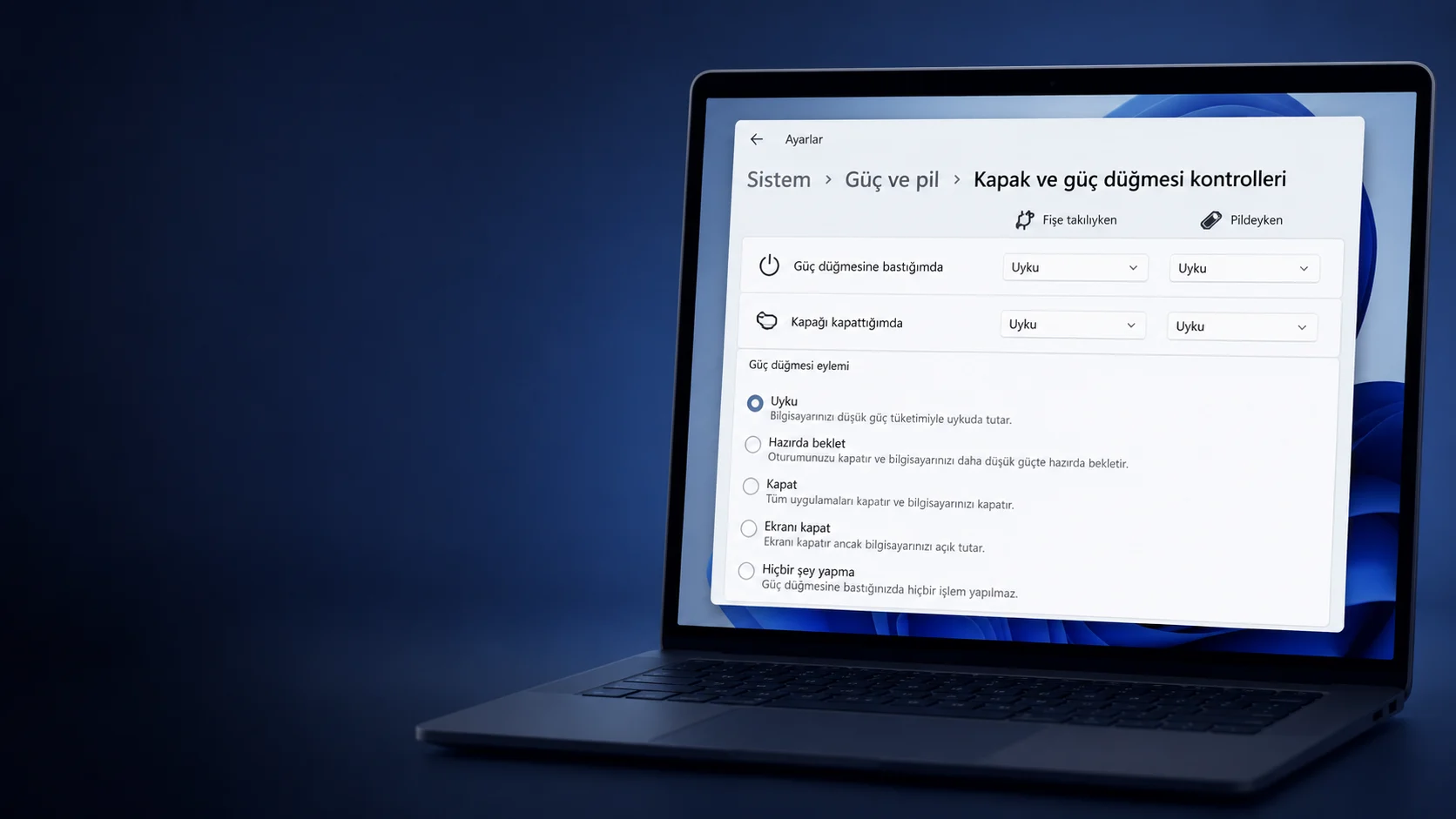
    Bilgisayar güç düğmesi ayarları ekranında uyku ve kapatma seçenekleri görüntüleniyor
    Bilgisayar Güç Düğmesi Ayarları Nasıl Değiştirilir
    7 dk. okuma
    OneDrive Yükleme Hızı Neden Yavaş?
    OneDrive Yükleme Hızı Neden Yavaş
    5 dk. okuma
  • Mobil
    MobilDaha Fazla Göster
    Kamera Çıkıntısı olmayan yeni telefon tasarımı düz arka yüzeyiyle futuristik biçimde sergileniyor.
    Kamera Çıkıntısını Yok Eden Yeni Telefon Tasarımları Geliyor
    8 dk. okuma
    8000 mAh bataryalı telefonlar, parlak enerji bloğuyla fütüristik kapakta gösteriliyor.
    8000 mAh Bataryalı Telefonlar Geliyor: Şarj Sorunu Bitiyor mu
    6 dk. okuma
    HyperOS 3 Bildirim Sesi Sorunu Çözümü
    HyperOS 3 Bildirim Sesi Sorunu Çözümü
    5 dk. okuma
    HyperOS 3 Özellikleri ve Öne Çıkan Yenilikler
    HyperOS 3 Özellikleri ve Öne Çıkan Yenilikler
    8 dk. okuma
    HyperOS 3 performans sorunları yaşayan bir telefonda bellek uzatma ve pil ayarları menüsü.
    HyperOS 3 Performans Sorunları ve Çözüm Yolları
    7 dk. okuma
  • Sosyal Medya
    Sosyal MedyaDaha Fazla Göster
    Dikkat Çekici YouTube Küçük Resimleri Nasıl Oluşturulur
    Dikkat Çekici YouTube Küçük Resimleri Nasıl Oluşturulur
    7 dk. okuma
    WhatsApp Katı Hesap Ayarı
    WhatsApp Katı Hesap Ayarı Nasıl Açılır
    3 dk. okuma
    TikTok Sıfır İzlenme Sorunu
    TikTok Sıfır İzlenme Sorunu Çözümü
    7 dk. okuma
    LinkedIn Post Saatleri Neye Göre Belirlenir Yolları Neler
    LinkedIn Post Saatleri Neye Göre Belirlenir
    7 dk. okuma
    istatislikler üzerinden Reels paylaşma
    Instagram İstatistikler Üzerinden Reels Paylaşma Nasıl Yapılır
    4 dk. okuma
  • İnceleme
    İncelemeDaha Fazla Göster
    Yapay zekalı bilgisayar ekranında NPU ve AI özellikleri görüntüleniyor
    Yapay Zekalı Bilgisayar (AI PC) Nedir
    9 dk. okuma
    Çift Monitör Kurulumu Nasıl Yapılır
    Çift Monitör Kurulumu Nasıl Yapılır
    5 dk. okuma
    Tcl S55h Soundbar Telefon Bağlantısı Nasıl Yapılır Yolları Neler
    Tcl S55h Soundbar Telefon Bağlantısı Nasıl Yapılır
    6 dk. okuma
    Tcl S55h Soundbar Televizyon Bağlantısı Nasıl Yapılır Yolları Neler
    Tcl S55h Soundbar Televizyon Bağlantısı Nasıl Yapılır
    6 dk. okuma
    Radar ve Kontrol Noktalarını Görme
    Otoyollarda Radar ve Kontrol Noktalarını Görme
    4 dk. okuma
  • İletişim
YouTube
Takip Et
  • Müşteri Hizmetleri
  • Modem Kurulumu
  • Windows 11
  • Yapay Zeka
  • Akıllı Telefon
  • Robot Süpürge
11 Haz 2026, Perşembe
TeknoDestek Müşteri HizmetleriTeknoDestek Müşteri Hizmetleri
Yazı BoyutuAa
  • Haberler
  • Mobil
  • Sosyal Medya
  • Bilgisayar
  • İnceleme
  • İnternet ve Ağ
  • Ev Elektroniği
  • İletişim
Site içi Arama
  • Haberler
    • Cihaz Duyuruları
    • Teknoloji
    • Uygulama Gelişmeleri
  • Bilgisayar
    • Linux
    • macOS
    • Windows
  • İnceleme
    • Bilgisayar
    • Ev Elektroniği
    • Tablet
    • Tavsiyeler & Karşılaştırmalar
    • Telefon
  • Mobil
    • Android
    • Giyilebilir Cihazlar
    • HarmonyOS
    • iPhone / iOS
  • Sosyal Medya
    • Facebook
    • Instagram
    • TikTok
    • Snapchat
    • Teams
    • Telegram
    • WhatsApp
    • X
  • İletişim
Bizi Takip Edin
Windows 10 için en iyi sanal makineler [2020 Guide]
Windows

Windows 10 için en iyi sanal makineler [2020 Guide]

Son güncelleme: 20 Nisan 2020 20:18
Tekno Destek
783 Görüntüleme
Paylaş
6 dk. okuma
Paylaş
Geçmişte, bilgisayarlarımızdaki bir işletim sistemiyle sınırlı idik. Sıfırdan başka bir işletim sistemi kurmak istemezsek (tüm değerli verilerimizi kaybetme riskiyle karşı karşıya), bu konuda yapabileceğimiz hiçbir şey yoktu.

Para kısıtlamaları veya fiziksel alan kısıtlaması nedeniyle hepimiz birden fazla bilgisayar alamıyoruz. Bu durumda, sanallaştırma günümüzde önemli bir konu haline gelmiştir.

Sanallaştırma, hem deneyimli hem de başlangıç ​​seviyesinde kullanıcıların PC’lerinin temel sistemini değiştirmeden yazılımı ve tüm işletim sistemlerini test etmelerini sağlar.

İçindekiler
  • Windows 10 için en iyi ücretsiz sanal makineler
    • VMware Workstation 15 (Önerilir)
    •    –  VMware Workstation 15 PRO’yu edinin
    • VirtualBox
    • VirtualBox edinin
    • Hiper-V
    • Citrix Hypervisor
    • Citrix Hipervizörü Alın
- 11858 Teknoloji Destek Hattı -
11858 Teknoloji Destek Hattı ile 7/24 telefonla teknik destek ve uzaktan destek alın 11858 Teknoloji Destek Hattı ile 7/24 telefonla teknik destek ve uzaktan destek alma

Sanal makineleri kullanmak, ağ ve sistem yöneticileri için daha güvenli bir seçenektir çünkü sanal makinede çalıştırılan tüm işlemleri PC’nizin geri kalanından izole eder.

Bu şekilde, kullanıcılar hiçbir şekilde güvenlik riski almazlar.

Windows 10 için en iyi ücretsiz sanal makineler

VMware Workstation 15 (Önerilir)

Windows 10 için en iyi sanal makineler [2020 Guide]

WMware, çok yönlülüğü ve hızı nedeniyle pazarın sunduğu en iyi sanal makinelerden biridir. Tüm yeterlilik seviyeleri için kurulumu ve kullanımı kolaydır.

Tüm ihtiyaçlarınızı karşılayan iki ana versiyonda gelir.

1.VMware İş İstasyonu 15 Player

20 yıllık aktif gelişimden sonra VMware Workstation 15 Player, hem kişisel bir eğitim aracı hem de iş için basitleştirilmiş bir araç olarak kullanılabilen olgun ve istikrarlı bir yerel sanallaştırma çözümüdür.

Esas olarak sanal makineleri çalıştırması gereken sıradan kullanıcılar için bir seçenek olarak oluşturuldu.

Temel özellikler:

  • Basit kullanıcı arayüzü
  • Kolay sanal makine oluşturma
  • Donanım optimizasyonu
  • Sürücüsüz konuk işletim sistemi baskısı
  • Yalıtım ve korumalı alan özellikleri (kullanıcıların, ana bilgisayar masaüstünü etkilemeden “gerçek dünya” ortamında yazılım ve uygulama geliştirmesini keşfetmesine olanak tanır)
  • Kurumsal masaüstü bilgisayarları BYO cihazlarından izole etmek için kullanabilirsiniz (kopyala yapıştır, sürükleyip bırakma, paylaşılan klasörleri devre dışı bırakma)
  • USB cihazlarına erişim
  • Kısıtlı ve şifreli VM’leri çalıştırabilme (yalnızca otomatikleştirilmiş kullanıcılar kurumsal verilerle etkileşimde bulunabilir)
VMware Workstation 15 Player edinin.

2.VMware İş İstasyonu 15 PRO

Bu sürüm, tek bir Windows 10 bilgisayarda birden çok işletim sistemini sanal makineler (VM’ler) olarak çalıştırmak için endüstri standardıdır.

BT uzmanları, geliştiricileri ve işletmeleri için herhangi bir cihazda yazılım oluşturmak, test etmek veya demo yapmak için inşa edilmiştir.

VMware Workstation 15 PRO, VM Workstation Player’da bulunan tüm özellikleri birkaç önemli ekleme ile sunar:

  • Kurumsal düzeyde çözümler
  • Makineleri klonlama yeteneği
  • Konuk işletim sisteminin birden fazla anlık görüntüsünü alın
  • Test yazılımı için konuk işletim sisteminde yapılan değişiklikleri tekrar oynatabilme
  • Docker ve Kubernets gibi bulut veya konteyner teknolojileriyle uyumlu
  • VSphere, ESXi veya diğer İş İstasyonu sunucularına güvenli bir şekilde bağlanma kapasitesi
  • Verimliliği en üst düzeye çıkarır
  • VM’lerin yerel PC’nize ve PC’nize kolayca aktarılmasını sağlar
  • Endüstrideki en güvenli hipervizörleri içerir
  • BT güvenlik uzmanları için güçlü özellikler
  • Yüksek performanslı 3D grafikler (DirectX 10.1 ve OpenGl 3.3’ü destekler)
  • Karmaşık Ipv4 veya IPv6 sanal ağları oluşturma yeteneği

   –  VMware Workstation 15 PRO’yu edinin

VirtualBox

Windows 10 için en iyi sanal makineler [2020 Guide]

VirtualBox, bu VM’nin bakımını ve çalıştırılmasını ‘parkta yürüyüş’ gibi hissettiren çok sayıda özellik sunan kullanıcı dostu bir sanal makine yazılımıdır.

Dosya paylaşma, sürücüleri ve çevre birimlerini paylaşma gibi görevler için ana makineye ek ayrıcalıklar vermeniz gerektiğinde “Konuk Eklemeleri” özellikleri son derece yararlı olabilir.

Tüm sanal makine parametreleri düz metin XML dosyalarında tutulur. Bu yaklaşım sayesinde, klasörleri kolayca paylaşabilir ve hareket halindeyken de kullanabilirsiniz.

Çok güçlü bir sanallaştırma yazılımı olmasına rağmen, VirtualBox tek başına yaklaşık 30 MB sabit disk alanına ihtiyaç duyar.

Yüklemek istediğiniz sanal işletim sistemine bağlı olarak, gerekli alanın boyutu birkaç gigabayta kadar çıkabilir.

VirtualBox, Windows, birçok Linux sürümü, Mac OS X, Solaris ve OpenSolaris’i destekler.

Özellikleri ve özellikleri hakkında daha fazla bilgiyi burada, resmi kılavuzda  ve desteklenen işletim sistemlerinin bir listesini  burada bulabilirsiniz.

  • VirtualBox edinin

Hiper-V

Windows 10 için en iyi sanal makineler [2020 Guide]

Hyper-V , Microsoft Visual PC’nin yerini Windows 8’den itibaren sanallaştırma ihtiyaçlarınız ve çalışmalarınız için ‘şirket içi’ seçenek olarak değiştirerek 2008 yılında piyasaya sürüldü.

Windows 10 için çok erişilebilir bir arayüz ve kullanımı kolay özelliklere sahip çok sağlam bir sanallaştırma uygulamasıdır

İşletim sistemlerini basitçe sanallaştırmanıza izin vermenin yanı sıra, Hyper-V sabit sürücüleri, anahtarları, harici ortam sürücülerini vb. Sanallaştırma yeteneğine sahiptir, ancak herhangi bir ses donanımının veya GPU’nun sanallaştırılmasına izin vermez.

Yalnızca 64 bit Windows 10 ile çalışır ve Windows 10’un Pro, Enterprise ve Education sürümünde yerleşiktir.

Hyper-V’yi etkinleştirmek için Aramayı başlat düğmesine tıklamanız ve ” özellikler ” yazmanız gerekir. Ardından ” Windows Özelliklerini Aç veya Kapat ” a tıklayın.

Yukarıda listelenen Windows 10 sürümlerinden birini çalıştırıyorsanız, burada sunulan özellikler listesinde bulabilirsiniz. Daha sonra tek yapmanız gereken kutuyu seçmek ve Tamam’ı tıklamaktır.

Seçeneğin etkin olup olmadığını kontrol etmek için, Windows 10 ‘Başlat’ düğmesinin arama özelliğini kullanırken seçeneği “Hyper-V Hızlı Oluşturma” olarak bulmalısınız.

Citrix Hypervisor

Windows 10 için en iyi sanal makineler [2020 Guide]

Citrix Hypervisor, uygulama, masaüstü ve sunucu sanallaştırma altyapıları için optimize edilmiş sanallaştırma yönetim platformudur.

Kapsamlı yönetim araçlarına sahiptir ve canlı ortamları kolayca otomatikleştirebilir ve dağıtabilirsiniz.

Citrix Hypervisor, çok çeşitli GPU geçişi ve sanallaştırılmış GPU satıcı seçenekleriyle yüksek performanslı gelişmiş 3D grafikler için de destek sağlar.

Intel’in Sanal Grafik Teknolojisi (GVT-g) ve NVIDIA GRID vGPU için destek içerir.

Gelişmiş sunucu konsolidasyonu ve kapsamı ile Citrix Hypervisor, CPU çekirdeklerinde daha yüksek performans ve kapasite kazancı sağlar.

Otomatik Windows VM sürücü güncellemeleri için Microsoft Windows Update Hizmetleri ile VM başına ana RAM, VM RAM ve sanal diskler ile entegrasyona sahiptir.

Citrix Hypervisor’un 90 günlük ücretsiz deneme sürümü var, ancak tam sürüm 763 dolara mal olacak.

  • Citrix Hipervizörü Alın

Sonuçlar

Bu makalede, tüm Windows 10 kullanıcıları için sanallaştırma seçenekleri için iyi bir kılavuz olması gerekir.

Bu VM’ler sanallaştırma ihtiyaçlarınızı hem üst düzey kurumsal uygulama perspektifinden karşılayacak hem de kendi kişisel sanallaştırma ihtiyaçlarınızı karşılayacak.

Herhangi bir şeyi kaçırırsak veya bu konuyla ilgili herhangi bir öneriniz varsa, lütfen aşağıdaki yorumlar bölümünde bize bildirin.

ETİKETLER:sanal makinesanallaştırma kurulumuvirtualizationwindows 10
Bu Makaleyi Paylaş
Facebook WhatsApp WhatsApp Threads Bağlantıyı Kopyala Yazdır
Paylaş
Yorum yapılmamış

Bir yanıt yazın Yanıtı iptal et

Yorum yapabilmek için oturum açmalısınız.

Bağlantı Kuralım

21KBeğen
19.6KTakip Et
7.3KAbone Ol
192Takip Et

Popüler Gönderiler

Kamera Çıkıntısı olmayan yeni telefon tasarımı düz arka yüzeyiyle futuristik biçimde sergileniyor.

Kamera Çıkıntısını Yok Eden Yeni Telefon Tasarımları Geliyor

Hatice TATLISU
Hatice TATLISU
8 dk. okuma
2 Görüntüleme
Dikkat Çekici YouTube Küçük Resimleri Nasıl Oluşturulur

Dikkat Çekici YouTube Küçük Resimleri Nasıl Oluşturulur

Adem SOYLU
Adem SOYLU
7 dk. okuma
8 Görüntüleme
WhatsApp Katı Hesap Ayarı

WhatsApp Katı Hesap Ayarı Nasıl Açılır

Senanur FINDIKÇI
Senanur FINDIKÇI
3 dk. okuma
5 Görüntüleme
8000 mAh bataryalı telefonlar, parlak enerji bloğuyla fütüristik kapakta gösteriliyor.

8000 mAh Bataryalı Telefonlar Geliyor: Şarj Sorunu Bitiyor mu

Hatice TATLISU
Hatice TATLISU
6 dk. okuma
6 Görüntüleme
//

We influence 20 million users and is the number one business and technology news network on the planet

You Might Also Like

Windows 11 Başlangıç ​​Programları Nasıl Devre Dışı Bırakılır
Windows

Windows 11 Uygulamaları Nasıl Bulunur

4 dk. okuma
Windows.old Klasöründen Dosya Kurtarma Yöntemi
Windows

Windows.old Klasöründen Dosya Kurtarma

3 dk. okuma
3 Farklı Yolla Windows 11 Paylaşılan Klasörleri Görmek
Windows

Windows 11 Paylaşılan Klasörleri Görmek

4 dk. okuma
Windows 10 otomatik onarım ve başlangıç onarma
Windows

Windows 10 Otomatik Onarım Hatası

3 dk. okuma

Size her gün en son haberleri ve sorun çözümlerini getiriyoruz!

TeknoDestek Müşteri Hizmetleri
Facebook-f Instagram Tiktok Twitter Youtube Linkedin Whatsapp Rss

İş Ortaklarımız

TeknoDestek Müşteri Hizmetleri
© 2013 - 2026 TeknoDestek Müşteri Hizmetleri • Tüm hakları saklıdır • Bu sitedeki tüm içerikler (metin, görsel, video, logo, tasarım vb.) 5846 sayılı Fikir ve Sanat Eserleri Kanunu (FSEK) kapsamında korunmaktadır • İzinsiz kopyalanması, çoğaltılması, yayınlanması veya herhangi bir şekilde kullanılması yasaktır • İhlal tespitinde; FSEK Madde 71-73 uyarınca yasal süreç başlatma, maddi/manevi tazminat talep etme ve cezai işlem için başvurma hakkımız saklıdır • TeknoDestek, TeknoS@R'un bir kuruluşudur • Tema Düzenleyen: Fatih ATEŞ
Sorun Hala Çözülmedi mi?
Aradığın çözümü bulamadıysan, 11858 Teknoloji Destek Hattımız sana yardımcı olabilir. 2011’den beri Türkiye’nin en tecrübeli teknoloji destek ekiplerinden biri olarak, bilgisayar, telefon, tablet, modem, akıllı TV ve sosyal medya sorunlarında 7/24 profesyonel destek veriyoruz. Uzman ekibimizle hemen görüşmek ister misin?
📞 11858’i Şimdi Ara
Görüşme öncesi dakika ücreti sesli olarak bilgilendirilir
Welcome Back!

Sign in to your account

Kullanıcı Adı veya E-posta Adresi
Şifre

Şifrenizi mi unuttunuz?