
Steam Bağlantı Sorunu Nasıl Onarılır adımlarını öğrenerek oyun keyfinizi yarıda kesmeyin. Ağ ayarları, port yönlendirme ve pratik çözümleri keşfedin.
Oyun keyfinin en can sıkıcı taraflarından biri, Steam’e bağlanmaya çalışırken alınan ağ hatalarıdır. Bağlantı problemleri, en sevdiğiniz oyunu başlatmanıza engel olabilir ve saatlerce çözüm aramanıza neden olabilir.


Bu içerikte, Steam bağlantı sorunlarının nedenlerini ve çözüm yollarını adım adım ele alıyoruz. Ağ hatalarından güvenlik duvarı engellemelerine kadar birçok ihtimali basit yöntemlerle test ederek, tekrar çevrimiçi olmanızı sağlayacak çözümleri bulacaksınız.
Steam Bağlantı Sorunu Nasıl Onarılır
Elinizde en sevdiğiniz içecek ve oyun atıştırmalıklarına sahipsiniz. Artık oyununuzu başlatmak için Steam’e giriş yapma zamanı geldi, ancak bağlanamıyorsunuz. Steam’e bağlanamıyorsanız ve sinir bozucu ağ hataları alıyorsanız, deneyebileceğiniz birkaç sorun giderme adımı vardır. Tekrar çevrimiçi olmak ve en sevdiğiniz Steam oyunlarını oynamak için aşağıdaki ipuçlarına ve püf noktalarına göz atın.
Aşağıdaki hata iletisini görüyorsanız, büyük olasılıkla bir ağ veya yazılım sorunuyla karşı karşıyasınızdır. Steam güncellemesinden ağ kesintisine, hatta Winsock girişlerini bozmak için herhangi bir şey olabilir.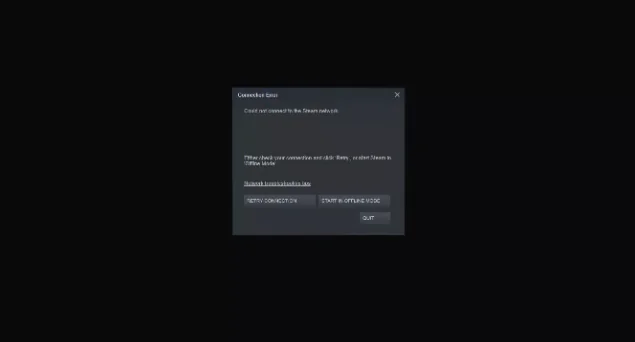
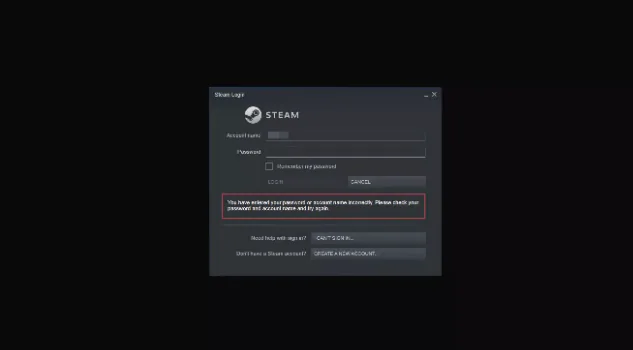
Steam’e bağlanamamanızın en az nedeni olan bir öğe kötü bir şifredir. Steam uygulaması aşağıda gösterildiği gibi yanlış bir şifre için farklı bir hata sağlayacaktır:
Steam Network Connection Hataları Nasıl Düzeltilir?
Çoğu ağ sorunu uygulanabilir düzeltmelerde evrenseldir. Windows 10, Windows Vista, Windows 8 veya Windows 7 kullanıyorsanız, bu püf noktalarının çoğu geçerli olacaktır.
- Steam Bağlantınızı Yeniden Başlatın. Ağ bağlantısı hatası alırsanız, Steam’i yeniden başlatmanız gerekebilir. Bunu yapmak için, Steam uygulamasında Steam> Online’a Git> İnternete Bağlan> Steam’i Yeniden Başlat’ı seçin. Steam’e bağlanılamıyor hatası aldığınızda, Bağlantıyı Yeniden Dene veya Çevrimdışı Modda Başlat seçeneğiniz vardır. Çevrimdışı Modda Başlat’ı seçerseniz, Steam arayüzünüzü görebilecek ve yeniden bağlanmayı denemeden önce tüm ayarları doğrulayabileceksiniz.
- Steam Sunucu Durumunu Kontrol Edin. Steam, müşterilerine sunucu trafiği hakkında bilgi vermek için kullanışlı bir web sitesi sunar. Bu siteyi kontrol ederek, Steam’in ağ veya sunucu kesintileri olup olmadığını görebilirsiniz.
- PC’nizi yeniden başlatın. Beklenmedik bir çözüm gibi görünse de, bilgisayarınızı yeniden başlatmak, sürücü sorunlarını, yazılım çökmelerini veya donmuş uygulamaları temizleyebilir. Aynı zamanda ağ ayarlarınızı sıfırlamanın basit bir yoludur.
- Arka Plan Uygulamalarından Etkileşim. Steam’e göre, virüsten koruma, casus yazılım koruması, P2P uygulamaları ve hatta bazı VPN uygulamaları gibi uygulamalar Steam ağ bağlantınızı etkileyebilir. Bu olasılığı test etmek için, Windows Defender ve diğer güvenlik uygulamalarını geçici olarak devre dışı bırakın ve Steam ile tekrar bağlanmayı deneyin.
- Steam’i Yönetici olarak çalıştırın. Yönetici olarak çalışmak garip bir düzeltme gibi görünebilir, ancak birçok durumda bir uygulamanın düzgün çalışması için yükseltilmiş ayrıcalıklar gerekir. Steam’i normalden yüzlerce kez çalıştırmış olsanız da, birçok kullanıcı bu basit çözümün Steam ağ hatalarını düzelttiğini belirtti.
- Windows Güvenlik Duvarınızı Devre Dışı Bırakın. Bilgisayarınızı ve ağınızı kötü amaçlı yazılımlardan ve olası bilgisayar korsanlarından korumanın harika bir yolu olsa da, Windows Güvenlik Duvarı Steam bağlantısı hatasının suçlusu olabilir. Amacı, tehditlerin sisteminize ulaşmasını engellemektir. Ancak, kötü trafiğe karşı iyi trafiği saptamak için yeterince akıllı değildir. Güvenlik duvarı, Steam’in çalışması gereken bağlantı noktasını engelleyen şey olabilir.
- Fiziksel Ağ Bağlantısı. Steam ağı sorunları için hızlı ve kolay bir sorun giderme adımı fiziksel ağ kablosunu kontrol etmektir. Bilgisayarınıza ve modeminize (veya yönlendiricinize) sıkıca takıldığından emin olun. Masanızı dolaştırırken, yaramaz bir evcil hayvan veya meraklı bir çocuğun ağ kablonuzu çıkarmayı başarmış olabilir.
- İnternet bağlanabilirliği. Bakabileceğiniz ilk şeylerden biri internet bağlantınızdır. Ağ bağlantınız kesilirse, Windows hızlı bir görsel sağlar. Bağlantı durumunu kontrol etmenin en hızlı yolu, bağlantısız bir ağ sembolü veya ağ kablosunun çıkarıldığını belirten bir mesaj bulmak için görev çubuğunuza bakmaktır. Windows sürümünüze bağlı olarak, sembol biraz farklı görünür, ancak aynı temel fikir bir uyarı, ünlem işareti veya hatta bir çizgi çizilen kırmızı bir daire gösterir. Bunların hepsi internete bağlı olmadığınızı gösteriyor. Ne yazık ki, bundan daha fazla bilgi sağlamaz, bu yüzden çözümü almak için daha fazla ağ sorun giderme adımlarına bakmanız gerekecektir.
- ISS Sorunlarla karşılaşıyor. İnternetinizle ilgili diğer bir faktör, ISS’nizin (İnternet Servis Sağlayıcısı) teknik zorluklarla karşı karşıya kalmasıdır.
- Yeni Bir Sürücü İndir. Çoğu yazılımda, güncellemeler ve yamalar hayatın bir gerçeğidir. Bu, ağ kartınız için de geçerlidir. Steam bağlantısı hatalarıyla karşılaşıyorsanız, ağ kartı aygıt sürücünüzü güncellemeniz gerekebilir. Çoğu üretici, web sitelerinde güncellenmiş sürücüler sağlar. Güncellenmiş bir sürücü yoksa, geçerli sürücüyü yeniden yüklemeniz gerekebilir.
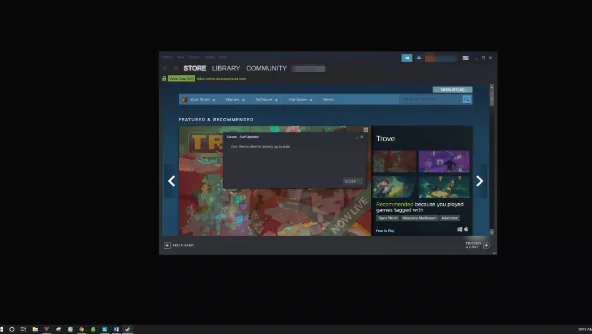
- Steam İstemcisi Güncellemeleri. Steam’deki ağ bağlantısı hatalarının bir diğer yaygın nedeni ve çözümü, Steam istemcinizi güncellemeniz gerekmesidir. Genellikle, Steam, giriş yaptıktan sonra güncellemeleri kontrol eder, ancak yapılmaması durumunda Steam’i manuel olarak güncellemek hızlı ve kolaydır. Bunu Steam> Steam İstemcisi Güncellemelerini Denetle’yi seçerek yapabilirsiniz.
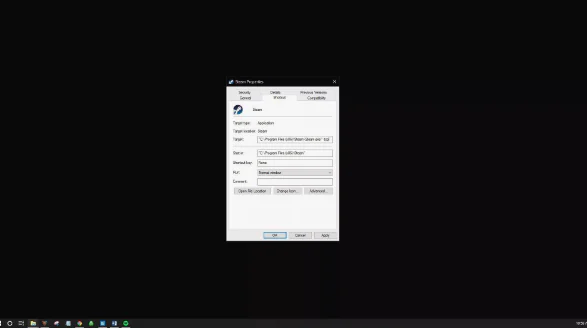
- Başka Bir Protokolü Deneyin. Steam tipik olarak, Kullanıcı Datagram Protokolü (UDP) üzerinden çalışır. Sorun giderme için, Steam istemcisini bunun yerine TCP kullanacak şekilde değiştirebilirsiniz. Protokollerle ilgili sorunları gidermenin harika bir yolu. Bunu yapmak için, masaüstünüzdeki Steam kısayoluna sağ tıklayın ve Özellikler’i seçin. Hedef alanına yolun sonuna -tcp ekleyin ve Tamam’ı veya Uygula’yı seçin.
- Muhtemel Winsock Sorunları. Winsock, yazılımın ağa erişmesine izin vermekten sorumludur. Steam’in ağa düzgün bağlandığını tespit ederseniz, bozuk bir Winsock’unuz olabilir. Çözmek için bazı üçüncü taraf uygulamaları deneyebilir veya Winsock.dll dosyasını düzeltmek için diğer sorun giderme adımlarını uygulayabilirsiniz.
- TCP / IP Yığını sıfırla. Winsock ayarlarınızı sıfırlamak yardımcı olmuyorsa, TCP / IP yığınınızı da sıfırlamak isteyebilirsiniz. Genellikle her ikisini de sıfırlamak, sahip olabileceğiniz herhangi bir ağ sorununu giderir.
- Açık Bağlantı Noktalarını Doğrula. Steam, yönlendiricinizde ve / veya güvenlik duvarında birkaç bağlantı noktası açılmasını gerektirir. Bu portların Steam için açık olduğunu onaylayın. Değilse, onları açın ve Steam’i yeniden başlatın.
- Steam’i tekrar kurun. Hepsi başarısız olursa, Steam uygulamasını yeniden yüklemek, bağlanmanızı engelleyen bozuk dosyaları gidermenize yardımcı olabilir. Steamapps klasöründe yüklü olan oyunların da silineceğini unutmayın. Bu nedenle, oyunlarınızı ve ilerlemenizi kaybetmek istemiyorsanız, Steamapps klasörünü başka bir yere taşımanız gerekir. Bu klasörü C: Program Files Steam konumunda bulabilirsiniz. Sadece bu klasörü başka bir yere kopyalayın, sonra Steam uygulamasını kaldırın ve yeniden yükleyin.
Tüm adımları denemenize rağmen bağlantı sorununuz devam ediyorsa, işin uzmanına başvurmak en güvenli yol olacaktır. 11858 Teknoloji Destek Hattı, bilgisayar ve internet kaynaklı tüm teknik sorunlarda 7/24 profesyonel destek sağlıyor. Lisanslı yazılımlar ve uzman ekibiyle güvenilir çözümler sunan 11858, cihazlarınıza uzaktan bağlanarak sorununuzu hızlıca giderebilir.
Teknoloji kullanırken yalnızca oyun platformlarıyla değil, farklı servislerle ilgili sorunlarla da karşılaşabilirsiniz. Örneğin, Steam hesabınızla ilgili bir problem yaşadığınızda veya hızlıca destek almak istediğinizde Steam Oyunu Başlamıyor Sorun 10 Çözümü üzerinden doğrudan bilgi alabilirsiniz. Bu tür bilgiler, zaman kaybı yaşamadan çözüm bulmanıza yardımcı olur.
Artık Steam bağlantı sorunlarını gidermek için uygulayabileceğiniz adımları biliyorsunuz. Siz de hangi yöntemin işe yaradığını veya yaşadığınız farklı deneyimleri yorumlarda paylaşarak diğer okuyuculara yardımcı olabilirsiniz. Böylece hem kendi çözümünüzü paylaşmış olur hem de topluluk içinde faydalı bir katkı sağlamış olursunuz.