
TeknoDestek Müşteri Hizmetleri
  • Haberler
    HaberlerDaha Fazla Göster
    Sessiz İçerik Nedir Nasıl Yapılır
    Sessiz İçerik Nedir
    6 dk. okuma
    Spotify SongDNA Nedir
    4 dk. okuma
    Apple Creator Studio Nasıl Kullanılır
    6 dk. okuma
    Mikro İçerik Nedir Nasıl Yapılır
    Mikro İçerik Nedir
    6 dk. okuma
    Türkiye’de Araçlarda Multimedya Ekranı Kullanımı Yasakları
    6 dk. okuma
  • Bilgisayar
    BilgisayarDaha Fazla Göster
    WordPress bakım modunda takılı kalması için FTP istemcisinde .maintenance dosyasının kök dizindeki görüntüsü
    WordPress Bakım Modunda Takılı Kalması Sorunu ve Çözümü
    7 dk. okuma
    WordPress Site Teknik Sorunlar Yaşıyor
    WordPress Site Teknik Sorunlar Yaşıyor Hatası Çözümü
    5 dk. okuma
    SSH Bağlantı Reddedildi Hatası Çözümü
    6 dk. okuma
    WordPress Planlı Bakım
    WordPress Planlı Bakım Nedeniyle Kısa Süreliğine Kullanılamayacak Hatası ve Çözümü
    7 dk. okuma
    Windows 11 Başlat Menüsünden Web Aramaları Kapatma
    5 dk. okuma
  • Mobil
    MobilDaha Fazla Göster
    Navigasyon Yönlendirici Değiştirme
    Google Haritalarda Navigasyon Yönlendirici Değiştirme
    3 dk. okuma
    Apple CarPlay'da uygulamaların yerini değiştirme
    Apple CarPlay’da Uygulamaların Yerini Değiştirme
    4 dk. okuma
    Android Auto Nedir, Nasıl Kullanılır
    4 dk. okuma
    Android 5G Ayarı Nasıl Yapılır
    4 dk. okuma
    iPhone 5G Ayarı Nasıl Yapılır
    4 dk. okuma
  • Sosyal Medya
    Sosyal MedyaDaha Fazla Göster
    YouTube Video Başlığı Nasıl Yazılmalı Yolları Neler
    YouTube Video Başlığı Nasıl Yazılmalı
    6 dk. okuma
    Tiktok Sorun Bildirme Ekranı Nerede
    5 dk. okuma
    X uygulamasında gündeme girme için hashtag ve etkileşim ekranı
    X Uygulamasında Gündeme Nasıl Girilir
    5 dk. okuma
    TikTok İçerik Yorgunluğu Nedir
    6 dk. okuma
    Sosyal Medyada Marka Dili Nasıl Oluşturulur Yolları Neler
    Sosyal Medyada Marka Dili Nasıl Oluşturulur
    6 dk. okuma
  • İnceleme
    İncelemeDaha Fazla Göster
    MacBook Neo Piyasayı Sarsmaya Geliyor
    5 dk. okuma
    Instax Mini Evo Cinema
    4 dk. okuma
    Samsung Galaxy Book 6 Ultra
    Samsung Galaxy Book 6 Ultra İnceleme
    8 dk. okuma
    Bütçe Dostu Mac Seçenekleri
    Bütçe Dostu Mac MacBook Neo vs Mac Mini
    7 dk. okuma
    Xiaomi Mi Taşınabilir Şarjlı Kompresör İnceleme
    10 dk. okuma
  • İletişim
YouTube
  • Facebook
26 Nis 2026, Pazar
TeknoDestek Müşteri HizmetleriTeknoDestek Müşteri Hizmetleri
Yazı BoyutuAa
  • Haberler
  • Mobil
  • Sosyal Medya
  • Bilgisayar
  • İnceleme
  • İnternet ve Ağ
  • Ev Elektroniği
  • İletişim
Search
  • Haberler
    • Cihaz Duyuruları
    • Teknoloji
    • Uygulama Gelişmeleri
  • Bilgisayar
    • Linux
    • macOS
    • Windows
  • İnceleme
    • Bilgisayar
    • Ev Elektroniği
    • Tablet
    • Tavsiyeler & Karşılaştırmalar
    • Telefon
  • Mobil
    • Android
    • Giyilebilir Cihazlar
    • HarmonyOS
    • iPhone / iOS
  • Sosyal Medya
    • Facebook
    • Instagram
    • TikTok
    • Snapchat
    • Teams
    • Telegram
    • WhatsApp
    • X
  • İletişim
Bizi Takip Edin
macOS

BootCamp ve VirtualBox ile iMac üzerine Windows 10 Kurulumu

Son güncelleme: 13 Nisan 2020 08:47
Tekno Destek
Paylaş
Paylaş
Windows 10 birçok PC kullanıcısı için ücretsiz yükseltme olarak burada, ancak Mac kullanıcısıysanız ne olacak?
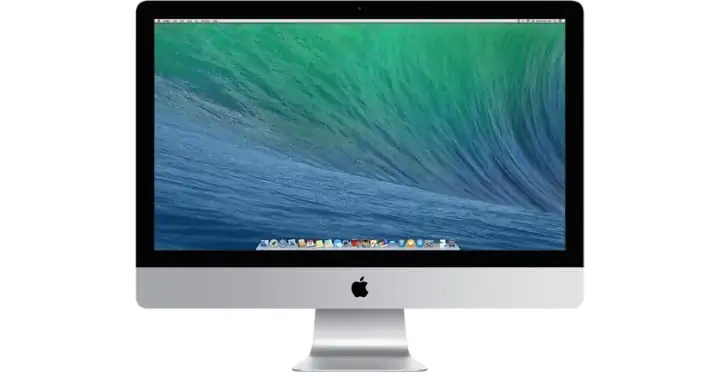
Mac kullanıcısıysanız ve Windows 10’u iMac üzerinde çalıştırmak istiyorsanız, bugün size bunu nasıl yapabileceğinizin iki yolunu göstereceğiz.
İMac üzerinde Windows 10’u çalıştırmanın iki yolu vardır, Boot Camp’i veya sanal bir makine kullanabilirsiniz. Boot Camp kullanmaya karar verirseniz, yalnızca Windows 10 için ayrı bir bölüm oluşturabilir ve iMac’inizi doğrudan Windows 10’a önyükleyebilirsiniz. Boot Camp’i kullanmanın, iMac’inizin tam donanım gücünü kullanması nedeniyle gelişmiş performans gibi bazı avantajları vardır.

Başlamadan önce, 2012’nin sonlarından itibaren çoğu Mac’in Windows 10 çalıştırabileceğini bilmelisiniz, ancak bilgisayarınızın burada listede olduğundan emin olun.

Boot Camp kullanarak Windows 10’u iMac’e yükleme

İçindekiler
  • Boot Camp kullanarak Windows 10’u iMac’e yükleme
  • VirtualBox Kullanarak Windows 10’u iMac’e Yükleme
- 11858 Teknoloji Destek Hattı -

Öncelikle Windows 10 Disk Görüntüsü’nün 64 bit sürümünü buradan indirmeniz gerekir. Ardından, Windows 10 yükleyicisini eklemek için 16GB veya daha fazla USB flash sürücüye ihtiyacınız olacak. Harika bir şey, Boot Camp’in artık güncellenmiş olması ve 64 bit iMac’lerde Windows 10’u desteklemesi, ancak mevcut tüm güncellemeleri kontrol ettiğinizden emin olmanızdır. Ayrıca sabit sürücünüzde en az 30 GB boş alan bulunduğundan emin olun.
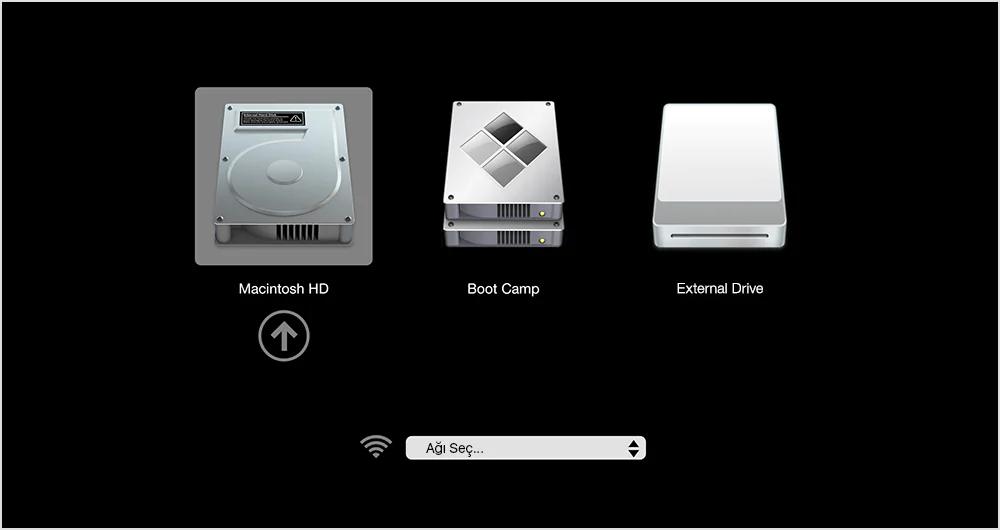
Windows 10 ISO’yu indirdiyseniz Boot Camp Yardımcısı’nı açın ve Windows 10 yükleme diski oluştur’u işaretleyin; ve Windows 10’u kurun. USB sürücünüzü bağlayın ve Windows 10 .iso dosyasını seçin. Şimdi Boot Camp, Windows 10 kurulumunu bazı sürücüleri ile birlikte USB’nize aktaracak. Bu işlem biraz zaman alabilir, bu yüzden sabırlı olmanız gerekir.

Bu çok önemlidir, sabit diskinizi bölümlemeniz gerekir, çünkü bir bölüm Windows 10’u çalıştırmak için kullanılırken, diğer bölüm Mac OS’yi çalıştıracaktır. Daha önce de belirttiğimiz gibi, Windows 10 için 30GB veya daha fazlası yeterli olmalıdır. Bunu tamamladığınızda Yükle’yi tıklayabilirsiniz ve Windows 10 kurulumu başlayacaktır. Yükleme işlemi sırasında Windows’unuz birkaç kez yeniden başlayabilir ve beklemeniz gerekebilir. Daha fazla dakika boyunca uygulamalarımızı 10 dakika boyunca hazır hale getiriyoruz.

Tüm bunlar bittikten sonra bilgisayarınız Windows 10’da yeniden başlatılacak, ancak değilse Option / Alt tuşunu basılı tutabilir ve Mac OS veya Windows 10’u çalıştırmak istediğiniz işletim sistemini seçebilirsiniz. Ürün anahtarınızı girin ve Windows Boot’u seçin Windows’u yüklemek için kamp bölümü. Yüklemeyi takip edin ve işiniz bittiğinde Windows 10’a önyükleme yapmalısınız.

Sonunda, USB belleğinizdeki Boot Camp sürücülerini bulmanız ve yüklemeniz gerekir.

VirtualBox Kullanarak Windows 10’u iMac’e Yükleme
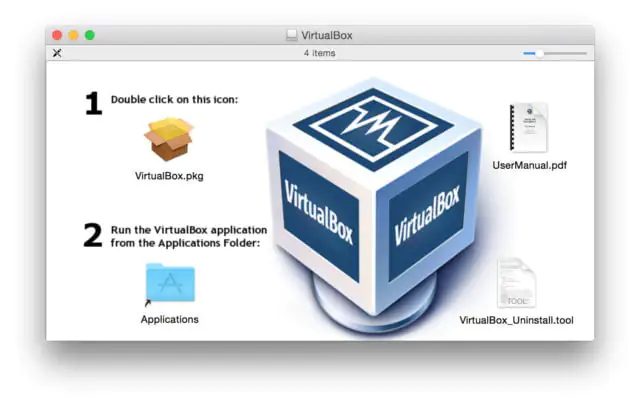
İMac’inize Windows 10 yüklemenin başka bir yolu da sanal makine kullanmaktır. Her türlü çözüm mevcuttur, ancak VirtualBox adlı ücretsiz bir araç kullanarak nasıl kurulacağını göstereceğiz.

- 11858 Teknoloji Destek Hattı -

Başlamadan önce VirtualBox ve Windows 10 ISO’yu indirdiğinizden emin olun.

  1. VirtualBox araç çubuğundaki Yeni düğmesine basın ve sanal makinenizi, örneğin Windows 10 olarak adlandırın ve Tür alanında Microsoft Windows’u seçin. Ardından Devam’ı tıklayın.
  2. Bildiğiniz gibi, sanal makine yazılımı işletim sisteminizle birlikte çalışır, bu nedenle bilgisayarınızın kaynaklarından bazılarını ödünç alması gerekir.
  3. Sanal makineye atamak istediğiniz bellek miktarını seçin, örneğin 2GB veya daha fazla, sonra da Devam’ı tıklatın.
  4. Şimdi sanal makinenize sabit disk alanı atamanız istenecektir. Önerilen sabit disk alanı miktarı genellikle yeterlidir. Şimdi sanal sabit disk oluştur’u seçin ve Oluştur’a tıklayın. Ne tür bir sürücü oluşturmak istediğiniz sorulacaktır ve VDI genellikle en iyi seçenektir.
  5. Bir sonraki ekran, gerektiğinde belleği dinamik olarak atamak isteyip istemediğinizi veya tümünü hemen atamak isteyip istemediğinizi soracaktır. Genellikle daha iyi seçenek Dinamik olarak ayrılmış’ı seçmektir.
  6. Şimdi sanal makinenizi oluşturdunuz. Şimdi başlatmak için Başlat’a basın.
  7. Sonra Windows 10 ISO dosyanızı bulun.
  8. Talimatları izleyin ve kurulumu tamamlayın.

Hepsi bu, şimdi Windows 10’u iMac’e hem Boot Camp hem de Virtual Box kullanarak nasıl yükleyeceğinizi biliyorsunuz.

ETİKETLER:bootcampmacOSvirtualboxwindows 10 kurulumu
Bu Makaleyi Paylaş
Facebook WhatsApp WhatsApp Threads Bağlantıyı Kopyala Yazdır
Paylaş
Yorum yapılmamış

Bir yanıt yazın Yanıtı iptal et

E-posta adresiniz yayınlanmayacak. Gerekli alanlar * ile işaretlenmişlerdir

Bağlantı Kuralım

21KBeğen
19.6KTakip Et
7.3KAbone Ol
192Takip Et

Popüler Gönderiler

AirTies Air 4960 Modem Kurulum

Uğurcan ÜN
Uğurcan ÜN
3 dk. okuma
14 Görüntüleme
Sessiz İçerik Nedir Nasıl Yapılır

Sessiz İçerik Nedir

İsmail YILDIZ
İsmail YILDIZ
6 dk. okuma
15 Görüntüleme
YouTube Video Başlığı Nasıl Yazılmalı Yolları Neler

YouTube Video Başlığı Nasıl Yazılmalı

İsmail YILDIZ
İsmail YILDIZ
6 dk. okuma
13 Görüntüleme

Lyra 3 Pro ile Şarkı Nasıl Oluşturulur

Uğurcan ÜN
Uğurcan ÜN
4 dk. okuma
26 Görüntüleme

You Might Also Like

Mac'te Yeni Kullanıcı Hesabı Nasıl Eklenir
macOS

Mac’te Yeni Kullanıcı Hesabı Nasıl Eklenir?

5 dk. okuma
macOS

MacOS WiFi Sorunları Nasıl Çözülür

4 dk. okuma
Mac'te Yüklenmeyen Bazı Web Sitelerini Düzeltmenin 6 Yolu
macOS

Mac’te Yüklenmeyen Bazı Web Sitelerini Düzeltmenin 6 Yolu

7 dk. okuma
macOS

Mac İçin Safari Tarayıcı Kısayolları

9 dk. okuma

Size her gün en son haberleri ve sorun çözümlerini getiriyoruz!

TeknoDestek Müşteri Hizmetleri
Facebook-f Instagram Tiktok Twitter Youtube Linkedin Whatsapp Phone-alt Rss

İş Ortaklarımız

TeknoDestek Müşteri Hizmetleri
© 2013 - 2026 TeknoDestek Müşteri Hizmetleri • Tüm hakları saklıdır • Bu sitedeki tüm içerikler (metin, görsel, video, logo, tasarım vb.) 5846 sayılı Fikir ve Sanat Eserleri Kanunu (FSEK) kapsamında korunmaktadır • İzinsiz kopyalanması, çoğaltılması, yayınlanması veya herhangi bir şekilde kullanılması yasaktır • İhlal tespitinde; FSEK Madde 71-73 uyarınca yasal süreç başlatma, maddi/manevi tazminat talep etme ve cezai işlem için başvurma hakkımız saklıdır • TeknoDestek, TeknoS@R'un bir kuruluşudur • Tema Düzenleyen: Fatih ATEŞ
Sorun Hala Çözülmedi mi?
Aradığın çözümü bulamadıysan, 11858 Teknoloji Destek Hattımız sana yardımcı olabilir. 2011’den beri Türkiye’nin en tecrübeli teknoloji destek ekiplerinden biri olarak, bilgisayar, telefon, tablet, modem, akıllı TV ve sosyal medya sorunlarında 7/24 profesyonel destek veriyoruz. Uzman ekibimizle hemen görüşmek ister misin?

    📞 11858’i Şimdi Ara

    Görüşme öncesi dakika ücreti sesli olarak bilgilendirilir
    Welcome Back!

    Sign in to your account

    Kullanıcı Adı veya E-posta Adresi
    Şifre

    Şifrenizi mi unuttunuz?