TeknoDestek Müşteri Hizmetleri
  • Haberler
    HaberlerDaha Fazla Göster
    Türkiye'de kredi kartı taksit sayısı güncellemesini temsil eden kredi kartı, POS cihazı ve 3, 6, 9, 12 ve 18 taksit seçeneklerinin bulunduğu görsel.
    Türkiye’de Kredi Kartı Taksit Sayısı Güncellemesi
    10 dk. okuma
    GTA 6'nın tropikal dünyasını temsil eden gün batımı manzarasında timsah, puma, rakun, flamingo, pelikan ve manati gibi hayvanlar ile şehir silüeti.
    GTA 6’da Yer Alan Tüm Yeni Hayvan Türleri Belli Oldu
    5 dk. okuma
    Google AI ile uçuş ve otel rezervasyonlarını takip etme
    Google AI ile Uçuş ve Otel Rezervasyonu Takibi Yapın
    8 dk. okuma
    Kiosk Bagaj Uygulaması Nasıl Kullanılır?
    Kiosk Bagaj Uygulaması Nasıl Kullanılır
    4 dk. okuma
    Apple AirPods 5 kablosuz kulaklık ve şarj kutusu
    Apple AirPods 5 İncelemesi: Yeni Nesil Açık Kulak Tasarımı ve Güçlü ANC Deneyimi
    11 dk. okuma
  • Bilgisayar
    BilgisayarDaha Fazla Göster
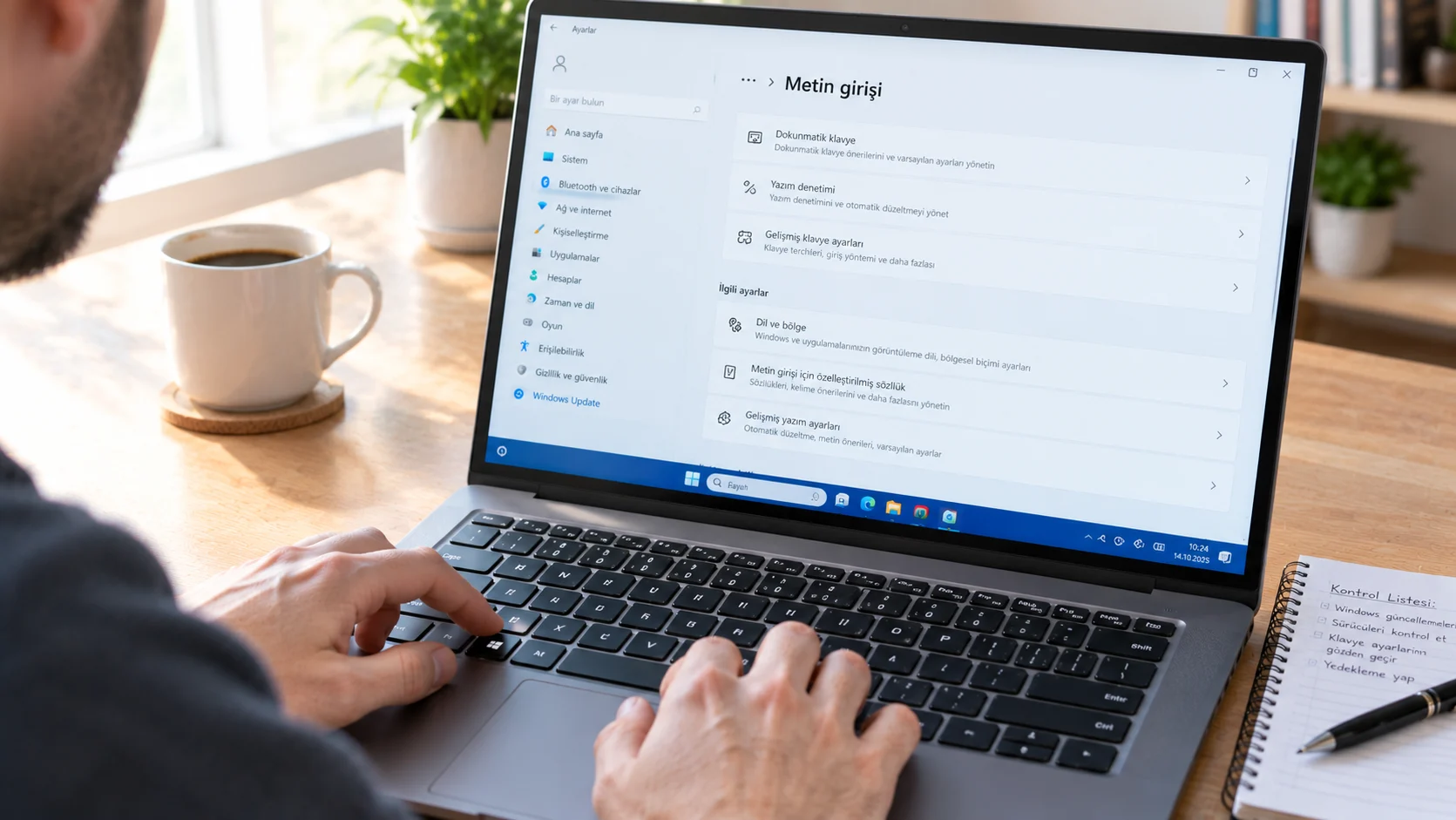
    Copilot kısayolu çalışmıyor sorunu yaşayan bir Windows 11 dizüstü bilgisayar kullanıcısı
    Copilot Kısayolu Çalışmıyor Sorununa 5 Kesin Çözüm
    9 dk. okuma
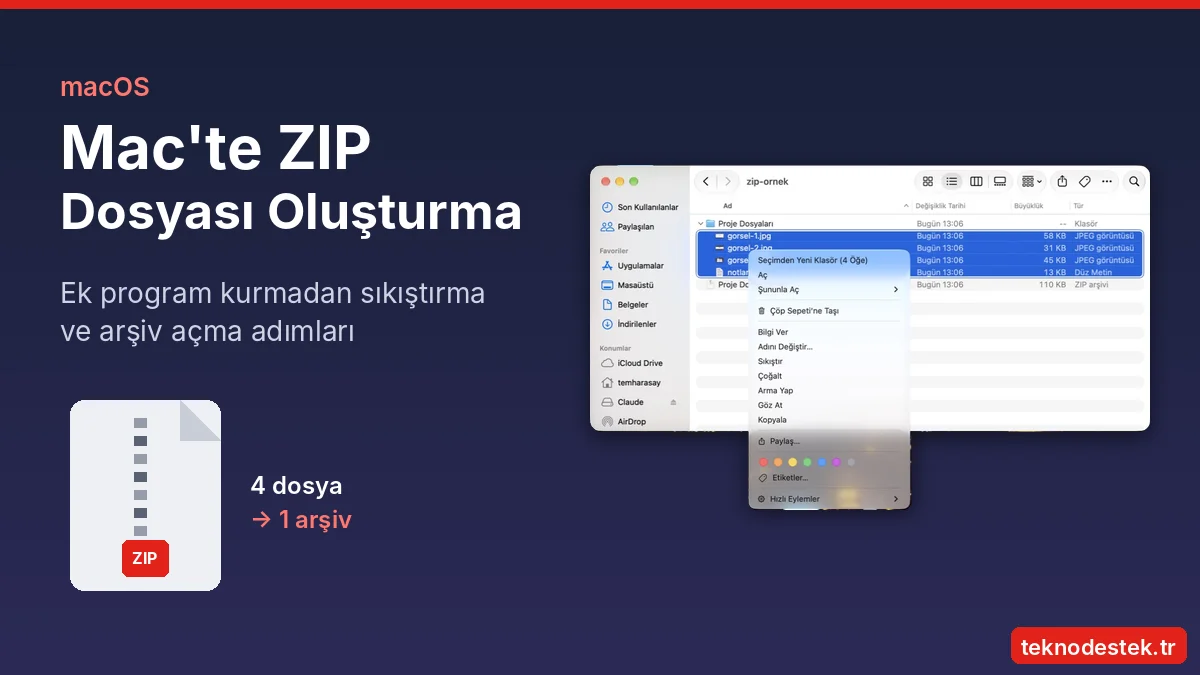
    Mac ZIP dosyası oluşturma işleminde birden fazla dosyanın tek arşivde toplanması
    Mac ZIP Dosyası Oluşturma ve Açma: 4 Adımda Sıkıştırma
    8 dk. okuma
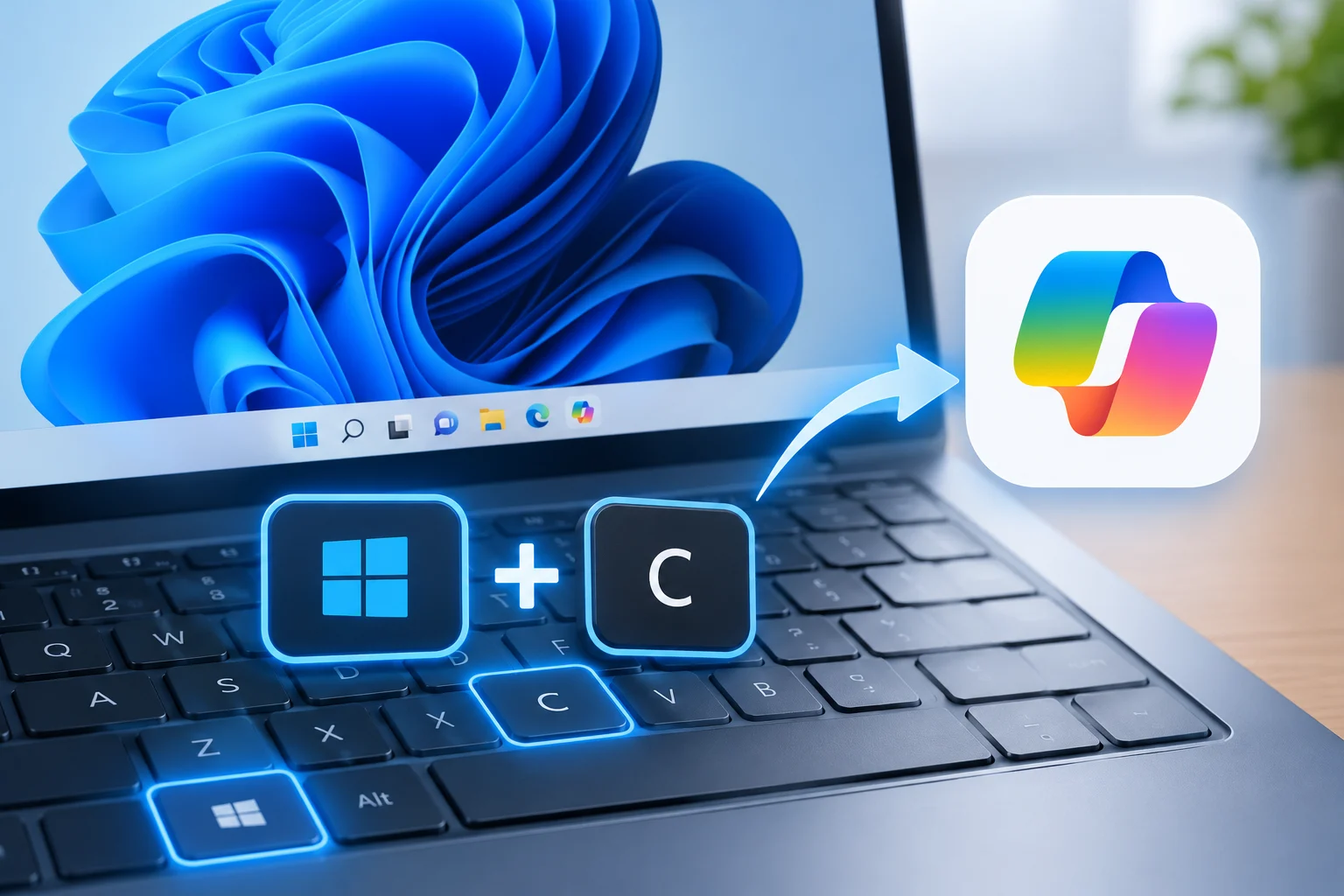
    Windows 11 Win+C Tuşu Nasıl Düzeltilir?
    Windows 11 Win+C Tuşu Nasıl Düzeltilir
    6 dk. okuma
    Windows 11 Tanım Güncellemeleri Nedir Ne işe yarıyor?
    Windows 11 Tanım Güncellemeleri Nedir
    9 dk. okuma
    NumberPad Üzerinden Hesap Makinesi Nasıl Açılır?
    NumberPad Üzerinden Hesap Makinesi Nasıl Açılır
    6 dk. okuma
  • Mobil
    MobilDaha Fazla Göster
    OLED ekranlı yeni iPad mini modelinin ön ve arka tasarımı, mor ve mavi renk geçişlerine sahip ekranı ve ince gövdesi.
    OLED Ekranlı Yeni iPad Mini İncelemesi: Özellikleri, Performansı ve Yenilikleri
    18 dk. okuma
    Şebeke Yoksa Uydu Var! iPhone Uydu Bağlantısı Nasıl Kullanılır?
    iPhone Uydu Bağlantısı Nasıl Kullanılır
    8 dk. okuma
    AirPods ve iPhone ile canlı çeviri özelliği, farklı dillerde konuşma balonları ve çeviri uygulaması ekranı.
    AirPods Canlı Çeviri Özelliği Nasıl Aktif Edilir
    10 dk. okuma
    Akıllı telefon üzerinden Türk Telekom cayma bedeli sorgulama işlemi, taahhüt bilgileri ve ücret hesaplama ekranı.
    Türk Telekom Cayma Bedeli Sorgulama Nasıl Yapılır
    8 dk. okuma
    Android Auto güncelleme işlemi yapan bir kullanıcının araç içindeki telefon ekranı görünümü.
    Android Auto Güncelleme İşlemi Nasıl Yapılır
    8 dk. okuma
  • Sosyal Medya
    Sosyal MedyaDaha Fazla Göster
    X gönderi görünürlüğü ne demek nasıl artırılır?
    X Gönderi Görünürlüğü Ne Demek, Nasıl Artırılır
    7 dk. okuma
    Instagram Hikaye Paylaşımını Önceden Planlama Nasıl Yapılır?
    Instagram Hikaye Paylaşımını Önceden Planlama Nasıl Yapılır
    7 dk. okuma
    Instagram Şipşak özelliği kapatma rehberi, telefonda Şipşak içeriklerini gelen kutusunda gizleme ayarı.
    Instagram Şipşak Özelliği Kapatma
    5 dk. okuma
    E-Postaya Bağlı Hesapları Bulma
    E-Postaya Bağlı Hesapları Bulma
    11 dk. okuma
    Kullanıcılar Neden İçerik Tüketir Ama Etkileşim Vermez?
    Kullanıcıların Ürettiği İçerik Neden Etkileşim Vermez
    9 dk. okuma
  • İnceleme
    İncelemeDaha Fazla Göster
    ASUS Zenbook 14 UX3405CA Touchpad'i Sayısal Klavyeye Çevirme
    ASUS Zenbook 14 UX3405CA Touchpad’i Sayısal Klavyeye Çevirme
    9 dk. okuma
    Beyaz AirPods kulaklıkları ve açık şarj kutusu
    AirPods Resetleme Nasıl Yapılır
    11 dk. okuma
    Samsung 1100Hz yenileme hızına sahip yeni monitör
    Samsung 1100Hz Monitör Ortaya Çıktı
    8 dk. okuma
    Apple AirPods 5 kablosuz kulaklık ve şarj kutusu
    Apple AirPods 5 İncelemesi: Yeni Nesil Açık Kulak Tasarımı ve Güçlü ANC Deneyimi
    11 dk. okuma
    Elektrik Kesintisinde İnternete Bağlı Kalmak
    Elektrik Kesintisinde İnternete Bağlı Kalmak
    11 dk. okuma
  • İletişim
YouTube
Takip Et
  • Müşteri Hizmetleri
  • Modem Kurulumu
  • Windows 11
  • Yapay Zeka
  • Akıllı Telefon
  • Robot Süpürge
  • Uzak Bağlantı
28 Eki 2026, Çarşamba
TeknoDestek Müşteri HizmetleriTeknoDestek Müşteri Hizmetleri
Yazı BoyutuAa
  • Haberler
  • Mobil
  • Sosyal Medya
  • Bilgisayar
  • İnceleme
  • İnternet ve Ağ
  • Ev Elektroniği
  • Uzak Bağlantı Programları
  • İletişim
Site içi Arama
  • Haberler
    • Cihaz Duyuruları
    • Teknoloji
    • Uygulama Gelişmeleri
  • Bilgisayar
    • Linux
    • macOS
    • Windows
  • İnceleme
    • Bilgisayar
    • Ev Elektroniği
    • Tablet
    • Tavsiyeler & Karşılaştırmalar
    • Telefon
  • Mobil
    • Android
    • Giyilebilir Cihazlar
    • HarmonyOS
    • iPhone / iOS
  • Sosyal Medya
    • Facebook
    • Instagram
    • TikTok
    • Snapchat
    • Teams
    • Telegram
    • WhatsApp
    • X
  • Uzak Bağlantı Programları
  • İletişim
Bizi Takip Edin
Mac Bilgisayarda İlk Açılışta Spotify’ın Açılması Nasıl İptal Edilir?
macOS

Mac Bilgisayarda İlk Açılışta Spotify’ın Açılması Nasıl İptal Edilir?

Mustafa AKDEMİR
Son güncelleme: 24 Mart 2022 16:52
Mustafa AKDEMİR
1.9K Görüntüleme
Paylaş
2 dk. okuma
Paylaş

Bu yazımızda Mac bilgisayarda ilk açılışta Spotify uygulamasının açılması nasıl iptal edilir konusu ile ilgili detaylı bilgi vereceğiz.

Spotify uygulamasını Mac bilgisayarınıza indirip kurduysanız, bilgisayarınızı her açtığınızda uygulamanın da açıldığını fark etmişsinizdir.

İçindekiler
  • Spotify Ayarlarından, Mac Bilgisayarın Açılışında Spotify’ın Açılmasını İptal Etme
  • Mac’te, Sistem Tercihleri’nden, Spotify’ın Başlangıçta Açılmasını İptal Etme
11858 Teknoloji Destek Hattı ile 7/24 telefonla teknik destek ve uzaktan destek alın 11858 Teknoloji Destek Hattı ile 7/24 telefonla teknik destek ve uzaktan destek alma

Bu, uygulamanın kurulumu ile gelen varsayılan bir ayardır; ancak, Spotify uygulamasının kendi ayarlarından veya Mac‘inizin Sistem Tercihleri… (System Preferences…) menüsü kullanılarak kolayca değiştirilebilir.

Spotify Ayarlarından, Mac Bilgisayarın Açılışında Spotify’ın Açılmasını İptal Etme

  • Mac bilgisayarınızda Spotify uygulamasını açın. Uygulamayı, Spotlight (Komut + Boşluk – Command + Space) tuş kombinasyonunu kullanarak arayabilirsiniz; veya Finder → Uygulamalar (Applications) menüsüne giderek bulabilirsiniz.
  • Ekranın üst kısmındaki menüden Spotify‘ı seçin ve ardında Tercihler (Preferences) menüsüne tıklayın.
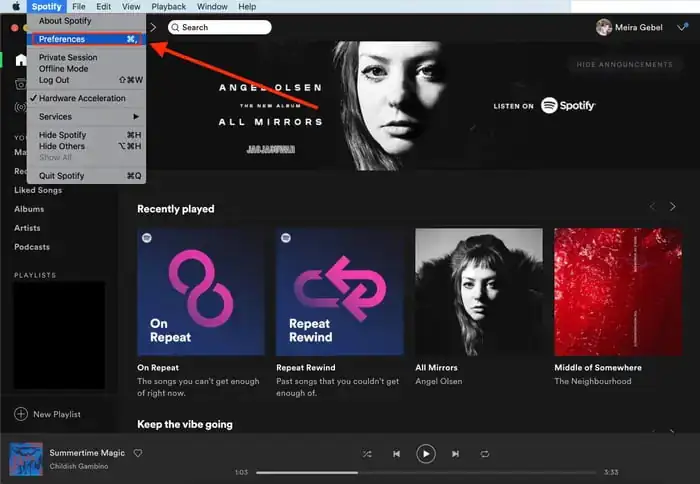
Mac Bilgisayarda İlk Açılışta Spotify’ın Açılması Nasıl İptal Edilir?

  • Spotify‘ın Tercihler (Preferecences) penceresinde sayfanın en altına gidin ve ardından GELİŞMİŞ AYARLARI GÖSTER (SHOW ADVANCED SETTINGS) menüsüne tıklayın.
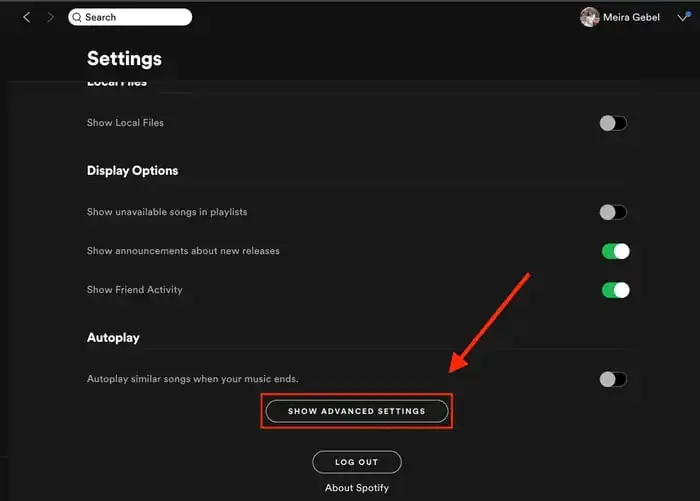
Mac Bilgisayarda İlk Açılışta Spotify’ın Açılması Nasıl İptal Edilir?

  • Başlangıç ve Uygulama Davranışı (Startup and Window Behavior) başlığını bulabilmeniz için ekranı aşağı kaydırın.
  • Bu başlık altında yer alan menü listesinden Hayır (No) seçeneğini seçtiğinizde, Spotify artık başlangıçta açılmayacaktır.
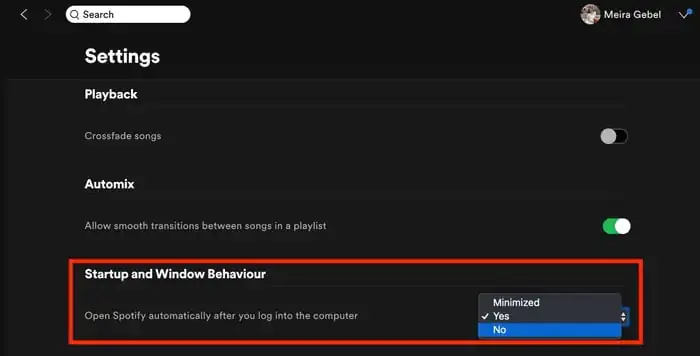
Mac Bilgisayarda İlk Açılışta Spotify’ın Açılması Nasıl İptal Edilir?

Mac’te, Sistem Tercihleri’nden, Spotify’ın Başlangıçta Açılmasını İptal Etme

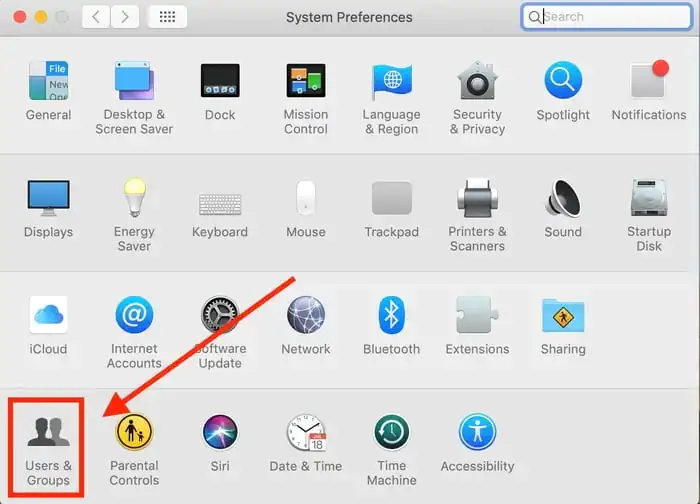
  • Mac bilgisayarınızda ekranın sol-üst köşesindeki Apple simgesine tıklayın ve açılan menü listesinden Sistem Tercihleri… (System Preferences…) menüsünü seçin.
  • Sistem Tercihleri… (System Preferences…) menüsünden Kullanıcılar ve Gruplar (Users & Groups) seçeneğini bulun ve tıklayın.
Mac Bilgisayarda İlk Açılışta Spotify’ın Açılması Nasıl İptal Edilir?

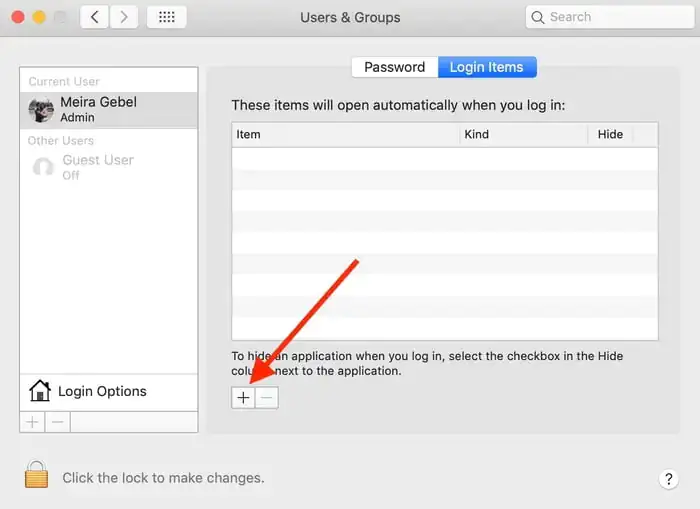
  • En üstteki sekmelerden Açılış Öğeleri (Login Items) sekmesine tıklayın.
  • Daha sonra, sayfanın altında yer alan + (artı işareti) simgesine tıklayın.
Mac Bilgisayarda İlk Açılışta Spotify’ın Açılması Nasıl İptal Edilir?

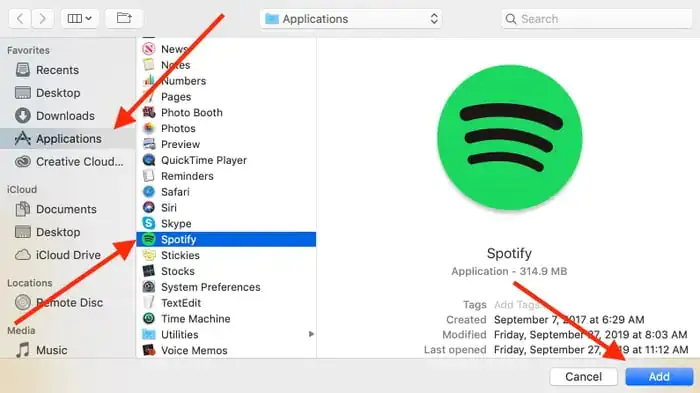
  • Soldaki gezinti bölmesinde yer alan menü listesinde Uygulamalar (Applications) menüsüne tıklayın, açılan uygulama listesinde Spotify‘ı bulun ve ardından Ekle (Add) butonuna tıklayın.
Mac Bilgisayarda İlk Açılışta Spotify’ın Açılması Nasıl İptal Edilir?

11858 Teknoloji Destek Hattı ile 7/24 telefonla teknik destek ve uzaktan destek alın 11858 Teknoloji Destek Hattı ile 7/24 telefonla teknik destek ve uzaktan destek alma
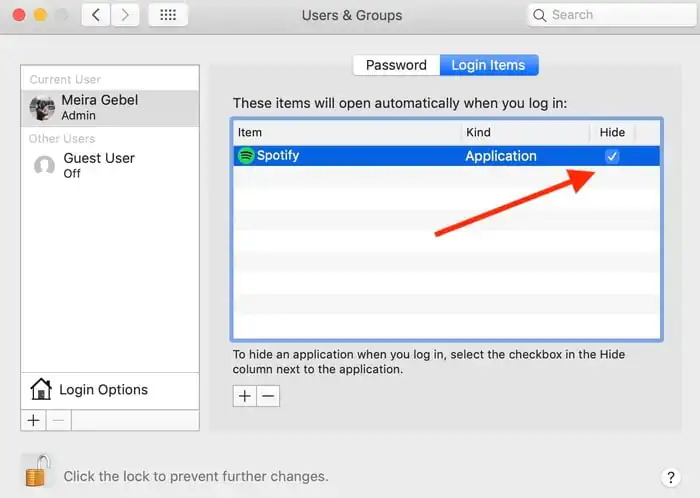
  • Spotify için Gizle (Hide) başlıklı sütunun altındaki kutucuğu işaretleyin.
Mac Bilgisayarda İlk Açılışta Spotify’ın Açılması Nasıl İptal Edilir?

Mac‘iniz artık bilgisayarınızı her başlattığınızda Spotify’ı başlatmayacak. Spotfiy‘i, Spotlight (Command + Space) tuş kombinasyonunu kullanarak veya Uygulamalar (Applications) klasöründe arayıp bularak başlatabilirsiniz.

Bu yazımızda Mac bilgisayarda ilk açılışta Spotify uygulamasının açılması nasıl iptal etmeniz gerektiği konusu ile ilgili detaylı bilgi verdik.

Konu hakkındaki sorularınızı ve yorumlarınızı, aşağıdaki yorum bölümünden bize iletebilirsiniz.

Ayrıca, içeriklerin daha çok kişiye ulaşması için, makalelerimizi sosyal medya hesaplarınızda paylaşabilirsiniz.
11858 Teknoloji Destek Hattı ile 7/24 telefonla teknik destek ve uzaktan destek alın 11858 Teknoloji Destek Hattı ile 7/24 telefonla teknik destek ve uzaktan destek alma
ETİKETLER:başlangıç uygulamalarımac ayarlarınasıl yapılırspotify iptal
Bu Makaleyi Paylaş
Facebook WhatsApp WhatsApp Threads Bağlantıyı Kopyala Yazdır
Paylaş
Yorum yapılmamış

Bir yanıt yazın Yanıtı iptal et

E-posta adresiniz yayınlanmayacak. Gerekli alanlar * ile işaretlenmişlerdir


Bağlantı Kuralım

21KBeğen
19.6KTakip Et
7.3KAbone Ol
192Takip Et

Popüler Gönderiler

OLED ekranlı yeni iPad mini modelinin ön ve arka tasarımı, mor ve mavi renk geçişlerine sahip ekranı ve ince gövdesi.

OLED Ekranlı Yeni iPad Mini İncelemesi: Özellikleri, Performansı ve Yenilikleri

Uğurcan ÜN
Uğurcan ÜN
18 dk. okuma
Copilot kısayolu çalışmıyor sorunu yaşayan bir Windows 11 dizüstü bilgisayar kullanıcısı

Copilot Kısayolu Çalışmıyor Sorununa 5 Kesin Çözüm

Fatih ATEŞ
Fatih ATEŞ
9 dk. okuma
Mac ZIP dosyası oluşturma işleminde birden fazla dosyanın tek arşivde toplanması

Mac ZIP Dosyası Oluşturma ve Açma: 4 Adımda Sıkıştırma

Ahmet YAŞAR
Ahmet YAŞAR
8 dk. okuma
1 Görüntüleme
Windows 11 Win+C Tuşu Nasıl Düzeltilir?

Windows 11 Win+C Tuşu Nasıl Düzeltilir

Kübra GÜLDÖKMEZ
Kübra GÜLDÖKMEZ
6 dk. okuma
1 Görüntüleme
//

We influence 20 million users and is the number one business and technology news network on the planet

You Might Also Like

iPhone Widget Önerileri
iPhone / iOS

9 iPhone Widget Önerisi

5 dk. okuma
İnstagram Kullanıcı adı Değiştirme Sorunu ve Çözümü
Instagram

Instagram İsim Değiştirme Sorunu

5 dk. okuma
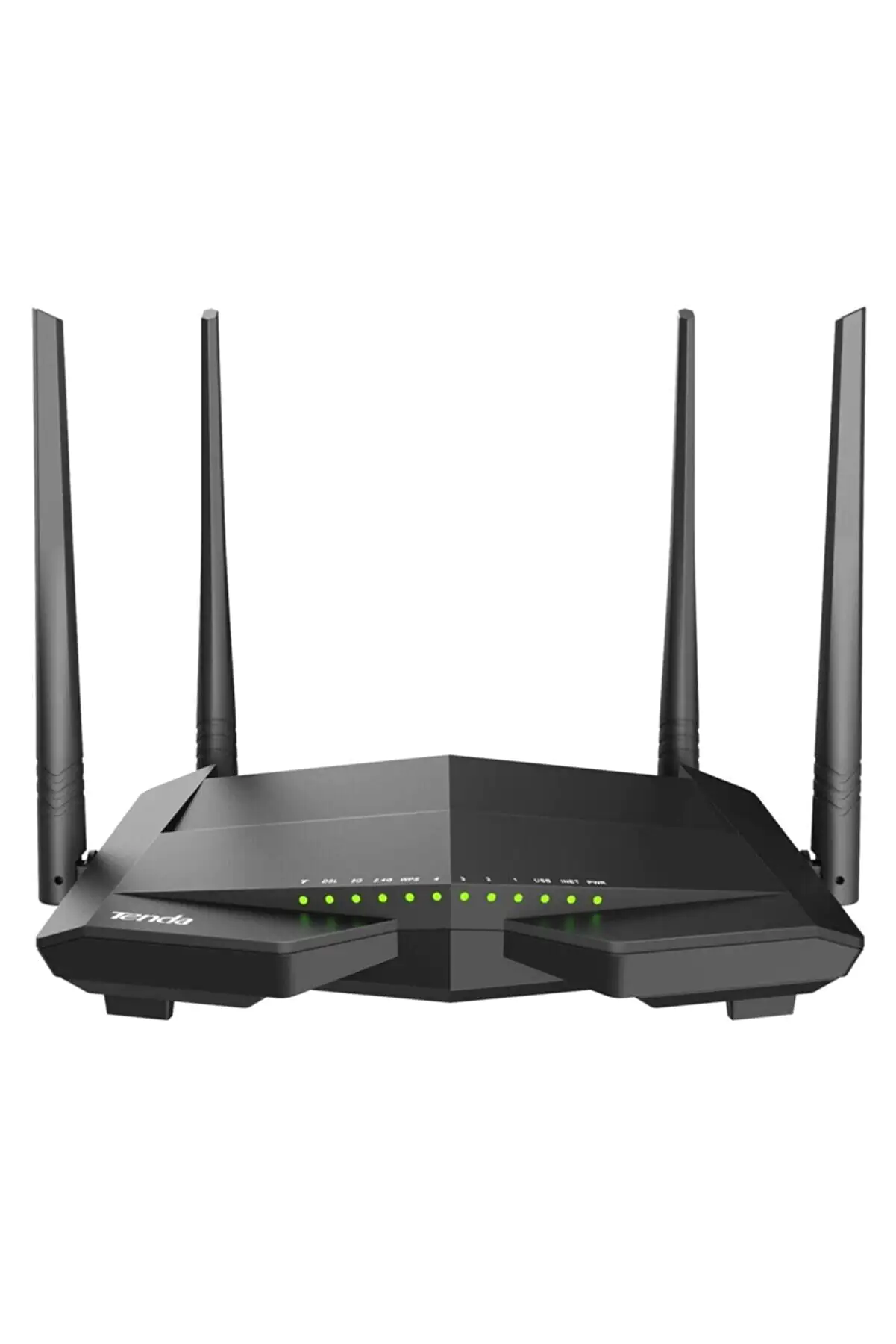
Tenda V12 Modem Kurulum
Modem Kurulumu

Tenda V12 Modem Kurulumu Nasıl Yapılır

3 dk. okuma
MacOS Sistem Performans Testi Nedir
macOS

MacOS Sistem Performans Testi

3 dk. okuma

Size her gün en son haberleri ve sorun çözümlerini getiriyoruz!

TeknoDestek Müşteri Hizmetleri
Facebook-f Instagram Tiktok Twitter Youtube Linkedin Whatsapp Rss

İş Ortaklarımız

TeknoDestek Müşteri Hizmetleri
© 2013 - 2026 TeknoDestek Müşteri Hizmetleri • Tüm hakları saklıdır • Bu sitedeki tüm içerikler (metin, görsel, video, logo, tasarım vb.) 5846 sayılı Fikir ve Sanat Eserleri Kanunu (FSEK) kapsamında korunmaktadır • İzinsiz kopyalanması, çoğaltılması, yayınlanması veya herhangi bir şekilde kullanılması yasaktır • İhlal tespitinde; FSEK Madde 71-73 uyarınca yasal süreç başlatma, maddi/manevi tazminat talep etme ve cezai işlem için başvurma hakkımız saklıdır • TeknoDestek, TeknoS@R'un bir kuruluşudur • Tema Düzenleyen: Fatih ATEŞ
Sorun Hala Çözülmedi mi?
Aradığın çözümü bulamadıysan, 11858 Teknoloji Destek Hattımız sana yardımcı olabilir. 2011’den beri Türkiye’nin en tecrübeli teknoloji destek ekiplerinden biri olarak, bilgisayar, telefon, tablet, modem, akıllı TV ve sosyal medya sorunlarında 7/24 profesyonel destek veriyoruz. Uzman ekibimizle hemen görüşmek ister misin?
📞 11858’i Şimdi Ara
Görüşme öncesi dakika ücreti sesli olarak bilgilendirilir
Welcome Back!

Sign in to your account

Kullanıcı Adı veya E-posta Adresi
Şifre

Şifrenizi mi unuttunuz?