TeknoDestek Müşteri Hizmetleri
  • Haberler
    HaberlerDaha Fazla Göster
    Sessiz İçerik Nedir Nasıl Yapılır
    Sessiz İçerik Nedir
    6 dk. okuma
    Spotify SongDNA Nedir
    4 dk. okuma
    Apple Creator Studio Nasıl Kullanılır
    6 dk. okuma
    Mikro İçerik Nedir Nasıl Yapılır
    Mikro İçerik Nedir
    6 dk. okuma
    Türkiye’de Araçlarda Multimedya Ekranı Kullanımı Yasakları
    6 dk. okuma
  • Bilgisayar
    BilgisayarDaha Fazla Göster
    WordPress bakım modunda takılı kalması için FTP istemcisinde .maintenance dosyasının kök dizindeki görüntüsü
    WordPress Bakım Modunda Takılı Kalması Sorunu ve Çözümü
    7 dk. okuma
    WordPress Site Teknik Sorunlar Yaşıyor
    WordPress Site Teknik Sorunlar Yaşıyor Hatası Çözümü
    5 dk. okuma
    SSH Bağlantı Reddedildi Hatası Çözümü
    6 dk. okuma
    WordPress Planlı Bakım
    WordPress Planlı Bakım Nedeniyle Kısa Süreliğine Kullanılamayacak Hatası ve Çözümü
    7 dk. okuma
    Windows 11 Başlat Menüsünden Web Aramaları Kapatma
    5 dk. okuma
  • Mobil
    MobilDaha Fazla Göster
    Navigasyon Yönlendirici Değiştirme
    Google Haritalarda Navigasyon Yönlendirici Değiştirme
    3 dk. okuma
    Apple CarPlay'da uygulamaların yerini değiştirme
    Apple CarPlay’da Uygulamaların Yerini Değiştirme
    4 dk. okuma
    Android Auto Nedir, Nasıl Kullanılır
    4 dk. okuma
    Android 5G Ayarı Nasıl Yapılır
    4 dk. okuma
    iPhone 5G Ayarı Nasıl Yapılır
    4 dk. okuma
  • Sosyal Medya
    Sosyal MedyaDaha Fazla Göster
    YouTube Video Başlığı Nasıl Yazılmalı Yolları Neler
    YouTube Video Başlığı Nasıl Yazılmalı
    6 dk. okuma
    Tiktok Sorun Bildirme Ekranı Nerede
    5 dk. okuma
    X uygulamasında gündeme girme için hashtag ve etkileşim ekranı
    X Uygulamasında Gündeme Nasıl Girilir
    5 dk. okuma
    TikTok İçerik Yorgunluğu Nedir
    6 dk. okuma
    Sosyal Medyada Marka Dili Nasıl Oluşturulur Yolları Neler
    Sosyal Medyada Marka Dili Nasıl Oluşturulur
    6 dk. okuma
  • İnceleme
    İncelemeDaha Fazla Göster
    MacBook Neo Piyasayı Sarsmaya Geliyor
    5 dk. okuma
    Instax Mini Evo Cinema
    4 dk. okuma
    Samsung Galaxy Book 6 Ultra
    Samsung Galaxy Book 6 Ultra İnceleme
    8 dk. okuma
    Bütçe Dostu Mac Seçenekleri
    Bütçe Dostu Mac MacBook Neo vs Mac Mini
    7 dk. okuma
    Xiaomi Mi Taşınabilir Şarjlı Kompresör İnceleme
    10 dk. okuma
  • İletişim
YouTube
  • Facebook
26 Nis 2026, Pazar
TeknoDestek Müşteri HizmetleriTeknoDestek Müşteri Hizmetleri
Yazı BoyutuAa
  • Haberler
  • Mobil
  • Sosyal Medya
  • Bilgisayar
  • İnceleme
  • İnternet ve Ağ
  • Ev Elektroniği
  • İletişim
Search
  • Haberler
    • Cihaz Duyuruları
    • Teknoloji
    • Uygulama Gelişmeleri
  • Bilgisayar
    • Linux
    • macOS
    • Windows
  • İnceleme
    • Bilgisayar
    • Ev Elektroniği
    • Tablet
    • Tavsiyeler & Karşılaştırmalar
    • Telefon
  • Mobil
    • Android
    • Giyilebilir Cihazlar
    • HarmonyOS
    • iPhone / iOS
  • Sosyal Medya
    • Facebook
    • Instagram
    • TikTok
    • Snapchat
    • Teams
    • Telegram
    • WhatsApp
    • X
  • İletişim
Bizi Takip Edin
Windows 11'de Önemsiz Dosyalar Nasıl Kaldırılır?
Windows

Windows 11’de Önemsiz Dosyalar Nasıl Kaldırılır?

Yasin ER
Son güncelleme: 21 Haziran 2022 10:49
Yasin ER
Paylaş
Paylaş

Bilgisayarınızdaki gereksiz dosyaları temizlemenin en iyi yollarını ve bunu yapmanın artılarını ve eksilerini yani Windows 11 de önemsiz dosyalar konusunu ele alacağız.

Sistem Önemsiz Dosyalarını Silmeniz Gerekir mi?

Her zaman sistem gereksiz dosyalarını silmeniz gerekmez ve bilgisayarınızın bunları üretmesi normaldir. Ancak bilgisayarınızı bu tür dosyalardan kurtarmanın iyi bir fikir olmasının birkaç nedeni vardır;

İçindekiler
  • Sistem Önemsiz Dosyalarını Silmeniz Gerekir mi?
  • Bilgisayarınızdaki Sistem Önemsizliğinden Nasıl Kurtulursunuz?
    • Geri Dönüşüm Kutusunu boşaltın
    • Geçici Dosyaları Silme
- 11858 Teknoloji Destek Hattı -
  • Boş alan. Önemsiz dosyalar, yakında öğreneceğiniz gibi, bilgisayarda çok yer kaplar . Disk alanınız azalıyorsa, gereksiz dosyaları silerek biraz yer açmayı düşünün.
  • Sisteminizi hızlandırın. Sürekli olarak gereksiz dosyalarla uğraşmak zorunda olan bir bilgisayar, onları korumak için fazladan kaynak harcamak zorunda olan bir bilgisayardır. Önemsiz dosyaları silme, indirme işlemlerini hızlandırmaya, akış performansını iyileştirmeye ve virüs taramalarını hızlandırmaya yardımcı olur.
  • Kötü amaçlı yazılımları temizleyin. Virüslerin saklanabileceği en yaygın yer değildir. Ancak kötü amaçlı yazılımların önemsiz olarak kabul edilen dosyalar arasında oturması mümkündür. Yani onları silme tehlikeli dosyaları temizlemeye bile yardımcı olur.

Yine de dikkatli değilseniz, gereksiz dosyaları silmenin de pek yararlı bulmayabileceğiniz etkileri olur. Örneğin, bilgisayarınızın bunları depolamasını istemiyorsanız, web tarayıcı tanımlama bilgileri önemsiz olarak kabul edilir. Ancak bunları silme, ilgili web hesaplarından çıkış yapmanıza neden olur. Kullandığınız yönteme bağlı olarak, gereksiz dosyaları temizlemek ayrıca panoda depolananları siler. Mevcut tarama oturumunuzu siler ve bilgisayar sorunlarını giderme için kullanılabilecek günlük dosyalarını kaldırır. Ancak, silmek üzere olduğunuz şeyi dikkatlice okursanız, herhangi bir sürprizle karşılaşmamalısınız.

Bilgisayarınızdaki Sistem Önemsizliğinden Nasıl Kurtulursunuz?

Birkaç yöntem vardır. Windows 11 de önemsiz dosyalar ve kalıntılarından kurtulmak için gerçekleştirmesi en kolay olandan başlayarak gereksiz dosyaları temizlemenin en iyi yolları şunlardır;

Geri Dönüşüm Kutusunu boşaltın

Gereksiz dosyaları temizlemenin genellikle gözden kaçan bir yoludur. Ancak neyin silinmeye değer olduğunu zaten belirlediğinizden, ele alınması gereken en önemli konudur. Sildiğiniz her dosya Geri Dönüşüm Kutusu’na düşer. Ancak siz onu boşaltana kadar hiçbir şey kalıcı olarak silinmez.

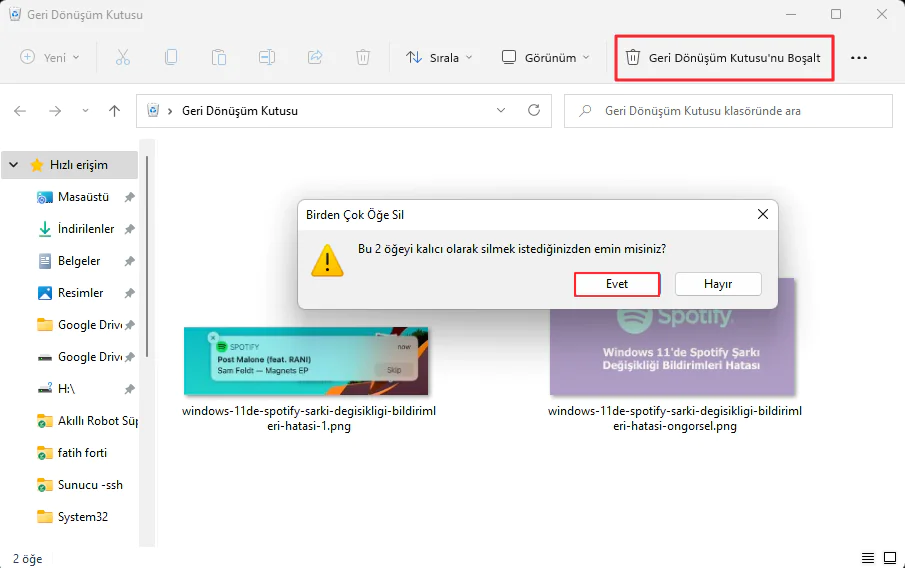
  1. Geri Dönüşüm Kutusu’nu açın. Bunu, masaüstündeki simgesine çift tıklayarak veya Dosya Gezgini’ndeki adres çubuğuna yazarak yapabilirsiniz.
  2. “Geri Dönüşüm Kutusu’nu Boşalt”ı seçin ve ardından Evet ile onaylayın.Windows 11'de Önemsiz Dosyalar

Geçici Dosyaları Silme

Diğer gereksiz dosyalar, Windows 11’de geçici dosyalar biçiminde bulunur. Geçici dosyaları (Geri Dönüşüm Kutusu dosyaları dahil) otomatik olarak silecek bir özellik olan Akıllı Depolama’nın, Geri Dönüşüm Kutusu verileri kadar kolay silinirler.

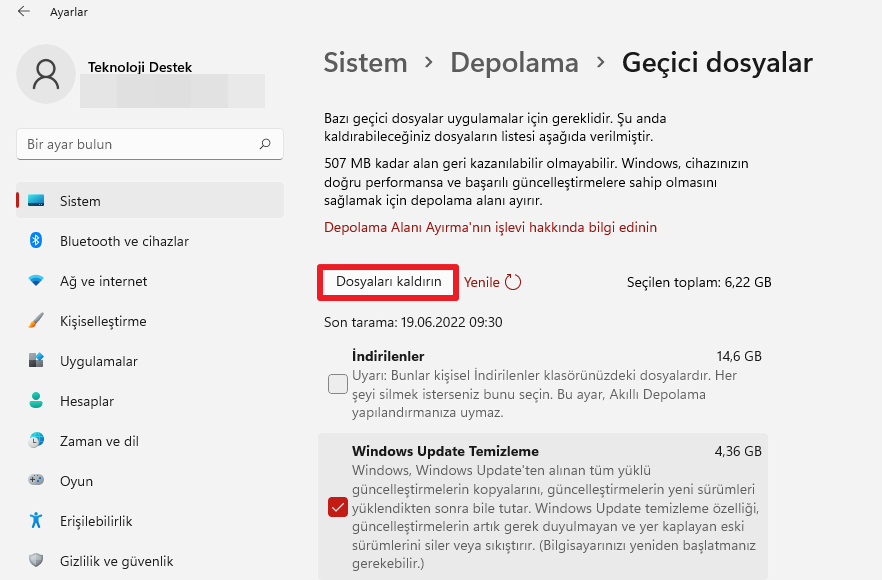
  1. Ayarlar’ı açın (Başlat düğmesine sağ tıklayın) ve Sistem > Depolama öğesine gidin.
  2. Geçici dosyalar’ı ve ardından Dosyaları kaldır > Devam’ı seçinWindows 11'de Önemsiz Dosyalar
  3. Sol üstteki geri oku kullanarak önceki ekrana dönün. Açık değil ise, Akıllı Depolama’yı açın. Ardından Configure Akıllı Depolamayı ayarla öğesini seçin.
  4. İlk seçeneğin etkinleştirildiğinden emin olun: Windows’un sorunsuz çalışmasını sağlayın . Ayrıca, Otomatik Kullanıcı içeriği temizleme altındaki düğmeyi de açın.
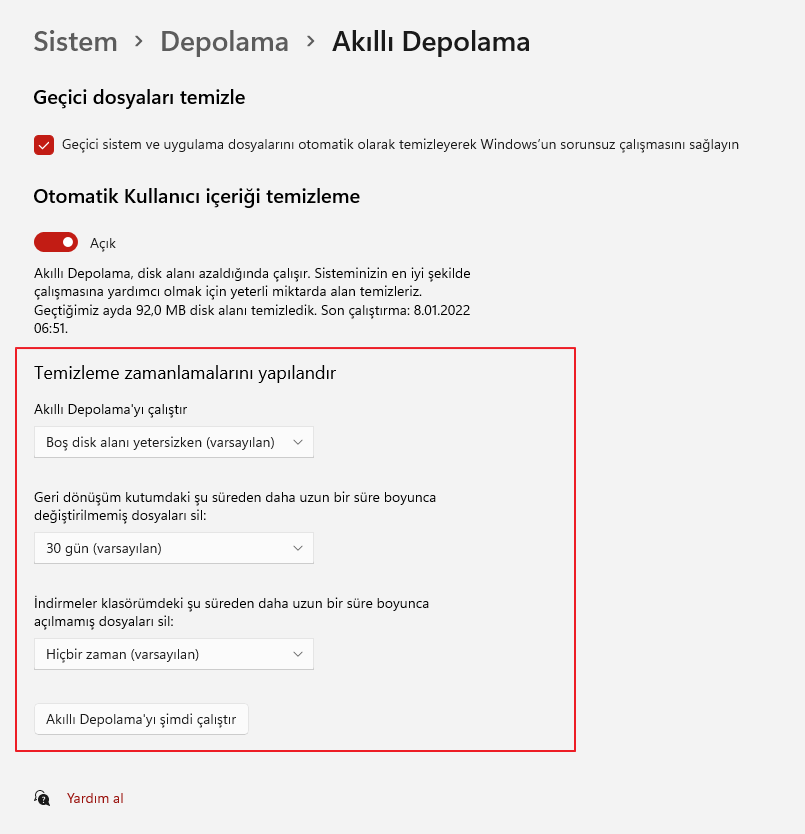
  5. Tüm ayarları açılan sayfada yapar. (günlük, haftalık, aylık vb) ve devamını sağlayabilirsiniz.

Benzer uygulama olan CCleaner uygulamasından da destek alabilirsiniz. Buradan indirebilirsiniz.

ETİKETLER:disk alanıdosya temizlemenasıl yapılırwindows 11
Bu Makaleyi Paylaş
Facebook WhatsApp WhatsApp Threads Bağlantıyı Kopyala Yazdır
Paylaş
Yorum yapılmamış

Bir yanıt yazın Yanıtı iptal et

E-posta adresiniz yayınlanmayacak. Gerekli alanlar * ile işaretlenmişlerdir

Bağlantı Kuralım

21KBeğen
19.6KTakip Et
7.3KAbone Ol
192Takip Et

Popüler Gönderiler

AirTies Air 4960 Modem Kurulum

Uğurcan ÜN
Uğurcan ÜN
3 dk. okuma
14 Görüntüleme
Sessiz İçerik Nedir Nasıl Yapılır

Sessiz İçerik Nedir

İsmail YILDIZ
İsmail YILDIZ
6 dk. okuma
15 Görüntüleme
YouTube Video Başlığı Nasıl Yazılmalı Yolları Neler

YouTube Video Başlığı Nasıl Yazılmalı

İsmail YILDIZ
İsmail YILDIZ
6 dk. okuma
14 Görüntüleme

Lyra 3 Pro ile Şarkı Nasıl Oluşturulur

Uğurcan ÜN
Uğurcan ÜN
4 dk. okuma
26 Görüntüleme

You Might Also Like

Copilot İle PowerPoint'te Sunum Oluşturma
Ofis Uygulamaları

Copilot İle PowerPoint’te Sunum Oluşturma

5 dk. okuma
YouTube videosu Shorts olmuyor çözümü
Instagram

YouTube Videosu Shorts Olmuyor

5 dk. okuma
Yazılım ve Uygulamalar

Yandex Kurumsal Outlook Pop3 E-posta Kurulumu

2 dk. okuma
Oyun faresi ve çift tıklama sorunu.
Windows

Oyun Oynarken Mouse Çift Tıklama Sorunu

5 dk. okuma

Size her gün en son haberleri ve sorun çözümlerini getiriyoruz!

TeknoDestek Müşteri Hizmetleri
Facebook-f Instagram Tiktok Twitter Youtube Linkedin Whatsapp Phone-alt Rss

İş Ortaklarımız

TeknoDestek Müşteri Hizmetleri
© 2013 - 2026 TeknoDestek Müşteri Hizmetleri • Tüm hakları saklıdır • Bu sitedeki tüm içerikler (metin, görsel, video, logo, tasarım vb.) 5846 sayılı Fikir ve Sanat Eserleri Kanunu (FSEK) kapsamında korunmaktadır • İzinsiz kopyalanması, çoğaltılması, yayınlanması veya herhangi bir şekilde kullanılması yasaktır • İhlal tespitinde; FSEK Madde 71-73 uyarınca yasal süreç başlatma, maddi/manevi tazminat talep etme ve cezai işlem için başvurma hakkımız saklıdır • TeknoDestek, TeknoS@R'un bir kuruluşudur • Tema Düzenleyen: Fatih ATEŞ
Sorun Hala Çözülmedi mi?
Aradığın çözümü bulamadıysan, 11858 Teknoloji Destek Hattımız sana yardımcı olabilir. 2011’den beri Türkiye’nin en tecrübeli teknoloji destek ekiplerinden biri olarak, bilgisayar, telefon, tablet, modem, akıllı TV ve sosyal medya sorunlarında 7/24 profesyonel destek veriyoruz. Uzman ekibimizle hemen görüşmek ister misin?

    📞 11858’i Şimdi Ara

    Görüşme öncesi dakika ücreti sesli olarak bilgilendirilir
    Welcome Back!

    Sign in to your account

    Kullanıcı Adı veya E-posta Adresi
    Şifre

    Şifrenizi mi unuttunuz?