TeknoDestek Müşteri Hizmetleri
  • Haberler
    HaberlerDaha Fazla Göster
    Sessiz İçerik Nedir Nasıl Yapılır
    Sessiz İçerik Nedir
    6 dk. okuma
    Spotify SongDNA Nedir
    4 dk. okuma
    Apple Creator Studio Nasıl Kullanılır
    6 dk. okuma
    Mikro İçerik Nedir Nasıl Yapılır
    Mikro İçerik Nedir
    6 dk. okuma
    Türkiye’de Araçlarda Multimedya Ekranı Kullanımı Yasakları
    6 dk. okuma
  • Bilgisayar
    BilgisayarDaha Fazla Göster
    WordPress bakım modunda takılı kalması için FTP istemcisinde .maintenance dosyasının kök dizindeki görüntüsü
    WordPress Bakım Modunda Takılı Kalması Sorunu ve Çözümü
    7 dk. okuma
    WordPress Site Teknik Sorunlar Yaşıyor
    WordPress Site Teknik Sorunlar Yaşıyor Hatası Çözümü
    5 dk. okuma
    SSH Bağlantı Reddedildi Hatası Çözümü
    6 dk. okuma
    WordPress Planlı Bakım
    WordPress Planlı Bakım Nedeniyle Kısa Süreliğine Kullanılamayacak Hatası ve Çözümü
    7 dk. okuma
    Windows 11 Başlat Menüsünden Web Aramaları Kapatma
    5 dk. okuma
  • Mobil
    MobilDaha Fazla Göster
    Navigasyon Yönlendirici Değiştirme
    Google Haritalarda Navigasyon Yönlendirici Değiştirme
    3 dk. okuma
    Apple CarPlay'da uygulamaların yerini değiştirme
    Apple CarPlay’da Uygulamaların Yerini Değiştirme
    4 dk. okuma
    Android Auto Nedir, Nasıl Kullanılır
    4 dk. okuma
    Android 5G Ayarı Nasıl Yapılır
    4 dk. okuma
    iPhone 5G Ayarı Nasıl Yapılır
    4 dk. okuma
  • Sosyal Medya
    Sosyal MedyaDaha Fazla Göster
    YouTube Video Başlığı Nasıl Yazılmalı Yolları Neler
    YouTube Video Başlığı Nasıl Yazılmalı
    6 dk. okuma
    Tiktok Sorun Bildirme Ekranı Nerede
    5 dk. okuma
    X uygulamasında gündeme girme için hashtag ve etkileşim ekranı
    X Uygulamasında Gündeme Nasıl Girilir
    5 dk. okuma
    TikTok İçerik Yorgunluğu Nedir
    6 dk. okuma
    Sosyal Medyada Marka Dili Nasıl Oluşturulur Yolları Neler
    Sosyal Medyada Marka Dili Nasıl Oluşturulur
    6 dk. okuma
  • İnceleme
    İncelemeDaha Fazla Göster
    MacBook Neo Piyasayı Sarsmaya Geliyor
    5 dk. okuma
    Instax Mini Evo Cinema
    4 dk. okuma
    Samsung Galaxy Book 6 Ultra
    Samsung Galaxy Book 6 Ultra İnceleme
    8 dk. okuma
    Bütçe Dostu Mac Seçenekleri
    Bütçe Dostu Mac MacBook Neo vs Mac Mini
    7 dk. okuma
    Xiaomi Mi Taşınabilir Şarjlı Kompresör İnceleme
    10 dk. okuma
  • İletişim
YouTube
  • Facebook
26 Nis 2026, Pazar
TeknoDestek Müşteri HizmetleriTeknoDestek Müşteri Hizmetleri
Yazı BoyutuAa
  • Haberler
  • Mobil
  • Sosyal Medya
  • Bilgisayar
  • İnceleme
  • İnternet ve Ağ
  • Ev Elektroniği
  • İletişim
Search
  • Haberler
    • Cihaz Duyuruları
    • Teknoloji
    • Uygulama Gelişmeleri
  • Bilgisayar
    • Linux
    • macOS
    • Windows
  • İnceleme
    • Bilgisayar
    • Ev Elektroniği
    • Tablet
    • Tavsiyeler & Karşılaştırmalar
    • Telefon
  • Mobil
    • Android
    • Giyilebilir Cihazlar
    • HarmonyOS
    • iPhone / iOS
  • Sosyal Medya
    • Facebook
    • Instagram
    • TikTok
    • Snapchat
    • Teams
    • Telegram
    • WhatsApp
    • X
  • İletişim
Bizi Takip Edin
Teams

Microsoft Teams aktivite durumunuz nasıl değiştirilir?

Mustafa DURUR
Son güncelleme: 27 Şubat 2022 12:33
Mustafa DURUR
Paylaş
Paylaş

Microsoft Teams aramalarının sayısı biraz bunaltıcı hale gelmiş gibi hissediyor olabilirsiniz.

Teams, Zoom ve Google Meet gibi video konferans çözümleri, Covid -19 salgını sırasında uzaktan işbirliğini kolaylaştırmak için çok ihtiyaç duyulan bir yöntem sunsa da, odaklanmayı da zorlaştırdı.

İçindekiler
  • 1.Microsoft Teams Durumunuzu Kontrol edin
    • 2.Teams’de Durumunuzu Manuel Olarak Değiştirin
    • 3.Durum Mesajınızı Ayarlayın
      • 4.Başka Birinin Durumunu Takip Edin
- 11858 Teknoloji Destek Hattı -

Bu yaşadığınız bir deneyimse , potansiyel arayanların ne zaman müsait olduğunuzu ve ne zaman olmadığınızı bilmelerini sağlamak için Microsoft Teams etkinlik durumunuzu güncellemenin bir yolu vardır. Bunun her zaman güncel olduğundan emin olduğunuz sürece, Teams’in bir engel değil. Nasıl olduğunu öğrenmek istiyorsanız, aşağıdaki adımları izleyin:

1.Microsoft Teams Durumunuzu Kontrol edin
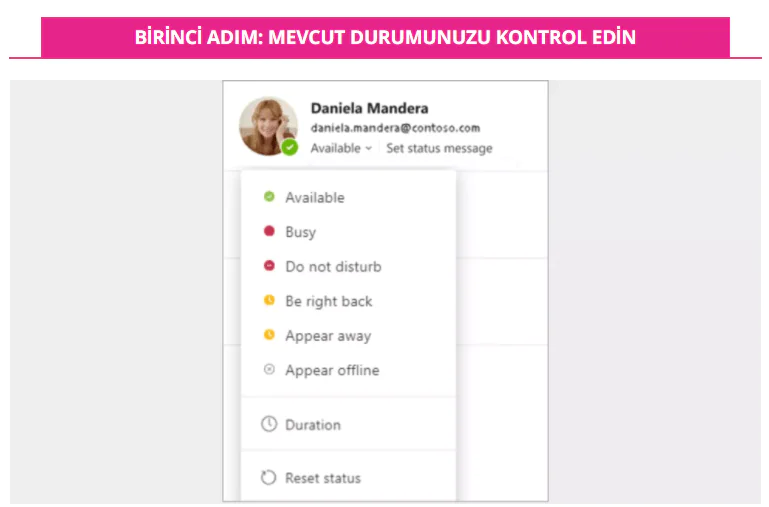
Teams etkinlik durumunuzla uğraşmaya başlamadan önce, şu anda ne olarak ayarladığınızı tam olarak anlamanız önemlidir. Profilinizin yanındaki küçük renkli nokta, uygunluk durumunuzu gösterir. Durumunuzu ; Uygun,Meşgul,Rahatsız etmeyin,Hemen dönecek.Ya da Dışarıda veya Çevrimdışı olarak ayarlayabilirsiniz.

“Müsait”, diğer kullanıcılara Teams’de etkin olduğunuzu ve takviminizde başka randevunuz olmadığını bildirir. Teams, cihazınız kilitlendiğinde, uyku modundayken veya kapatıldığında durumunuzu otomatik olarak “Dışarıda” olarak ayarlar.

“Meşgul”, bir şeye konsantre olmak isteyebilirsiniz. Aynı zamanda Teams bildirimleri almak isteyip istemediğinizi seçmek için doğru durumdur. “Rahatsız etmeyin” ise bildirimlerin görünmesini istemiyorsanız bu durumu seçebilirsiniz.

“Hemen dönecek” , Teams tarafından otomatik olarak ayarlanmaz. Bu durum kısa bir süre için uzakta olduğunuz belirtmek içindir. “Uzakta görünün”, bu arada mesajlara hemen yanıt vermek istemiyorsanız size biraz nefes alma alanı sağlar. “Çevrimdışı görünün”, Teams’de oturum açmamış gibi görüneceğiniz, ancak yine de bildirim alacağınız anlamına gelir.

2.Teams’de Durumunuzu Manuel Olarak Değiştirin
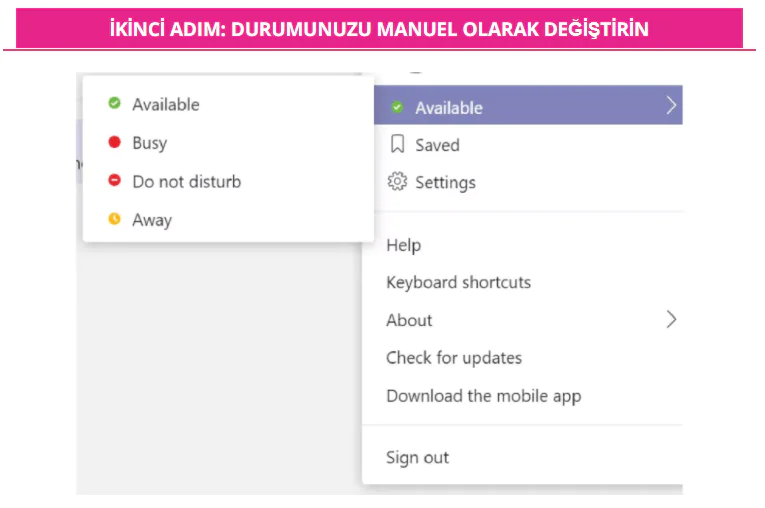
Teams’de durumunuzu manuel olarak değiştirmenin birkaç farklı yolu vardır. İlk ve en kolayı, profilinize tıklamanız yeterlidir. Bu size yukarıda belirtilen altı seçeneği sunacaktır. Sadece istediğinizi tıklayın ve hazırsınız. Böylece bir saatlik öğle yemeği molasına çıkacağınızı biliyorsanız, döndüğünüzde “Müsait” olarak ayarlandığından emin olabilirsiniz. Teams’in etkinliğinize göre durumunuzu otomatik olarak ayarlamaya devam etmesini istiyorsanız “Durumu sıfırla”yı da seçebilirsiniz.

- 11858 Teknoloji Destek Hattı -

Mobil kullanıcılar için Teams durumunuzu ayarlamak da basittir. Masaüstü sürümüyle erişebildiğiniz seçeneklerin aynısını görmek için “Menü”yü seçin ve ardından mevcut durumunuza tıklayın. Ancak işlerin biraz daha karmaşık olmasını tercih eden herkes için Teams durumunuz komut satırı kullanılarak ayarlanabilir. /mevcut, /meşgul, /dnd, /brb, /away veya /offline yazarsanız, aktivite durumunuzu ilgili kategoriye ayarlayabilirsiniz.

3.Durum Mesajınızı Ayarlayın
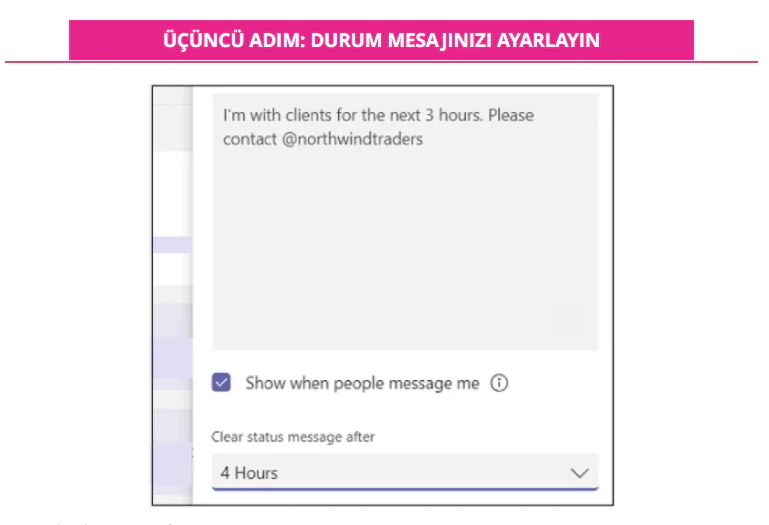
Microsoft Teams durumunuzda ; profil resminizin yanındaki o küçük noktanın rengini değiştirmekten daha fazlası olduğunu belirtmekte fayda var. Kullanıcılar bir adım daha ileri gidebilir ve mevcut uygunlukları hakkında daha ayrıntılı bir güncelleme sağlamak için bir durum mesajı ayarlayabilir. 

Bir durum mesajı oluşturmak için profilinize gidin ve “Durum Mesajını Ayarla” seçeneğine tıklayın. Ardından, diğer Teams kullanıcılarını örneğin bir şirket konferansında, harici bir iş toplantısında veya sadece izinde olduğunuzu bildirerek, seçtiğiniz durum güncellemesini yazabilirsiniz. Durum mesajının bir diğer önemli faydası da diğer Teams kullanıcılarını etiketleyebilmenizdir. Bu nedenle, adil bir süreliğine müsait olmayacaksanız, “@” sembolünü kullanarak birini etiketleyebilir ve diğer kullanıcılara yokluğunuzda onlarla iletişime geçmelerini bildirebilirsiniz. 

Durum mesajlarının maksimum karakter sınırı 280’dir. Ancak bir durum mesajı hala kullanımdaysa, gözden kaçırılması zor olacaktır. İlgili kişiyle bire bir sohbet başlattığınızda, o kişiyi @ yaptığınızda veya kişi kartına tıkladığınızda konuşma kutusunun üzerinde görüntülenir.

4.Başka Birinin Durumunu Takip Edin
- 11858 Teknoloji Destek Hattı -

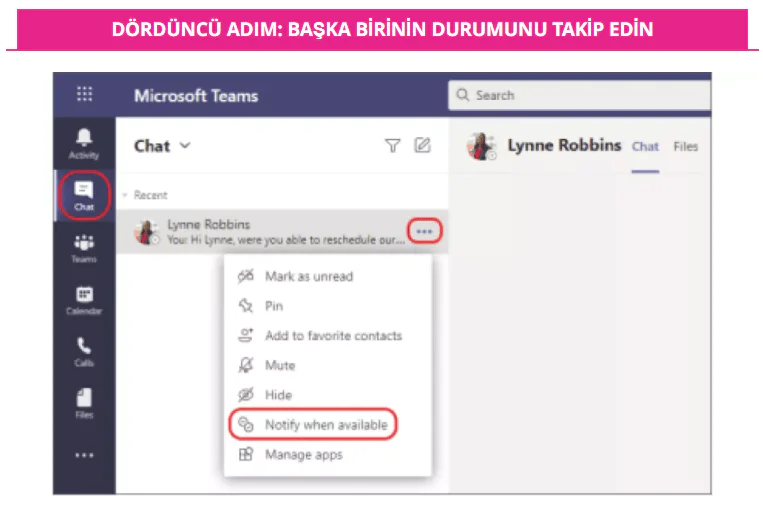
Size belirli bir kullanıcının durumu hakkında bilgi veren bildirimler gönderilmesini istiyorsanız, ekranın sağ üst köşesinde profilinizin altında bulunan “Ayarlar”a tıklayın. 

Ardından, “Bildirimler”e tıklayın ve “Kişiler” altında “Düzenle” işlevini seçin. Buradan takip etmek istediğiniz kişilerin isimlerini belirtebilirsiniz. Eklendikten sonra, durumlarını “Kullanılabilir” veya “Çevrimdışı” olarak ayarladıklarında bildirim alırsınız. Bu bildirimler belirli bir kişi için artık kullanışlı değilse, söz konusu kişinin yanındaki “Kapat” düğmesini tıklamanız yeterlidir. 

ETİKETLER:aktivite durumudurum değiştirmemicrosoft teamsnasıl yapılır
Bu Makaleyi Paylaş
Facebook WhatsApp WhatsApp Threads Bağlantıyı Kopyala Yazdır
Paylaş
Yorum yapılmamış

Bir yanıt yazın Yanıtı iptal et

E-posta adresiniz yayınlanmayacak. Gerekli alanlar * ile işaretlenmişlerdir

Bağlantı Kuralım

21KBeğen
19.6KTakip Et
7.3KAbone Ol
192Takip Et

Popüler Gönderiler

AirTies Air 4960 Modem Kurulum

Uğurcan ÜN
Uğurcan ÜN
3 dk. okuma
14 Görüntüleme
Sessiz İçerik Nedir Nasıl Yapılır

Sessiz İçerik Nedir

İsmail YILDIZ
İsmail YILDIZ
6 dk. okuma
15 Görüntüleme
YouTube Video Başlığı Nasıl Yazılmalı Yolları Neler

YouTube Video Başlığı Nasıl Yazılmalı

İsmail YILDIZ
İsmail YILDIZ
6 dk. okuma
13 Görüntüleme

Lyra 3 Pro ile Şarkı Nasıl Oluşturulur

Uğurcan ÜN
Uğurcan ÜN
4 dk. okuma
26 Görüntüleme

You Might Also Like

Yardımcı Araçlar

Teamviewer Quicksupport

1 dk. okuma
Windows

Masaüstü Simgelerini Nasıl Gizlenir?

2 dk. okuma
SSD Düşük Yazma Hızı Sorunu Nasıl Giderilir
Windows

SSD Düşük Yazma Hızı Sorunu

10 dk. okuma
iPhone / iOS

iPhone’da Takvim Uygulamasına Facebook Etkinlikleri Nasıl Eklenir?

3 dk. okuma

Size her gün en son haberleri ve sorun çözümlerini getiriyoruz!

TeknoDestek Müşteri Hizmetleri
Facebook-f Instagram Tiktok Twitter Youtube Linkedin Whatsapp Phone-alt Rss

İş Ortaklarımız

TeknoDestek Müşteri Hizmetleri
© 2013 - 2026 TeknoDestek Müşteri Hizmetleri • Tüm hakları saklıdır • Bu sitedeki tüm içerikler (metin, görsel, video, logo, tasarım vb.) 5846 sayılı Fikir ve Sanat Eserleri Kanunu (FSEK) kapsamında korunmaktadır • İzinsiz kopyalanması, çoğaltılması, yayınlanması veya herhangi bir şekilde kullanılması yasaktır • İhlal tespitinde; FSEK Madde 71-73 uyarınca yasal süreç başlatma, maddi/manevi tazminat talep etme ve cezai işlem için başvurma hakkımız saklıdır • TeknoDestek, TeknoS@R'un bir kuruluşudur • Tema Düzenleyen: Fatih ATEŞ
Sorun Hala Çözülmedi mi?
Aradığın çözümü bulamadıysan, 11858 Teknoloji Destek Hattımız sana yardımcı olabilir. 2011’den beri Türkiye’nin en tecrübeli teknoloji destek ekiplerinden biri olarak, bilgisayar, telefon, tablet, modem, akıllı TV ve sosyal medya sorunlarında 7/24 profesyonel destek veriyoruz. Uzman ekibimizle hemen görüşmek ister misin?

    📞 11858’i Şimdi Ara

    Görüşme öncesi dakika ücreti sesli olarak bilgilendirilir
    Welcome Back!

    Sign in to your account

    Kullanıcı Adı veya E-posta Adresi
    Şifre

    Şifrenizi mi unuttunuz?