TeknoDestek Müşteri Hizmetleri
  • Haberler
    HaberlerDaha Fazla Göster
    Türkiye'de kredi kartı taksit sayısı güncellemesini temsil eden kredi kartı, POS cihazı ve 3, 6, 9, 12 ve 18 taksit seçeneklerinin bulunduğu görsel.
    Türkiye’de Kredi Kartı Taksit Sayısı Güncellemesi
    10 dk. okuma
    GTA 6'nın tropikal dünyasını temsil eden gün batımı manzarasında timsah, puma, rakun, flamingo, pelikan ve manati gibi hayvanlar ile şehir silüeti.
    GTA 6’da Yer Alan Tüm Yeni Hayvan Türleri Belli Oldu
    5 dk. okuma
    Google AI ile uçuş ve otel rezervasyonlarını takip etme
    Google AI ile Uçuş ve Otel Rezervasyonu Takibi Yapın
    8 dk. okuma
    Kiosk Bagaj Uygulaması Nasıl Kullanılır?
    Kiosk Bagaj Uygulaması Nasıl Kullanılır
    4 dk. okuma
    Apple AirPods 5 kablosuz kulaklık ve şarj kutusu
    Apple AirPods 5 İncelemesi: Yeni Nesil Açık Kulak Tasarımı ve Güçlü ANC Deneyimi
    11 dk. okuma
  • Bilgisayar
    BilgisayarDaha Fazla Göster
    Windows 11 Tanım Güncellemeleri Nedir Ne işe yarıyor?
    Windows 11 Tanım Güncellemeleri Nedir
    9 dk. okuma
    NumberPad Üzerinden Hesap Makinesi Nasıl Açılır?
    NumberPad Üzerinden Hesap Makinesi Nasıl Açılır
    6 dk. okuma
    Cannot Find OS Partition(s) For Disk 0 Hatası için Kesin 5 Çözüm
    Cannot Find OS Partition(s) For Disk 0 Hatası için Kesin 5 Çözüm
    10 dk. okuma
    Windows 11 Sağ Tık Menüsü Özelleştirme (Bağlam Menüsü)
    Windows 11 Sağ Tık Menüsü Özelleştirme (Bağlam Menüsü)
    9 dk. okuma
    ASUS Zenbook 14 UX3405CA AI Noise Cancellation Nedir?
    ASUS Zenbook 14 UX3405CA AI Noise Cancellation Nedir
    10 dk. okuma
  • Mobil
    MobilDaha Fazla Göster
    Akıllı telefon üzerinden Türk Telekom cayma bedeli sorgulama işlemi, taahhüt bilgileri ve ücret hesaplama ekranı.
    Türk Telekom Cayma Bedeli Sorgulama Nasıl Yapılır
    8 dk. okuma
    Android Auto güncelleme işlemi yapan bir kullanıcının araç içindeki telefon ekranı görünümü.
    Android Auto Güncelleme İşlemi Nasıl Yapılır
    8 dk. okuma
    Android Telefonda Depolama Alanı Doluyor Sorunu için 7 Pratik Çözüm
    Android Telefonda Depolama Alanı Doluyor Sorunu Çözümü
    6 dk. okuma
    Mobil Ağ Kullanılamıyor Hatası için 7 Hızlı Çözüm Yolu
    Mobil Ağ Kullanılamıyor Hatası için 7 Hızlı Çözüm Yolu
    11 dk. okuma
    ColorOS 17 arayüzünü, yeni tasarımını ve akıllı özelliklerini gösteren üç akıllı telefonun yer aldığı kapak görseli.
    ColorOS 17 Tanıtıldı Yeni Özellikleri ve Güncelleme Alacak Telefonlar
    14 dk. okuma
  • Sosyal Medya
    Sosyal MedyaDaha Fazla Göster
    X gönderi görünürlüğü ne demek nasıl artırılır?
    X Gönderi Görünürlüğü Ne Demek, Nasıl Artırılır
    7 dk. okuma
    Instagram Hikaye Paylaşımını Önceden Planlama Nasıl Yapılır?
    Instagram Hikaye Paylaşımını Önceden Planlama Nasıl Yapılır
    7 dk. okuma
    Instagram Şipşak özelliği kapatma rehberi, telefonda Şipşak içeriklerini gelen kutusunda gizleme ayarı.
    Instagram Şipşak Özelliği Kapatma
    5 dk. okuma
    E-Postaya Bağlı Hesapları Bulma
    E-Postaya Bağlı Hesapları Bulma
    11 dk. okuma
    Kullanıcılar Neden İçerik Tüketir Ama Etkileşim Vermez?
    Kullanıcıların Ürettiği İçerik Neden Etkileşim Vermez
    9 dk. okuma
  • İnceleme
    İncelemeDaha Fazla Göster
    Beyaz AirPods kulaklıkları ve açık şarj kutusu
    AirPods Resetleme Nasıl Yapılır
    11 dk. okuma
    Samsung 1100Hz yenileme hızına sahip yeni monitör
    Samsung 1100Hz Monitör Ortaya Çıktı
    8 dk. okuma
    Apple AirPods 5 kablosuz kulaklık ve şarj kutusu
    Apple AirPods 5 İncelemesi: Yeni Nesil Açık Kulak Tasarımı ve Güçlü ANC Deneyimi
    11 dk. okuma
    Elektrik Kesintisinde İnternete Bağlı Kalmak
    Elektrik Kesintisinde İnternete Bağlı Kalmak
    11 dk. okuma
    Uçak kabinindeki yolcu masasında duran modern bir powerbank ve arka planda görünen bulanık gökyüzü manzaralı uçak penceresi.
    Uçakta Powerbank: 2026 Uçuş Kuralları ve mAh Sınırları
    7 dk. okuma
  • İletişim
YouTube
Takip Et
  • Müşteri Hizmetleri
  • Modem Kurulumu
  • Windows 11
  • Yapay Zeka
  • Akıllı Telefon
  • Robot Süpürge
  • Uzak Bağlantı
24 Eki 2026, Cumartesi
TeknoDestek Müşteri HizmetleriTeknoDestek Müşteri Hizmetleri
Yazı BoyutuAa
  • Haberler
  • Mobil
  • Sosyal Medya
  • Bilgisayar
  • İnceleme
  • İnternet ve Ağ
  • Ev Elektroniği
  • Uzak Bağlantı Programları
  • İletişim
Site içi Arama
  • Haberler
    • Cihaz Duyuruları
    • Teknoloji
    • Uygulama Gelişmeleri
  • Bilgisayar
    • Linux
    • macOS
    • Windows
  • İnceleme
    • Bilgisayar
    • Ev Elektroniği
    • Tablet
    • Tavsiyeler & Karşılaştırmalar
    • Telefon
  • Mobil
    • Android
    • Giyilebilir Cihazlar
    • HarmonyOS
    • iPhone / iOS
  • Sosyal Medya
    • Facebook
    • Instagram
    • TikTok
    • Snapchat
    • Teams
    • Telegram
    • WhatsApp
    • X
  • Uzak Bağlantı Programları
  • İletişim
Bizi Takip Edin
Microsoft Teams aktivite durumunuz nasıl değiştirilir?
Teams

Microsoft Teams aktivite durumunuz nasıl değiştirilir?

Mustafa DURUR
Son güncelleme: 27 Şubat 2022 12:33
Mustafa DURUR
1K Görüntüleme
Paylaş
4 dk. okuma
Paylaş

Microsoft Teams aramalarının sayısı biraz bunaltıcı hale gelmiş gibi hissediyor olabilirsiniz.

Teams, Zoom ve Google Meet gibi video konferans çözümleri, Covid -19 salgını sırasında uzaktan işbirliğini kolaylaştırmak için çok ihtiyaç duyulan bir yöntem sunsa da, odaklanmayı da zorlaştırdı.

İçindekiler
  • 1.Microsoft Teams Durumunuzu Kontrol edin
    • 2.Teams’de Durumunuzu Manuel Olarak Değiştirin
    • 3.Durum Mesajınızı Ayarlayın
      • 4.Başka Birinin Durumunu Takip Edin
11858 Teknoloji Destek Hattı ile 7/24 telefonla teknik destek ve uzaktan destek alın 11858 Teknoloji Destek Hattı ile 7/24 telefonla teknik destek ve uzaktan destek alma

Bu yaşadığınız bir deneyimse , potansiyel arayanların ne zaman müsait olduğunuzu ve ne zaman olmadığınızı bilmelerini sağlamak için Microsoft Teams etkinlik durumunuzu güncellemenin bir yolu vardır. Bunun her zaman güncel olduğundan emin olduğunuz sürece, Teams’in bir engel değil. Nasıl olduğunu öğrenmek istiyorsanız, aşağıdaki adımları izleyin:

1.Microsoft Teams Durumunuzu Kontrol edin
Microsoft Teams aktivite durumunuz nasıl değiştirilir?

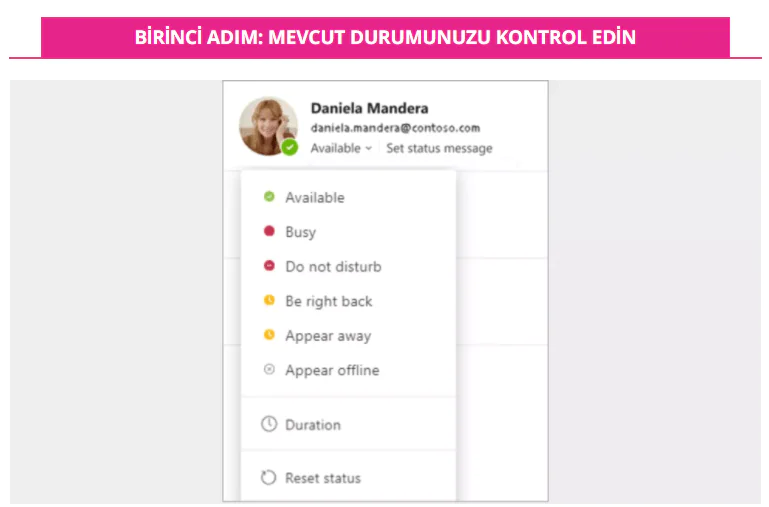
Teams etkinlik durumunuzla uğraşmaya başlamadan önce, şu anda ne olarak ayarladığınızı tam olarak anlamanız önemlidir. Profilinizin yanındaki küçük renkli nokta, uygunluk durumunuzu gösterir. Durumunuzu ; Uygun,Meşgul,Rahatsız etmeyin,Hemen dönecek.Ya da Dışarıda veya Çevrimdışı olarak ayarlayabilirsiniz.

“Müsait”, diğer kullanıcılara Teams’de etkin olduğunuzu ve takviminizde başka randevunuz olmadığını bildirir. Teams, cihazınız kilitlendiğinde, uyku modundayken veya kapatıldığında durumunuzu otomatik olarak “Dışarıda” olarak ayarlar.

“Meşgul”, bir şeye konsantre olmak isteyebilirsiniz. Aynı zamanda Teams bildirimleri almak isteyip istemediğinizi seçmek için doğru durumdur. “Rahatsız etmeyin” ise bildirimlerin görünmesini istemiyorsanız bu durumu seçebilirsiniz.

“Hemen dönecek” , Teams tarafından otomatik olarak ayarlanmaz. Bu durum kısa bir süre için uzakta olduğunuz belirtmek içindir. “Uzakta görünün”, bu arada mesajlara hemen yanıt vermek istemiyorsanız size biraz nefes alma alanı sağlar. “Çevrimdışı görünün”, Teams’de oturum açmamış gibi görüneceğiniz, ancak yine de bildirim alacağınız anlamına gelir.

2.Teams’de Durumunuzu Manuel Olarak Değiştirin
Microsoft Teams aktivite durumunuz nasıl değiştirilir?

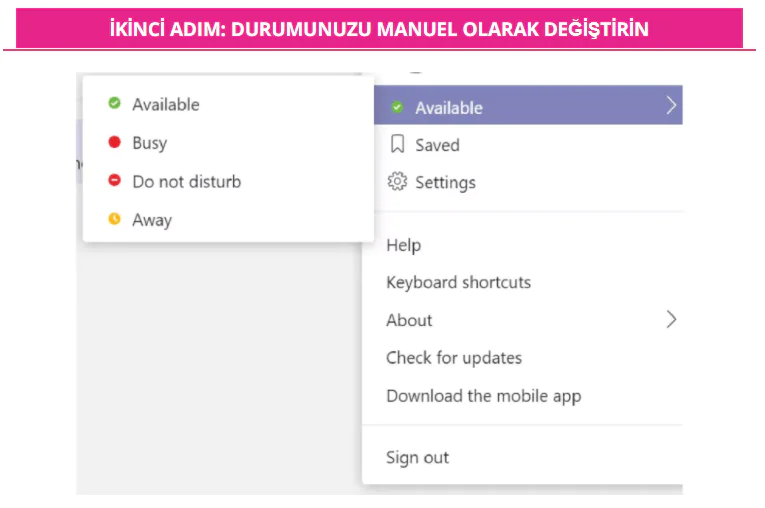
Teams’de durumunuzu manuel olarak değiştirmenin birkaç farklı yolu vardır. İlk ve en kolayı, profilinize tıklamanız yeterlidir. Bu size yukarıda belirtilen altı seçeneği sunacaktır. Sadece istediğinizi tıklayın ve hazırsınız. Böylece bir saatlik öğle yemeği molasına çıkacağınızı biliyorsanız, döndüğünüzde “Müsait” olarak ayarlandığından emin olabilirsiniz. Teams’in etkinliğinize göre durumunuzu otomatik olarak ayarlamaya devam etmesini istiyorsanız “Durumu sıfırla”yı da seçebilirsiniz.

11858 Teknoloji Destek Hattı ile 7/24 telefonla teknik destek ve uzaktan destek alın 11858 Teknoloji Destek Hattı ile 7/24 telefonla teknik destek ve uzaktan destek alma

Mobil kullanıcılar için Teams durumunuzu ayarlamak da basittir. Masaüstü sürümüyle erişebildiğiniz seçeneklerin aynısını görmek için “Menü”yü seçin ve ardından mevcut durumunuza tıklayın. Ancak işlerin biraz daha karmaşık olmasını tercih eden herkes için Teams durumunuz komut satırı kullanılarak ayarlanabilir. /mevcut, /meşgul, /dnd, /brb, /away veya /offline yazarsanız, aktivite durumunuzu ilgili kategoriye ayarlayabilirsiniz.

3.Durum Mesajınızı Ayarlayın
Microsoft Teams aktivite durumunuz nasıl değiştirilir?

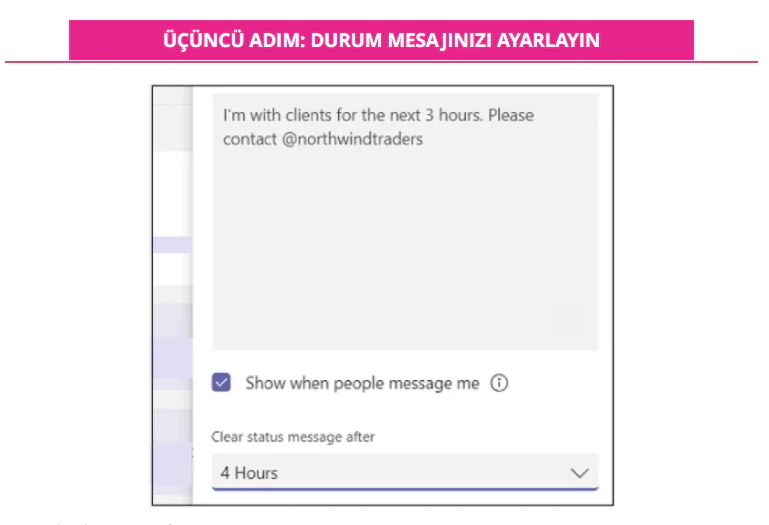
Microsoft Teams durumunuzda ; profil resminizin yanındaki o küçük noktanın rengini değiştirmekten daha fazlası olduğunu belirtmekte fayda var. Kullanıcılar bir adım daha ileri gidebilir ve mevcut uygunlukları hakkında daha ayrıntılı bir güncelleme sağlamak için bir durum mesajı ayarlayabilir. 

Bir durum mesajı oluşturmak için profilinize gidin ve “Durum Mesajını Ayarla” seçeneğine tıklayın. Ardından, diğer Teams kullanıcılarını örneğin bir şirket konferansında, harici bir iş toplantısında veya sadece izinde olduğunuzu bildirerek, seçtiğiniz durum güncellemesini yazabilirsiniz. Durum mesajının bir diğer önemli faydası da diğer Teams kullanıcılarını etiketleyebilmenizdir. Bu nedenle, adil bir süreliğine müsait olmayacaksanız, “@” sembolünü kullanarak birini etiketleyebilir ve diğer kullanıcılara yokluğunuzda onlarla iletişime geçmelerini bildirebilirsiniz. 

Durum mesajlarının maksimum karakter sınırı 280’dir. Ancak bir durum mesajı hala kullanımdaysa, gözden kaçırılması zor olacaktır. İlgili kişiyle bire bir sohbet başlattığınızda, o kişiyi @ yaptığınızda veya kişi kartına tıkladığınızda konuşma kutusunun üzerinde görüntülenir.

4.Başka Birinin Durumunu Takip Edin
Microsoft Teams aktivite durumunuz nasıl değiştirilir?

11858 Teknoloji Destek Hattı ile 7/24 telefonla teknik destek ve uzaktan destek alın 11858 Teknoloji Destek Hattı ile 7/24 telefonla teknik destek ve uzaktan destek alma

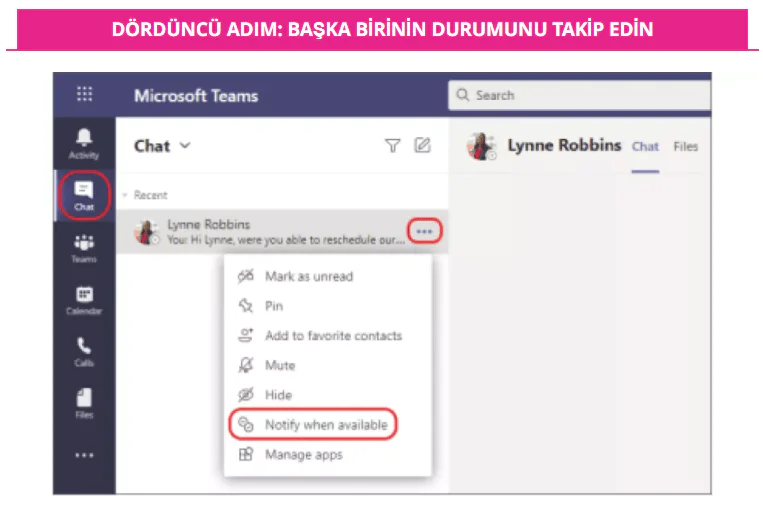
Size belirli bir kullanıcının durumu hakkında bilgi veren bildirimler gönderilmesini istiyorsanız, ekranın sağ üst köşesinde profilinizin altında bulunan “Ayarlar”a tıklayın. 

Ardından, “Bildirimler”e tıklayın ve “Kişiler” altında “Düzenle” işlevini seçin. Buradan takip etmek istediğiniz kişilerin isimlerini belirtebilirsiniz. Eklendikten sonra, durumlarını “Kullanılabilir” veya “Çevrimdışı” olarak ayarladıklarında bildirim alırsınız. Bu bildirimler belirli bir kişi için artık kullanışlı değilse, söz konusu kişinin yanındaki “Kapat” düğmesini tıklamanız yeterlidir. 

ETİKETLER:aktivite durumudurum değiştirmemicrosoft teamsnasıl yapılır
Bu Makaleyi Paylaş
Facebook WhatsApp WhatsApp Threads Bağlantıyı Kopyala Yazdır
Paylaş
Yorum yapılmamış

Bir yanıt yazın Yanıtı iptal et

E-posta adresiniz yayınlanmayacak. Gerekli alanlar * ile işaretlenmişlerdir


Bağlantı Kuralım

21KBeğen
19.6KTakip Et
7.3KAbone Ol
192Takip Et

Popüler Gönderiler

X gönderi görünürlüğü ne demek nasıl artırılır?

X Gönderi Görünürlüğü Ne Demek, Nasıl Artırılır

Senanur FINDIKÇI
Senanur FINDIKÇI
7 dk. okuma
1 Görüntüleme
NET::ERR_CERT_AUTHORITY_INVALID Hatası, güvenilmeyen SSL sertifikası nedeniyle web sitesine erişimi engelleyebilir.

NET::ERR_CERT_AUTHORITY_INVALID Hatası Neden Olur, 7 Çözüm Yöntemi

Hatice TATLISU
Hatice TATLISU
7 dk. okuma
2 Görüntüleme
WordPress Alan Adı Değiştirme sürecinde eski bağlantıları korumak, yeni adrese geçişi kolaylaştırır.

WordPress Alan Adı Değiştirme: SEO Kaybetmeden Nasıl Yapılır

Serdar TATLISU
Serdar TATLISU
7 dk. okuma
3 Görüntüleme
Windows 11 Tanım Güncellemeleri Nedir Ne işe yarıyor?

Windows 11 Tanım Güncellemeleri Nedir

Senanur FINDIKÇI
Senanur FINDIKÇI
9 dk. okuma
1 Görüntüleme
//

We influence 20 million users and is the number one business and technology news network on the planet

You Might Also Like

vestel tv kanal dosyası yükleme adımlarını gösteren USB ve ayarlar menüsü ekranı
Akıllı TV

VESTEL (Regal , Finlux, Seg, Hilevel, Lcd, Led Tv lere) KANAL DOSYASI YÜKLEME

1 dk. okuma
Gemini Nedir
Yapay Zeka

Gemini Nedir

5 dk. okuma
Windows 11’de Varsayılan Yazıcı Nasıl Ayarlanır?
Yazıcı & Tarayıcı

Windows 11’de Varsayılan Yazıcı Nasıl Ayarlanır?

2 dk. okuma
WhatsApp Büyük Boyutlu Dosya Gönderme
WhatsApp

WhatsApp Büyük Boyutlu Dosya Gönderme

7 dk. okuma

Size her gün en son haberleri ve sorun çözümlerini getiriyoruz!

TeknoDestek Müşteri Hizmetleri
Facebook-f Instagram Tiktok Twitter Youtube Linkedin Whatsapp Rss

İş Ortaklarımız

TeknoDestek Müşteri Hizmetleri
© 2013 - 2026 TeknoDestek Müşteri Hizmetleri • Tüm hakları saklıdır • Bu sitedeki tüm içerikler (metin, görsel, video, logo, tasarım vb.) 5846 sayılı Fikir ve Sanat Eserleri Kanunu (FSEK) kapsamında korunmaktadır • İzinsiz kopyalanması, çoğaltılması, yayınlanması veya herhangi bir şekilde kullanılması yasaktır • İhlal tespitinde; FSEK Madde 71-73 uyarınca yasal süreç başlatma, maddi/manevi tazminat talep etme ve cezai işlem için başvurma hakkımız saklıdır • TeknoDestek, TeknoS@R'un bir kuruluşudur • Tema Düzenleyen: Fatih ATEŞ
Sorun Hala Çözülmedi mi?
Aradığın çözümü bulamadıysan, 11858 Teknoloji Destek Hattımız sana yardımcı olabilir. 2011’den beri Türkiye’nin en tecrübeli teknoloji destek ekiplerinden biri olarak, bilgisayar, telefon, tablet, modem, akıllı TV ve sosyal medya sorunlarında 7/24 profesyonel destek veriyoruz. Uzman ekibimizle hemen görüşmek ister misin?
📞 11858’i Şimdi Ara
Görüşme öncesi dakika ücreti sesli olarak bilgilendirilir
Welcome Back!

Sign in to your account

Kullanıcı Adı veya E-posta Adresi
Şifre

Şifrenizi mi unuttunuz?