
TeknoDestek Müşteri Hizmetleri
  • Haberler
    HaberlerDaha Fazla Göster
    Sessiz İçerik Nedir Nasıl Yapılır
    Sessiz İçerik Nedir
    6 dk. okuma
    Spotify SongDNA Nedir
    4 dk. okuma
    Apple Creator Studio Nasıl Kullanılır
    6 dk. okuma
    Mikro İçerik Nedir Nasıl Yapılır
    Mikro İçerik Nedir
    6 dk. okuma
    Türkiye’de Araçlarda Multimedya Ekranı Kullanımı Yasakları
    6 dk. okuma
  • Bilgisayar
    BilgisayarDaha Fazla Göster
    WordPress bakım modunda takılı kalması için FTP istemcisinde .maintenance dosyasının kök dizindeki görüntüsü
    WordPress Bakım Modunda Takılı Kalması Sorunu ve Çözümü
    7 dk. okuma
    WordPress Site Teknik Sorunlar Yaşıyor
    WordPress Site Teknik Sorunlar Yaşıyor Hatası Çözümü
    5 dk. okuma
    SSH Bağlantı Reddedildi Hatası Çözümü
    6 dk. okuma
    WordPress Planlı Bakım
    WordPress Planlı Bakım Nedeniyle Kısa Süreliğine Kullanılamayacak Hatası ve Çözümü
    7 dk. okuma
    Windows 11 Başlat Menüsünden Web Aramaları Kapatma
    5 dk. okuma
  • Mobil
    MobilDaha Fazla Göster
    Navigasyon Yönlendirici Değiştirme
    Google Haritalarda Navigasyon Yönlendirici Değiştirme
    3 dk. okuma
    Apple CarPlay'da uygulamaların yerini değiştirme
    Apple CarPlay’da Uygulamaların Yerini Değiştirme
    4 dk. okuma
    Android Auto Nedir, Nasıl Kullanılır
    4 dk. okuma
    Android 5G Ayarı Nasıl Yapılır
    4 dk. okuma
    iPhone 5G Ayarı Nasıl Yapılır
    4 dk. okuma
  • Sosyal Medya
    Sosyal MedyaDaha Fazla Göster
    YouTube Video Başlığı Nasıl Yazılmalı Yolları Neler
    YouTube Video Başlığı Nasıl Yazılmalı
    6 dk. okuma
    Tiktok Sorun Bildirme Ekranı Nerede
    5 dk. okuma
    X uygulamasında gündeme girme için hashtag ve etkileşim ekranı
    X Uygulamasında Gündeme Nasıl Girilir
    5 dk. okuma
    TikTok İçerik Yorgunluğu Nedir
    6 dk. okuma
    Sosyal Medyada Marka Dili Nasıl Oluşturulur Yolları Neler
    Sosyal Medyada Marka Dili Nasıl Oluşturulur
    6 dk. okuma
  • İnceleme
    İncelemeDaha Fazla Göster
    MacBook Neo Piyasayı Sarsmaya Geliyor
    5 dk. okuma
    Instax Mini Evo Cinema
    4 dk. okuma
    Samsung Galaxy Book 6 Ultra
    Samsung Galaxy Book 6 Ultra İnceleme
    8 dk. okuma
    Bütçe Dostu Mac Seçenekleri
    Bütçe Dostu Mac MacBook Neo vs Mac Mini
    7 dk. okuma
    Xiaomi Mi Taşınabilir Şarjlı Kompresör İnceleme
    10 dk. okuma
  • İletişim
YouTube
  • Facebook
27 Nis 2026, Pazartesi
TeknoDestek Müşteri HizmetleriTeknoDestek Müşteri Hizmetleri
Yazı BoyutuAa
  • Haberler
  • Mobil
  • Sosyal Medya
  • Bilgisayar
  • İnceleme
  • İnternet ve Ağ
  • Ev Elektroniği
  • İletişim
Search
  • Haberler
    • Cihaz Duyuruları
    • Teknoloji
    • Uygulama Gelişmeleri
  • Bilgisayar
    • Linux
    • macOS
    • Windows
  • İnceleme
    • Bilgisayar
    • Ev Elektroniği
    • Tablet
    • Tavsiyeler & Karşılaştırmalar
    • Telefon
  • Mobil
    • Android
    • Giyilebilir Cihazlar
    • HarmonyOS
    • iPhone / iOS
  • Sosyal Medya
    • Facebook
    • Instagram
    • TikTok
    • Snapchat
    • Teams
    • Telegram
    • WhatsApp
    • X
  • İletişim
Bizi Takip Edin
Router Kurulumu

TP-Link Yönlendiriciyi Kablosuz Erişim Noktası

Son güncelleme: 27 Haziran 2022 11:03
Tekno Destek
Paylaş
Paylaş

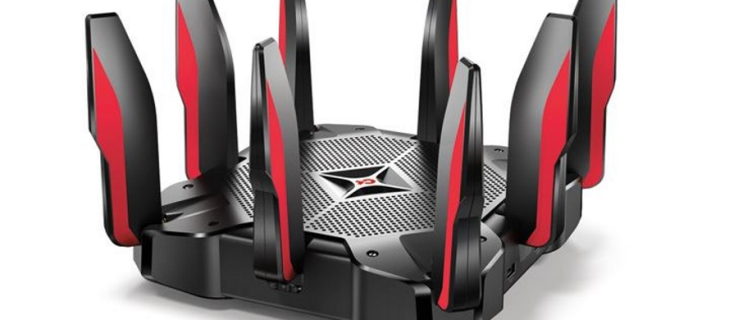
TP-Link yönlendiricinizi kablosuz erişim noktası olarak kurmak istiyorsanız, bu eğitim tam size göre.

Baştan sona tüm süreç boyunca size yol göstereceğim ve sonuç, evinizde tam işlevli bir erişim noktası olacak.

İçindekiler
  • Yönlendirici ve Erişim Noktası Arasındaki Farklar
  • TP-Link Yönlendiriciyi Kablosuz Erişim Noktası Olarak Ayarlama
  • Kablosuz Ağlar
- 11858 Teknoloji Destek Hattı -

Yönlendirici ve Erişim Noktası Arasındaki Farklar

Kuruluma başlamadan önce, bir yönlendirici ile erişim noktası arasındaki farkın ne olduğunu açıklayayım. Bir erişim noktasının iş için doğru araç olup olmadığı konusunda bilinçli bir karar verebilmeniz için bunu bilmenin önemli olduğunu düşünüyorum.

Yönlendirici, paketleri hedef IP adreslerine göre ileten bir donanım veya yazılım parçasıdır. Temel olarak, cihazları diğer cihazlara, internete veya donanım güvenlik duvarı gibi diğer ağ cihazlarına bağlar.

Günümüzde çoğu insanın aşina olduğu şey, genellikle tek bir cihazda yerleşik bir modem, anahtar, internet ağ geçidi ve kablosuz erişim noktası içeren SOHO (Küçük Ofis Ev Ofisi) yönlendiricileridir. Güvenlik duvarı, bağlantı noktası yönlendirme, NAT (Ağ Adresi Çevirisi), DHCP, DNS ve diğer özellikleri sağlamak için kendi aygıt yazılımlarını kullanan cihazlardır. Ayrıca WiFi özelliği de olabilir.

Trafiğin nereye gönderileceğine karar vermek için yönlendirme tablolarını (IP tabloları) kullanır. Bir yönlendirici, ev ağınızda hangi cihazların olduğunu tespit edecek ve MAC adreslerini kullanarak bunları tanımlayacaktır. Ayrıca, bir modem kullanıp kullanmadığınızı veya onu doğrudan geniş bant bağlantınıza bağlayıp bağlamadığınızı öğrenecek ve internet trafiğini buna göre yönlendirebilecektir.

Bir kablosuz erişim noktası (WAP) biraz farklıdır. Bir yönlendirici, içinde bir WAP içerebilir, ancak genellikle okullarda ve işletmelerde tavanın üst kısmında görülen bağımsız WAP cihazları da vardır. Bunlar, kablosuz ağı genişletmek veya yönlendiricinizde WiFi yoksa kablosuz erişim sağlamak için kullanılabilecek ağınıza bir kablosuz ağ geçidi görevi görür.

Bir yönlendiricinin IP tablolarını kullanarak trafiği akıllı bir şekilde yönlendirebildiği ve anahtarlama, DHCP, DNS ve diğer akıllı özellikleri gerçekleştirebildiği durumlarda, bir WAP bunu yapamaz. Yalnızca kablosuz cihazların ağa erişmesi için bir erişim noktası görevi görür. Trafiği yönlendiremez, sadece her şeyi yönlendiriciye gönderir.

Bir yönlendiriciyi bir değiş tokuş olarak ve kablosuz erişim noktasını bir rampa olarak düşünün. Açık rampa, tüm trafiği kavşak yönünde tek yönde gönderir. Tüm trafiği gitmek istedikleri hedeflere göndermek kavşağın işidir.

- 11858 Teknoloji Destek Hattı -

TP-Link Yönlendiriciyi Kablosuz Erişim Noktası Olarak Ayarlama

Çoğu kablosuz yönlendirici, tam yönlendirici veya yalnızca kablosuz erişim noktası olarak yapılandırılabilir. Bu derste ikincisini yapıyoruz. Bir TP-Link yönlendiriciyi, bir WAP’ın yanı sıra bir menzil genişletici olarak işlev görecek bir kablosuz erişim noktası olarak yapılandıracağız.

Önce TP-Link yönlendiricinizi Ethernet üzerinden ana yönlendiricinize bağlamanız gerekecektir. Tercih ettiğiniz WiFi kullanabilirsiniz, ancak yapılandırma biraz daha zordur. Ayrıca, ana yönlendiricinizde WiFi varsa, başka bir yönlendiriciyi yalnızca bir menzil genişletici olarak kullanmak, balyozla bir yerfıstığına vurmaya benzer. Biraz üstte.

  1. Ethernet kullanarak TP-Link yönlendiricinizi ana yönlendiricinize bağlayın.
  2. TP-Link yönlendiricinizi açın ve ana yönlendiricinizle iletişim kurmasına izin verin.
  3. Bağlantı ışığı yeşile döndüğünde, bir bağlantınız var ve yapılandırmaya hazırsınız.
  4. Ethernet kullanarak bir bilgisayarı doğrudan TP-Link yönlendiricisine bağlayın.
  5. Bir tarayıcı açın ve yönlendiricinin etiketine IP adresini yazın. Bu genellikle 192.168.1.1 veya 192.168.0.1’dir. TP-Link ekranının göründüğünü görmelisiniz.
  6. Genellikle yönetici ve yönetici olmak üzere yönlendiricideki kimlik bilgilerini kullanarak oturum açın. Kimlik bilgileri genellikle aygıtın alt kısmına yazdırılır.
  7. Şimdi, Ağ > LAN öğesini seçin.
  8. TP-Link yönlendiricinizi ev ağınızdaki bir adrese manuel olarak yapılandırın.
  9. Değişikliğinizi kaydedin. Yönetici ekranından atılacaksınız, bu normaldir.

IP adreslemesi önemlidir. Ana yönlendiriciniz 192.168.1.10 ila 192.168.1.100 arasında bir DHCP aralığı kullanıyorsa, TP-Link yönlendiricisini bu aralığın dışında ancak aynı alt ağ içinde yapılandırmak isteyeceksiniz. Örneğin, 192.168.1.210 atayın. Bu, iki yönlendiricinin iletişim kurabilmesini sağlar, ancak herhangi bir IP adresi çakışması olmaz.

  1. Yeni IP adresini kullanarak TP-Link yönlendiricinizde tekrar oturum açın.
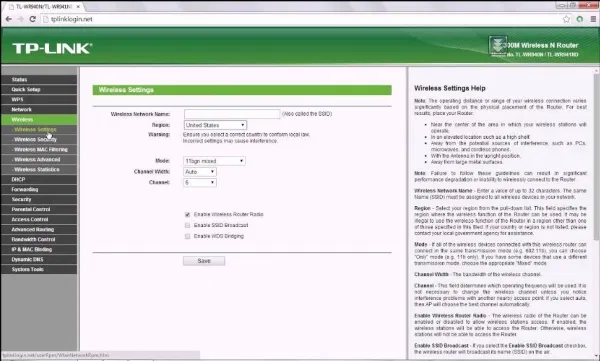
  2. Menüden Kablosuz ve Kablosuz Ayarları’nı seçin.Kablosuz Erişim Noktası
  3. SSID’nizi önceden yapılandırmış olabileceğiniz herhangi bir WiFi ağından farklı bir şeye ayarlayın ve Kaydet’i seçin.
  4. Kablosuz Güvenliği’ni seçin ve WPA2 Kişisel’in etkinleştirildiğinden emin olun .
  5. Bir kablosuz şifre belirleyin ve bunu iyi bir şifre haline getirin. Şifreyi kaydedin.
  6. DHCP > DHCP Ayarları’nı ve Devre Dışı Bırak’ı seçin . Ağ başına yalnızca bir DHCP sunucusuna ihtiyacınız vardır ve bu işi ana yönlendiriciniz yapmalıdır.
  7. Kaydet’i seçin.
  8. Ardından, Sistem Araçları’nı ve ardından Yeniden Başlat’ı seçin.
  9. TP-Link yönlendiricinin yeniden başlatılmasına izin verin ve yapılandırmasını yeniden yüklemesi için bir dakika verin.
  10. Bilgisayarınızın Ethernet bağlantısını kesin ve WiFi kullanarak internete bağlanmayı deneyin.

TP-Link yönlendiricide yeni kurduğunuz SSID ve şifreyi kullanın ve internet erişiminiz olmalıdır!

Kablosuz Ağlar

Göz korkutucu bir görev gibi görünse de, kablosuz erişim noktası olarak ikinci bir yönlendirici kurmak o kadar da karmaşık değil. Kısaltmaların alfabe çorbasının ne anlama geldiğini öğrendikten sonra, bilgisayar ağları gözünüzü korkutacak bir şey değildir. Sorun yaşıyorsanız, iki yönlendiriciyi her ikisinde de bir LAN bağlantı noktasıyla birbirine bağladığınızdan emin olun ve ardından kablosuz erişim noktası görevi gören yönlendiriciniz için DHCP’nin kapalı olduğunu kontrol edin.

ETİKETLER:erişim noktasınasıl yapılırrouter yapılandırmasıtp link kurulumu
Bu Makaleyi Paylaş
Facebook WhatsApp WhatsApp Threads Bağlantıyı Kopyala Yazdır
Paylaş
Yorum yapılmamış

Bir yanıt yazın Yanıtı iptal et

E-posta adresiniz yayınlanmayacak. Gerekli alanlar * ile işaretlenmişlerdir

Bağlantı Kuralım

21KBeğen
19.6KTakip Et
7.3KAbone Ol
192Takip Et

Popüler Gönderiler

AirTies Air 4960 Modem Kurulum

Uğurcan ÜN
Uğurcan ÜN
3 dk. okuma
15 Görüntüleme
Sessiz İçerik Nedir Nasıl Yapılır

Sessiz İçerik Nedir

İsmail YILDIZ
İsmail YILDIZ
6 dk. okuma
16 Görüntüleme
YouTube Video Başlığı Nasıl Yazılmalı Yolları Neler

YouTube Video Başlığı Nasıl Yazılmalı

İsmail YILDIZ
İsmail YILDIZ
6 dk. okuma
14 Görüntüleme

Lyra 3 Pro ile Şarkı Nasıl Oluşturulur

Uğurcan ÜN
Uğurcan ÜN
4 dk. okuma
27 Görüntüleme

You Might Also Like

Windows

Windows 7 Gizli Dosyaları Gösterme

1 dk. okuma
Yazılım ve Uygulamalar

SVG Kalıpları Nasıl Kullanılır

11 dk. okuma
Youtube ta Kayitli Oynatma Listesi Nasıl Gizlenir
YouTube

Youtube ta Kayitli Oynatma Listesi Nasıl Gizlenir

0 dk. okuma
Tarayıcılar

400 Bad Request (Hatalı İstek) Hatası Nasıl Onarılır?

2 dk. okuma

Size her gün en son haberleri ve sorun çözümlerini getiriyoruz!

TeknoDestek Müşteri Hizmetleri
Facebook-f Instagram Tiktok Twitter Youtube Linkedin Whatsapp Phone-alt Rss

İş Ortaklarımız

TeknoDestek Müşteri Hizmetleri
© 2013 - 2026 TeknoDestek Müşteri Hizmetleri • Tüm hakları saklıdır • Bu sitedeki tüm içerikler (metin, görsel, video, logo, tasarım vb.) 5846 sayılı Fikir ve Sanat Eserleri Kanunu (FSEK) kapsamında korunmaktadır • İzinsiz kopyalanması, çoğaltılması, yayınlanması veya herhangi bir şekilde kullanılması yasaktır • İhlal tespitinde; FSEK Madde 71-73 uyarınca yasal süreç başlatma, maddi/manevi tazminat talep etme ve cezai işlem için başvurma hakkımız saklıdır • TeknoDestek, TeknoS@R'un bir kuruluşudur • Tema Düzenleyen: Fatih ATEŞ
Sorun Hala Çözülmedi mi?
Aradığın çözümü bulamadıysan, 11858 Teknoloji Destek Hattımız sana yardımcı olabilir. 2011’den beri Türkiye’nin en tecrübeli teknoloji destek ekiplerinden biri olarak, bilgisayar, telefon, tablet, modem, akıllı TV ve sosyal medya sorunlarında 7/24 profesyonel destek veriyoruz. Uzman ekibimizle hemen görüşmek ister misin?

    📞 11858’i Şimdi Ara

    Görüşme öncesi dakika ücreti sesli olarak bilgilendirilir
    Welcome Back!

    Sign in to your account

    Kullanıcı Adı veya E-posta Adresi
    Şifre

    Şifrenizi mi unuttunuz?