TeknoDestek Müşteri Hizmetleri
  • Haberler
    HaberlerDaha Fazla Göster
    PlayStation Plus Haziran ayı ücretsiz oyunlarında Grounded ve Darktide karakterleri birlikte görünüyor
    PlayStation Plus Haziran Ayı Ücretsiz Oyunlar
    5 dk. okuma
    WhatsApp Kullanamayacak Android Modelleri listesinde eski Samsung ve LG telefonlar görüntüleniyor
    Eylül Ayı İtibariyle WhatsApp Kullanamayacak Android Modelleri
    4 dk. okuma
    Apple CarPlay ChatGPT Desteği Geldi
    Apple CarPlay ChatGPT Desteği Geldi
    5 dk. okuma
    Yenilenmiş Akıllı Telefonlara İade Hakkı kapsamında mağazada telefon inceleyen kullanıcı görüntüsü
    Yenilenmiş Akıllı Telefonlara İade Hakkı Getirildi
    7 dk. okuma
    Zerger App nedir? Nasıl kullanılır?
    Zerger App Nedir? Nasıl Kullanılır?
    7 dk. okuma
  • Bilgisayar
    BilgisayarDaha Fazla Göster
    Macbook neo performans
    MacBook Neo Performans Yükseltme
    5 dk. okuma
    Bilgisayar Kapalıyken Işıkları Neden Yanar ve Nasıl Kapatılır
    Bilgisayar Kapalıyken Işıkları Neden Yanar ve Nasıl Kapatılır
    7 dk. okuma
    OneDrive Çift Görünme Sorunu Nasıl Çözülür?
    OneDrive Çift Görünme Sorunu Nasıl Çözülür
    4 dk. okuma
    Bilgisayar güç düğmesi ayarları ekranında uyku ve kapatma seçenekleri görüntüleniyor
    Bilgisayar Güç Düğmesi Ayarları Nasıl Değiştirilir
    7 dk. okuma
    OneDrive Yükleme Hızı Neden Yavaş?
    OneDrive Yükleme Hızı Neden Yavaş
    5 dk. okuma
  • Mobil
    MobilDaha Fazla Göster
    Kamera Çıkıntısı olmayan yeni telefon tasarımı düz arka yüzeyiyle futuristik biçimde sergileniyor.
    Kamera Çıkıntısını Yok Eden Yeni Telefon Tasarımları Geliyor
    8 dk. okuma
    8000 mAh bataryalı telefonlar, parlak enerji bloğuyla fütüristik kapakta gösteriliyor.
    8000 mAh Bataryalı Telefonlar Geliyor: Şarj Sorunu Bitiyor mu
    6 dk. okuma
    HyperOS 3 Bildirim Sesi Sorunu Çözümü
    HyperOS 3 Bildirim Sesi Sorunu Çözümü
    5 dk. okuma
    HyperOS 3 Özellikleri ve Öne Çıkan Yenilikler
    HyperOS 3 Özellikleri ve Öne Çıkan Yenilikler
    8 dk. okuma
    HyperOS 3 performans sorunları yaşayan bir telefonda bellek uzatma ve pil ayarları menüsü.
    HyperOS 3 Performans Sorunları ve Çözüm Yolları
    7 dk. okuma
  • Sosyal Medya
    Sosyal MedyaDaha Fazla Göster
    Dikkat Çekici YouTube Küçük Resimleri Nasıl Oluşturulur
    Dikkat Çekici YouTube Küçük Resimleri Nasıl Oluşturulur
    7 dk. okuma
    WhatsApp Katı Hesap Ayarı
    WhatsApp Katı Hesap Ayarı Nasıl Açılır
    3 dk. okuma
    TikTok Sıfır İzlenme Sorunu
    TikTok Sıfır İzlenme Sorunu Çözümü
    7 dk. okuma
    LinkedIn Post Saatleri Neye Göre Belirlenir Yolları Neler
    LinkedIn Post Saatleri Neye Göre Belirlenir
    7 dk. okuma
    istatislikler üzerinden Reels paylaşma
    Instagram İstatistikler Üzerinden Reels Paylaşma Nasıl Yapılır
    4 dk. okuma
  • İnceleme
    İncelemeDaha Fazla Göster
    Yapay zekalı bilgisayar ekranında NPU ve AI özellikleri görüntüleniyor
    Yapay Zekalı Bilgisayar (AI PC) Nedir
    9 dk. okuma
    Çift Monitör Kurulumu Nasıl Yapılır
    Çift Monitör Kurulumu Nasıl Yapılır
    5 dk. okuma
    Tcl S55h Soundbar Telefon Bağlantısı Nasıl Yapılır Yolları Neler
    Tcl S55h Soundbar Telefon Bağlantısı Nasıl Yapılır
    6 dk. okuma
    Tcl S55h Soundbar Televizyon Bağlantısı Nasıl Yapılır Yolları Neler
    Tcl S55h Soundbar Televizyon Bağlantısı Nasıl Yapılır
    6 dk. okuma
    Radar ve Kontrol Noktalarını Görme
    Otoyollarda Radar ve Kontrol Noktalarını Görme
    4 dk. okuma
  • İletişim
YouTube
Takip Et
  • Müşteri Hizmetleri
  • Modem Kurulumu
  • Windows 11
  • Yapay Zeka
  • Akıllı Telefon
  • Robot Süpürge
11 Haz 2026, Perşembe
TeknoDestek Müşteri HizmetleriTeknoDestek Müşteri Hizmetleri
Yazı BoyutuAa
  • Haberler
  • Mobil
  • Sosyal Medya
  • Bilgisayar
  • İnceleme
  • İnternet ve Ağ
  • Ev Elektroniği
  • İletişim
Site içi Arama
  • Haberler
    • Cihaz Duyuruları
    • Teknoloji
    • Uygulama Gelişmeleri
  • Bilgisayar
    • Linux
    • macOS
    • Windows
  • İnceleme
    • Bilgisayar
    • Ev Elektroniği
    • Tablet
    • Tavsiyeler & Karşılaştırmalar
    • Telefon
  • Mobil
    • Android
    • Giyilebilir Cihazlar
    • HarmonyOS
    • iPhone / iOS
  • Sosyal Medya
    • Facebook
    • Instagram
    • TikTok
    • Snapchat
    • Teams
    • Telegram
    • WhatsApp
    • X
  • İletişim
Bizi Takip Edin
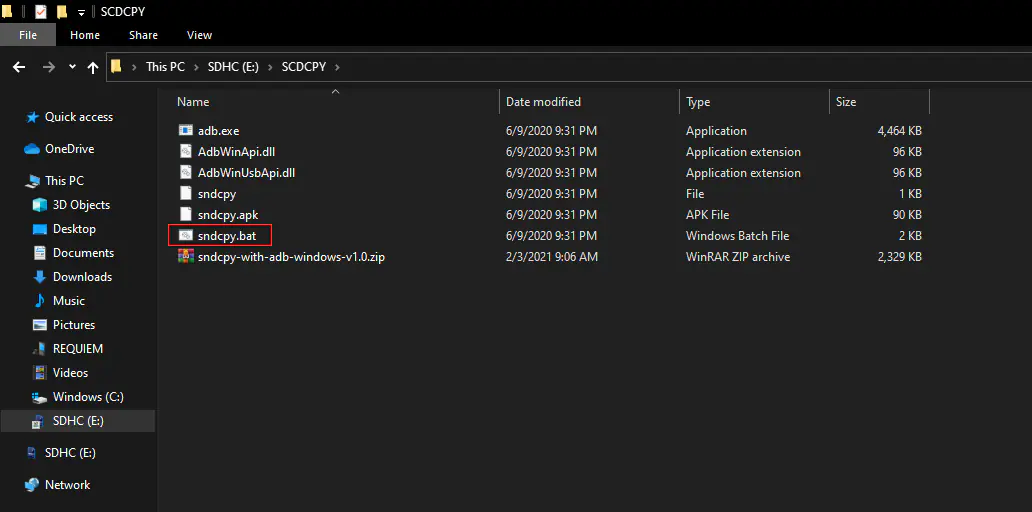
Sndcpy'nin nasıl kullanılacağına dair bir ekran görüntüsü ve adım adım açıklama.
Android

Sndcpy Nasıl Kullanılır?

Elanur OKTAY
Son güncelleme: 14 Mart 2025 13:53
Elanur OKTAY
1.1K Görüntüleme
Paylaş
6 dk. okuma
Paylaş

Sndcpy nasıl kullanılır? Sndcpy, Android cihazınızın sesini bilgisayarınıza aktarmanızı sağlayan açık kaynak kodlu bir komut satırı aracıdır. Yani telefonunuzda çalan müziği, oynadığınız oyunun sesini veya izlediğiniz videonun sesini doğrudan bilgisayarınızın hoparlörlerinden duyabilirsiniz. Bu özellikle, telefonunuzun hoparlörünün yetersiz kaldığı durumlarda veya daha kaliteli bir ses deneyimi istediğinizde oldukça faydalı olabilir.

Ayrıca okuyun: Karaoke Yapmak İçin Apple Music Sing Nasıl Kullanılır?

İçindekiler
  • Gerekli Yazılımları İndirin
  • Android Cihazınızı Hazırlayın
  • Cihazınızı Bilgisayarınıza Bağlayın
  • SNDCPY’yi Çalıştırın
  • Sndcpy Kullanırken Dikkat Edilmesi Gerekenler
  • Sndcpy Alternatifleri
  • Sndcpy ile Ses Kaydı Nasıl Yapılır?
    • Kayıt formatını değiştirme
    • Kayıt kalitesini ayarlama
  • Sndcpy ile Gelişmiş Ayarlar
    • Gecikmeyi azaltma
    • Ses kaynağını seçme
    • Ses seviyesini ayarlama
  • Sndcpy ile İlgili Sorun Giderme
    • Ses gelmiyor
    • Ses kesik kesik geliyor
    • Gecikme çok fazla
- 11858 Teknoloji Destek Hattı -
11858 Teknoloji Destek Hattı ile 7/24 telefonla teknik destek ve uzaktan destek alın 11858 Teknoloji Destek Hattı ile 7/24 telefonla teknik destek ve uzaktan destek alma

Gerekli Yazılımları İndirin

Sndcpy’yi kullanabilmek için öncelikle birkaç yazılımı bilgisayarınıza indirmeniz gerekiyor. Bunlar:
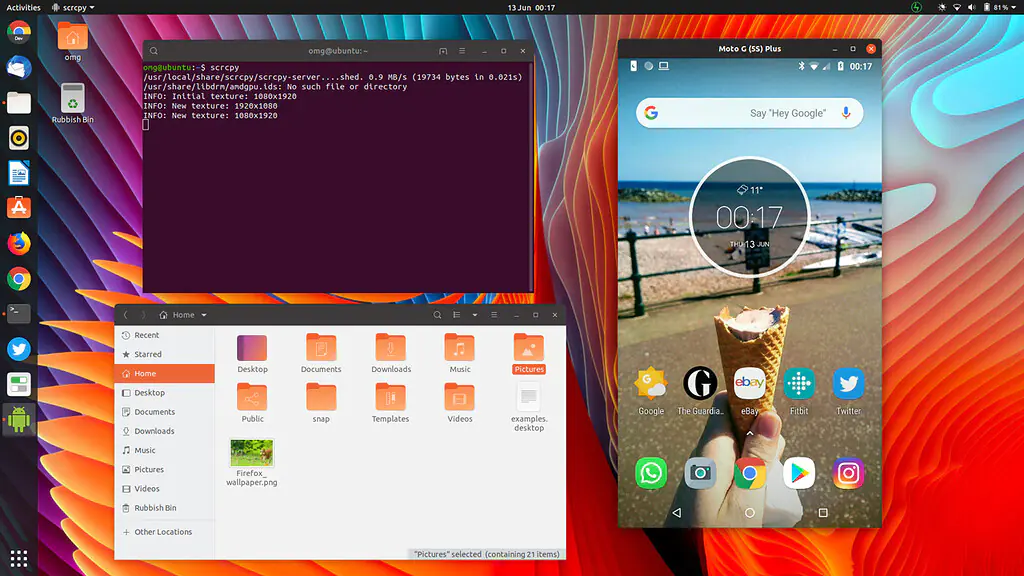
Sndcpy ve ilgili yazılımların indirilmesi adımını gösteren bir ekran görüntüsü.

  • ADB (Android Debug Bridge): Android cihazınız ile bilgisayarınız arasında veri alışverişi ve iletişim kurmanızı sağlayan bir yazılımsal köprü görevi görür. ADB genellikle Android Studio ile birlikte gelir, ancak tek başına da indirilebilir.
  • SNDCPY: Sndcpy’nin kendisini indirmeniz gerekiyor. GitHub sayfasından en son sürümü indirebilirsiniz.
  • VLC Media Player: Sndcpy, ses aktarımını sağlamak için VLC Media Player uygulamasını temel alır. Bilgisayarınızda VLC yüklü değilse, resmi web sitesinden indirebilirsiniz.

Android Cihazınızı Hazırlayın

Sndcpy uygulamasını kullanmak için, Android cihazınızda “USB Hata Ayıklama” seçeneğinin açık olması gereklidir. Bu özellik genellikle “Geliştirici Seçenekleri” altında bulunur. Geliştirici Seçenekleri’ni etkinleştirmek için telefonunuzun “Ayarlar” menüsüne gidin, “Telefon Hakkında” bölümünü bulun ve “Yapım Numarası”na yedi kez dokunun. Ayarlar menüsüne geri döndüğünüzde, “Geliştirici Seçenekleri” bölümünü bulacaksınız.

Cihazınızı Bilgisayarınıza Bağlayın
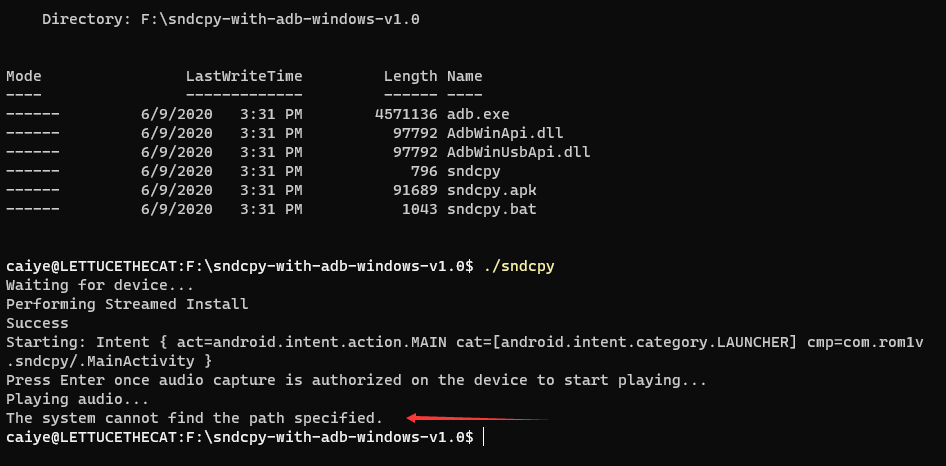
Sndcpy Nasıl Kullanılır?

Android cihazınızı bir USB kablosu kullanarak bilgisayarınıza bağlayın. Telefonunuzda bir pop-up mesajı görünecektir. Bu mesajda, bilgisayarınıza USB hata ayıklama izni vermeniz istenecektir. “İzin Ver” seçeneğine dokunun. İsterseniz “Bu bilgisayara her zaman izin ver” seçeneğini de işaretleyebilirsiniz, böylece bir daha izin vermeniz gerekmez.

SNDCPY’yi Çalıştırın

İndirdiğiniz SNDCPY dosyasını açın. İçerisinde “sndcpy.exe” adlı bir dosya bulacaksınız. Bu dosyayı çalıştırmak için, dosya konumuna komut istemini açmanız gerekiyor. Bunu yapmak için, dosya gezgininde SNDCPY dosyasının bulunduğu klasöre gidin, adres çubuğuna “cmd” yazın ve Enter tuşuna basın.

Komut satırı açıldıktan sonra, “sndcpy” komutunu girip Enter tuşuna basın. Sndcpy, cihazınızın sesini bilgisayarınıza aktarmaya başlayacaktır.

- 11858 Teknoloji Destek Hattı -
11858 Teknoloji Destek Hattı ile 7/24 telefonla teknik destek ve uzaktan destek alın 11858 Teknoloji Destek Hattı ile 7/24 telefonla teknik destek ve uzaktan destek alma

Sndcpy Kullanırken Dikkat Edilmesi Gerekenler
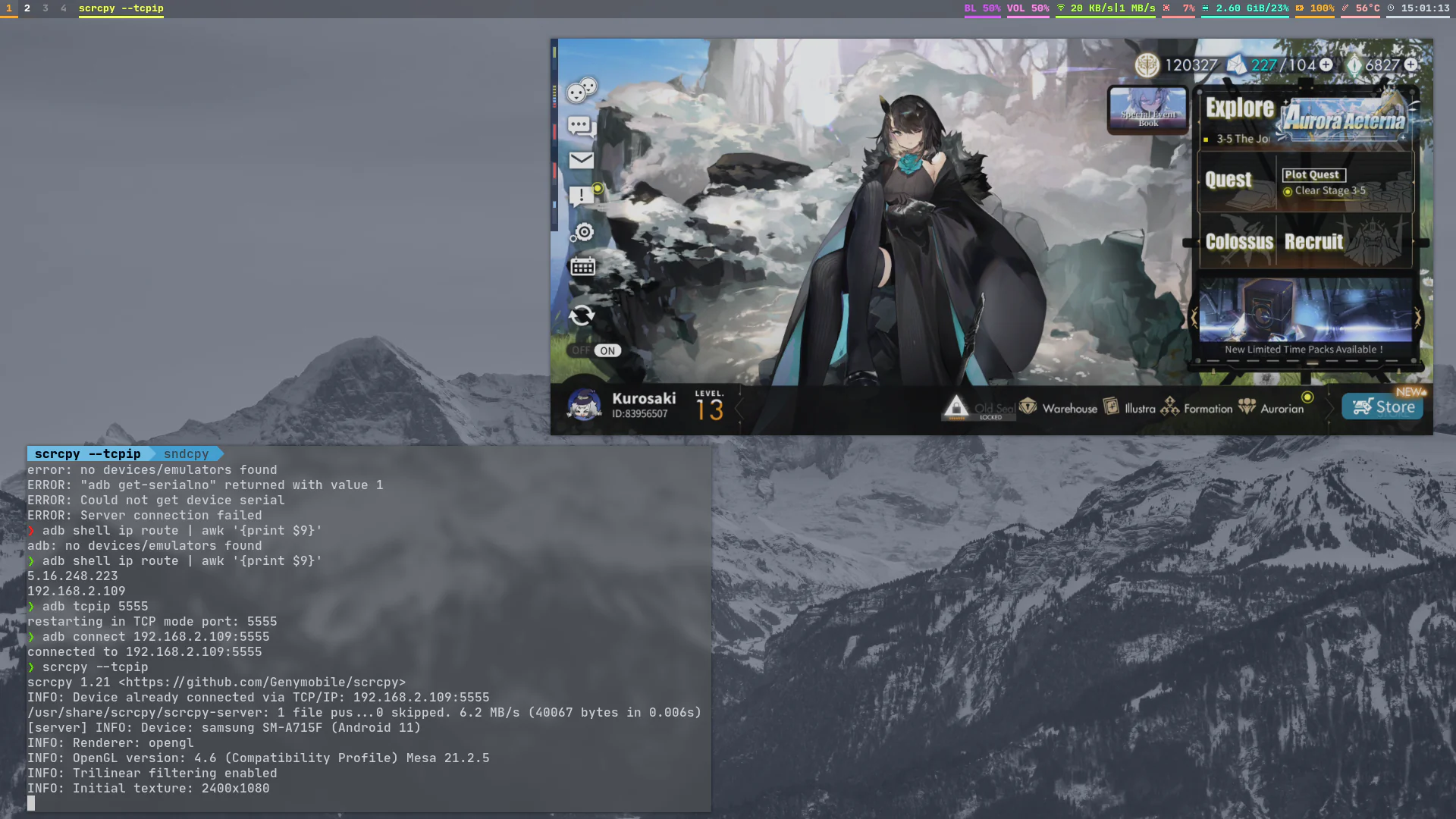
Sndcpy kullanırken dikkat edilmesi gereken önemli noktaların vurgulandığı bir açıklama ekranı.

  • Sndcpy’nin düzgün çalışabilmesi için VLC Media Player’ın bilgisayarınızda yüklü olması ve çalışır durumda olması gerekiyor.
  • Bazı Android cihazlarda, sesin bilgisayarınıza aktarılması için ekstra ayarlar yapmanız gerekebilir. Cihazınızın kullanım kılavuzuna veya internette arama yaparak bu ayarlar hakkında bilgi edinebilirsiniz.
  • Sndcpy, sesi yalnızca Android cihazınızdan bilgisayarınıza aktarır. Bilgisayarınızdan Android cihazınıza ses aktaramazsınız.

Sndcpy Alternatifleri
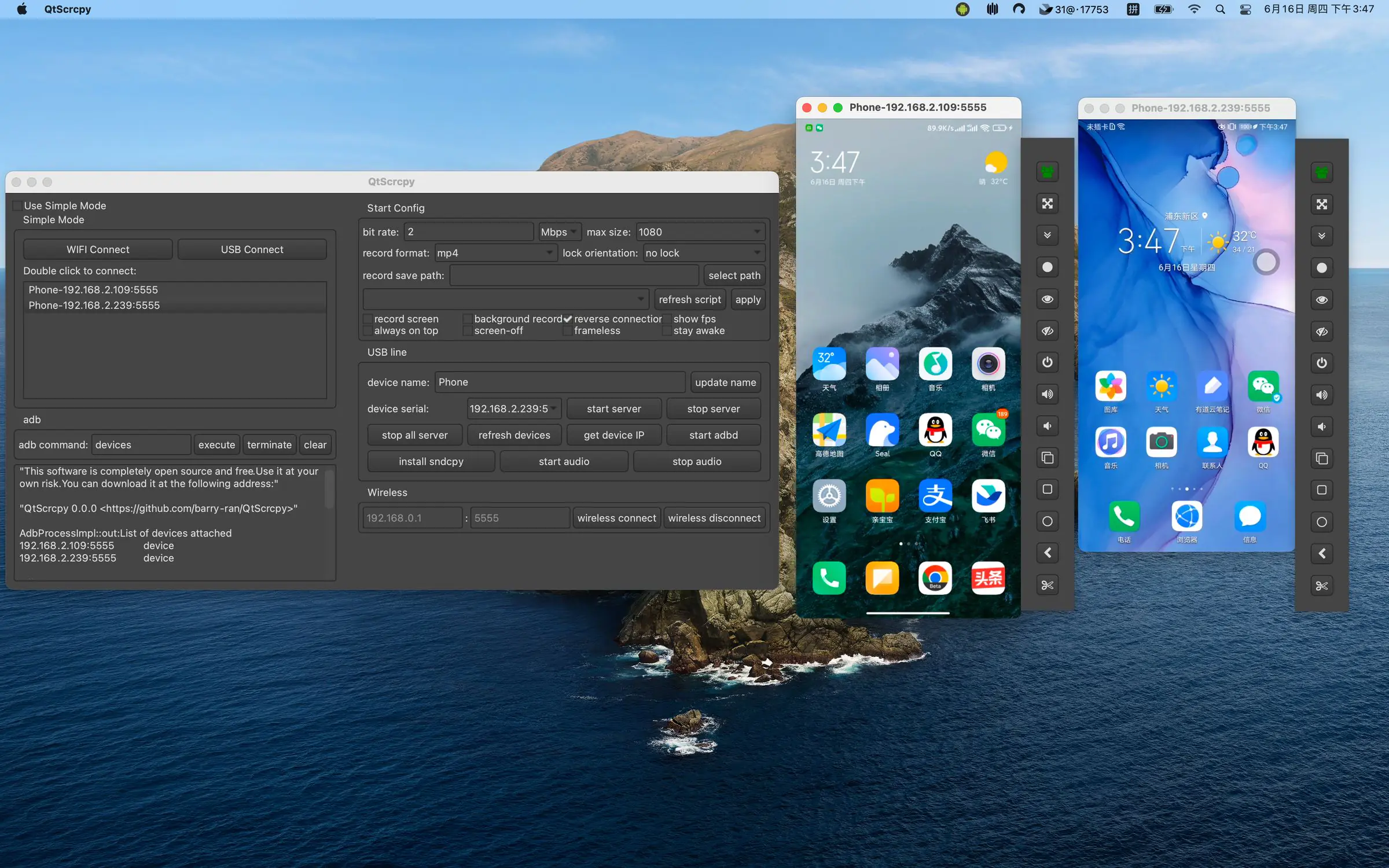
Sndcpy'ye alternatif olarak kullanılabilecek yazılımların listelendiği bir ekran görüntüsü.

Sndcpy, Android cihazınızın sesini bilgisayarınıza aktarmanın en kolay yollarından biridir. Ancak, başka alternatifler de mevcuttur. Bunlardan bazıları şunlardır:

  • Bluetooth: Eğer cihazınız ve bilgisayarınız Bluetooth bağlantısını destekliyorsa, sesi Bluetooth üzerinden aktarabilirsiniz.
  • Audio jack kablosu: 3.5 mm audio jack kablosu kullanarak cihazınızın ses çıkışını bilgisayarınızın ses girişine bağlayabilirsiniz.
  • Ekran yansıtma uygulamaları: Bazı ekran yansıtma uygulamaları, sesin de birlikte aktarılmasını sağlar.

Sndcpy ile Ses Kaydı Nasıl Yapılır?

Sndcpy’nin bir diğer kullanışlı özelliği de Android cihazınızdan ses kaydı yapabilmesidir. Bu özellik, telefon görüşmelerini kaydetmek, oyun içi sesleri kaydetmek veya cihazınızdan gelen herhangi bir sesi kaydetmek istediğinizde işinize yarayabilir.

Sndcpy ile ses kaydı yapmak için, komut istemine aşağıdaki komutu yazmanız yeterlidir:

sndcpy -r kayıt.wav

- 11858 Teknoloji Destek Hattı -
11858 Teknoloji Destek Hattı ile 7/24 telefonla teknik destek ve uzaktan destek alın 11858 Teknoloji Destek Hattı ile 7/24 telefonla teknik destek ve uzaktan destek alma

Bu komut, cihazınızdan gelen sesi “kayıt.wav” adlı bir dosyaya kaydedecektir. Kayıt işlemini sonlandırmak için, komut satırında Ctrl+C tuş kombinasyonunu kullanın.

Kayıt formatını değiştirme

Varsayılan olarak, sndcpy ses kayıtlarını WAV formatında kaydeder. Farklı bir format kullanmak isterseniz, “-f” parametresini kullanabilirsiniz. Örneğin, MP3 formatında kayıt yapmak için aşağıdaki komutu kullanabilirsiniz:

sndcpy -r kayıt.mp3 -f mp3

Kayıt kalitesini ayarlama

Sndcpy, kayıt kalitesini ayarlamak için “-b” parametresini kullanır. Bu parametre, bit hızını belirtir. Ses kalitesini artırmak için kullanılan bit hızının yükselmesi, aynı zamanda dosya boyutunun da büyümesine neden olur. Örneğin, 192 kbps bit hızında kayıt yapmak için aşağıdaki komutu kullanabilirsiniz:

sndcpy -r kayıt.wav -b 192

Sndcpy ile Gelişmiş Ayarlar

Sndcpy, ses aktarımı ve kaydı üzerinde daha fazla kontrol sağlayan bazı gelişmiş ayarlar sunar. Bu ayarlar, komut satırına ek parametreler girerek yapılandırılır. İşte bazı örnekler:

Gecikmeyi azaltma

Sndcpy, sesi genellikle düşük bir gecikmeyle aktarır. Ancak, bazı durumlarda gecikme yaşanabilir. Gecikmeyi azaltmak için “-l” parametresini kullanabilirsiniz. Bu parametre, gecikme süresini milisaniye cinsinden belirtir. Örneğin, gecikmeyi 50 milisaniyeye düşürmek için aşağıdaki komutu kullanabilirsiniz:

sndcpy -l 50

Ses kaynağını seçme

Android cihazınızda birden fazla ses kaynağı olabilir (örneğin, mikrofon, sistem sesleri, uygulama sesleri). Sndcpy, varsayılan olarak sistem seslerini aktarır. Farklı bir ses kaynağı seçmek için “-s” parametresini kullanabilirsiniz. Örneğin, mikrofon sesini iletmek için aşağıdaki komutu çalıştırabilirsiniz:

sndcpy -s microphone

Ses seviyesini ayarlama

Sndcpy, ses seviyesini ayarlamak için “-v” parametresini kullanır. Bu ayar, 0’dan 1’e kadar olan bir değer aralığına sahiptir. 0, sessiz anlamına gelirken, 1 maksimum ses seviyesi anlamına gelir.

sndcpy -v 0.5

Bu gelişmiş ayarlar, sndcpy’yi ihtiyaçlarınıza göre özelleştirmenize olanak tanır. Daha fazla bilgi edinmek için, sndcpy’nin GitHub sayfasındaki belgelere başvurabilirsiniz.

Sndcpy ile İlgili Sorun Giderme

Sndcpy genellikle sorunsuz çalışır, ancak bazı durumlarda sorunlarla karşılaşabilirsiniz. Karşılaşılabilecek bazı yaygın sorunlar ve çözümleri:

Ses gelmiyor

Eğer cihazınızın sesi bilgisayarınıza aktarılmıyorsa, öncelikle cihazınızın doğru şekilde bağlandığından ve “USB Hata Ayıklama” özelliğinin etkinleştirildiğinden emin olun. Ayrıca, VLC Media Player’ın yüklü ve çalışır durumda olduğundan emin olun.

Ses kesik kesik geliyor

Ses kesik kesik geliyorsa, USB kablosunu değiştirmeyi deneyin. Ayrıca, bilgisayarınızın performansını etkileyebilecek diğer uygulamaları kapatmayı deneyin.

Gecikme çok fazla

Gecikme çok fazlaysa, “-l” parametresini kullanarak gecikmeyi azaltmayı deneyin. Cihazınızın ve bilgisayarınızın işlem hızını optimize etmek için, arka planda çalışan ve gereksiz olan uygulamaları sonlandırarak performansı artırabilirsiniz.

Eğer bu çözümler sorununuzu çözmezse, sndcpy’nin GitHub sayfasındaki sorun bildirme bölümünden yardım isteyebilirsiniz.

Ayrıca okuyun: Windows’ta iMessage Nasıl Kullanılır?

ETİKETLER:android bilgisayarnasıl yapılırses aktarmasndcpy
Bu Makaleyi Paylaş
Facebook WhatsApp WhatsApp Threads Bağlantıyı Kopyala Yazdır
Paylaş
Yorum yapılmamış

Bir yanıt yazın Yanıtı iptal et

Yorum yapabilmek için oturum açmalısınız.

Bağlantı Kuralım

21KBeğen
19.6KTakip Et
7.3KAbone Ol
192Takip Et

Popüler Gönderiler

Kamera Çıkıntısı olmayan yeni telefon tasarımı düz arka yüzeyiyle futuristik biçimde sergileniyor.

Kamera Çıkıntısını Yok Eden Yeni Telefon Tasarımları Geliyor

Hatice TATLISU
Hatice TATLISU
8 dk. okuma
1 Görüntüleme
Dikkat Çekici YouTube Küçük Resimleri Nasıl Oluşturulur

Dikkat Çekici YouTube Küçük Resimleri Nasıl Oluşturulur

Adem SOYLU
Adem SOYLU
7 dk. okuma
6 Görüntüleme
WhatsApp Katı Hesap Ayarı

WhatsApp Katı Hesap Ayarı Nasıl Açılır

Senanur FINDIKÇI
Senanur FINDIKÇI
3 dk. okuma
5 Görüntüleme
8000 mAh bataryalı telefonlar, parlak enerji bloğuyla fütüristik kapakta gösteriliyor.

8000 mAh Bataryalı Telefonlar Geliyor: Şarj Sorunu Bitiyor mu

Hatice TATLISU
Hatice TATLISU
6 dk. okuma
6 Görüntüleme
//

We influence 20 million users and is the number one business and technology news network on the planet

You Might Also Like

windows 10 görev çubuğu ayarları ekranında konum değiştirme ve gizleme seçenekleri görünümü
Windows

WINDOWS 10 GÖREV ÇUBUĞUNU KİŞİLEŞTİRME ve KONUMUNU DEĞİŞTİRME

1 dk. okuma
Tefal RG7447 Robot Süpürge Kurulumu
Robot Süpürge

Tefal RG7447 Robot Süpürge Kurulumu

5 dk. okuma
play store, arama geçmişi, nasıl silinir
Android

Play Store Arama Geçmişi Nasıl Silinir?

2 dk. okuma
Visual Studio Code Üzerine Python Kurulumu
Yazılım ve Uygulamalar

Visual Studio Code Üzerine Python Kurulumu

5 dk. okuma

Size her gün en son haberleri ve sorun çözümlerini getiriyoruz!

TeknoDestek Müşteri Hizmetleri
Facebook-f Instagram Tiktok Twitter Youtube Linkedin Whatsapp Rss

İş Ortaklarımız

TeknoDestek Müşteri Hizmetleri
© 2013 - 2026 TeknoDestek Müşteri Hizmetleri • Tüm hakları saklıdır • Bu sitedeki tüm içerikler (metin, görsel, video, logo, tasarım vb.) 5846 sayılı Fikir ve Sanat Eserleri Kanunu (FSEK) kapsamında korunmaktadır • İzinsiz kopyalanması, çoğaltılması, yayınlanması veya herhangi bir şekilde kullanılması yasaktır • İhlal tespitinde; FSEK Madde 71-73 uyarınca yasal süreç başlatma, maddi/manevi tazminat talep etme ve cezai işlem için başvurma hakkımız saklıdır • TeknoDestek, TeknoS@R'un bir kuruluşudur • Tema Düzenleyen: Fatih ATEŞ
Sorun Hala Çözülmedi mi?
Aradığın çözümü bulamadıysan, 11858 Teknoloji Destek Hattımız sana yardımcı olabilir. 2011’den beri Türkiye’nin en tecrübeli teknoloji destek ekiplerinden biri olarak, bilgisayar, telefon, tablet, modem, akıllı TV ve sosyal medya sorunlarında 7/24 profesyonel destek veriyoruz. Uzman ekibimizle hemen görüşmek ister misin?
📞 11858’i Şimdi Ara
Görüşme öncesi dakika ücreti sesli olarak bilgilendirilir
Welcome Back!

Sign in to your account

Kullanıcı Adı veya E-posta Adresi
Şifre

Şifrenizi mi unuttunuz?