
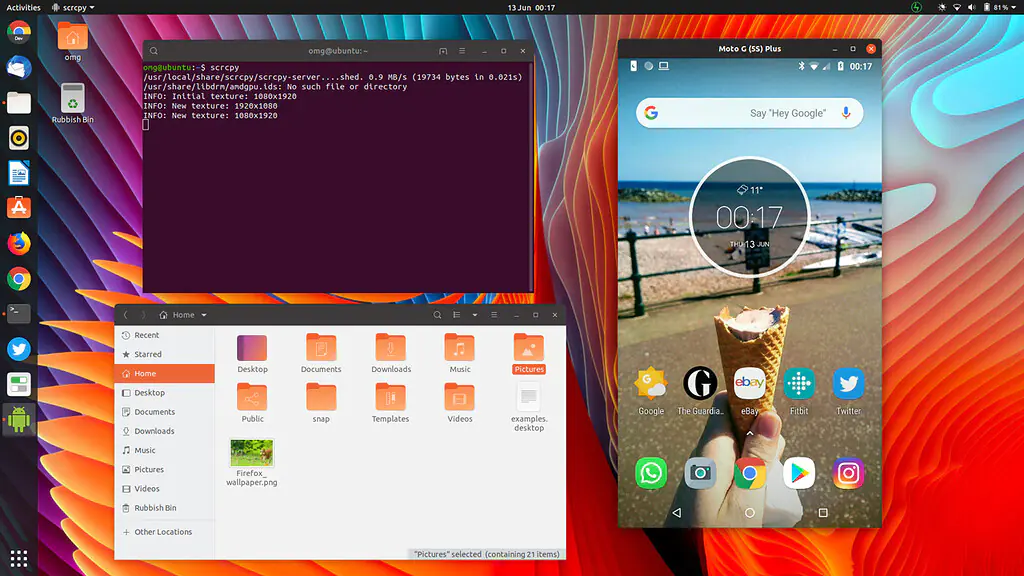
Sndcpy nasıl kullanılır? Sndcpy, Android cihazınızın sesini bilgisayarınıza aktarmanızı sağlayan açık kaynak kodlu bir komut satırı aracıdır. Yani telefonunuzda çalan müziği, oynadığınız oyunun sesini veya izlediğiniz videonun sesini doğrudan bilgisayarınızın hoparlörlerinden duyabilirsiniz. Bu özellikle, telefonunuzun hoparlörünün yetersiz kaldığı durumlarda veya daha kaliteli bir ses deneyimi istediğinizde oldukça faydalı olabilir.
Ayrıca okuyun: Karaoke Yapmak İçin Apple Music Sing Nasıl Kullanılır?


Gerekli Yazılımları İndirin
Sndcpy’yi kullanabilmek için öncelikle birkaç yazılımı bilgisayarınıza indirmeniz gerekiyor. Bunlar:
- ADB (Android Debug Bridge): Android cihazınız ile bilgisayarınız arasında veri alışverişi ve iletişim kurmanızı sağlayan bir yazılımsal köprü görevi görür. ADB genellikle Android Studio ile birlikte gelir, ancak tek başına da indirilebilir.
- SNDCPY: Sndcpy’nin kendisini indirmeniz gerekiyor. GitHub sayfasından en son sürümü indirebilirsiniz.
- VLC Media Player: Sndcpy, ses aktarımını sağlamak için VLC Media Player uygulamasını temel alır. Bilgisayarınızda VLC yüklü değilse, resmi web sitesinden indirebilirsiniz.
Android Cihazınızı Hazırlayın
Sndcpy uygulamasını kullanmak için, Android cihazınızda “USB Hata Ayıklama” seçeneğinin açık olması gereklidir. Bu özellik genellikle “Geliştirici Seçenekleri” altında bulunur. Geliştirici Seçenekleri’ni etkinleştirmek için telefonunuzun “Ayarlar” menüsüne gidin, “Telefon Hakkında” bölümünü bulun ve “Yapım Numarası”na yedi kez dokunun. Ayarlar menüsüne geri döndüğünüzde, “Geliştirici Seçenekleri” bölümünü bulacaksınız.
Cihazınızı Bilgisayarınıza Bağlayın
Android cihazınızı bir USB kablosu kullanarak bilgisayarınıza bağlayın. Telefonunuzda bir pop-up mesajı görünecektir. Bu mesajda, bilgisayarınıza USB hata ayıklama izni vermeniz istenecektir. “İzin Ver” seçeneğine dokunun. İsterseniz “Bu bilgisayara her zaman izin ver” seçeneğini de işaretleyebilirsiniz, böylece bir daha izin vermeniz gerekmez.
SNDCPY’yi Çalıştırın
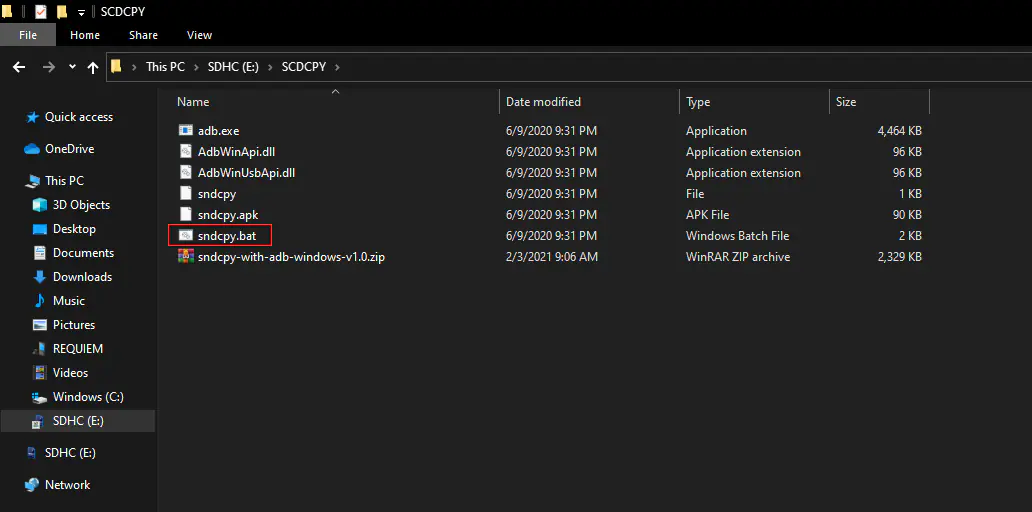
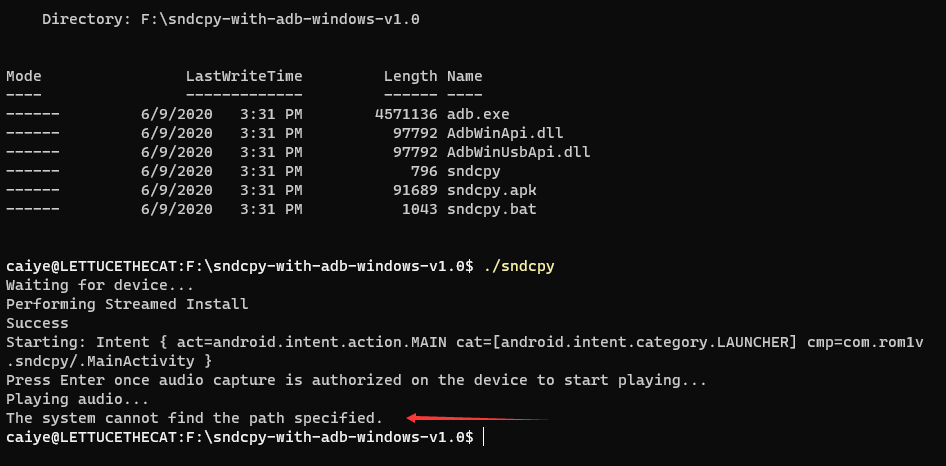
İndirdiğiniz SNDCPY dosyasını açın. İçerisinde “sndcpy.exe” adlı bir dosya bulacaksınız. Bu dosyayı çalıştırmak için, dosya konumuna komut istemini açmanız gerekiyor. Bunu yapmak için, dosya gezgininde SNDCPY dosyasının bulunduğu klasöre gidin, adres çubuğuna “cmd” yazın ve Enter tuşuna basın.
Komut satırı açıldıktan sonra, “sndcpy” komutunu girip Enter tuşuna basın. Sndcpy, cihazınızın sesini bilgisayarınıza aktarmaya başlayacaktır.
Sndcpy Kullanırken Dikkat Edilmesi Gerekenler
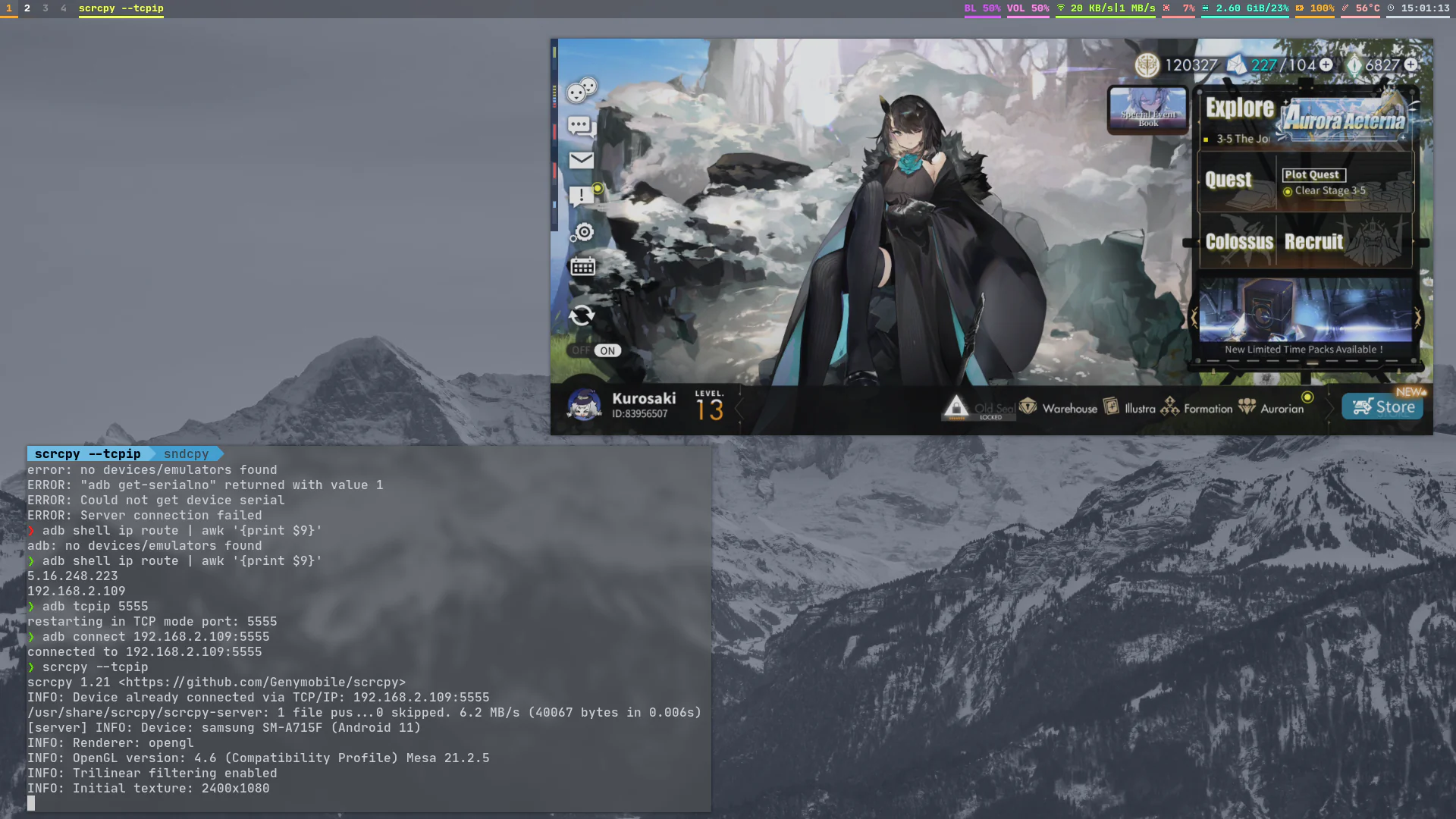
- Sndcpy’nin düzgün çalışabilmesi için VLC Media Player’ın bilgisayarınızda yüklü olması ve çalışır durumda olması gerekiyor.
- Bazı Android cihazlarda, sesin bilgisayarınıza aktarılması için ekstra ayarlar yapmanız gerekebilir. Cihazınızın kullanım kılavuzuna veya internette arama yaparak bu ayarlar hakkında bilgi edinebilirsiniz.
- Sndcpy, sesi yalnızca Android cihazınızdan bilgisayarınıza aktarır. Bilgisayarınızdan Android cihazınıza ses aktaramazsınız.
Sndcpy Alternatifleri
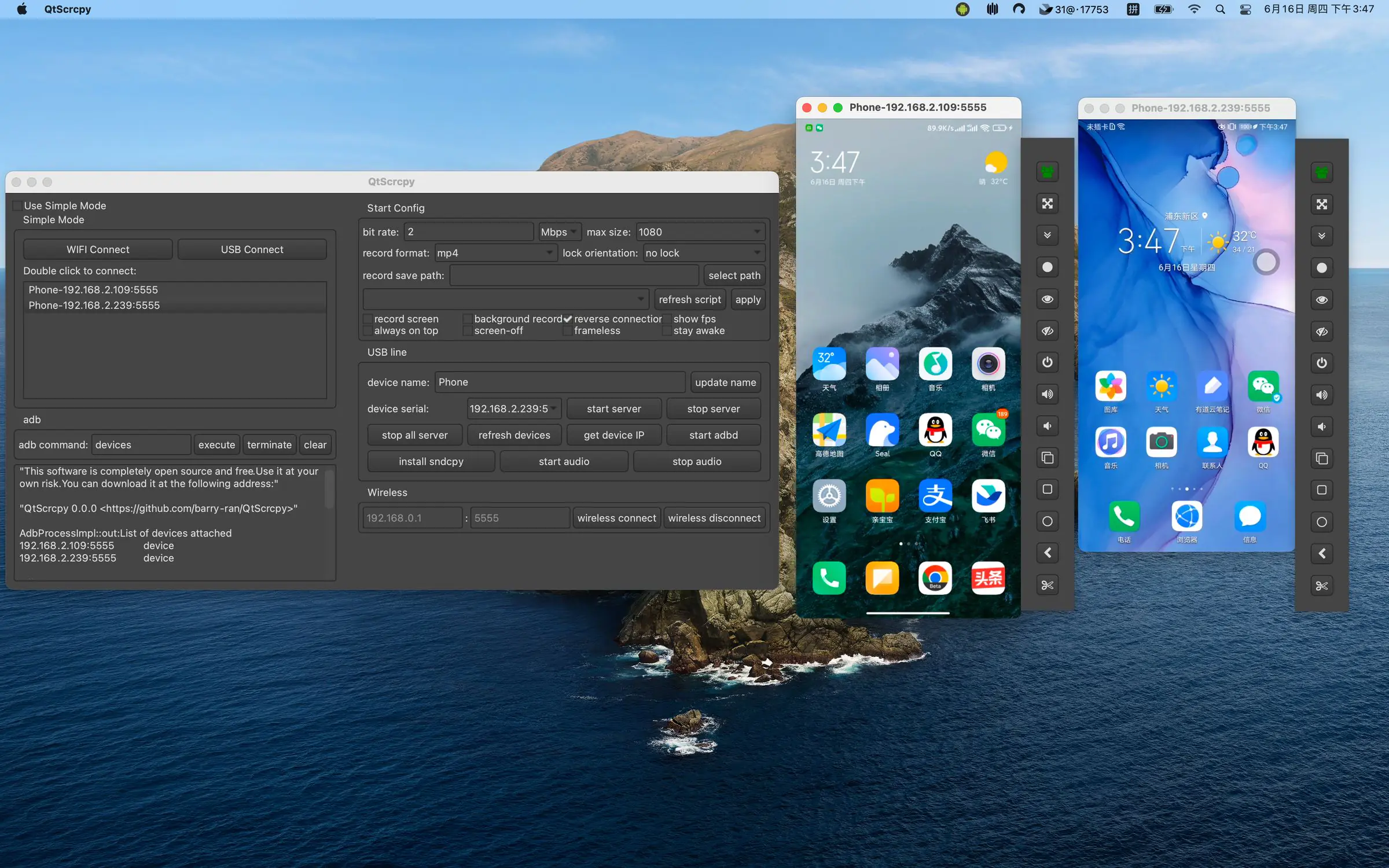
Sndcpy, Android cihazınızın sesini bilgisayarınıza aktarmanın en kolay yollarından biridir. Ancak, başka alternatifler de mevcuttur. Bunlardan bazıları şunlardır:
- Bluetooth: Eğer cihazınız ve bilgisayarınız Bluetooth bağlantısını destekliyorsa, sesi Bluetooth üzerinden aktarabilirsiniz.
- Audio jack kablosu: 3.5 mm audio jack kablosu kullanarak cihazınızın ses çıkışını bilgisayarınızın ses girişine bağlayabilirsiniz.
- Ekran yansıtma uygulamaları: Bazı ekran yansıtma uygulamaları, sesin de birlikte aktarılmasını sağlar.
Sndcpy ile Ses Kaydı Nasıl Yapılır?
Sndcpy’nin bir diğer kullanışlı özelliği de Android cihazınızdan ses kaydı yapabilmesidir. Bu özellik, telefon görüşmelerini kaydetmek, oyun içi sesleri kaydetmek veya cihazınızdan gelen herhangi bir sesi kaydetmek istediğinizde işinize yarayabilir.
Sndcpy ile ses kaydı yapmak için, komut istemine aşağıdaki komutu yazmanız yeterlidir:
sndcpy -r kayıt.wav
Bu komut, cihazınızdan gelen sesi “kayıt.wav” adlı bir dosyaya kaydedecektir. Kayıt işlemini sonlandırmak için, komut satırında Ctrl+C tuş kombinasyonunu kullanın.
Kayıt formatını değiştirme
Varsayılan olarak, sndcpy ses kayıtlarını WAV formatında kaydeder. Farklı bir format kullanmak isterseniz, “-f” parametresini kullanabilirsiniz. Örneğin, MP3 formatında kayıt yapmak için aşağıdaki komutu kullanabilirsiniz:
sndcpy -r kayıt.mp3 -f mp3
Kayıt kalitesini ayarlama
Sndcpy, kayıt kalitesini ayarlamak için “-b” parametresini kullanır. Bu parametre, bit hızını belirtir. Ses kalitesini artırmak için kullanılan bit hızının yükselmesi, aynı zamanda dosya boyutunun da büyümesine neden olur. Örneğin, 192 kbps bit hızında kayıt yapmak için aşağıdaki komutu kullanabilirsiniz:
sndcpy -r kayıt.wav -b 192
Sndcpy ile Gelişmiş Ayarlar
Sndcpy, ses aktarımı ve kaydı üzerinde daha fazla kontrol sağlayan bazı gelişmiş ayarlar sunar. Bu ayarlar, komut satırına ek parametreler girerek yapılandırılır. İşte bazı örnekler:
Gecikmeyi azaltma
Sndcpy, sesi genellikle düşük bir gecikmeyle aktarır. Ancak, bazı durumlarda gecikme yaşanabilir. Gecikmeyi azaltmak için “-l” parametresini kullanabilirsiniz. Bu parametre, gecikme süresini milisaniye cinsinden belirtir. Örneğin, gecikmeyi 50 milisaniyeye düşürmek için aşağıdaki komutu kullanabilirsiniz:
sndcpy -l 50
Ses kaynağını seçme
Android cihazınızda birden fazla ses kaynağı olabilir (örneğin, mikrofon, sistem sesleri, uygulama sesleri). Sndcpy, varsayılan olarak sistem seslerini aktarır. Farklı bir ses kaynağı seçmek için “-s” parametresini kullanabilirsiniz. Örneğin, mikrofon sesini iletmek için aşağıdaki komutu çalıştırabilirsiniz:
sndcpy -s microphone
Ses seviyesini ayarlama
Sndcpy, ses seviyesini ayarlamak için “-v” parametresini kullanır. Bu ayar, 0’dan 1’e kadar olan bir değer aralığına sahiptir. 0, sessiz anlamına gelirken, 1 maksimum ses seviyesi anlamına gelir.
sndcpy -v 0.5
Bu gelişmiş ayarlar, sndcpy’yi ihtiyaçlarınıza göre özelleştirmenize olanak tanır. Daha fazla bilgi edinmek için, sndcpy’nin GitHub sayfasındaki belgelere başvurabilirsiniz.
Sndcpy ile İlgili Sorun Giderme
Sndcpy genellikle sorunsuz çalışır, ancak bazı durumlarda sorunlarla karşılaşabilirsiniz. Karşılaşılabilecek bazı yaygın sorunlar ve çözümleri:
Ses gelmiyor
Eğer cihazınızın sesi bilgisayarınıza aktarılmıyorsa, öncelikle cihazınızın doğru şekilde bağlandığından ve “USB Hata Ayıklama” özelliğinin etkinleştirildiğinden emin olun. Ayrıca, VLC Media Player’ın yüklü ve çalışır durumda olduğundan emin olun.
Ses kesik kesik geliyor
Ses kesik kesik geliyorsa, USB kablosunu değiştirmeyi deneyin. Ayrıca, bilgisayarınızın performansını etkileyebilecek diğer uygulamaları kapatmayı deneyin.
Gecikme çok fazla
Gecikme çok fazlaysa, “-l” parametresini kullanarak gecikmeyi azaltmayı deneyin. Cihazınızın ve bilgisayarınızın işlem hızını optimize etmek için, arka planda çalışan ve gereksiz olan uygulamaları sonlandırarak performansı artırabilirsiniz.
Eğer bu çözümler sorununuzu çözmezse, sndcpy’nin GitHub sayfasındaki sorun bildirme bölümünden yardım isteyebilirsiniz.
Ayrıca okuyun: Windows’ta iMessage Nasıl Kullanılır?