
Windows 11 bilgisayar özelliklerini öğrenmek için Ayarlar, Sistem Bilgisi, Komut İstemi ve PowerShell yöntemlerini kullanabilirsiniz.
Windows 11’de, bir noktada, bilgisayarınızdaki donanımla ilgili belirli ayrıntıları bilmeniz gerekecektir. Değiştirilecek yeni bir donanım parçasını belirlemek için teknik özellikleri öğrenmeniz gereke bilir. Bilgiler, bilgisayarın belirli bir uygulamayı veya daha yeni Windows sürümünü yüklemek için gereksinimleri karşıladığından emin olmanız gerektiğinde de kullanışlı olacaktır. Cihazınızın teknik özelliklerini bilmek, bir sorunu çözmek adına faydalı ola bilir.


Bilgisayarın özelliklerini kontrol etmeniz gerekiyorsa Windows 11, Ayarlar uygulamasını, Sistem Bilgisini, Komut İstemini ve PowerShell’i kullanarak bu görevi en az dört şekilde tamamlamanıza olanak tanır.
Windows 11 bilgisayar özelliklerini bulma makalesinde, bilgisayarınızın özelliklerini Windows 11’de bulmanın farklı yollarını gösterecektir.
Windows 11 Bilgisayar Özellikleri Nasıl Bulunur
Sistem özelliklerini kontrol etmek için şu adımları kullanın:
- Windows 11’de Ayarları açın.
- Sisteme tıklayın.
- Sistem Bilgisi sekmesine tıklayın.
- Cihaz özellikleri bölümündeki donanım özelliklerini kontrol edin.
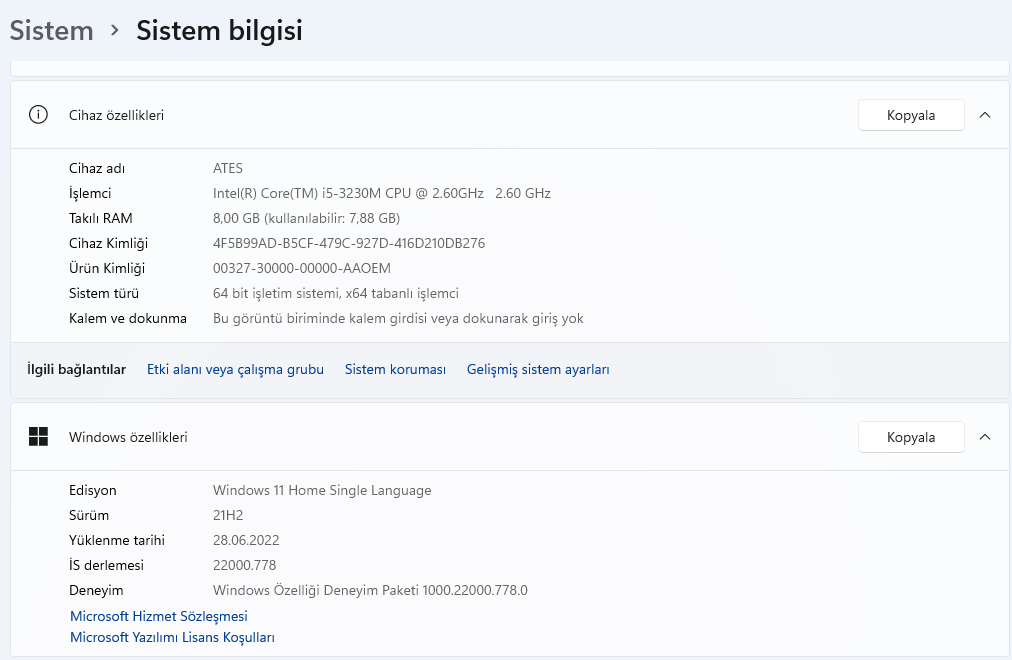
- Windows özellikleri bölümündeki yazılım özelliklerini kontrol edin.
Adımları tamamladığınızda, işlemci, toplam bellek miktarı, sistem türü ve Windows 11 sürümü dahil olmak üzere bilgisayarınızın temel özelliklerini bulacaksınız.
Sistem Bilgileri ile Bilgisayar Özellikleri Nasıl Bulunur
Sistem Bilgisi ile bilgisayar özelliklerini kontrol etmek için şu adımları kullanın:
- Önce Başlatı açın.
- Sonra Sistem Bilgilerini arayın ve uygulamayı açmak için en üstteki sonuca tıklayın.
- Ardından Sistem Özeti’ne tıklayın.
- Sağ tarafta cihaz özelliklerini bulun.
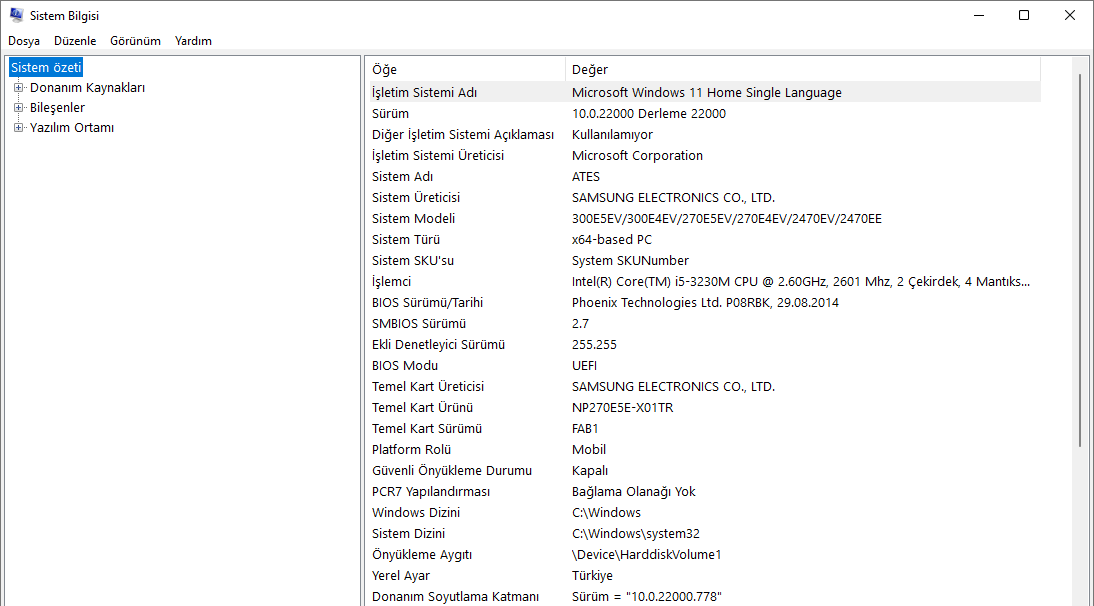
Adımları tamamladıktan sonra uygulama, işlemci, bellek, BIOS, üretici ve daha fazlası hakkında bilgiler dahil olmak üzere neredeyse tüm sistem özelliklerini ortaya çıkaracaktır. Bileşenler bölümünden Görüntü sekmesini açarsanız, bilgisayarda yüklü olan grafik kartı hakkında da bilgi bulacaksınız.
Komut İstemi ile Bilgisayar Özelliklerini Bulma
Komut İstemi ile cihaz özelliğini bulma için şu adımları kullanın:
- Önce Başlat’ı açın.
- Sonra Komut İstemi’ni arayın ve konsolu açmak için en üstteki sonuca tıklayın.
- Daha sonra Windows 11’de bilgisayar özelliklerini listelemek için aşağıdaki komutu yazın ve Enter tuşuna basın:
systeminfo
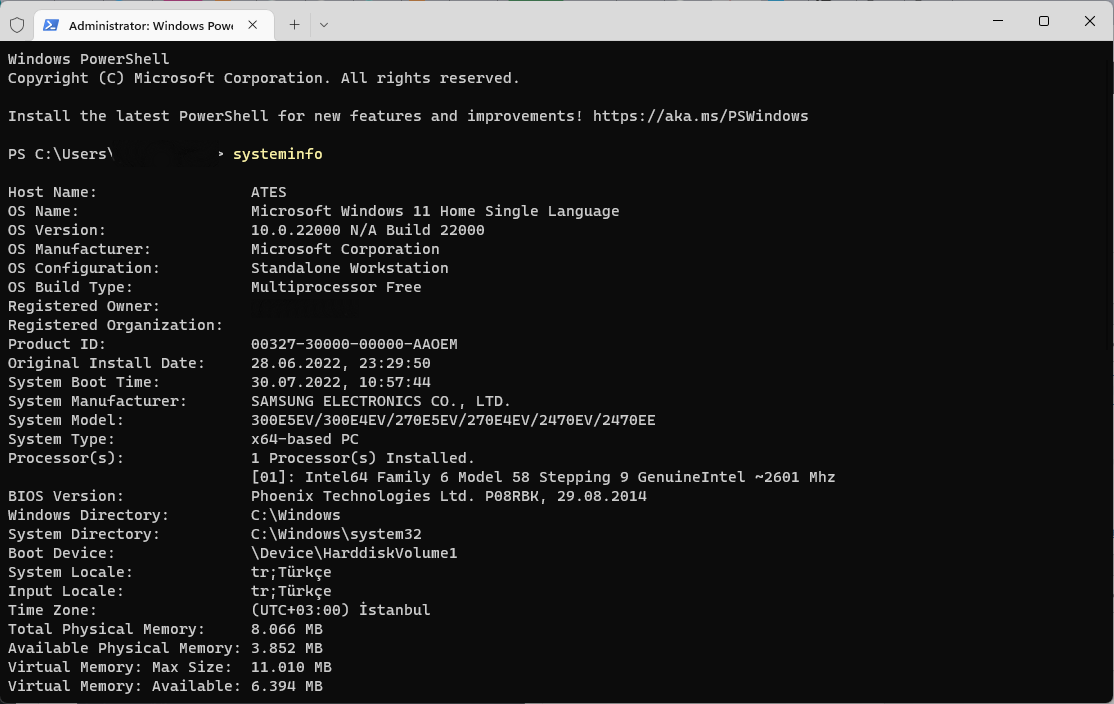
Adımları tamamladığınızda, komut tüm donanım ve yazılım özelliklerini listeleyecektir.
PowerShell ile Windows 11 Bilgisayar Özelliklerini Bulma
PowerShell ile Windows 11’deki özellikleri kontrol etmek için şu adımları kullanın:
- Önce Başlatı açın.
- Sonra PowerShelli arayın ve konsolu açmak için en üstteki sonuca tıklayın.
- Ardından Windows 11 donanım özelliklerini listelemek için aşağıdaki komutu yazın ve Enter tuşuna basın:
Get-ComputerInfo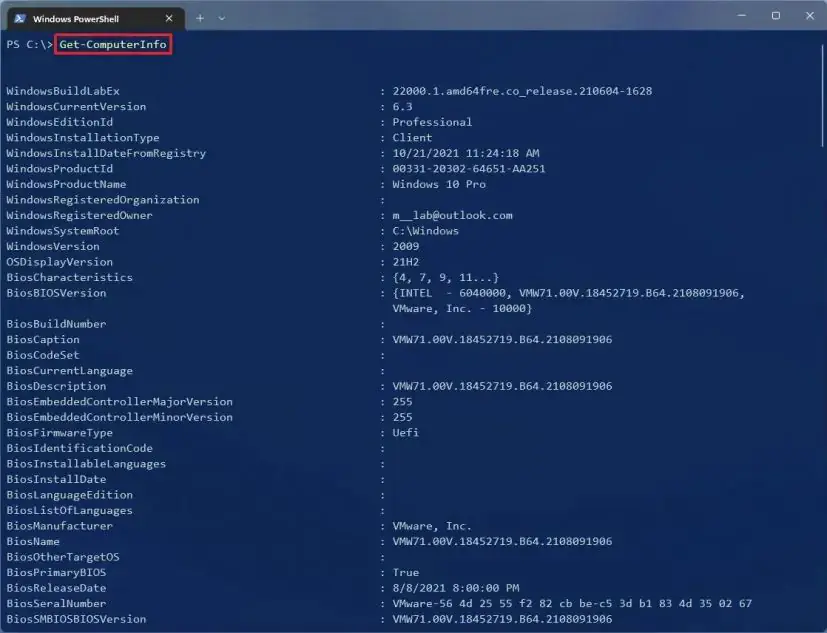
Adımları tamamladıktan sonra PowerShell, bilgisayarınızın donanım ve yazılım bilgilerini içeren bir liste oluşturacaktır.
Windows 11 bilgisayar özelliklerinizi kontrol ederken beklenmedik durumlarla karşılaştığınızda veya elde ettiğiniz bilgileri yorumlamada zorlandığınızda profesyonel yardım almaktan çekinmeyin. 11858 Teknoloji Destek Hattı, Windows 11 sistem analizi konusunda uzmanlaşmış kadrosuyla 2011 yılından beri milyonlarca kullanıcıya hizmet veriyor. Donanım uyumluluğu kontrolü, sistem performans optimizasyonu veya teknik özellik yorumlaması gibi konularda alanında uzman teknisyenlerden 7/24 destek alabilirsiniz. Lisanslı yazılımlar kullanarak güvenli şekilde sisteminizi inceleyebilir, dakika bazlı şeffaf ücretlendirme sistemiyle sadece aldığınız hizmet için ödeme yapabilirsiniz.
Bilgisayarınızın teknik özelliklerini öğrendikten sonra Windows 11 arayüzünüzü daha verimli kullanmak için masaüstü ayarlarınızı da optimize edebilirsiniz. Özellikle sistem performansınızı artırmak ve daha düzenli bir çalışma ortamı oluşturmak istiyorsanız Windows 11 Masaüstü Simge Ayarı makalemizi mutlaka inceleyin. Bu makale, masaüstü simgelerinizi nasıl özelleştireceğinizi, hangi sistem simgelerini görünür kılacağınızı ve masaüstünüzü daha işlevsel hale getirmenin yollarını detaylıca anlatıyor. Donanım özelliklerinizi bilerek yapacağınız masaüstü düzenlemeleri, bilgisayarınızın performansını maksimum verimle kullanmanızı sağlayacaktır.
Windows 11 bilgisayar özelliklerinizi öğrenmek, teknoloji deneyiminizi daha bilinçli ve verimli hale getiren temel adımlardan biridir. Hangi yöntemi kullanırsanız kullanın, elde edeceğiniz bilgiler size donanım yükseltmeleri, yazılım uyumluluğu kontrolü ve sistem optimizasyonu konularında rehberlik edecektir. Bu bilgileri düzenli olarak kontrol etmek, bilgisayarınızın performansını takip etmeniz ve gerektiğinde zamanında müdahale etmeniz için de oldukça faydalıdır. Bilgisayar özelliklerinizi kontrol ederken hangi yöntemi tercih ettiğinizi, karşılaştığınız zorlukları veya bu bilgileri nasıl kullandığınızı yorumlar bölümünde bizimle paylaşabilirsiniz. Deneyimleriniz, diğer Windows 11 kullanıcıları için değerli birer kaynak oluşturuyor.