TeknoDestek Müşteri Hizmetleri
  • Haberler
    HaberlerDaha Fazla Göster
    Sessiz İçerik Nedir Nasıl Yapılır
    Sessiz İçerik Nedir
    6 dk. okuma
    Spotify SongDNA Nedir
    4 dk. okuma
    Apple Creator Studio Nasıl Kullanılır
    6 dk. okuma
    Mikro İçerik Nedir Nasıl Yapılır
    Mikro İçerik Nedir
    6 dk. okuma
    Türkiye’de Araçlarda Multimedya Ekranı Kullanımı Yasakları
    6 dk. okuma
  • Bilgisayar
    BilgisayarDaha Fazla Göster
    WordPress bakım modunda takılı kalması için FTP istemcisinde .maintenance dosyasının kök dizindeki görüntüsü
    WordPress Bakım Modunda Takılı Kalması Sorunu ve Çözümü
    7 dk. okuma
    WordPress Site Teknik Sorunlar Yaşıyor
    WordPress Site Teknik Sorunlar Yaşıyor Hatası Çözümü
    5 dk. okuma
    SSH Bağlantı Reddedildi Hatası Çözümü
    6 dk. okuma
    WordPress Planlı Bakım
    WordPress Planlı Bakım Nedeniyle Kısa Süreliğine Kullanılamayacak Hatası ve Çözümü
    7 dk. okuma
    Windows 11 Başlat Menüsünden Web Aramaları Kapatma
    5 dk. okuma
  • Mobil
    MobilDaha Fazla Göster
    Navigasyon Yönlendirici Değiştirme
    Google Haritalarda Navigasyon Yönlendirici Değiştirme
    3 dk. okuma
    Apple CarPlay'da uygulamaların yerini değiştirme
    Apple CarPlay’da Uygulamaların Yerini Değiştirme
    4 dk. okuma
    Android Auto Nedir, Nasıl Kullanılır
    4 dk. okuma
    Android 5G Ayarı Nasıl Yapılır
    4 dk. okuma
    iPhone 5G Ayarı Nasıl Yapılır
    4 dk. okuma
  • Sosyal Medya
    Sosyal MedyaDaha Fazla Göster
    YouTube Video Başlığı Nasıl Yazılmalı Yolları Neler
    YouTube Video Başlığı Nasıl Yazılmalı
    6 dk. okuma
    Tiktok Sorun Bildirme Ekranı Nerede
    5 dk. okuma
    X uygulamasında gündeme girme için hashtag ve etkileşim ekranı
    X Uygulamasında Gündeme Nasıl Girilir
    5 dk. okuma
    TikTok İçerik Yorgunluğu Nedir
    6 dk. okuma
    Sosyal Medyada Marka Dili Nasıl Oluşturulur Yolları Neler
    Sosyal Medyada Marka Dili Nasıl Oluşturulur
    6 dk. okuma
  • İnceleme
    İncelemeDaha Fazla Göster
    MacBook Neo Piyasayı Sarsmaya Geliyor
    5 dk. okuma
    Instax Mini Evo Cinema
    4 dk. okuma
    Samsung Galaxy Book 6 Ultra
    Samsung Galaxy Book 6 Ultra İnceleme
    8 dk. okuma
    Bütçe Dostu Mac Seçenekleri
    Bütçe Dostu Mac MacBook Neo vs Mac Mini
    7 dk. okuma
    Xiaomi Mi Taşınabilir Şarjlı Kompresör İnceleme
    10 dk. okuma
  • İletişim
YouTube
  • Facebook
26 Nis 2026, Pazar
TeknoDestek Müşteri HizmetleriTeknoDestek Müşteri Hizmetleri
Yazı BoyutuAa
  • Haberler
  • Mobil
  • Sosyal Medya
  • Bilgisayar
  • İnceleme
  • İnternet ve Ağ
  • Ev Elektroniği
  • İletişim
Search
  • Haberler
    • Cihaz Duyuruları
    • Teknoloji
    • Uygulama Gelişmeleri
  • Bilgisayar
    • Linux
    • macOS
    • Windows
  • İnceleme
    • Bilgisayar
    • Ev Elektroniği
    • Tablet
    • Tavsiyeler & Karşılaştırmalar
    • Telefon
  • Mobil
    • Android
    • Giyilebilir Cihazlar
    • HarmonyOS
    • iPhone / iOS
  • Sosyal Medya
    • Facebook
    • Instagram
    • TikTok
    • Snapchat
    • Teams
    • Telegram
    • WhatsApp
    • X
  • İletişim
Bizi Takip Edin
Windows 11 Gizli Klasörleri Açma
Windows

Windows 11 Gizli Klasörleri Açma

Kübra GÜLDÖKMEZ
Son güncelleme: 30 Ağustos 2025 16:10
Kübra GÜLDÖKMEZ
Paylaş
Paylaş

Windows 11 gizli klasörleri açma yöntemini öğrenin. Dosya Gezgini ayarlarıyla gizli dosyalara erişebilir, ihtiyaç duyduğunuz verilere kolayca ulaşabilirsiniz.

Bilgisayarınızı kullanırken bazı dosyaların ve klasörlerin görünmediğini fark etmiş olabilirsiniz. Aslında bu dosyalar tamamen yok olmadı; Windows 11 güvenlik nedeniyle onları varsayılan olarak gizliyor.

İçindekiler
  • Windows 11 Gizli Klasörleri Açma
    • Dosya Gezgini ile Gizli Dosyaları Görünür Hale Getirme
    • Sistem Dosyalarını Açığa Çıkarma
  • Gizli Klasörleri Açarken Dikkat Edilmesi Gerekenler
- 11858 Teknoloji Destek Hattı -

Peki bu gizli dosya ve klasörleri görmek istediğinizde ne yapmalısınız? İşte burada Windows 11 gizli klasörleri açma seçeneği devreye giriyor. Birkaç basit ayarla, bilgisayarınızdaki saklı verilere kolayca erişebilirsiniz.

Windows 11 Gizli Klasörleri Açma

Windows 11, kullanıcıların sistemini güvenle kullanabilmesi için bazı klasörleri gizler. Ancak yedek dosyaları bulmak, virüs bulaşmış bir dosyayı temizlemek veya program ayarlarına erişmek istediğinizde bu gizli öğeleri görmeniz gerekir. Aşağıdaki adımlar, Windows 11 gizli klasörleri açma işlemini kolayca yapmanızı sağlar.

Dosya Gezgini ile Gizli Dosyaları Görünür Hale Getirme

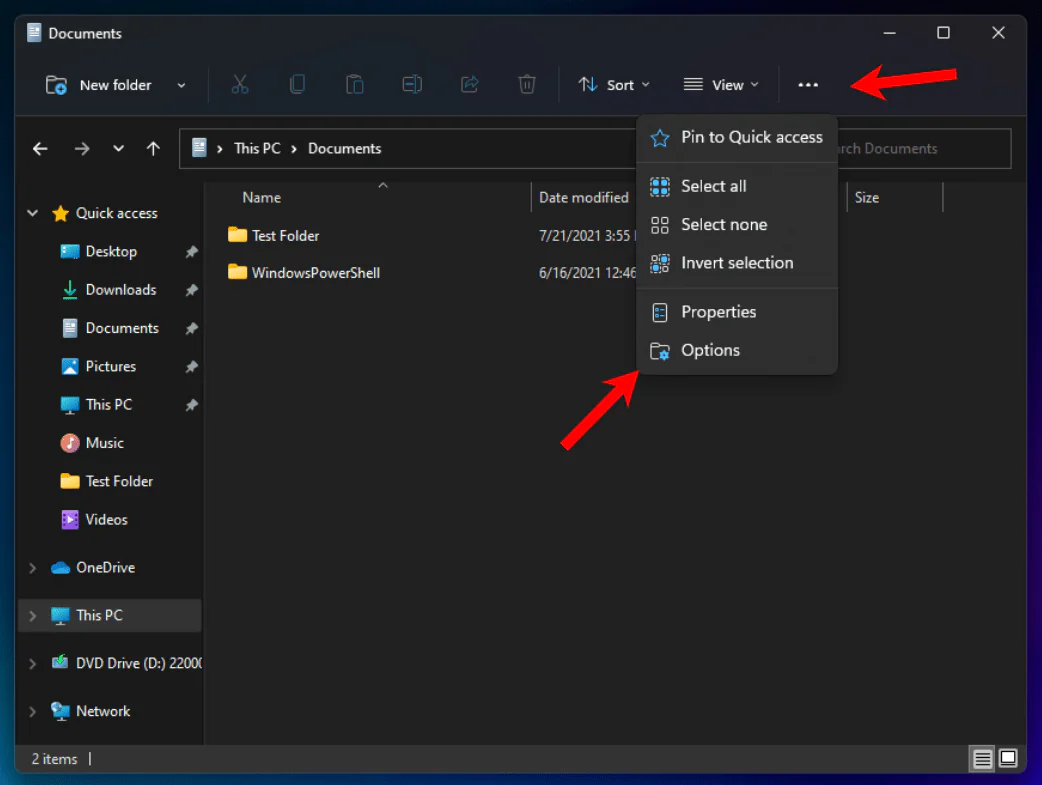
  1. Başlat menüsünden veya görev çubuğundan Dosya Gezgini’ni açın.

  2. Üst menüdeki 3 nokta simgesine tıklayın ve Seçenekler kısmına girin.

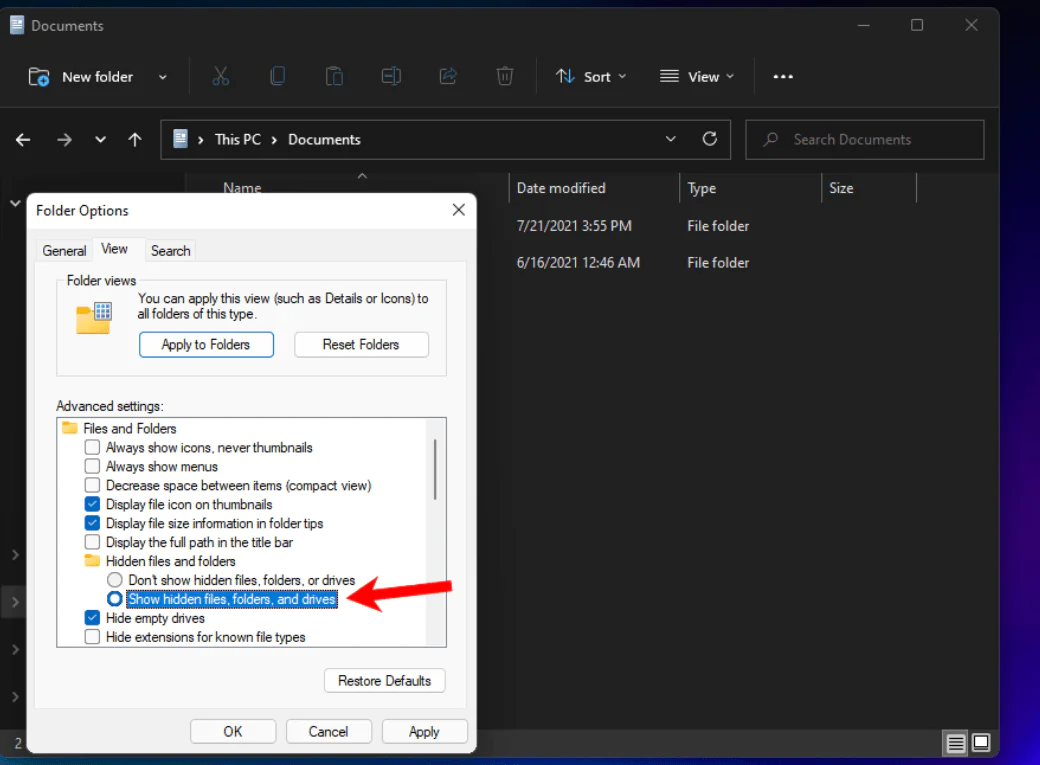
  3. Açılan pencereden Görünüm sekmesine geçin.

  4. Burada Gizli dosyalar ve klasörler bölümünü bulun.

  5. Gizli dosya, klasör ve sürücüleri göster seçeneğini işaretleyin.

  6. Son olarak Tamam butonuna basarak pencereyi kapatın.

Artık gizlenen dosyalar soluk ikonlarla görünür olacak. Bu ayarı hemen deneyin ve farkı görün.
Windows 11 Gizli Klasörleri Açma

Sistem Dosyalarını Açığa Çıkarma

Bazı durumlarda yalnızca gizli klasörler yetmez, sistem tarafından saklanan dosyalara da erişmeniz gerekir. Bunu yapmak için ek bir ayar açmanız gerekir:

  1. Yeniden Dosya Gezgini’ni açın.

  2. Yine Seçenekler menüsüne gidin.

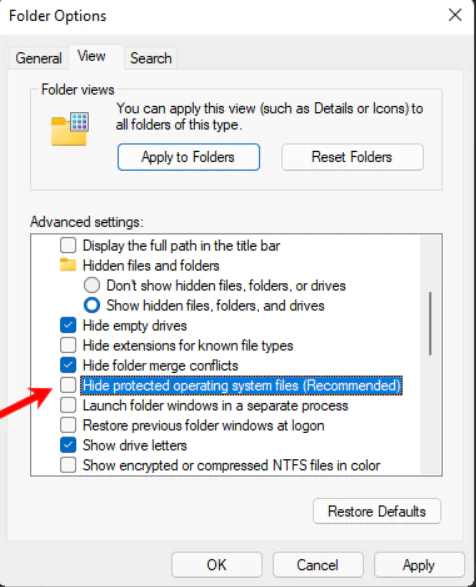
  3. Görünüm sekmesi altındaki Korunan işletim sistemi dosyalarını gizle seçeneğini bulun.

  4. Bu kutunun işaretini kaldırın.

  5. Karşınıza çıkan uyarıyı onayladıktan sonra Tamam butonuna basın.

Bu adımlarla birlikte sistem dosyaları da görünür hale gelecektir. Ancak dikkat: Bu dosyaları yanlışlıkla silmek, Windows’un düzgün çalışmasını engelleyebilir.

Bir sonraki adımda sık yapılan hatalara bakalım.
Windows 11 Gizli Klasörleri Açma

Gizli Klasörleri Açarken Dikkat Edilmesi Gerekenler

  • Gizli dosyaları düzenlerken veya silerken dikkatli olun.

  • Tanımadığınız dosyaları açmayın; özellikle sistem dosyalarını değiştirmek risklidir.

  • Gerekmedikçe bu ayarları açık bırakmayın, işiniz bittikten sonra tekrar kapatabilirsiniz.
Windows 11 gizli klasörleri açma işlemi, hem kişisel dosyalarınıza hem de sistemin gizlediği öğelere erişmenizi sağlar. Dosya Gezgini üzerinden birkaç tıklama ile gizli dosyaları görünür hale getirebilir, ihtiyacınız olan bilgilere kolayca ulaşabilirsiniz.

- 11858 Teknoloji Destek Hattı -

Eğer bu adımları uygularken sorun yaşıyorsanız veya sistem dosyalarına erişimde tereddütleriniz varsa, 11858 Teknoloji Destek Hattı üzerinden uzman ekibimizle iletişime geçebilirsiniz. Deneyimli destek ekibi, bilgisayarınızın güvenliğini riske atmadan doğru ayarları yapmanıza yardımcı olur.

Windows 11 üzerinde daha fazla özelleştirme yapmak isterseniz, adım adım anlatılan Windows 11 gelişmiş ayarlar nasıl etkinleştirilir makalesine göz atabilirsiniz. Bu içerik, sisteminizi daha verimli kullanmanız için pratik bilgiler sunar.

Windows 11 gizli klasörleri açma yöntemlerini uyguladığınızda dosyalarınızı daha rahat yönetebilir ve ihtiyaç duyduğunuz verilere kolayca erişebilirsiniz. Siz bu işlemleri uygularken hangi adımları faydalı buldunuz? Deneyimlerinizi ve karşılaştığınız sorunları yorumlarda paylaşarak diğer kullanıcılara da yol gösterebilirsiniz.

ETİKETLER:dosya gezginigizli dosyalarklasör görünürlüğüwindows 11
Bu Makaleyi Paylaş
Facebook WhatsApp WhatsApp Threads Bağlantıyı Kopyala Yazdır
Paylaş
Yorum yapılmamış

Bir yanıt yazın Yanıtı iptal et

E-posta adresiniz yayınlanmayacak. Gerekli alanlar * ile işaretlenmişlerdir

Bağlantı Kuralım

21KBeğen
19.6KTakip Et
7.3KAbone Ol
192Takip Et

Popüler Gönderiler

AirTies Air 4960 Modem Kurulum

Uğurcan ÜN
Uğurcan ÜN
3 dk. okuma
11 Görüntüleme
Sessiz İçerik Nedir Nasıl Yapılır

Sessiz İçerik Nedir

İsmail YILDIZ
İsmail YILDIZ
6 dk. okuma
13 Görüntüleme
YouTube Video Başlığı Nasıl Yazılmalı Yolları Neler

YouTube Video Başlığı Nasıl Yazılmalı

İsmail YILDIZ
İsmail YILDIZ
6 dk. okuma
10 Görüntüleme

Lyra 3 Pro ile Şarkı Nasıl Oluşturulur

Uğurcan ÜN
Uğurcan ÜN
4 dk. okuma
24 Görüntüleme

You Might Also Like

AMD Radeon yazılım yükleyicisi takıldı
Windows

AMD Radeon yazılım yükleyicisi takıldı

3 dk. okuma
Windows

0x803F800B Microsoft Store Hatası

5 dk. okuma
Windows

Windows 10 Şifresiz Oturum Açma İşlemi Nasıl Yapılır

3 dk. okuma
ASUS Armoury Crate CPU Sıcaklığını Göstermiyor Sorun Çözümü
Windows

ASUS Armoury Crate CPU Sıcaklığını Göstermiyor

5 dk. okuma

Size her gün en son haberleri ve sorun çözümlerini getiriyoruz!

TeknoDestek Müşteri Hizmetleri
Facebook-f Instagram Tiktok Twitter Youtube Linkedin Whatsapp Phone-alt Rss

İş Ortaklarımız

TeknoDestek Müşteri Hizmetleri
© 2013 - 2026 TeknoDestek Müşteri Hizmetleri • Tüm hakları saklıdır • Bu sitedeki tüm içerikler (metin, görsel, video, logo, tasarım vb.) 5846 sayılı Fikir ve Sanat Eserleri Kanunu (FSEK) kapsamında korunmaktadır • İzinsiz kopyalanması, çoğaltılması, yayınlanması veya herhangi bir şekilde kullanılması yasaktır • İhlal tespitinde; FSEK Madde 71-73 uyarınca yasal süreç başlatma, maddi/manevi tazminat talep etme ve cezai işlem için başvurma hakkımız saklıdır • TeknoDestek, TeknoS@R'un bir kuruluşudur • Tema Düzenleyen: Fatih ATEŞ
Sorun Hala Çözülmedi mi?
Aradığın çözümü bulamadıysan, 11858 Teknoloji Destek Hattımız sana yardımcı olabilir. 2011’den beri Türkiye’nin en tecrübeli teknoloji destek ekiplerinden biri olarak, bilgisayar, telefon, tablet, modem, akıllı TV ve sosyal medya sorunlarında 7/24 profesyonel destek veriyoruz. Uzman ekibimizle hemen görüşmek ister misin?

    📞 11858’i Şimdi Ara

    Görüşme öncesi dakika ücreti sesli olarak bilgilendirilir
    Welcome Back!

    Sign in to your account

    Kullanıcı Adı veya E-posta Adresi
    Şifre

    Şifrenizi mi unuttunuz?