TeknoDestek Müşteri Hizmetleri
  • Haberler
    HaberlerDaha Fazla Göster
    Sessiz İçerik Nedir Nasıl Yapılır
    Sessiz İçerik Nedir
    6 dk. okuma
    Spotify SongDNA Nedir
    4 dk. okuma
    Apple Creator Studio Nasıl Kullanılır
    6 dk. okuma
    Mikro İçerik Nedir Nasıl Yapılır
    Mikro İçerik Nedir
    6 dk. okuma
    Türkiye’de Araçlarda Multimedya Ekranı Kullanımı Yasakları
    6 dk. okuma
  • Bilgisayar
    BilgisayarDaha Fazla Göster
    WordPress bakım modunda takılı kalması için FTP istemcisinde .maintenance dosyasının kök dizindeki görüntüsü
    WordPress Bakım Modunda Takılı Kalması Sorunu ve Çözümü
    7 dk. okuma
    WordPress Site Teknik Sorunlar Yaşıyor
    WordPress Site Teknik Sorunlar Yaşıyor Hatası Çözümü
    5 dk. okuma
    SSH Bağlantı Reddedildi Hatası Çözümü
    6 dk. okuma
    WordPress Planlı Bakım
    WordPress Planlı Bakım Nedeniyle Kısa Süreliğine Kullanılamayacak Hatası ve Çözümü
    7 dk. okuma
    Windows 11 Başlat Menüsünden Web Aramaları Kapatma
    5 dk. okuma
  • Mobil
    MobilDaha Fazla Göster
    Navigasyon Yönlendirici Değiştirme
    Google Haritalarda Navigasyon Yönlendirici Değiştirme
    3 dk. okuma
    Apple CarPlay'da uygulamaların yerini değiştirme
    Apple CarPlay’da Uygulamaların Yerini Değiştirme
    4 dk. okuma
    Android Auto Nedir, Nasıl Kullanılır
    4 dk. okuma
    Android 5G Ayarı Nasıl Yapılır
    4 dk. okuma
    iPhone 5G Ayarı Nasıl Yapılır
    4 dk. okuma
  • Sosyal Medya
    Sosyal MedyaDaha Fazla Göster
    YouTube Video Başlığı Nasıl Yazılmalı Yolları Neler
    YouTube Video Başlığı Nasıl Yazılmalı
    6 dk. okuma
    Tiktok Sorun Bildirme Ekranı Nerede
    5 dk. okuma
    X uygulamasında gündeme girme için hashtag ve etkileşim ekranı
    X Uygulamasında Gündeme Nasıl Girilir
    5 dk. okuma
    TikTok İçerik Yorgunluğu Nedir
    6 dk. okuma
    Sosyal Medyada Marka Dili Nasıl Oluşturulur Yolları Neler
    Sosyal Medyada Marka Dili Nasıl Oluşturulur
    6 dk. okuma
  • İnceleme
    İncelemeDaha Fazla Göster
    MacBook Neo Piyasayı Sarsmaya Geliyor
    5 dk. okuma
    Instax Mini Evo Cinema
    4 dk. okuma
    Samsung Galaxy Book 6 Ultra
    Samsung Galaxy Book 6 Ultra İnceleme
    8 dk. okuma
    Bütçe Dostu Mac Seçenekleri
    Bütçe Dostu Mac MacBook Neo vs Mac Mini
    7 dk. okuma
    Xiaomi Mi Taşınabilir Şarjlı Kompresör İnceleme
    10 dk. okuma
  • İletişim
YouTube
  • Facebook
26 Nis 2026, Pazar
TeknoDestek Müşteri HizmetleriTeknoDestek Müşteri Hizmetleri
Yazı BoyutuAa
  • Haberler
  • Mobil
  • Sosyal Medya
  • Bilgisayar
  • İnceleme
  • İnternet ve Ağ
  • Ev Elektroniği
  • İletişim
Search
  • Haberler
    • Cihaz Duyuruları
    • Teknoloji
    • Uygulama Gelişmeleri
  • Bilgisayar
    • Linux
    • macOS
    • Windows
  • İnceleme
    • Bilgisayar
    • Ev Elektroniği
    • Tablet
    • Tavsiyeler & Karşılaştırmalar
    • Telefon
  • Mobil
    • Android
    • Giyilebilir Cihazlar
    • HarmonyOS
    • iPhone / iOS
  • Sosyal Medya
    • Facebook
    • Instagram
    • TikTok
    • Snapchat
    • Teams
    • Telegram
    • WhatsApp
    • X
  • İletişim
Bizi Takip Edin
Ofis Uygulamaları

Microsoft OneNote Nedir

Hatice TATLISU
Son güncelleme: 7 Ekim 2022 18:59
Hatice TATLISU
Paylaş
Paylaş

Microsoft OneNote nedir , nasıl kullanılır konusunu sizler için araştırdık. Bu yazımızda OneNote uygulamasının size sağlayacağı kolaylıkları adım adım anlatacağız.

Microsoft OneNote, not almak için kullanabileceğiniz en iyi not alma aracıdır. Ücretsiz olarak sunulan bu uygulama iş, okul gibi birçok alanda size çok yardımcı olur. Kullanım için size sunduklarını sıralayacak olursak;

İçindekiler
  • Microsoft OneNote Nedir ?
    • Microsoft OneNote Nasıl Kullanılır ?
    • OneNote Outlook ile Entegre Etme
- 11858 Teknoloji Destek Hattı -
  • El yazsızı veya dijital notlar,
  • Eskiz oluşturma,
  • Bölümler, not defteri veya sayfalar halinde düzenleme,
  • Diyagramlar, ses, video, resimler içerikleri kullanma.

Microsoft OneNote Nedir ?

OneNote, ücretsiz kullanabileceğiniz bir not alma aracıdır. Bir çok kullanım kolaylığı ile işlerinizi kolaylaştırır. Bir çok özelliğe sahip uygulamanın kullanım kolaylıklarını sizlere anlatacağız.

Microsoft OneNote Nasıl Kullanılır ?

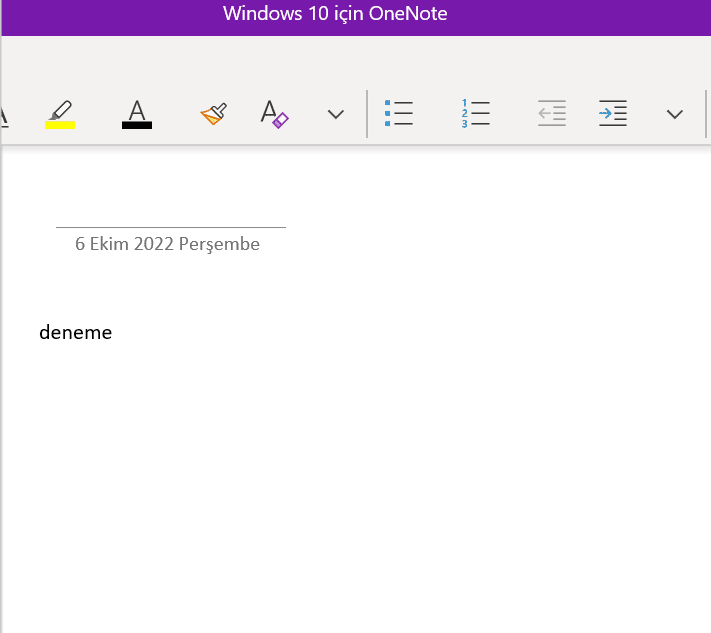
OneNote anlık olarak not almak istediğiniz verileriniz için hızlı notlar özelliği sunmaktadır. Bu yerleşik özellik sayesinde anlık olarak her şeyi not edebilirsiniz.

OneNote kullanmak oldukça basittir. Yapmanız gereken tek şey bilgisayarınızda Alt + Windows tuşu + N tuşlarına basmak. Hızlı notlar penceresi açılacaktır. istediğiniz notu alıp sayfayı kapatın. Otomatik olarak yazdığınız her şeyi kaydeder.

Sonrasında ekranın üst kısmında yer alan not defteri penceresinden kolayca ulaşın.
Microsoft OneNote Nedir Nasıl Kullanılır

OneNote Outlook ile Entegre Etme

OneNote’u proje yönetimi aracı olarak kullanmak için Outlook ile entegre etmeniz yeterli. Outlook Görevler bölümünde proje yönetimi özelliğne sahiptir. Kişisel bir görevi açıp ve bununla ilgili bir not yazma olanağı sağlar. Fakat Outlook’taki not alma özellikleri sınırlıdır.

Ama merak etmeyin. Proje yönetimleri için Outlook ve OneNote’u kolayca entegre edebilirsiniz. Aşağıdaki adımları izleyerek sizde kolayca yapabilirsiniz.

- 11858 Teknoloji Destek Hattı -
  • İlk önce Outlook’ u açın.
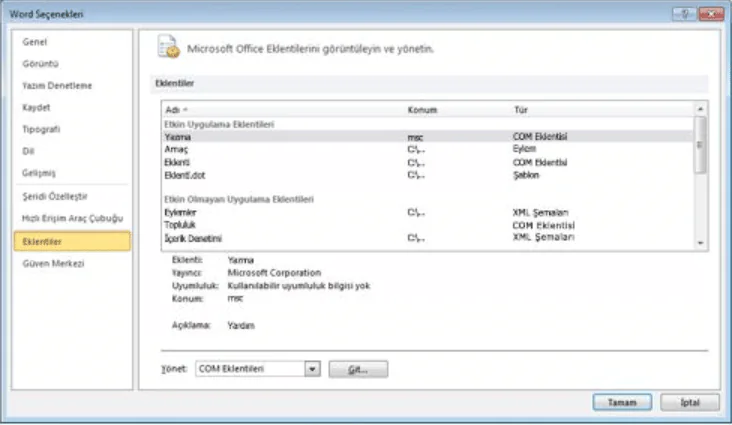
  • Ardından Dosyalar sekmesinden seçeneklere tıklayın.
  • Eklenti seçeneğine tıklayın.
  • Sonrasında açılan liste penceresinde alt tarafta yer alan yönet kısmına tıklayın.
  • Açılan yeni pencerede Git sekmesine tıklayın.
  • Outlook Öğeleri hakkında bölümünde OneNote Notları adlı onay kutusunu işaretleyin.
  • Ardından Tamam seçeneğine tıklayın.
  • Sonrasında OneNote uygulamasını açın.
  • Açılan ekrandan proje yönetimi görevleri için bölümler belirleyin.
  • Ardından Outlook’u açın ve Outlook Görevleri simgesine tıklayın
  • İstediğiniz görevleri oluşturun.
  • Görevleri oluşturduktan sonra ve OneNote’a Gönder seçeneğine tıklayın.
  • Bu aşamada OneNote görevi hangi kısma kaydedeceğinizi soran bir ekran açılır.
  • Not defterindeki bölümü seçip Tamam’a tıklayın.
OneNote'u proje yönetimi aracı olarak kullanmak

OneNote bunun gibi sizlere birçok özellik sunmaktadır.

  • OneNote’ta yapılacaklar listesi oluşturma
  • Notları paylaşma
  • Toplantı notları oluşturma
  • Wiki Bağlantıları Oluşturma
  • Elektronik tabloları kullanma

Sizlerde bu özelliklerden ihtiyacınıza göre yararlanıp hayatınızı kolaylaştırabilirsiniz. OneNote kullanımı yapıyorsanız ve istemeden silinen onenote dosyaları kurtarmak için makalemizi inceleyebilirsiniz.

ETİKETLER:nasıl kullanılırnot alma uygulamasıofis uygulamasıonenote
Bu Makaleyi Paylaş
Facebook WhatsApp WhatsApp Threads Bağlantıyı Kopyala Yazdır
Paylaş
Yorum yapılmamış

Bir yanıt yazın Yanıtı iptal et

E-posta adresiniz yayınlanmayacak. Gerekli alanlar * ile işaretlenmişlerdir

Bağlantı Kuralım

21KBeğen
19.6KTakip Et
7.3KAbone Ol
192Takip Et

Popüler Gönderiler

AirTies Air 4960 Modem Kurulum

Uğurcan ÜN
Uğurcan ÜN
3 dk. okuma
13 Görüntüleme
Sessiz İçerik Nedir Nasıl Yapılır

Sessiz İçerik Nedir

İsmail YILDIZ
İsmail YILDIZ
6 dk. okuma
14 Görüntüleme
YouTube Video Başlığı Nasıl Yazılmalı Yolları Neler

YouTube Video Başlığı Nasıl Yazılmalı

İsmail YILDIZ
İsmail YILDIZ
6 dk. okuma
11 Görüntüleme

Lyra 3 Pro ile Şarkı Nasıl Oluşturulur

Uğurcan ÜN
Uğurcan ÜN
4 dk. okuma
25 Görüntüleme

You Might Also Like

Ofis Uygulamaları

Excel’de Tarih Haftanın Hangi Günü

2 dk. okuma
TXF Dosyaları Açma Hakkında Yapılması gerekenler
Ofis Uygulamaları

TXF Dosyaları Açma Nasıl Yapılır? (TurboTax Kullanımı)

5 dk. okuma
Excel Emoji Eklemek
Ofis Uygulamaları

Microsoft Excel Emoji Eklemek

5 dk. okuma
iPhone / iOS

iOS 16 Açıklamalı Altyazılar

2 dk. okuma

Size her gün en son haberleri ve sorun çözümlerini getiriyoruz!

TeknoDestek Müşteri Hizmetleri
Facebook-f Instagram Tiktok Twitter Youtube Linkedin Whatsapp Phone-alt Rss

İş Ortaklarımız

TeknoDestek Müşteri Hizmetleri
© 2013 - 2026 TeknoDestek Müşteri Hizmetleri • Tüm hakları saklıdır • Bu sitedeki tüm içerikler (metin, görsel, video, logo, tasarım vb.) 5846 sayılı Fikir ve Sanat Eserleri Kanunu (FSEK) kapsamında korunmaktadır • İzinsiz kopyalanması, çoğaltılması, yayınlanması veya herhangi bir şekilde kullanılması yasaktır • İhlal tespitinde; FSEK Madde 71-73 uyarınca yasal süreç başlatma, maddi/manevi tazminat talep etme ve cezai işlem için başvurma hakkımız saklıdır • TeknoDestek, TeknoS@R'un bir kuruluşudur • Tema Düzenleyen: Fatih ATEŞ
Sorun Hala Çözülmedi mi?
Aradığın çözümü bulamadıysan, 11858 Teknoloji Destek Hattımız sana yardımcı olabilir. 2011’den beri Türkiye’nin en tecrübeli teknoloji destek ekiplerinden biri olarak, bilgisayar, telefon, tablet, modem, akıllı TV ve sosyal medya sorunlarında 7/24 profesyonel destek veriyoruz. Uzman ekibimizle hemen görüşmek ister misin?

    📞 11858’i Şimdi Ara

    Görüşme öncesi dakika ücreti sesli olarak bilgilendirilir
    Welcome Back!

    Sign in to your account

    Kullanıcı Adı veya E-posta Adresi
    Şifre

    Şifrenizi mi unuttunuz?