TeknoDestek Müşteri Hizmetleri
  • Haberler
    HaberlerDaha Fazla Göster
    Alternatif arama motorları logolarının yer aldığı, gizlilik odaklı arama sonuçlarını gösteren bilgisayar ekranı.
    Google’a Alternatif Arama Motorları: Brave, Startpage ve Mojeek
    7 dk. okuma
    KolibriOS: 1.4 MB’lık Dünyanın En Küçük İşletim Sistemi
    KolibriOS: 1.4 MB’lık Dünyanın En Küçük İşletim Sistemi
    8 dk. okuma
    Windows 11 Copilot PC insights özelliği ile bilgisayar donanım bilgilerinin sorgulandığı bir ekran görünümü.
    Windows 11 Copilot PC Insights Özelliği: Bilgisayar Arıza Tespiti
    7 dk. okuma
    Play Store Alternatif Mağaza Nasıl Bir Karara Uyuluyor?
    Google Play Store Alternatif Mağazalara Açılıyor
    8 dk. okuma
    GTA 5 hileleri kullanılarak Story Mode'da araç çağıran ve süper zıplama yapan karakter
    Popüler GTA 5 Hileleri
    6 dk. okuma
  • Bilgisayar
    BilgisayarDaha Fazla Göster
    Dosya Gezgini klavye kısayolları kullanımı için Ctrl, Shift ve N tuşlarının vurgulandığı bilgisayar klavyesi.
    Windows 11 Dosya Gezgini Klavye Kısayolları ile Hızlı Dosya Yönetimi
    7 dk. okuma
    Gizli başlangıç programları tespiti için Sysinternals Autoruns aracının kullanıldığı bir bilgisayar ekranı görünümü.
    Windows 11 Gizli Başlangıç Programları Nasıl Kapatılır
    8 dk. okuma
    Büyük dosyaları kopyalama işlemi için komut satırında kullanılan Robocopy aracının bilgisayar ekranındaki görünümü.
    Windows 11 Büyük Dosyaları Kopyalama Sorunlarına Robocopy Çözümü
    9 dk. okuma
    Windows 11 Copilot kapatma işlemi için PowerShell komutlarının girildiği bir bilgisayar ekranı görünümü.
    Windows 11 Copilot Kapatma: 7 Adımda Tamamen Kaldırın
    7 dk. okuma
    Windows 11 ağ sorunu giderme adımlarının uygulandığı açık bir PowerShell ekranı görünümü.
    Windows 11 Ağ Sorunu Giderme İçin 6 PowerShell Komutu
    8 dk. okuma
  • Mobil
    MobilDaha Fazla Göster
    Samsung Galaxy Glasses yapay zekâ destekli akıllı gözlük tasarımı
    Samsung Galaxy Glasses Nedir, Özellikleri, Yapay Zekâ Yetenekleri ve Çıkış Tarihi
    17 dk. okuma
    Samsung Galaxy Watch Ultra 2 akıllı saat özellikleri ve tasarımı
    Samsung Galaxy Watch Ultra 2: Özellikleri, Yenilikleri ve Merak Edilenler
    12 dk. okuma
    Android uygulama izinleri ekranını simgeleyen akıllı telefon, güvenlik kalkanı ve konum, kamera, mikrofon ile dosya erişim izinlerini temsil eden simgeler.
    Android’de Uygulama İzinlerindeki Farklar Ne Anlama Geliyor
    6 dk. okuma
    iPhone'da uygulama izinleri ekranını ve gizlilik simgelerini gösteren, konum, kamera, mikrofon ve fotoğraf izinlerini anlatan modern teknoloji temalı kapak görseli.
    iPhone’da Uygulama İzinlerindeki Farklar Ne Anlama Geliyor
    8 dk. okuma
    iPhone 17 Pro Max kasa, ekran ve kamera yüzeyleri için hassas temizleme yöntemleri
    iPhone 17 Pro Max Hassas Temizleme Yöntemleri
    9 dk. okuma
  • Sosyal Medya
    Sosyal MedyaDaha Fazla Göster
    TikTok'ta PK atmak nedir ve TikTok PK nasıl yapılır
    TikTok’ta PK Atmak Nedir, Ne İşe Yarar
    12 dk. okuma
    StopNCII.org sistemi kullanılarak izinsiz paylaşılan mahrem fotoğrafların internetten kaldırılma sürecini gösteren dijital ekran.
    Mahrem Fotoğrafları İnternetten Kaldırma: StopNCII
    10 dk. okuma
    Instagram'da Şipşak içerikler görünmüyor sorunu ve çözüm yöntemleri
    Instagram’da ŞipŞak İçerikler Görünmüyor Sorunu Çözümü
    11 dk. okuma
    Telegram sahte hesap şikayeti ve sahte profil bildirme işlemi
    Telegram Sahte Hesap Şikayeti Nasıl Yapılır
    10 dk. okuma
    TikTok’un ücretli olup olmayacağı, uygulamanın ücretsiz kullanımı, abonelik sistemi ve ücretli özellikleri hakkında güncel bilgiler.
    TikTok Ücretli Mi Olacak, Para Ödemek Gerekiyor Mu
    7 dk. okuma
  • İnceleme
    İncelemeDaha Fazla Göster
    Lenovo Lecoo Bellatoor GM103 oyuncu mouse modeli, ultra hafif tasarımı ve yüksek performanslı oyun özellikleriyle siyah arka plan üzerinde tanıtılıyor.
    Lenovo Oyuncu Mouse’u Lecoo Bellatoor GM103 Tanıtıldı
    7 dk. okuma
    2026 yılının en iyi akıllı saat modelleri arasında öne çıkan premium ve bütçe seçenekleri
    2026 Yılının En İyi Akıllı Saat Modelleri ve Karşılaştırması
    11 dk. okuma
    2026 yılının en iyi akıllı telefon modelleri karşılaştırmasında öne çıkan amiral gemisi ve bütçe seçenekleri
    2026 Yılının En İyi Akıllı Telefon Modelleri ve Karşılaştırması
    10 dk. okuma
    Araç şarj cihazı seçerken güvenlik sertifikaları ve hızlı şarj özellikleri
    Araç Şarj Cihazı Alırken 5 Pratik Güvenlik Kuralı
    9 dk. okuma
    Android Telefon Demo Moddan Nasıl Çıkılır Yolları Neler
    Android Telefon Demo Moddan Nasıl Çıkılır
    7 dk. okuma
  • İletişim
YouTube
Takip Et
  • Müşteri Hizmetleri
  • Modem Kurulumu
  • Windows 11
  • Yapay Zeka
  • Akıllı Telefon
  • Robot Süpürge
  • Uzak Bağlantı
26 Tem 2026, Pazar
TeknoDestek Müşteri HizmetleriTeknoDestek Müşteri Hizmetleri
Yazı BoyutuAa
  • Haberler
  • Mobil
  • Sosyal Medya
  • Bilgisayar
  • İnceleme
  • İnternet ve Ağ
  • Ev Elektroniği
  • Uzak Bağlantı Programları
  • İletişim
Site içi Arama
  • Haberler
    • Cihaz Duyuruları
    • Teknoloji
    • Uygulama Gelişmeleri
  • Bilgisayar
    • Linux
    • macOS
    • Windows
  • İnceleme
    • Bilgisayar
    • Ev Elektroniği
    • Tablet
    • Tavsiyeler & Karşılaştırmalar
    • Telefon
  • Mobil
    • Android
    • Giyilebilir Cihazlar
    • HarmonyOS
    • iPhone / iOS
  • Sosyal Medya
    • Facebook
    • Instagram
    • TikTok
    • Snapchat
    • Teams
    • Telegram
    • WhatsApp
    • X
  • Uzak Bağlantı Programları
  • İletişim
Bizi Takip Edin
iPad Ekran Bölme
Tablet

iPad Ekran Bölme Nasıl Yapılır

Adem SOYLU
Son güncelleme: 23 Mart 2026 15:42
Adem SOYLU
1.1K Görüntüleme
Paylaş
8 dk. okuma
Paylaş

iPad ekran bölme özelliğini adım adım anlattık. Split View ve Slide Over ile aynı anda iki uygulamayı yan yana kullanmak artık çok daha kolay.

Teknoloji hızla ilerliyor ve artık işlerimizi sadece bilgisayardan değil, tabletlerden de kolayca halledebiliyoruz. iPad de bu konuda oldukça başarılı cihazlardan biri iPad ekran bölme nasıl yapılır kolayca işlem yapmak için araştırılıyor ve sadece video izlemek veya oyun oynamakla kısıtlı kalmıyor aynı anda birden fazla uygulamayı da kullanım için daha kolay ve basit bir şekilde kullandırıyor. Yani bir yandan e-posta kontrol ederken, diğer yandan internetten araştırma yapmak mümkün. Bunu sağlayan özellik ise ekran bölme yani çoklu görev (Split View) özelliği.

- 11858 Teknoloji Destek Hattı -
11858 Teknoloji Destek Hattı ile 7/24 telefonla teknik destek ve uzaktan destek alın 11858 Teknoloji Destek Hattı ile 7/24 telefonla teknik destek ve uzaktan destek alma

Peki iPad’de ekran nasıl ikiye bölünür? Hangi modeller destekliyor? Bu işlemi yaparken nelere dikkat edilmeli? İşte bu yazıda tüm bu soruların cevaplarını sade bir dille açıklıyoruz.

iPad ekran bölme özelliği, tablet kullanımını bilgisayara yaklaştıran en işlevsel özelliklerden biri. Bir yanda araştırma yaparken diğer yanda not almak, video izlerken mesajlaşmak ya da iki farklı belgeyi aynı anda incelemek; bunların hepsi Split View sayesinde tek bir ekranda mümkün hâle geliyor. Ancak bu özelliği ilk kez kullanmaya çalışanlar için adımlar bazen kafa karıştırıcı olabiliyor.

Bu makalede iPad’de ekran bölmenin nasıl yapıldığını, hangi modellerin bu özelliği desteklediğini, Split View ile Slide Over arasındaki farkı ve özelliğin çalışmadığı durumlarda ne yapılması gerektiğini açık biçimde ele aldık. iPadOS’un sunduğu çoklu görev kapasitesinden tam olarak yararlanmak isteyenler için ihtiyaç duyulan her şey aşağıda.

iPad’in ekran yönetimi özellikleri yalnızca Split View ile sınırlı değil; ekranı kayıt altına almak da pek çok kullanıcının ihtiyaç duyduğu bir işlev. Ders notları oluşturmak, uygulama kullanımını belgelemek ya da ekrandaki bir içeriği paylaşmak isteyenler için iPhone, iPad veya iPod’da ekran kaydı alma konusunu ele aldığımız içeriğimiz, bu işlemi adım adım açıklıyor. Ekran bölme özelliğiyle birden fazla uygulamayı aynı anda kullananlar için ekran kaydı almak da bu deneyimi belgelemek veya başkalarıyla paylaşmak açısından oldukça pratik bir tamamlayıcı.

iPad Ekran Bölme Nasıl Yapılır Ve Özelliği Nedir?

Ekran bölme açmış olduğunuz sayfa aynı anda iki farklı uygulamayı yan yana kullanmanızı kolaylaştıran bir işlemdir. Apple bu özelliği “Split View” olarak adlandırıyor. Örneğin ekranın bir tarafında YouTube videosu açıkken, diğer tarafında Notlar uygulamasında yazı yazabilirsiniz. Özellikle ders çalışan öğrenciler ya da işlerini iPad üzerinden yürütenler için oldukça kullanışlı bir sistem.

Split View ile birlikte gelen bir diğer mod da Slide Over. Bu özellik sayesinde, bir uygulamayı küçük pencerede ekranın kenarına yerleştirip hızlıca erişmek mümkün.
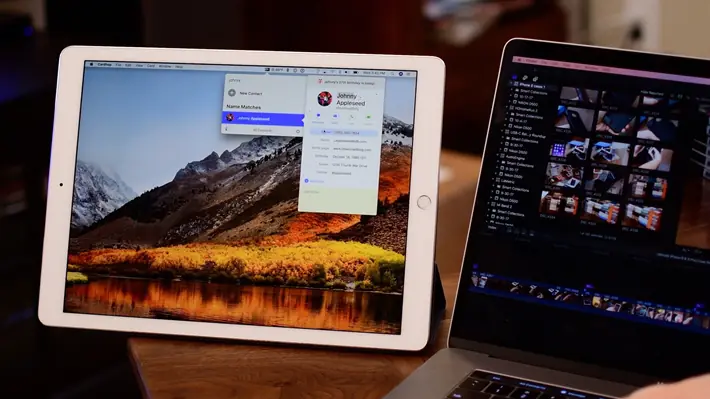
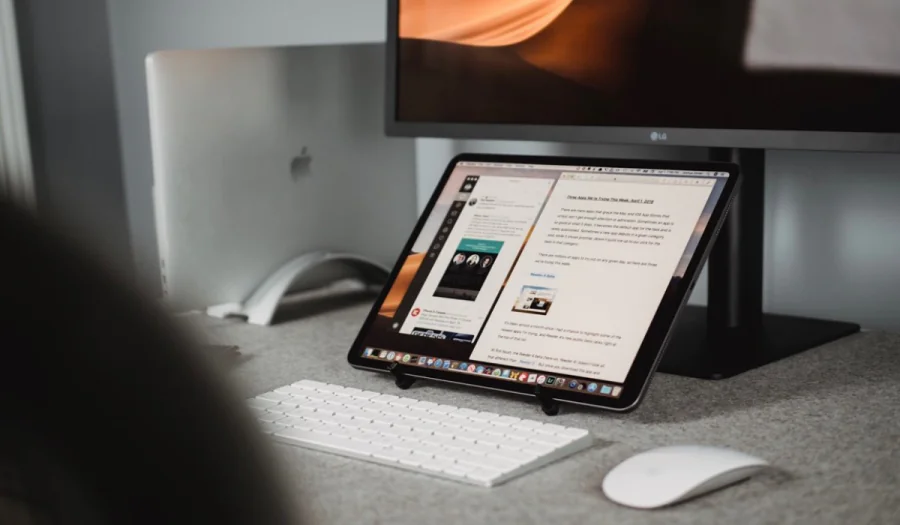
iPad Ekran Bölme Yöntemleri

- 11858 Teknoloji Destek Hattı -
11858 Teknoloji Destek Hattı ile 7/24 telefonla teknik destek ve uzaktan destek alın 11858 Teknoloji Destek Hattı ile 7/24 telefonla teknik destek ve uzaktan destek alma

Hangi iPad Modelleri Ekran Bölmeyi Destekliyor?

Split View özelliği her iPad modelinde bulunmuyor. Bu yüzden önce cihazınızın bu özelliği destekleyip desteklemediğini bilmeniz gerekir. Genel olarak iOS 13 ve sonrasında üretilen iPad’lerde bu özellik mevcutta vardır ve destekleyen modellerden bazıları şunlardır:

  • iPad Pro (tüm modeller)
  • iPad (5. nesil ve sonrası)
  • iPad Air (2. nesil ve sonrası)
  • iPad mini (4. nesil ve sonrası)

Eğer daha eski bir modele sahipseniz, ekran bölme özelliği cihazınızda çalışmayabilir.

iPad Ekran Bölme Nasıl Yapılır ? (Adım Adım)

Konuyu ele alacak olursak İpad cihanız da  ekranı nasıl ikiye bölersiniz adımları tamamlamak için ve bu özelliği kolayca kullanmanız için birlikte inceleyelim.

İlk Uygulamayı Açın

- 11858 Teknoloji Destek Hattı -
11858 Teknoloji Destek Hattı ile 7/24 telefonla teknik destek ve uzaktan destek alın 11858 Teknoloji Destek Hattı ile 7/24 telefonla teknik destek ve uzaktan destek alma

Öncelikle ekranı bölmek istediğiniz uygulamalardan birini açmalısınız açtığınız bu uygulama ekranın bir tarafında sabit kalması gerekiyor.

Dock’u Aşağıdan Yukarı Kaydırarak Açın

Parmağınızı ekranın alt kısmından hafifçe yukarı doğru sürükleyin. Bu hareketle ekranın altındaki uygulama çubuğu (Dock) ortaya çıkacaktır.

İkinci Uygulamayı Dock’tan Seçin

Ekranı bölmek istediğiniz ikinci uygulamayı Dock’ta bulun. Uygulamaya parmağınızı basılı tutarak ekranın sağ ya da sol kenarına sürükleyin. Bu sırada ekran ikiye bölünür.

Uygulamaların Yerini Ayarlayın

Ekranda artık iki uygulama olacak. Ortadaki gri bölme çubuğunu sağa veya sola sürükleme işlemi yaparak uygulamaların kapladığı alan da değişiklik işlemi yapabilirsiniz. Hangi uygulamanın daha büyük görünmesini istiyorsanız çubuğu ona göre ayarlayabilirsiniz.
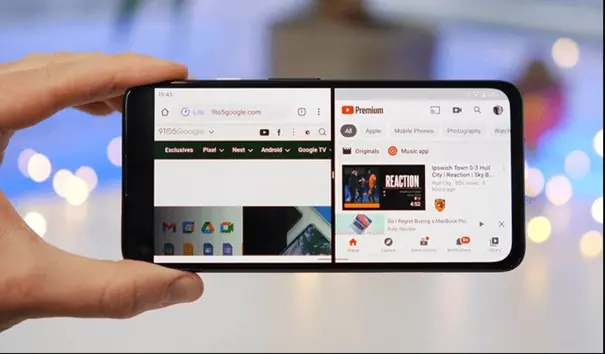
iPad Ekran Bölme Nasıl Yapılır

Slide Over Nedir ve Nasıl Kullanılır?

Split View kadar olmasa da, Slide Over da çok kullanışlı bir özelliktir. Bu modda, ikinci uygulama küçük bir pencere şeklinde ekranın üzerinde belirir. Özellikle mesajlara hızlı cevap vermek ya da hesap makinesi kullanmak gibi anlık işler için idealdir.

Slide Over kullanmak için:

  1. Ana uygulamayı açın.
  2. Dock’u yukarı kaydırarak açın.
  3. Kullanmak istediğiniz uygulamayı tutarak ekranın ortasına getirin.

Bu yapmış olduğunuz işlemle birlikte küçük pencere şeklinde çalışan bir uygulama ekranınızda görünür şekilde yer alacaktır. Parmağınızla açılan sekme veya pencereyi sağa sola taşıyabilir ya da yukarı kaydırma işlemi yaparak kapatabilirsiniz.
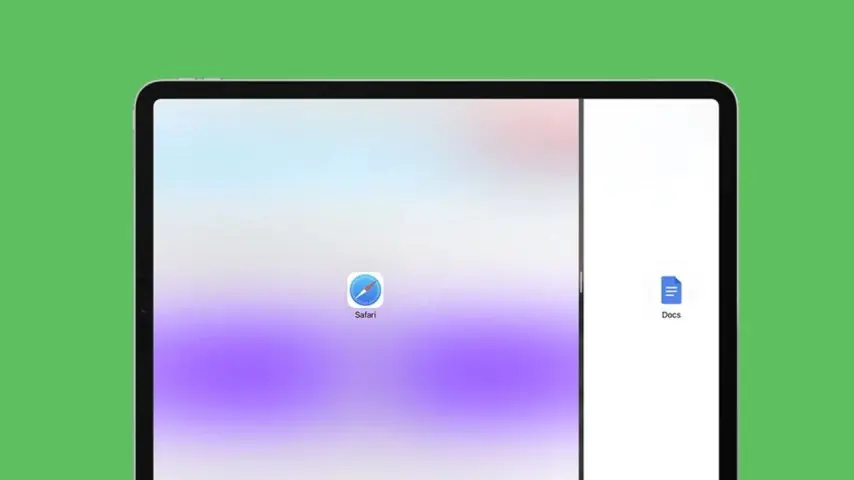
iPad Ekran Bölme Adımları

Ekran Bölme Özelliği Neden Çalışmaz?

Bazen ekranı ikiye bölmek istediğinizde bu özellik çalışmayabilir. Bunun birkaç sebebi olabilir:

  • Kullandığınız bazı split view  gibi uygulamalar desteklemiyor olma ihtimalini unutmayalım.
  • iPad’inizde iOS sürümü eski olabilir.
  • Dock’a uygulama sabitlenmemiş olabilir.

Eğer sorun yaşıyorsanız ayarlar ana ekran ve dock çoklu görev bölümüne tıkladıktan sonra çoklu görev özelliğinin açık olup olmadığını bakmalısınız.

iPad’in ekran bölme özelliği, cihazdan maksimum verim almak isteyen kullanıcılar için harika bir kolaylık sunuyor. Özellikle okul, iş veya içerik üretimi gibi çoklu görev gerektiren durumlarda oldukça işlevsel. Adımları doğru şekilde uyguladığınız sürece ekranı ikiye bölmek oldukça pratik bir işlem.

Eğer henüz bu özelliği denemediyseniz, mutlaka deneyin. Kimi zaman bir not yazarken internetten kaynak araştırmak, kimi zaman mesajlaşırken dizi izlemek hayatınızı ciddi anlamda kolaylaştırabilir. Bu makalemizde iPad Ekran Bölme Nasıl Yapılır sizinle paylaştık umarız yararlı olmuştur ayrıca Apple destek için buradan ulaşabilirsiniz. Benzer konulardaki bir diğer çözüm yazımıza buradan erişebilirsiniz.

Adımları doğru uygulamanıza karşın Split View çalışmıyorsa ya da iPad’inizde daha kapsamlı bir yazılım sorunuyla karşılaştıysanız 11858 Teknoloji Destek Hattı size yardımcı olabilir. 2011’den bu yana tablet, telefon ve bilgisayar sorunlarında 7/24 destek sunan bu merkez, iPadOS kaynaklı sorunlarda da uzman kadrosuyla hizmet veriyor. Uzaktan bağlantı gerektiğinde TeamViewer veya AnyDesk gibi güvenilir yazılımlar kullanılıyor; görüşme başlamadan önce ücretlendirme bilgisi sesli sistem tarafından açıkça aktarıldığından sürpriz bir maliyetle karşılaşmıyorsunuz.

iPad’de ekranı etkin biçimde kullanmak isteyenler için bir diğer işlevsel konu da ekran videosu kaydetmek. Özellikle Split View ile çalışırken gerçekleştirilen bir işlemi kayıt altına almak ya da bir uygulamada yapılan adımları birine göstermek gerektiğinde bu özellik devreye giriyor. iPhone’da ekran video kaydı alma konusunu ele aldığımız içeriğimiz, iOS cihazlarda bu işlemi kontrol merkezi üzerinden nasıl başlatacağınızı ve kayıt ayarlarını nasıl yapılandıracağınızı ayrıntılı biçimde aktarıyor.

iPad ekran bölme özelliği, doğru adımlar izlendiğinde birkaç saniyede etkinleştirilebilen ve tablet deneyimini ciddi ölçüde genişleten bir işlev. Split View ile iki uygulamayı yan yana açmak ya da Slide Over ile anlık bir pencere getirmek, günlük kullanımda vakit ve ekran alanından aynı anda kazanmanızı sağlıyor. Siz bu özelliği hangi amaçla kullanıyorsunuz? Belirli bir uygulama kombinasyonu Split View’da düzgün çalışmadı mı, yoksa Slide Over ile daha verimli sonuçlar mı aldınız? Deneyimlerinizi ve aklınızdaki soruları aşağıdaki yorum bölümünde paylaşırsanız hem diğer iPad kullanıcılarına yol göstermiş olursunuz hem de bu içeriğin daha kapsamlı bir kaynak hâline gelmesine katkı sağlarsınız.

ETİKETLER:ekran bölmeipadslide oversplit view nasıl yapılır
Bu Makaleyi Paylaş
Facebook WhatsApp WhatsApp Threads Bağlantıyı Kopyala Yazdır
Paylaş
Yorum yapılmamış

Bir yanıt yazın Yanıtı iptal et

E-posta adresiniz yayınlanmayacak. Gerekli alanlar * ile işaretlenmişlerdir


Bağlantı Kuralım

21KBeğen
19.6KTakip Et
7.3KAbone Ol
192Takip Et

Popüler Gönderiler

Gatsby ile statik site oluşturma sürecini gösteren modern geliştirici çalışma alanı.

Gatsby ile Statik Site Oluşturma

Hatice TATLISU
Hatice TATLISU
6 dk. okuma
2 Görüntüleme
Alternatif arama motorları logolarının yer aldığı, gizlilik odaklı arama sonuçlarını gösteren bilgisayar ekranı.

Google’a Alternatif Arama Motorları: Brave, Startpage ve Mojeek

Fatih ATEŞ
Fatih ATEŞ
7 dk. okuma
6 Görüntüleme
Google Drive depolama alanı ücretleri ve güncel Google One paket seçeneklerini gösteren görsel

Güncel Google Drive Depolama Alanı Ücretleri ve Paket Detayları

Uğurcan ÜN
Uğurcan ÜN
19 dk. okuma
4 Görüntüleme
Astro Nedir sorusunu uzay temalı web geliştirme görseliyle açıklayan kapak tasarımı

Astro Nedir, Hızlı ve Esnek Statik Siteler Oluşturmanın Modern Yolu

Hatice TATLISU
Hatice TATLISU
6 dk. okuma
3 Görüntüleme
//

We influence 20 million users and is the number one business and technology news network on the planet

You Might Also Like

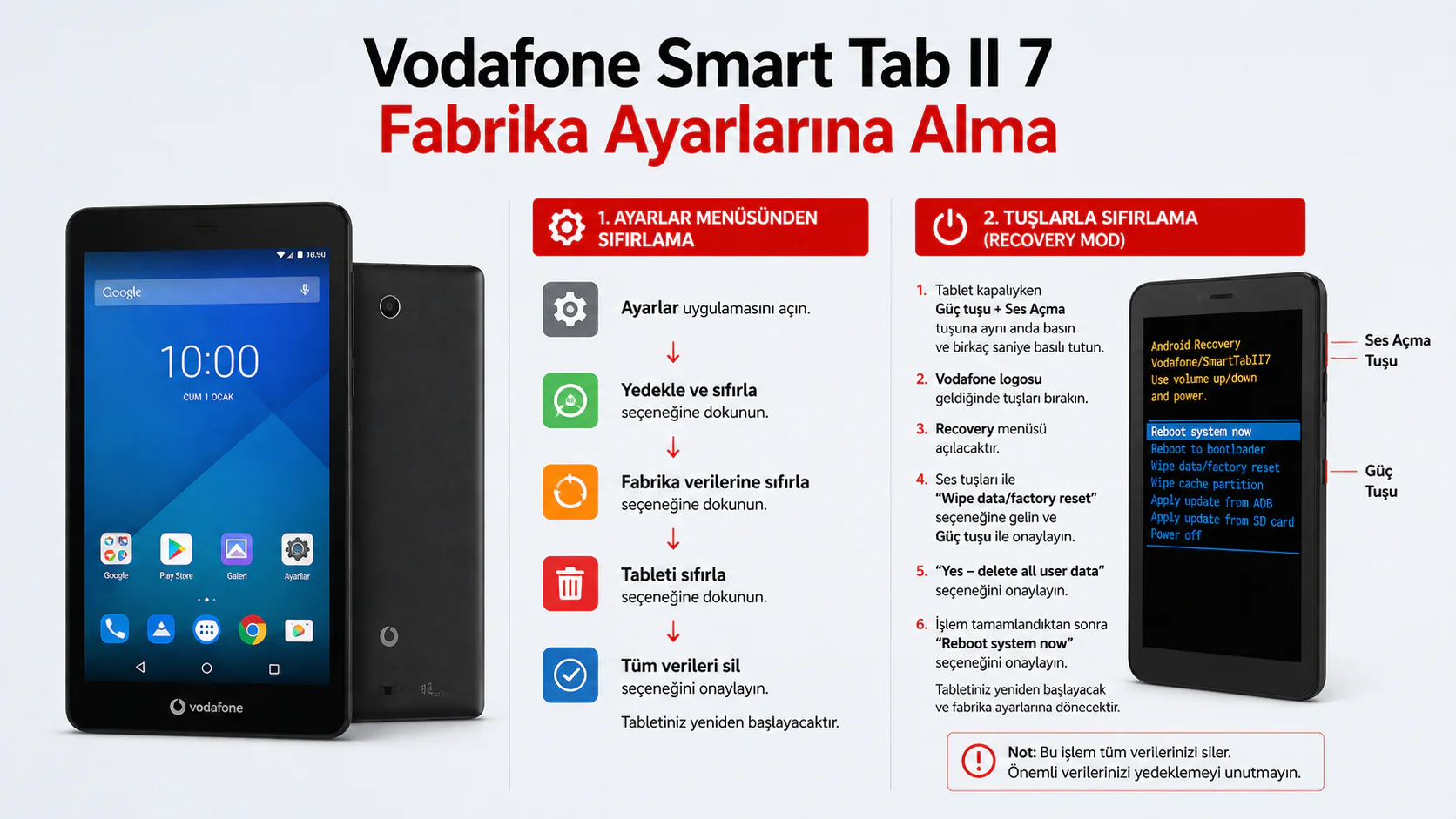
Vodafone Smart Tab II 7 tablette ayarlar menüsünden ve tuşlarla fabrika ayarlarına sıfırlama işlemi
Tablet

Vodafone Smart Tab II 7 Fabrika Ayarlarına Alma

1 dk. okuma
Tablet SD Kart Okuyucu Sorunu Görseli
Tablet

Tablet SD Kart Okuyucu Hatalı Çalışıyor Sorunu

6 dk. okuma
iPad Pro (2018)'da Face ID Nasıl Ayarlanır?
Tablet

iPad Pro (2018)’da Face ID Nasıl Ayarlanır?

5 dk. okuma
Samsung Galaxy Tab A11+
Tablet

Samsung Galaxy Tab A11+ İnceleme

5 dk. okuma

Size her gün en son haberleri ve sorun çözümlerini getiriyoruz!

TeknoDestek Müşteri Hizmetleri
Facebook-f Instagram Tiktok Twitter Youtube Linkedin Whatsapp Rss

İş Ortaklarımız

TeknoDestek Müşteri Hizmetleri
© 2013 - 2026 TeknoDestek Müşteri Hizmetleri • Tüm hakları saklıdır • Bu sitedeki tüm içerikler (metin, görsel, video, logo, tasarım vb.) 5846 sayılı Fikir ve Sanat Eserleri Kanunu (FSEK) kapsamında korunmaktadır • İzinsiz kopyalanması, çoğaltılması, yayınlanması veya herhangi bir şekilde kullanılması yasaktır • İhlal tespitinde; FSEK Madde 71-73 uyarınca yasal süreç başlatma, maddi/manevi tazminat talep etme ve cezai işlem için başvurma hakkımız saklıdır • TeknoDestek, TeknoS@R'un bir kuruluşudur • Tema Düzenleyen: Fatih ATEŞ
Sorun Hala Çözülmedi mi?
Aradığın çözümü bulamadıysan, 11858 Teknoloji Destek Hattımız sana yardımcı olabilir. 2011’den beri Türkiye’nin en tecrübeli teknoloji destek ekiplerinden biri olarak, bilgisayar, telefon, tablet, modem, akıllı TV ve sosyal medya sorunlarında 7/24 profesyonel destek veriyoruz. Uzman ekibimizle hemen görüşmek ister misin?
📞 11858’i Şimdi Ara
Görüşme öncesi dakika ücreti sesli olarak bilgilendirilir
Welcome Back!

Sign in to your account

Kullanıcı Adı veya E-posta Adresi
Şifre

Şifrenizi mi unuttunuz?