
TeknoDestek Müşteri Hizmetleri
  • Haberler
    HaberlerDaha Fazla Göster
    Türkiye'de kredi kartı taksit sayısı güncellemesini temsil eden kredi kartı, POS cihazı ve 3, 6, 9, 12 ve 18 taksit seçeneklerinin bulunduğu görsel.
    Türkiye’de Kredi Kartı Taksit Sayısı Güncellemesi
    10 dk. okuma
    GTA 6'nın tropikal dünyasını temsil eden gün batımı manzarasında timsah, puma, rakun, flamingo, pelikan ve manati gibi hayvanlar ile şehir silüeti.
    GTA 6’da Yer Alan Tüm Yeni Hayvan Türleri Belli Oldu
    5 dk. okuma
    Google AI ile uçuş ve otel rezervasyonlarını takip etme
    Google AI ile Uçuş ve Otel Rezervasyonu Takibi Yapın
    8 dk. okuma
    Kiosk Bagaj Uygulaması Nasıl Kullanılır?
    Kiosk Bagaj Uygulaması Nasıl Kullanılır
    4 dk. okuma
    Apple AirPods 5 kablosuz kulaklık ve şarj kutusu
    Apple AirPods 5 İncelemesi: Yeni Nesil Açık Kulak Tasarımı ve Güçlü ANC Deneyimi
    11 dk. okuma
  • Bilgisayar
    BilgisayarDaha Fazla Göster
    Windows 11 Win+C Tuşu Nasıl Düzeltilir?
    Windows 11 Win+C Tuşu Nasıl Düzeltilir
    6 dk. okuma
    Windows 11 Tanım Güncellemeleri Nedir Ne işe yarıyor?
    Windows 11 Tanım Güncellemeleri Nedir
    9 dk. okuma
    NumberPad Üzerinden Hesap Makinesi Nasıl Açılır?
    NumberPad Üzerinden Hesap Makinesi Nasıl Açılır
    6 dk. okuma
    Cannot Find OS Partition(s) For Disk 0 Hatası için Kesin 5 Çözüm
    Cannot Find OS Partition(s) For Disk 0 Hatası için Kesin 5 Çözüm
    10 dk. okuma
    Windows 11 Sağ Tık Menüsü Özelleştirme (Bağlam Menüsü)
    Windows 11 Sağ Tık Menüsü Özelleştirme (Bağlam Menüsü)
    9 dk. okuma
  • Mobil
    MobilDaha Fazla Göster
    Şebeke Yoksa Uydu Var! iPhone Uydu Bağlantısı Nasıl Kullanılır?
    iPhone Uydu Bağlantısı Nasıl Kullanılır
    8 dk. okuma
    AirPods ve iPhone ile canlı çeviri özelliği, farklı dillerde konuşma balonları ve çeviri uygulaması ekranı.
    AirPods Canlı Çeviri Özelliği Nasıl Aktif Edilir
    10 dk. okuma
    Akıllı telefon üzerinden Türk Telekom cayma bedeli sorgulama işlemi, taahhüt bilgileri ve ücret hesaplama ekranı.
    Türk Telekom Cayma Bedeli Sorgulama Nasıl Yapılır
    8 dk. okuma
    Android Auto güncelleme işlemi yapan bir kullanıcının araç içindeki telefon ekranı görünümü.
    Android Auto Güncelleme İşlemi Nasıl Yapılır
    8 dk. okuma
    Android Telefonda Depolama Alanı Doluyor Sorunu için 7 Pratik Çözüm
    Android Telefonda Depolama Alanı Doluyor Sorunu Çözümü
    6 dk. okuma
  • Sosyal Medya
    Sosyal MedyaDaha Fazla Göster
    X gönderi görünürlüğü ne demek nasıl artırılır?
    X Gönderi Görünürlüğü Ne Demek, Nasıl Artırılır
    7 dk. okuma
    Instagram Hikaye Paylaşımını Önceden Planlama Nasıl Yapılır?
    Instagram Hikaye Paylaşımını Önceden Planlama Nasıl Yapılır
    7 dk. okuma
    Instagram Şipşak özelliği kapatma rehberi, telefonda Şipşak içeriklerini gelen kutusunda gizleme ayarı.
    Instagram Şipşak Özelliği Kapatma
    5 dk. okuma
    E-Postaya Bağlı Hesapları Bulma
    E-Postaya Bağlı Hesapları Bulma
    11 dk. okuma
    Kullanıcılar Neden İçerik Tüketir Ama Etkileşim Vermez?
    Kullanıcıların Ürettiği İçerik Neden Etkileşim Vermez
    9 dk. okuma
  • İnceleme
    İncelemeDaha Fazla Göster
    ASUS Zenbook 14 UX3405CA Touchpad'i Sayısal Klavyeye Çevirme
    ASUS Zenbook 14 UX3405CA Touchpad’i Sayısal Klavyeye Çevirme
    9 dk. okuma
    Beyaz AirPods kulaklıkları ve açık şarj kutusu
    AirPods Resetleme Nasıl Yapılır
    11 dk. okuma
    Samsung 1100Hz yenileme hızına sahip yeni monitör
    Samsung 1100Hz Monitör Ortaya Çıktı
    8 dk. okuma
    Apple AirPods 5 kablosuz kulaklık ve şarj kutusu
    Apple AirPods 5 İncelemesi: Yeni Nesil Açık Kulak Tasarımı ve Güçlü ANC Deneyimi
    11 dk. okuma
    Elektrik Kesintisinde İnternete Bağlı Kalmak
    Elektrik Kesintisinde İnternete Bağlı Kalmak
    11 dk. okuma
  • İletişim
YouTube
Takip Et
  • Müşteri Hizmetleri
  • Modem Kurulumu
  • Windows 11
  • Yapay Zeka
  • Akıllı Telefon
  • Robot Süpürge
  • Uzak Bağlantı
28 Eki 2026, Çarşamba
TeknoDestek Müşteri HizmetleriTeknoDestek Müşteri Hizmetleri
Yazı BoyutuAa
  • Haberler
  • Mobil
  • Sosyal Medya
  • Bilgisayar
  • İnceleme
  • İnternet ve Ağ
  • Ev Elektroniği
  • Uzak Bağlantı Programları
  • İletişim
Site içi Arama
  • Haberler
    • Cihaz Duyuruları
    • Teknoloji
    • Uygulama Gelişmeleri
  • Bilgisayar
    • Linux
    • macOS
    • Windows
  • İnceleme
    • Bilgisayar
    • Ev Elektroniği
    • Tablet
    • Tavsiyeler & Karşılaştırmalar
    • Telefon
  • Mobil
    • Android
    • Giyilebilir Cihazlar
    • HarmonyOS
    • iPhone / iOS
  • Sosyal Medya
    • Facebook
    • Instagram
    • TikTok
    • Snapchat
    • Teams
    • Telegram
    • WhatsApp
    • X
  • Uzak Bağlantı Programları
  • İletişim
Bizi Takip Edin
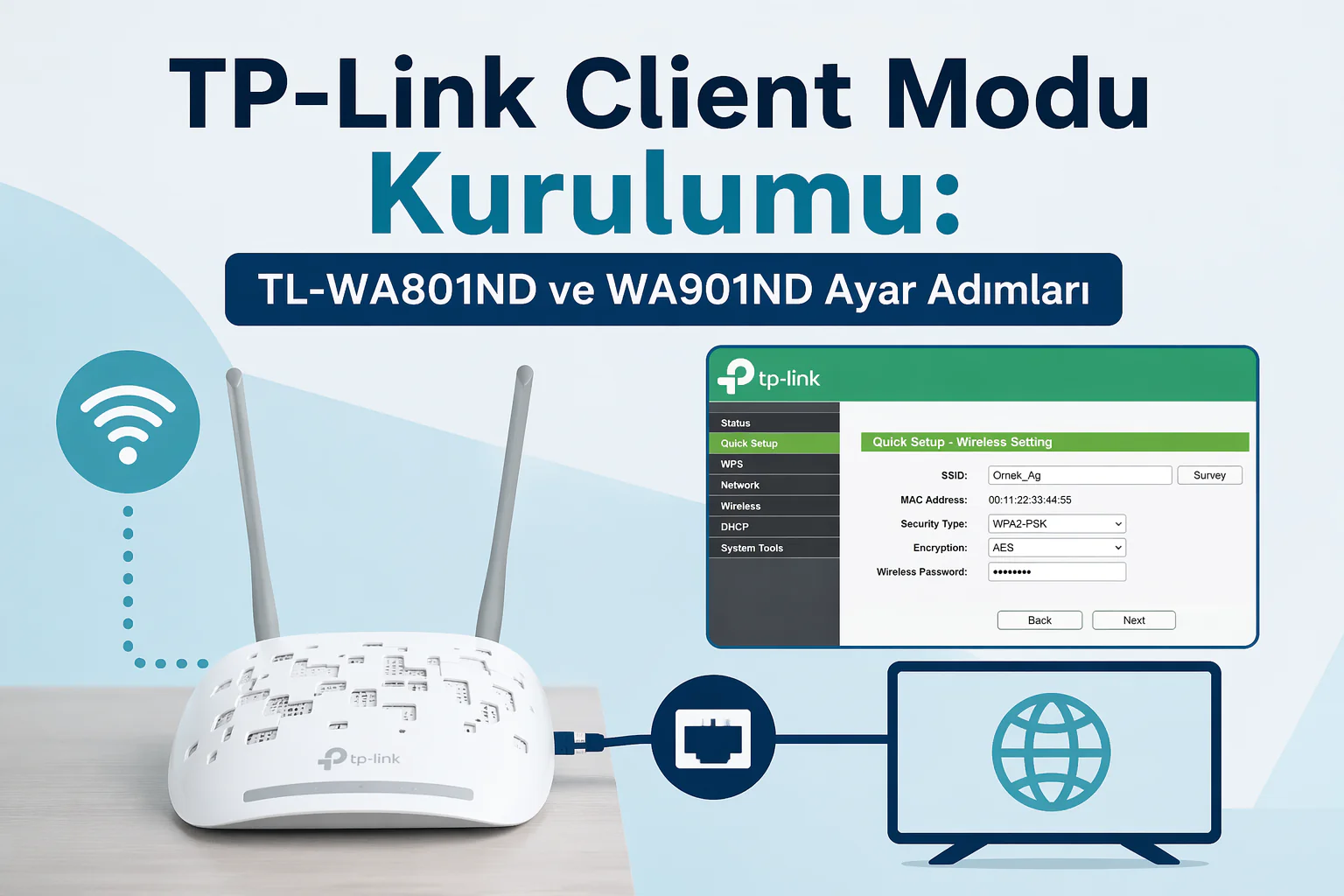
tp-link client modu kurulumu için arayüzde kablosuz ağ seçimi ve yapılandırma ekranı
Modem Kurulumu

TP-LINK Kablosuz N Client Modu Kurulumu (TL –WA801ND,WA901ND)

Son güncelleme: 30 Mayıs 2017 11:46
Tekno Destek
1.8K Görüntüleme
Paylaş
2 dk. okuma
Paylaş

Client Modu kurulumun amacı kablosuz internetimizi kablolu yapmak. Bu işlemi genelde Smart TV, DVR, Oyun konsollarında kablosuz bağlantı özeliği yok ise veya sağlıklı kablosuz bağlantı alamıyor isek, Client Modu ile kablolu bağlantı sağlamak amacıya yaparız.

Gelelim şimdi de Client Modu kurulumuna; TP-LINK Kablosuz N Access Point TL WA801ND-WA901ND serisinin kurulumunu yapalım.

11858 Teknoloji Destek Hattı ile 7/24 telefonla teknik destek ve uzaktan destek alın 11858 Teknoloji Destek Hattı ile 7/24 telefonla teknik destek ve uzaktan destek alma

Cihazınızı bilgisayara acces point kurulumundaki gibi bağlayalım . Kablo bağlantılarını doğru şekilde bağladıysak bilgisayardan bir web tarayıcısı açınız.

Açtığınız web tarayıcısının adres çubuğunu silerek “192.168.0.254” yazınız ve “Enter” tuşuna basınız. Gelen ekranda kullanıcı adı ve şifre isteyecektir.  Kullanıcı adı “admin” şifre “admin” olacaktır.

Quick Setup‘a giriş yapınız. Ve gelen ilk ekranda “Next” tıklayınız.

Start menüsü gelecektir. Hiçbir değişiklik yapmadan next tıklayınız.

Mode panelinde Client işaretleyerek Next butonuna tıklayınız.

Wireless setting ekranında Survey butonuna tıklayınız; açılan Ap List sayfasında bağlanmak istediğiniz kablosuz ağı bularak Next butonuna tıklayınız.

Gelen ekranda kablosuz şifre isteyecektir; seçtiğiniz kablosuz ağa ait şifreyi giriniz ve Next butonuna tıklayınız.

11858 Teknoloji Destek Hattı ile 7/24 telefonla teknik destek ve uzaktan destek alın 11858 Teknoloji Destek Hattı ile 7/24 telefonla teknik destek ve uzaktan destek alma

Network Settings ekranında Static IP seçerek Next butonuna tıklayınız.

Son olarak yaptığımız ayarları göreceğimiz sayfa gelecektir. Yapılandırma ayarlarınız doğru ise Finish butonuna tıklayınız. Uyarı sayfası gelecektir, gelen uyarıya Tamam diyerek başlayan kaydetme işleminin bitmesini bekleyiniz.

Kaydetme işlemleri tamamlandıktan sonra Tp-Link cihazının kablosunu bilgisayardan çıkararak kablosuz internetimizi kablolu yapmak istediğiniz cihaza bağlayınız. Bu işlem ile modemden kablosuz alıp kablolu olarak internet kullanmak istediğiniz cihazdan artık internet bağlantısı yapabilirsiniz.
ETİKETLER:access pointclient modukablosuz bağlantıtp link kurulumu
Bu Makaleyi Paylaş
Facebook WhatsApp WhatsApp Threads Bağlantıyı Kopyala Yazdır
Paylaş
1 Yorum
  • Necati dedi ki:
    10 Ocak 2019, 09:23

    Merhabalar bahsettiginiz tüm ayarlari yaptim lakin internete baglanamiyorum sorun ne olabilir

    Yanıtla

Bir yanıt yazın Yanıtı iptal et

E-posta adresiniz yayınlanmayacak. Gerekli alanlar * ile işaretlenmişlerdir


Bağlantı Kuralım

21KBeğen
19.6KTakip Et
7.3KAbone Ol
192Takip Et

Popüler Gönderiler

Windows 11 Win+C Tuşu Nasıl Düzeltilir?

Windows 11 Win+C Tuşu Nasıl Düzeltilir

Kübra GÜLDÖKMEZ
Kübra GÜLDÖKMEZ
6 dk. okuma
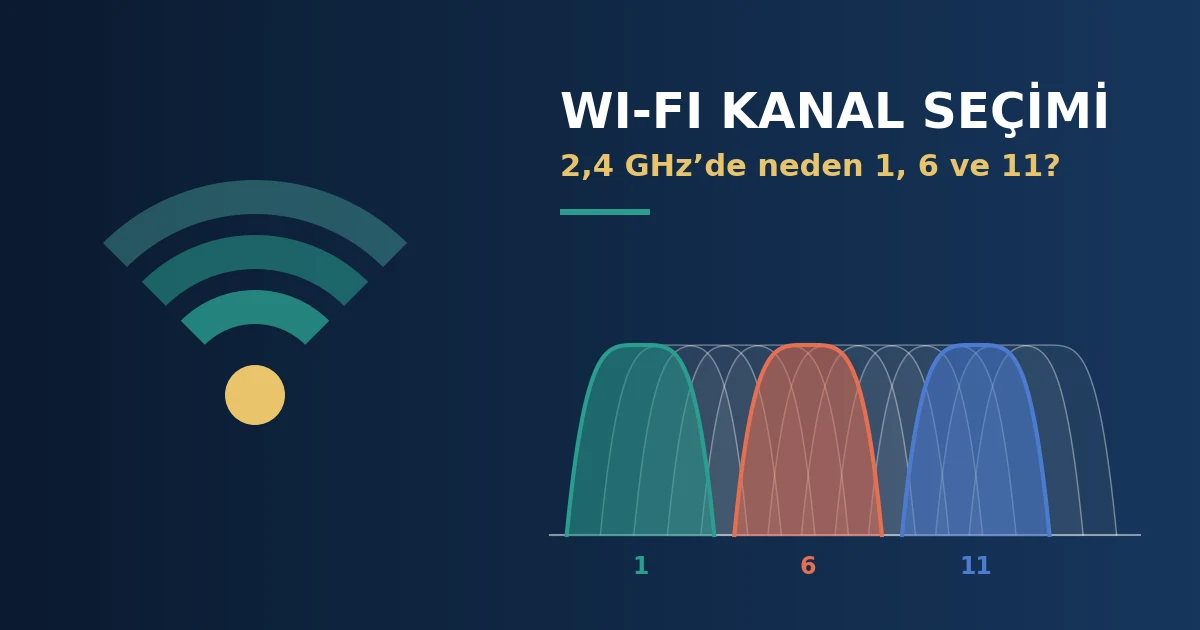
Wi-Fi kanal seçimi: 2,4 GHz bandında 1, 6 ve 11. kanalların çakışmadığını gösteren kapak görseli

Wi-Fi Kanal Seçimi: 2,4 GHz Bandında Neden Yalnızca 1, 6 ve 11 Önerilir

Ahmet YAŞAR
Ahmet YAŞAR
6 dk. okuma
1 Görüntüleme
Nest Kurulumu Windows, macOS ve Linux sistemlerinde geliştirme ortamını hazırlamak için izlenen aşamalar.

Nest Kurulumu: Windows, macOS ve Linux İçin Adım Adım Anlatım

Hatice TATLISU
Hatice TATLISU
6 dk. okuma
1 Görüntüleme
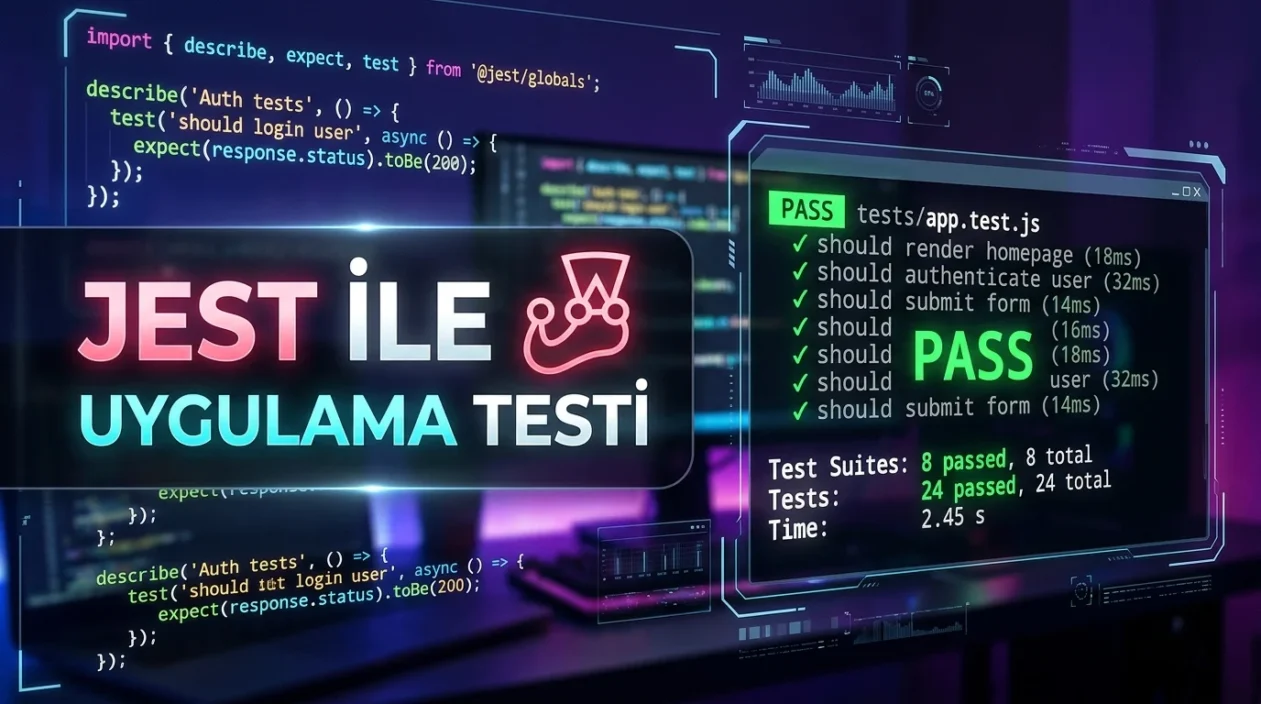
Jest ile Uygulama Testi sırasında otomatik testlerin çalıştırılması ve başarılı sonuçların değerlendirilmesi.

Jest ile Uygulama Testi Nasıl Yapılır? Temel ve Pratik Adımlar

Hatice TATLISU
Hatice TATLISU
6 dk. okuma
3 Görüntüleme
//

We influence 20 million users and is the number one business and technology news network on the planet

You Might Also Like

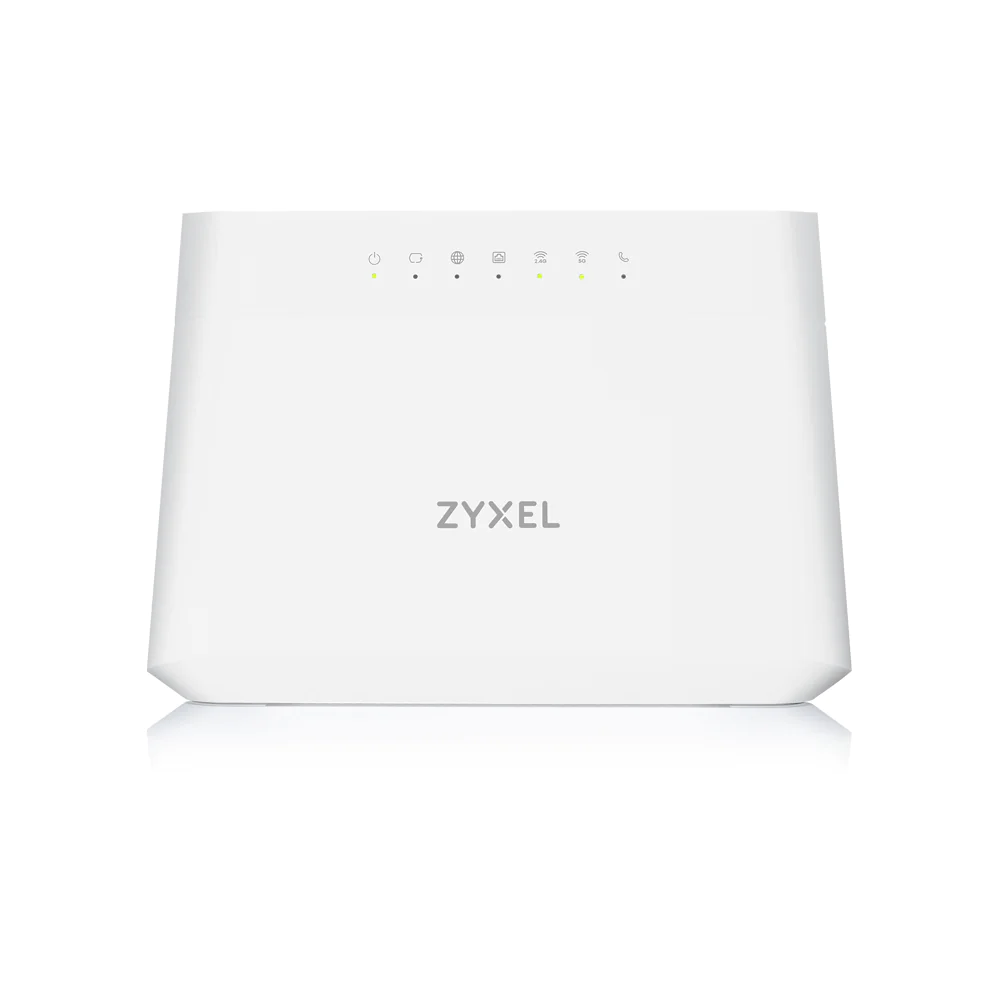
ZYXEL VMG8623-T50B modem kurulumu
Modem Kurulumu

ZYXEL VMG8623-T50B Modem Kurulumu

4 dk. okuma
Huawei HG520C Kurulum ve Kablosuz Ayarları Nasıl Yapılır
Modem Kurulumu

Huawei HG520C Kurulum ve Kilit Kaldırma (Resimli Anlatım)

4 dk. okuma
Modem internet bağlantısı almıyor sorununu gösteren infografik.
Modem Kurulumu

Modemde İnternet Var Ama Yok Gibi

5 dk. okuma
Modem arayüzüne bağlanamama sorununu açıklayan bir görsel.
Modem Kurulumu

Modem Arayüzüne Bağlanamama Sorunu

7 dk. okuma

Size her gün en son haberleri ve sorun çözümlerini getiriyoruz!

TeknoDestek Müşteri Hizmetleri
Facebook-f Instagram Tiktok Twitter Youtube Linkedin Whatsapp Rss

İş Ortaklarımız

TeknoDestek Müşteri Hizmetleri
© 2013 - 2026 TeknoDestek Müşteri Hizmetleri • Tüm hakları saklıdır • Bu sitedeki tüm içerikler (metin, görsel, video, logo, tasarım vb.) 5846 sayılı Fikir ve Sanat Eserleri Kanunu (FSEK) kapsamında korunmaktadır • İzinsiz kopyalanması, çoğaltılması, yayınlanması veya herhangi bir şekilde kullanılması yasaktır • İhlal tespitinde; FSEK Madde 71-73 uyarınca yasal süreç başlatma, maddi/manevi tazminat talep etme ve cezai işlem için başvurma hakkımız saklıdır • TeknoDestek, TeknoS@R'un bir kuruluşudur • Tema Düzenleyen: Fatih ATEŞ
Sorun Hala Çözülmedi mi?
Aradığın çözümü bulamadıysan, 11858 Teknoloji Destek Hattımız sana yardımcı olabilir. 2011’den beri Türkiye’nin en tecrübeli teknoloji destek ekiplerinden biri olarak, bilgisayar, telefon, tablet, modem, akıllı TV ve sosyal medya sorunlarında 7/24 profesyonel destek veriyoruz. Uzman ekibimizle hemen görüşmek ister misin?
📞 11858’i Şimdi Ara
Görüşme öncesi dakika ücreti sesli olarak bilgilendirilir
Welcome Back!

Sign in to your account

Kullanıcı Adı veya E-posta Adresi
Şifre

Şifrenizi mi unuttunuz?