TeknoDestek Müşteri Hizmetleri
  • Haberler
    HaberlerDaha Fazla Göster
    Google Asistan kapanıyor sürecini ve akıllı telefon ekranında klasik logodan yeni nesil yapay zeka Gemini'ye geçişi temsil eden görsel.
    Google Asistan Kapanıyor: 4 Eylül’de Gemini Dönemi Başlıyor
    7 dk. okuma
    Motorola akıllı telefonlar tarihine damga vuran efsanevi modellerin bir arada sergilendiği bir koleksiyon görseli.
    Geçmişten Günümüze Efsanevi Motorola Akıllı Telefonlar
    8 dk. okuma
    Alternatif arama motorları logolarının yer aldığı, gizlilik odaklı arama sonuçlarını gösteren bilgisayar ekranı.
    Google’a Alternatif Arama Motorları: Brave, Startpage ve Mojeek
    7 dk. okuma
    KolibriOS: 1.4 MB’lık Dünyanın En Küçük İşletim Sistemi
    KolibriOS: 1.4 MB’lık Dünyanın En Küçük İşletim Sistemi
    8 dk. okuma
    Windows 11 Copilot PC insights özelliği ile bilgisayar donanım bilgilerinin sorgulandığı bir ekran görünümü.
    Windows 11 Copilot PC Insights Özelliği: Bilgisayar Arıza Tespiti
    7 dk. okuma
  • Bilgisayar
    BilgisayarDaha Fazla Göster
    Yeni Alınan Bilgisayar İnternetsiz Nasıl Kurulur
    Yeni Alınan Bilgisayar İnternetsiz Nasıl Kurulur
    5 dk. okuma
    Geçiş anahtarı hack saldırısına karşı Windows bilgisayarında donanım anahtarı kullanan bir kişi.
    Geçiş Anahtarı Hack Riski: Pass-ta-key Saldırısı
    8 dk. okuma
    Windows 11 ekran parlaklığı değişmiyor sorununa çözümü simgeleyen, aydınlık bir ortamda ekranı parlak ve net görünen modern bir dizüstü bilgisayar.
    Windows 11 Ekran Parlaklığı Değişmiyor: 5 Adımda Çözüm
    5 dk. okuma
    Chrome ve Edge’de HDR Video Sorunu
    Chrome ve Edge’de HDR Video Sorunu
    4 dk. okuma
    Yoğun CPU Kullanımında Fare Yoklama Hızı Düşüyor
    Yoğun CPU Kullanımında Fare Yoklama Hızı Düşüyor
    5 dk. okuma
  • Mobil
    MobilDaha Fazla Göster
    iPhone Pil Sağlığını Koruyan Yeni Ayarlar Neler
    iPhone Pil Sağlığını Koruyan Yeni Ayarlar
    6 dk. okuma
    Xiaomi Bağlantı Hız Durumunu Öğrenme
    Xiaomi Bağlantı Hız Durumunu Öğrenme
    3 dk. okuma
    iPhone 17 İngilizce Klavye Ekleme
    iPhone 17 İngilizce Klavye Ekleme
    4 dk. okuma
    Xiaomi Telefonda 5G Fatura Ayarı
    Xiaomi Telefonda 5G Fatura Ayarı Nasıl Yapılır
    3 dk. okuma
    Android Auto araba dışında kullanımını gösteren, atölye tezgahına sabitlenmiş eski bir telefon ekranı.
    Android Auto Araba Dışında Kullanmanın 4 Yolu
    7 dk. okuma
  • Sosyal Medya
    Sosyal MedyaDaha Fazla Göster
    WhatsApp Meta AI Gizli Sohbet Nasıl Kullanılır Yolları Neler
    WhatsApp Meta AI Gizli Sohbet Nasıl Kullanılır
    6 dk. okuma
    Snapchat Anlık İçerik Tüketimi Nedir Nasıl Kontrol Edilir
    Snapchat Anlık İçerik Tüketimi Nedir
    6 dk. okuma
    Tiktok Ve Instagram Aynı Video Yükleyememe Sorunu Nasıl Çözülür
    Tiktok Ve Instagram Aynı Video Yükleyememe Sorunu
    6 dk. okuma
    Vefat Eden Kişinin LinkedIn Hesabı Nasıl Kapatılır Yolları Neler
    Vefat Eden Kişinin LinkedIn Hesabı Nasıl Kapatılır
    5 dk. okuma
    Instagram Gece Kullanımı Nasıl Sınırlandırılır Yolları Neler
    Instagram Gece Kullanımı Nasıl Sınırlandırılır
    6 dk. okuma
  • İnceleme
    İncelemeDaha Fazla Göster
    Elektrik Kesintisinde İnternete Bağlı Kalmak
    Elektrik Kesintisinde İnternete Bağlı Kalmak
    11 dk. okuma
    Uçak kabinindeki yolcu masasında duran modern bir powerbank ve arka planda görünen bulanık gökyüzü manzaralı uçak penceresi.
    Uçakta Powerbank: 2026 Uçuş Kuralları ve mAh Sınırları
    7 dk. okuma
    Huawei FreeClip 2 S açık kulak kablosuz kulaklık ve şarj kutusu
    Huawei FreeClip 2 S: Açık Kulaklık Deneyiminde Yeni Nesil Tasarım
    15 dk. okuma
    Lenovo Lecoo Bellatoor GM103 oyuncu mouse modeli, ultra hafif tasarımı ve yüksek performanslı oyun özellikleriyle siyah arka plan üzerinde tanıtılıyor.
    Lenovo Oyuncu Mouse’u Lecoo Bellatoor GM103 Tanıtıldı
    7 dk. okuma
    2026 yılının en iyi akıllı saat modelleri arasında öne çıkan premium ve bütçe seçenekleri
    2026 Yılının En İyi Akıllı Saat Modelleri ve Karşılaştırması
    11 dk. okuma
  • İletişim
YouTube
Takip Et
  • Müşteri Hizmetleri
  • Modem Kurulumu
  • Windows 11
  • Yapay Zeka
  • Akıllı Telefon
  • Robot Süpürge
  • Uzak Bağlantı
10 Eyl 2026, Perşembe
TeknoDestek Müşteri HizmetleriTeknoDestek Müşteri Hizmetleri
Yazı BoyutuAa
  • Haberler
  • Mobil
  • Sosyal Medya
  • Bilgisayar
  • İnceleme
  • İnternet ve Ağ
  • Ev Elektroniği
  • Uzak Bağlantı Programları
  • İletişim
Site içi Arama
  • Haberler
    • Cihaz Duyuruları
    • Teknoloji
    • Uygulama Gelişmeleri
  • Bilgisayar
    • Linux
    • macOS
    • Windows
  • İnceleme
    • Bilgisayar
    • Ev Elektroniği
    • Tablet
    • Tavsiyeler & Karşılaştırmalar
    • Telefon
  • Mobil
    • Android
    • Giyilebilir Cihazlar
    • HarmonyOS
    • iPhone / iOS
  • Sosyal Medya
    • Facebook
    • Instagram
    • TikTok
    • Snapchat
    • Teams
    • Telegram
    • WhatsApp
    • X
  • Uzak Bağlantı Programları
  • İletişim
Bizi Takip Edin
Inaccessible_Boot_Device Hatası Çözümü
Windows

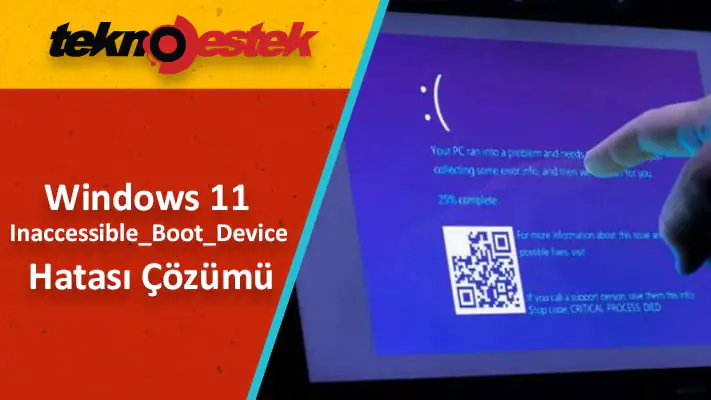
Windows 11 Inaccessible_Boot_Device Hatası Çözümü

Fatih ATEŞ
Son güncelleme: 25 Ağustos 2025 14:07
Fatih ATEŞ - Teknik Destek Uzmanı
1.6K Görüntüleme
Paylaş
7 dk. okuma
Paylaş

Windows 11 Inaccessible_Boot_Device hatası için 7 çözüm yöntemi! Sistem dosyası onarımından sürücü güncellemelerine kadar tüm adımlar burada.

Bilgisayarınız açılırken aniden Inaccessible_Boot_Device hatası ile karşılaşmak oldukça can sıkıcı bir durumdur. Bu kritik BSOD hatası, Windows 11’in düzgün başlamasını engelleyerek sisteme erişiminizi tamamen kesebilir. Neyse ki, bu sorunun üstesinden gelmek için etkili çözümler mevcut.

Bu içerikte, Windows 11 sisteminizdeki Inaccessible_Boot_Device hatasını adım adım nasıl çözeceğinizi öğreneceksiniz. Güvenli mod kullanımından sistem geri yüklemeye, disk onarımından sürücü güncellemelerine kadar kapsamlı yöntemleri detaylıca açıklayacağız. Siz de bilgisayarınızı tekrar sorunsuz kullanmak istiyorsanız, doğru yerdesiniz!

Inaccessible_Boot_Device Hatası Nedir ve Neden Oluşur?

Inaccessible_Boot_Device hatası, 0x0000007b durdurma koduyla tanımlanan ciddi bir sistem sorunudur. Bu hata genellikle bilgisayar başlatılırken ortaya çıkar ve sistemin önyükleme cihazına erişememesi anlamına gelir. Peki ya bu hatanın arkasındaki sebepler nelerdir?

Öncelikle, güncel olmayan veya uyumsuz aygıt sürücüleri bu hatanın başlıca nedenleri arasındadır. Özellikle depolama denetleyici sürücülerindeki sorunlar, sistemin sabit diskinize erişmesini engelleyebilir. Ayrıca bozuk sistem dosyaları, hatalı disk sektörleri veya donanım uyumsuzlukları da bu mavi ekran hatasını tetikleyebilir.

Windows 11’de Hata Ekranı Rengi Değişti mi?

İlginç bir detay vermek gerekirse, Windows 11‘de artık klasik mavi ekran yerine siyah ekran görüyorsunuz. Microsoft bu değişikliği yapmış olsa da, hata kodu ve çözüm yöntemleri aynı kalmıştır. Insider Preview kullanıcıları ise yeşil ekran görebilir. Unutmayın ki renk ne olursa olsun, karşınızdaki sorun aynıdır.

Gelişmiş Kurtarma Seçeneklerine Nasıl Erişilir?

Inaccessible_Boot_Device hatası nedeniyle Windows başlamıyorsa, öncelikle Gelişmiş Kurtarma Seçeneklerine ulaşmanız gerekir. İşte bunu yapmanın yolları:

Otomatik Onarım Yöntemi

Bilgisayarınızı açtıktan sonra Windows logosu göründüğünde güç düğmesini 5-10 saniye basılı tutarak kapatın. Bu işlemi art arda üç kez tekrarlayın. Üçüncü yeniden başlatmadan sonra Otomatik Onarım ekranı karşınıza çıkacaktır. Buradan Gelişmiş seçenekler butonuna tıklayarak kurtarma menüsüne erişebilirsiniz.

Güvenli Mod’a Geçiş

Gelişmiş seçenekler menüsünden Sorun Gider > Gelişmiş seçenekler > Başlangıç Ayarları yolunu izleyin. Yeniden başlat dedikten sonra F4 veya F5 tuşuna basarak Güvenli Mod’u etkinleştirin. Güvenli Mod, minimum sürücü ve hizmetlerle çalışan özel bir tanılama modudur.

Inaccessible_Boot_Device Hatası Çözüm Yöntemleri

Şimdi Inaccessible_Boot_Device hatasını düzeltmek için deneyebileceğiniz yöntemlere geçelim. Her birini sırasıyla uygulayarak sorununuzu çözebilirsiniz.

Sistem Dosyası Taraması (SFC ve DISM)

Bozuk sistem dosyaları bu hatanın yaygın nedenlerinden biridir. İşte nasıl tarama yapacağınız:

Komut İstemi’ni yönetici olarak açın. Önce DISM komutunu çalıştırın:

DISM.exe /Online /Cleanup-image /Restorehealth

Bu işlem tamamlandıktan sonra SFC taramasını başlatın:

sfc /scannow

Tarama %100’e ulaşana kadar bekleyin. Sistem, bozuk dosyaları otomatik olarak onaracaktır. Bu yöntem genellikle Windows 11 dosya bütünlüğü sorunlarını çözer.

Disk Kontrolü ile Hatalı Sektörleri Onarma

Sabit diskinizdeki bozuk sektörler de Inaccessible_Boot_Device hatasına neden olabilir. Disk kontrolü yapmak için:

Yönetici olarak Komut İstemi’ni açın ve şu komutu yazın:

chkdsk /r C:

Bu komut, C sürücünüzdeki hataları tarayıp onaracaktır. İşlem uzun sürebilir, sabırlı olun. Tarama bittikten sonra bilgisayarınızı yeniden başlatın.

Son Windows Güncellemelerini Kaldırma

Bazen yeni yüklenen güncellemeler BSOD hatalarına yol açabilir. Son güncellemeleri kaldırmak için:

Ayarlar > Windows Update > Güncelleme geçmişi > Güncellemeleri kaldır yolunu izleyin. En son yüklenen güncellemeyi seçip kaldırın. Bu işlem, güncelleme kaynaklı uyumsuzlukları ortadan kaldırabilir.

Başlangıç Onarımı Aracını Kullanma

Windows 11‘in yerleşik Başlangıç Onarımı aracı, önyükleme sorunlarını otomatik olarak tespit edip düzeltebilir:

Gelişmiş seçenekler menüsünden Başlangıç Onarımı‘nı seçin. Sistem, başlangıç dosyalarını tarayıp gerekli onarımları yapacaktır. Bu işlem biraz zaman alabilir ama oldukça etkilidir.

Aygıt Sürücülerini Güncelleme

Eski veya uyumsuz sürücüler Inaccessible_Boot_Device hatasının başlıca nedenlerindendir. Sürücülerinizi güncellemek için:

Aygıt Yöneticisi‘ni açın ve sarı ünlem işareti olan cihazları arayın. Bunları sağ tıklayıp Sürücüyü güncelle seçeneğini seçin. Özellikle depolama denetleyicileri, grafik kartı ve ağ adaptörü sürücülerine dikkat edin.

Hangi sürücülerin güncellenmesi gerektiğinden emin değilseniz, üçüncü taraf sürücü güncelleme yazılımları kullanabilirsiniz. Bu araçlar, sisteminizdeki tüm eski sürücüleri tespit edip günceller.

Sistem Geri Yükleme Noktası Kullanma

Eğer sorun yakın zamanda başladıysa, sistem geri yükleme etkili bir çözüm olabilir:

Win + R tuşlarına basıp rstrui yazın. Açılan pencereden Inaccessible_Boot_Device hatası öncesine ait bir geri yükleme noktası seçin. Unutmayın ki bu işlem, seçtiğiniz tarihten sonra yüklenen programları kaldıracaktır.

Sistem geri yükleme, Windows 11 ayarlarını sorunsuz çalıştığı bir zamana döndürerek birçok BSOD hatasını çözebilir.

Windows 11’i Sıfırlama

Diğer yöntemler işe yaramazsa, son çare olarak sistemi sıfırlayabilirsiniz:

Ayarlar > Sistem > Kurtarma > Bu bilgisayarı sıfırla yolunu izleyin. Dosyalarımı tut seçeneğini işaretleyerek kişisel verilerinizi koruyabilirsiniz. Bu işlem Windows 11‘i fabrika ayarlarına döndürür ama dosyalarınız güvende kalır.

Donanım Sorunları ve Profesyonel Destek

Yukarıdaki çözümler Inaccessible_Boot_Device hatasını düzeltmezse, sorun donanımsal olabilir. RAM modülleri, sabit disk veya anakart sorunları bu hataya neden olabilir. Böyle durumlarda profesyonel destek almanız önerilir.

Inaccessible_Boot_Device hatası ile başa çıkmakta zorlanıyor musunuz? Sistem dosyası onarımları ve sürücü güncellemeleri konusunda teknik desteğe mi ihtiyacınız var? 11858 Teknoloji Destek Hattı‘nı arayarak uzman teknisyenlerden anında yardım alabilirsiniz. Deneyimli ekip, uzaktan bağlantı ile sisteminizi detaylı şekilde tarayıp, BSOD hatalarının kökenine inebilir. Güvenli yazılımlar kullanarak verilerinizi riske atmadan sorunları çözerler. Dakika bazlı ücretlendirme sistemi sayesinde, yalnızca aldığınız hizmet süresi kadar ödeme yaparsınız.

Sistem hatalarıyla uğraşırken başka sorunlarla da karşılaşabilirsiniz. Örneğin, Windows 11 Clock Watchdog Timeout Hatası da sıklıkla görülen kritik BSOD hatalarından biridir. Bu hata, işlemci çekirdekleri arasındaki iletişim sorunlarından kaynaklanır ve sistem donmalarına yol açar. Hem Inaccessible_Boot_Device hatası hem de Clock Watchdog Timeout hatası, genellikle sürücü uyumsuzlukları veya donanım sorunlarından kaynaklanır. Her iki hatayı da yaşıyorsanız, öncelikle sistem bütünlüğünü kontrol etmeli ve sürücülerinizi güncellemelisiniz. Bu tür sistem hatalarının birbirleriyle bağlantılı olabileceğini unutmayın.

Inaccessible_Boot_Device hatası, doğru yaklaşımla çözülebilecek teknik bir sorundur. Sistem dosyası onarımından sürücü güncellemelerine, disk kontrolünden sistem geri yüklemeye kadar birçok etkili yöntem mevcuttur. Her sistem farklı olduğundan, bazı çözümler sizin için daha etkili olabilir. Sabırlı olun ve yöntemleri sırasıyla deneyin. Hangi yöntem sizin sorununuzu çözdü? Deneyimlerinizi ve karşılaştığınız farklı BSOD hatalarını yorumlarda paylaşarak diğer kullanıcılara yardımcı olabilirsiniz!


ETİKETLER:bsodmavi ekrannasıl yapılırwindows 11
Bu Makaleyi Paylaş
Facebook WhatsApp WhatsApp Threads Bağlantıyı Kopyala Yazdır
Paylaş
YazarFatih ATEŞ
Teknik Destek Uzmanı
Takip Et
İster iPhone'undaki, ister Android cihazındaki veya Windows'taki ayarlar arasında geziniyor olsun, Fatih ATEŞ her zaman teknolojiye düşkün olmuştur. Teknolojiye, Windows'a ve güç düğmesi olan her şeye tutkuyla bağlı olarak, zamanının çoğunu yeni beceriler geliştirmek ve teknoloji dünyası hakkında daha fazla şey öğrenmek için harcadı. Öğrendiklerini de sizlerle paylaşıyor.
Yorum yapılmamış

Bir yanıt yazın Yanıtı iptal et

E-posta adresiniz yayınlanmayacak. Gerekli alanlar * ile işaretlenmişlerdir


Bağlantı Kuralım

21KBeğen
19.6KTakip Et
7.3KAbone Ol
192Takip Et

Popüler Gönderiler

HTTP/2 web sitelerinde eşzamanlı veri aktarımıyla daha hızlı bağlantı ve yükleme sağlar.

HTTP/2 Nedir Nasıl Kullanılır

Hatice TATLISU
Hatice TATLISU
6 dk. okuma
1 Görüntüleme
Outlook şifre unuttum sorunu yaşayanlar için e-posta güvenliğini ve hesap kurtarmayı simgeleyen, üzerinde parlak bir kilit bulunan mavi dijital zarf.

Outlook Şifre Unuttum: 5 Adımda Hesap Kurtarma

Fatih ATEŞ
Fatih ATEŞ
4 dk. okuma
1 Görüntüleme
XAMPP HTTP 404 Hatası yanlış dosya yolu veya localhost ayarlarından kaynaklanabilir.

XAMPP HTTP 404 Hatası Çözümü

Hatice TATLISU
Hatice TATLISU
7 dk. okuma
1 Görüntüleme
WhatsApp Meta AI Gizli Sohbet Nasıl Kullanılır Yolları Neler

WhatsApp Meta AI Gizli Sohbet Nasıl Kullanılır

İsmail YILDIZ
İsmail YILDIZ
6 dk. okuma
1 Görüntüleme
//

We influence 20 million users and is the number one business and technology news network on the planet

You Might Also Like

SSD optimizasyonu hatalarını temsil eden, Windows sanal bellek (Pagefile) ayarlarının açık olduğu bilgisayar ekranı ve yanında modern bir NVMe M.2 SSD.
Windows

SSD Optimizasyonu için Asla Yapmamanız Gereken 4 Yanlış Ayar

7 dk. okuma
Windows 8.1 Üzerinden Fax Gönderme
Windows

Windows 8.1 Üzerinden Fax Gönderme

1 dk. okuma
Dosya Türünü Değiştirmenin En Kolay 3 Yolu
Yardımcı Araçlar

Dosya Türünü Değiştirmenin En Kolay 3 Yolu

5 dk. okuma
Reels videolarına anket nasıl oluşturulur?
Instagram

Reels Videolarına Anket Nasıl Eklenir

2 dk. okuma

Size her gün en son haberleri ve sorun çözümlerini getiriyoruz!

TeknoDestek Müşteri Hizmetleri
Facebook-f Instagram Tiktok Twitter Youtube Linkedin Whatsapp Rss

İş Ortaklarımız

TeknoDestek Müşteri Hizmetleri
© 2013 - 2026 TeknoDestek Müşteri Hizmetleri • Tüm hakları saklıdır • Bu sitedeki tüm içerikler (metin, görsel, video, logo, tasarım vb.) 5846 sayılı Fikir ve Sanat Eserleri Kanunu (FSEK) kapsamında korunmaktadır • İzinsiz kopyalanması, çoğaltılması, yayınlanması veya herhangi bir şekilde kullanılması yasaktır • İhlal tespitinde; FSEK Madde 71-73 uyarınca yasal süreç başlatma, maddi/manevi tazminat talep etme ve cezai işlem için başvurma hakkımız saklıdır • TeknoDestek, TeknoS@R'un bir kuruluşudur • Tema Düzenleyen: Fatih ATEŞ
Sorun Hala Çözülmedi mi?
Aradığın çözümü bulamadıysan, 11858 Teknoloji Destek Hattımız sana yardımcı olabilir. 2011’den beri Türkiye’nin en tecrübeli teknoloji destek ekiplerinden biri olarak, bilgisayar, telefon, tablet, modem, akıllı TV ve sosyal medya sorunlarında 7/24 profesyonel destek veriyoruz. Uzman ekibimizle hemen görüşmek ister misin?
📞 11858’i Şimdi Ara
Görüşme öncesi dakika ücreti sesli olarak bilgilendirilir
Welcome Back!

Sign in to your account

Kullanıcı Adı veya E-posta Adresi
Şifre

Şifrenizi mi unuttunuz?