TeknoDestek Müşteri Hizmetleri
  • Haberler
    HaberlerDaha Fazla Göster
    Sessiz İçerik Nedir Nasıl Yapılır
    Sessiz İçerik Nedir
    6 dk. okuma
    Spotify SongDNA Nedir
    4 dk. okuma
    Apple Creator Studio Nasıl Kullanılır
    6 dk. okuma
    Mikro İçerik Nedir Nasıl Yapılır
    Mikro İçerik Nedir
    6 dk. okuma
    Türkiye’de Araçlarda Multimedya Ekranı Kullanımı Yasakları
    6 dk. okuma
  • Bilgisayar
    BilgisayarDaha Fazla Göster
    WordPress bakım modunda takılı kalması için FTP istemcisinde .maintenance dosyasının kök dizindeki görüntüsü
    WordPress Bakım Modunda Takılı Kalması Sorunu ve Çözümü
    7 dk. okuma
    WordPress Site Teknik Sorunlar Yaşıyor
    WordPress Site Teknik Sorunlar Yaşıyor Hatası Çözümü
    5 dk. okuma
    SSH Bağlantı Reddedildi Hatası Çözümü
    6 dk. okuma
    WordPress Planlı Bakım
    WordPress Planlı Bakım Nedeniyle Kısa Süreliğine Kullanılamayacak Hatası ve Çözümü
    7 dk. okuma
    Windows 11 Başlat Menüsünden Web Aramaları Kapatma
    5 dk. okuma
  • Mobil
    MobilDaha Fazla Göster
    Navigasyon Yönlendirici Değiştirme
    Google Haritalarda Navigasyon Yönlendirici Değiştirme
    3 dk. okuma
    Apple CarPlay'da uygulamaların yerini değiştirme
    Apple CarPlay’da Uygulamaların Yerini Değiştirme
    4 dk. okuma
    Android Auto Nedir, Nasıl Kullanılır
    4 dk. okuma
    Android 5G Ayarı Nasıl Yapılır
    4 dk. okuma
    iPhone 5G Ayarı Nasıl Yapılır
    4 dk. okuma
  • Sosyal Medya
    Sosyal MedyaDaha Fazla Göster
    YouTube Video Başlığı Nasıl Yazılmalı Yolları Neler
    YouTube Video Başlığı Nasıl Yazılmalı
    6 dk. okuma
    Tiktok Sorun Bildirme Ekranı Nerede
    5 dk. okuma
    X uygulamasında gündeme girme için hashtag ve etkileşim ekranı
    X Uygulamasında Gündeme Nasıl Girilir
    5 dk. okuma
    TikTok İçerik Yorgunluğu Nedir
    6 dk. okuma
    Sosyal Medyada Marka Dili Nasıl Oluşturulur Yolları Neler
    Sosyal Medyada Marka Dili Nasıl Oluşturulur
    6 dk. okuma
  • İnceleme
    İncelemeDaha Fazla Göster
    MacBook Neo Piyasayı Sarsmaya Geliyor
    5 dk. okuma
    Instax Mini Evo Cinema
    4 dk. okuma
    Samsung Galaxy Book 6 Ultra
    Samsung Galaxy Book 6 Ultra İnceleme
    8 dk. okuma
    Bütçe Dostu Mac Seçenekleri
    Bütçe Dostu Mac MacBook Neo vs Mac Mini
    7 dk. okuma
    Xiaomi Mi Taşınabilir Şarjlı Kompresör İnceleme
    10 dk. okuma
  • İletişim
YouTube
  • Facebook
26 Nis 2026, Pazar
TeknoDestek Müşteri HizmetleriTeknoDestek Müşteri Hizmetleri
Yazı BoyutuAa
  • Haberler
  • Mobil
  • Sosyal Medya
  • Bilgisayar
  • İnceleme
  • İnternet ve Ağ
  • Ev Elektroniği
  • İletişim
Search
  • Haberler
    • Cihaz Duyuruları
    • Teknoloji
    • Uygulama Gelişmeleri
  • Bilgisayar
    • Linux
    • macOS
    • Windows
  • İnceleme
    • Bilgisayar
    • Ev Elektroniği
    • Tablet
    • Tavsiyeler & Karşılaştırmalar
    • Telefon
  • Mobil
    • Android
    • Giyilebilir Cihazlar
    • HarmonyOS
    • iPhone / iOS
  • Sosyal Medya
    • Facebook
    • Instagram
    • TikTok
    • Snapchat
    • Teams
    • Telegram
    • WhatsApp
    • X
  • İletişim
Bizi Takip Edin
Lenovo dizüstü bilgisayarınızın şifresini unuttuysanız pratik çözümler. Microsoft hesabı, sıfırlama diski ve güvenli yöntemlerle erişim sağlayın.
Windows

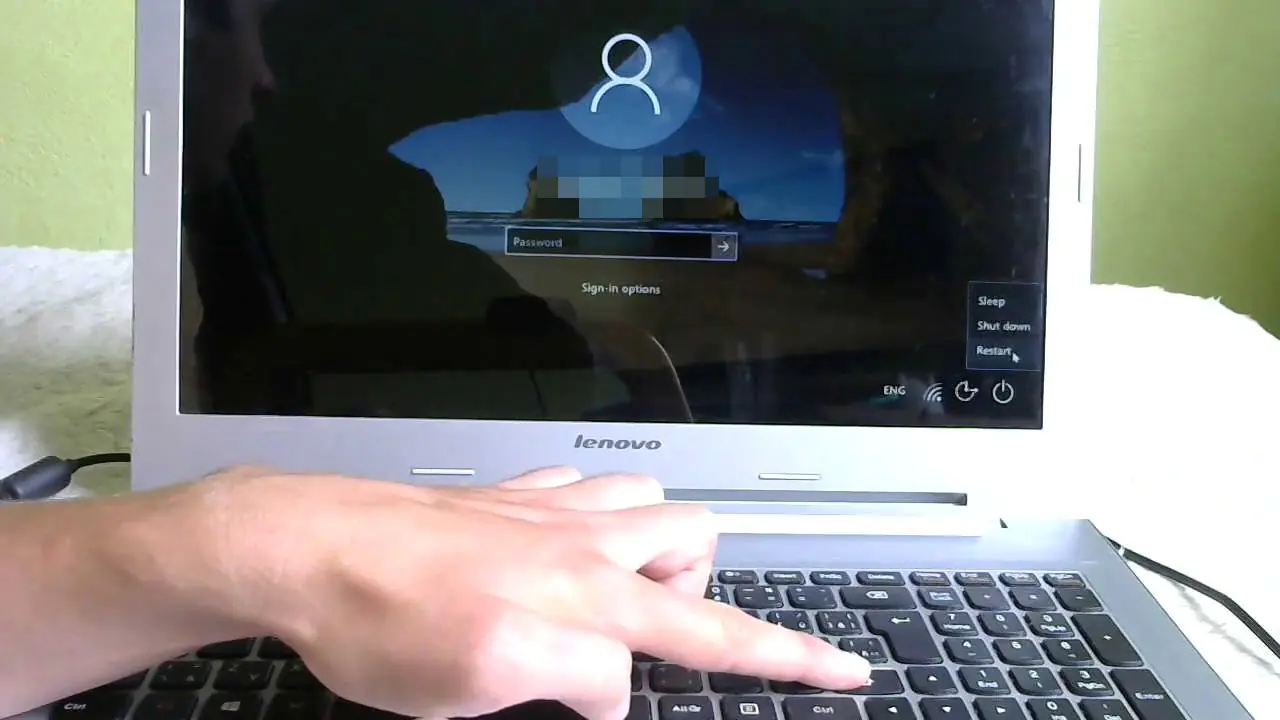
Lenovo Dizüstü Bilgisayarda Parola Nasıl Sıfırlanır

Yasin ER
Son güncelleme: 22 Nisan 2026 10:20
Yasin ER
Paylaş
Paylaş

Lenovo dizüstü bilgisayarda parola nasıl sıfırlanır öğrenin. Microsoft hesabı ve yerel hesap şifre sıfırlama yöntemleri ile güvenli çözümler.

Dünyada bilgisayar sistemlerinde satış rekorları kıran Lenovo, ürettiği bilgisayarlarda kullanıcı ya da sistem kaynaklı çözülebilir sorunlar yaratabiliyor. Bunlardan birisi olan Lenovo dizüstü bilgisayarda parola nasıl sıfırlanır konusunda sizlere bildiklerimizi anlatmaya çalışacağız.

İçindekiler
  • Lenovo Dizüstü Bilgisayarda Parola Nasıl Sıfırlanır
  • Parolayı Unuttuysanız Bir Dizüstü Bilgisayarın Kilidini Nasıl Açarsınız?
  • Parola Sıfırlama Diski Olmadan Lenovo Dizüstü Bilgisayarının Kilidini Nasıl Açarsınız?
  • Lenovo Dizüstü Bilgisayarımdaki Kilit Ekranını Nasıl Atlarım?
    • Lenovo Bilgisayarlarda Uzman Destek Hizmeti
- 11858 Teknoloji Destek Hattı -

Bilgisayarınızda oturum açmak için Microsoft Hesabınızı kullanıyorsanız (yani bir e-posta adresi kullanıyorsanız), başka bir cihaz kullanarak Microsoft Hesabı parolanızı sıfırlayın . Git Microsoft hesabı kurtarma sayfasına , e-posta adresi, telefon numarası veya Teams adı girin ve talimatları uygulayın.

Microsoft Hesabı parolanızı sıfırladıktan sonra, parolanızı unutmanız durumunda şiddetle tavsiye edilen güvenlik soruları oluşturma seçeneğiniz vardır. Daha sonra  hesabınıza erişmek için giriş ekranında Şifremi Unuttum’u seçebilirsiniz.

Lenovo Dizüstü Bilgisayarda Parola Nasıl Sıfırlanır

Yerel bir hesap kullanıyorsanız ve parolanızı biliyorsanız, oturum açın ve Oturum açma seçenekleri > Parola > Değiştir seçeneğine giderek Windows parolanızı değiştirin . Başka biri bilgisayarda oturum açabiliyorsa ve yönetici ayrıcalıklarına sahipse, başka bir kullanıcının parolanızı değiştirmesini sağlayabilirsiniz  .

Parolayı Unuttuysanız Bir Dizüstü Bilgisayarın Kilidini Nasıl Açarsınız?

En iyi seçeneğiniz, parolanızı unutmanız durumunda bir flash sürücüde veya CD/DVD’de bir Windows parola sıfırlama diski oluşturmaktır . Elbette bu, şifrenizi kaybetmeden önce yapmanız gereken bir şey. Bir kez bir sıfırlama diski oluşturduğunuzda, gelecekte parolanızı değiştirseniz bile, onu ihtiyaç duyduğunuz kadar kullanabilirsiniz.

Sıfırlama diskinizi aldıktan sonra şu adımları izleyin:

  1. Herhangi bir şifre ile giriş yapmayı deneyin. Parolanın yanlış olduğu söylendiğinde Tamamı seçin .

  2. Parola sıfırlama diskini yerleştirin. Parola Sıfırlama Sihirbazı otomatik olarak başlamalıdır.

  3. Sıfırlama diski hemen başlamazsa , sistem BIOS’u aracılığıyla USB sürücüsünden önyüklemeyi deneyin .

  4. Sıfırlama diski ile USB sürücünüzü seçin ve yeni bir parola oluşturmak için talimatları izleyin.

Bu adımları uyguladığınız halde Lenovo dizüstü bilgisayarınızın kilidini açamıyorsanız, 11858 Teknoloji Destek Hattı’nı arayarak uzman yardımı alabilirsiniz. Birebir destekle sorununuz hızlıca çözülecektir.

Parola Sıfırlama Diski Olmadan Lenovo Dizüstü Bilgisayarının Kilidini Nasıl Açarsınız?

Parolanızı bilmiyorsanız ve sıfırlama diskiniz yoksa , Windows parolanızı Komut İsteminden sıfırlamak için kullanabileceğiniz bir geçici çözüm vardır . Tek sorun, Windows şifrenizi isteyebilir. Bu durumda, Hiren’s BootCD PE gibi bir araç kullanabilirsiniz .

- 11858 Teknoloji Destek Hattı -

Windows için Passware Windows Key Basic gibi başka üçüncü taraf parola kurtarma araçları da vardır , ancak Microsoft’a ait olmayan ürünleri indirmeden önce dikkatlice araştırmalısınız. Bu tür programlar, Lenovo dizüstü bilgisayarınızın parolasını sıfırlayabilmeniz için yönetimsel ayarlara erişmenizi sağlar.

Diğer bir seçenek de dizüstü bilgisayarınızı fabrika ayarlarına sıfırlamaktır , bu da tüm kişisel dosyalarınızı silecektir. Bir dahaki sefere açtığınızda, bilgisayarı ilk aldığınız zamanki gibi kurmanız gerekecek. Bu yöntem yalnızca makinedeki her şeyi kaybetmekten çekinmiyorsanız önerilir.

Lenovo Dizüstü Bilgisayarımdaki Kilit Ekranını Nasıl Atlarım?

Hesabınıza erişiminiz olduğunda, gelecekte giriş ekranını atlamanın bir yolu var.

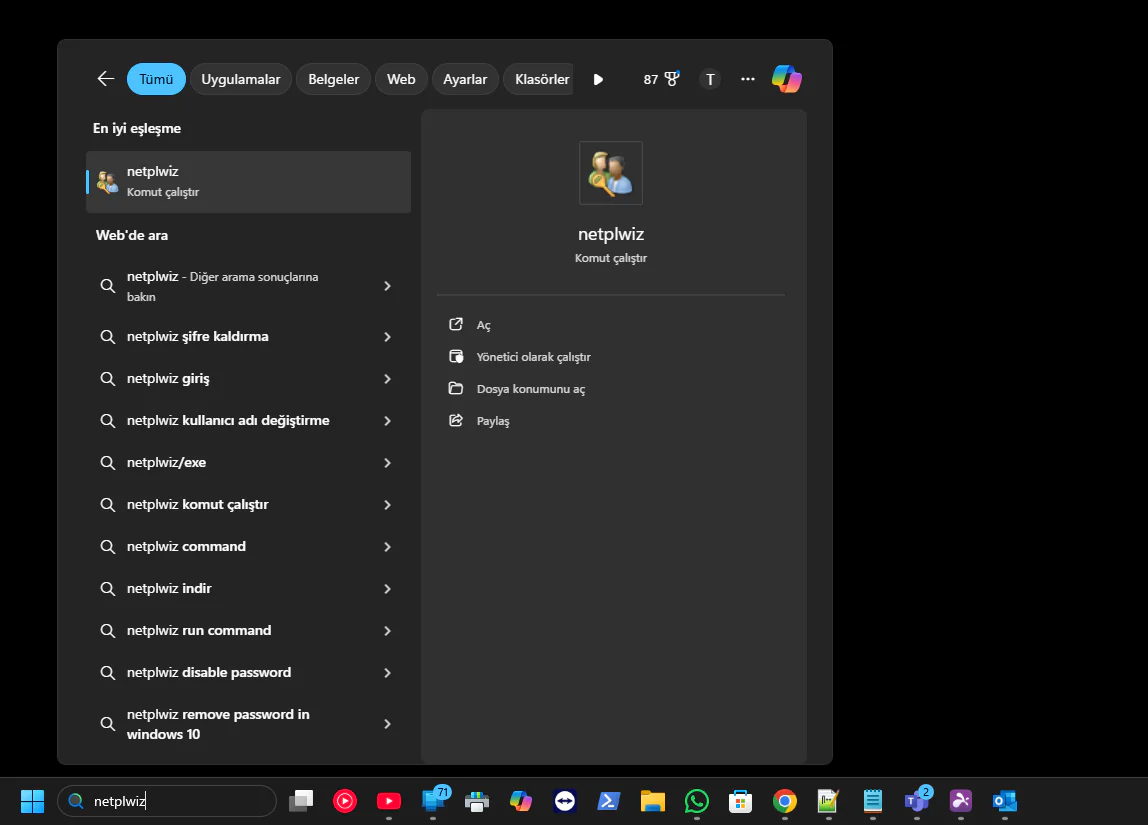
  1. Windows aramada netplwiz yazın ve arama sonuçlarında çıkan programı seçin.
    Lenovo Dizüstü Bilgisayarda Parola Nasıl Sıfırlanır
  2. Kullanıcı Adı altında , hesabınızı seçin ve Kullanıcılar bu bilgisayarı kullanmak için bir kullanıcı adı ve parola girmelidir’in yanındaki kutunun işaretini kaldırın .

  3. Seç uygula sonra, OK . Bir dahaki sefere giriş yapmaya çalıştığınızda, bir şifre girmenize gerek kalmayacak.

Lenovo dizüstü bilgisayarınızın kilidini güvenle açarken bu yöntemler size zaman kazandıracak ve veri kaybını önleyecektir.

Lenovo Bilgisayarlarda Uzman Destek Hizmeti

Bu adımları uyguladığınız halde Lenovo dizüstü bilgisayarınızın kilidini açamıyorsanız veya parola sıfırlama konusunda zorlanıyorsanız, 11858 Teknoloji Destek Hattı‘nı arayarak uzman yardımı alabilirsiniz. Lenovo cihazlarından diğer bilgisayar markalarına kadar geniş bir donanım yelpazesinde deneyimli teknik ekibimiz, şifre sıfırlama işlemlerinde size adım adım rehberlik sağlar. 2011 yılından bu yana Windows işletim sistemi sorunlarında 7/24 güvenilir destek sunan uzman kadromuzla birebir görüşerek bilgisayar erişim problemlerinizi güvenli şekilde çözebilirsiniz.

Lenovo dizüstü bilgisayarınızla ilgili teknik sorunları çözerken cihazınızın yaşını bilmek de önemli olabilir. Eski bir cihazda parola sıfırlama işlemleri bazen farklı yaklaşımlar gerektirebilir. bilgisayarınız kaç yaşında olduğunu nasıl anlarsınız makalemizde, seri numarası sorgulama ve sistem bilgileri kontrol etme gibi yöntemlerle Lenovo bilgisayarınızın gerçek yaşını öğrenebilirsiniz. Bu bilgi özellikle garanti durumunu kontrol etmek, donanım uyumluluğunu değerlendirmek veya teknik destek alırken cihaz bilgilerini doğru şekilde iletmek için faydalı olacaktır. Yaşlı cihazlarda parola sıfırlama işlemleri sırasında dikkat edilmesi gereken ek noktalar da bu içeriğimizde yer almaktadır.

- 11858 Teknoloji Destek Hattı -

Lenovo dizüstü bilgisayarınızın kilidini güvenle açmak için sunduğumuz yöntemler, veri kaybını önleyerek zaman kazandıracaktır. Microsoft hesabı kullanan kullanıcılar için online sıfırlama seçeneği en pratik çözümken, yerel hesap sahipleri için parola sıfırlama diski önceden hazırlamak kritik önem taşır. Gelecekte benzer sorunlarla karşılaşmamak için güçlü ancak hatırlanabilir şifreler seçmenizi, düzenli yedekleme yapmanızı ve mümkünse alternatif giriş yöntemlerini aktifleştirmenizi tavsiye ederiz. Siz de Lenovo parola sıfırlama deneyimlerinizi, farklı yöntemlerle ilgili sonuçlarınızı veya bu konudaki sorularınızı aşağıdaki yorumlarda paylaşarak diğer kullanıcılara yardımcı olabilirsiniz.


ETİKETLER:hesap kurtarmalenovonasıl yapılırparola sıfırlama
Bu Makaleyi Paylaş
Facebook WhatsApp WhatsApp Threads Bağlantıyı Kopyala Yazdır
Paylaş
Yorum yapılmamış

Bir yanıt yazın Yanıtı iptal et

E-posta adresiniz yayınlanmayacak. Gerekli alanlar * ile işaretlenmişlerdir

Bağlantı Kuralım

21KBeğen
19.6KTakip Et
7.3KAbone Ol
192Takip Et

Popüler Gönderiler

AirTies Air 4960 Modem Kurulum

Uğurcan ÜN
Uğurcan ÜN
3 dk. okuma
13 Görüntüleme
Sessiz İçerik Nedir Nasıl Yapılır

Sessiz İçerik Nedir

İsmail YILDIZ
İsmail YILDIZ
6 dk. okuma
14 Görüntüleme
YouTube Video Başlığı Nasıl Yazılmalı Yolları Neler

YouTube Video Başlığı Nasıl Yazılmalı

İsmail YILDIZ
İsmail YILDIZ
6 dk. okuma
11 Görüntüleme

Lyra 3 Pro ile Şarkı Nasıl Oluşturulur

Uğurcan ÜN
Uğurcan ÜN
4 dk. okuma
25 Görüntüleme

You Might Also Like

iPhone Kablosuz Kulaklık Bağlama Adımları Nelerdir ?
iPhone / iOS

iPhone Kablosuz Kulaklık Bağlama

3 dk. okuma
Bilgisayar Oyunları

PS4’te Ekstra İçerik Erişimi ve Ağ Kısıt Sorunu Nasıl Çözülür?

3 dk. okuma
Instagram'da bazı gönderiler görünmüyor sorunu görseli
Instagram

Instagram’da Bazı Gönderiler Görünmüyor Sorunu

7 dk. okuma
Bilgisayardaki Darboğaz Nasıl Kontrol Edilir
Windows

Bilgisayardaki Darboğaz Nasıl Kontrol Edilir

6 dk. okuma

Size her gün en son haberleri ve sorun çözümlerini getiriyoruz!

TeknoDestek Müşteri Hizmetleri
Facebook-f Instagram Tiktok Twitter Youtube Linkedin Whatsapp Phone-alt Rss

İş Ortaklarımız

TeknoDestek Müşteri Hizmetleri
© 2013 - 2026 TeknoDestek Müşteri Hizmetleri • Tüm hakları saklıdır • Bu sitedeki tüm içerikler (metin, görsel, video, logo, tasarım vb.) 5846 sayılı Fikir ve Sanat Eserleri Kanunu (FSEK) kapsamında korunmaktadır • İzinsiz kopyalanması, çoğaltılması, yayınlanması veya herhangi bir şekilde kullanılması yasaktır • İhlal tespitinde; FSEK Madde 71-73 uyarınca yasal süreç başlatma, maddi/manevi tazminat talep etme ve cezai işlem için başvurma hakkımız saklıdır • TeknoDestek, TeknoS@R'un bir kuruluşudur • Tema Düzenleyen: Fatih ATEŞ
Sorun Hala Çözülmedi mi?
Aradığın çözümü bulamadıysan, 11858 Teknoloji Destek Hattımız sana yardımcı olabilir. 2011’den beri Türkiye’nin en tecrübeli teknoloji destek ekiplerinden biri olarak, bilgisayar, telefon, tablet, modem, akıllı TV ve sosyal medya sorunlarında 7/24 profesyonel destek veriyoruz. Uzman ekibimizle hemen görüşmek ister misin?

    📞 11858’i Şimdi Ara

    Görüşme öncesi dakika ücreti sesli olarak bilgilendirilir
    Welcome Back!

    Sign in to your account

    Kullanıcı Adı veya E-posta Adresi
    Şifre

    Şifrenizi mi unuttunuz?