TeknoDestek Müşteri Hizmetleri
  • Haberler
    HaberlerDaha Fazla Göster
    Google Asistan kapanıyor sürecini ve akıllı telefon ekranında klasik logodan yeni nesil yapay zeka Gemini'ye geçişi temsil eden görsel.
    Google Asistan Kapanıyor: 4 Eylül’de Gemini Dönemi Başlıyor
    7 dk. okuma
    Motorola akıllı telefonlar tarihine damga vuran efsanevi modellerin bir arada sergilendiği bir koleksiyon görseli.
    Geçmişten Günümüze Efsanevi Motorola Akıllı Telefonlar
    8 dk. okuma
    Alternatif arama motorları logolarının yer aldığı, gizlilik odaklı arama sonuçlarını gösteren bilgisayar ekranı.
    Google’a Alternatif Arama Motorları: Brave, Startpage ve Mojeek
    7 dk. okuma
    KolibriOS: 1.4 MB’lık Dünyanın En Küçük İşletim Sistemi
    KolibriOS: 1.4 MB’lık Dünyanın En Küçük İşletim Sistemi
    8 dk. okuma
    Windows 11 Copilot PC insights özelliği ile bilgisayar donanım bilgilerinin sorgulandığı bir ekran görünümü.
    Windows 11 Copilot PC Insights Özelliği: Bilgisayar Arıza Tespiti
    7 dk. okuma
  • Bilgisayar
    BilgisayarDaha Fazla Göster
    Yeni Alınan Bilgisayar İnternetsiz Nasıl Kurulur
    Yeni Alınan Bilgisayar İnternetsiz Nasıl Kurulur
    5 dk. okuma
    Geçiş anahtarı hack saldırısına karşı Windows bilgisayarında donanım anahtarı kullanan bir kişi.
    Geçiş Anahtarı Hack Riski: Pass-ta-key Saldırısı
    8 dk. okuma
    Windows 11 ekran parlaklığı değişmiyor sorununa çözümü simgeleyen, aydınlık bir ortamda ekranı parlak ve net görünen modern bir dizüstü bilgisayar.
    Windows 11 Ekran Parlaklığı Değişmiyor: 5 Adımda Çözüm
    5 dk. okuma
    Chrome ve Edge’de HDR Video Sorunu
    Chrome ve Edge’de HDR Video Sorunu
    4 dk. okuma
    Yoğun CPU Kullanımında Fare Yoklama Hızı Düşüyor
    Yoğun CPU Kullanımında Fare Yoklama Hızı Düşüyor
    5 dk. okuma
  • Mobil
    MobilDaha Fazla Göster
    iPhone Pil Sağlığını Koruyan Yeni Ayarlar Neler
    iPhone Pil Sağlığını Koruyan Yeni Ayarlar
    6 dk. okuma
    Xiaomi Bağlantı Hız Durumunu Öğrenme
    Xiaomi Bağlantı Hız Durumunu Öğrenme
    3 dk. okuma
    iPhone 17 İngilizce Klavye Ekleme
    iPhone 17 İngilizce Klavye Ekleme
    4 dk. okuma
    Xiaomi Telefonda 5G Fatura Ayarı
    Xiaomi Telefonda 5G Fatura Ayarı Nasıl Yapılır
    3 dk. okuma
    Android Auto araba dışında kullanımını gösteren, atölye tezgahına sabitlenmiş eski bir telefon ekranı.
    Android Auto Araba Dışında Kullanmanın 4 Yolu
    7 dk. okuma
  • Sosyal Medya
    Sosyal MedyaDaha Fazla Göster
    WhatsApp Meta AI Gizli Sohbet Nasıl Kullanılır Yolları Neler
    WhatsApp Meta AI Gizli Sohbet Nasıl Kullanılır
    6 dk. okuma
    Snapchat Anlık İçerik Tüketimi Nedir Nasıl Kontrol Edilir
    Snapchat Anlık İçerik Tüketimi Nedir
    6 dk. okuma
    Tiktok Ve Instagram Aynı Video Yükleyememe Sorunu Nasıl Çözülür
    Tiktok Ve Instagram Aynı Video Yükleyememe Sorunu
    6 dk. okuma
    Vefat Eden Kişinin LinkedIn Hesabı Nasıl Kapatılır Yolları Neler
    Vefat Eden Kişinin LinkedIn Hesabı Nasıl Kapatılır
    5 dk. okuma
    Instagram Gece Kullanımı Nasıl Sınırlandırılır Yolları Neler
    Instagram Gece Kullanımı Nasıl Sınırlandırılır
    6 dk. okuma
  • İnceleme
    İncelemeDaha Fazla Göster
    Elektrik Kesintisinde İnternete Bağlı Kalmak
    Elektrik Kesintisinde İnternete Bağlı Kalmak
    11 dk. okuma
    Uçak kabinindeki yolcu masasında duran modern bir powerbank ve arka planda görünen bulanık gökyüzü manzaralı uçak penceresi.
    Uçakta Powerbank: 2026 Uçuş Kuralları ve mAh Sınırları
    7 dk. okuma
    Huawei FreeClip 2 S açık kulak kablosuz kulaklık ve şarj kutusu
    Huawei FreeClip 2 S: Açık Kulaklık Deneyiminde Yeni Nesil Tasarım
    15 dk. okuma
    Lenovo Lecoo Bellatoor GM103 oyuncu mouse modeli, ultra hafif tasarımı ve yüksek performanslı oyun özellikleriyle siyah arka plan üzerinde tanıtılıyor.
    Lenovo Oyuncu Mouse’u Lecoo Bellatoor GM103 Tanıtıldı
    7 dk. okuma
    2026 yılının en iyi akıllı saat modelleri arasında öne çıkan premium ve bütçe seçenekleri
    2026 Yılının En İyi Akıllı Saat Modelleri ve Karşılaştırması
    11 dk. okuma
  • İletişim
YouTube
Takip Et
  • Müşteri Hizmetleri
  • Modem Kurulumu
  • Windows 11
  • Yapay Zeka
  • Akıllı Telefon
  • Robot Süpürge
  • Uzak Bağlantı
10 Eyl 2026, Perşembe
TeknoDestek Müşteri HizmetleriTeknoDestek Müşteri Hizmetleri
Yazı BoyutuAa
  • Haberler
  • Mobil
  • Sosyal Medya
  • Bilgisayar
  • İnceleme
  • İnternet ve Ağ
  • Ev Elektroniği
  • Uzak Bağlantı Programları
  • İletişim
Site içi Arama
  • Haberler
    • Cihaz Duyuruları
    • Teknoloji
    • Uygulama Gelişmeleri
  • Bilgisayar
    • Linux
    • macOS
    • Windows
  • İnceleme
    • Bilgisayar
    • Ev Elektroniği
    • Tablet
    • Tavsiyeler & Karşılaştırmalar
    • Telefon
  • Mobil
    • Android
    • Giyilebilir Cihazlar
    • HarmonyOS
    • iPhone / iOS
  • Sosyal Medya
    • Facebook
    • Instagram
    • TikTok
    • Snapchat
    • Teams
    • Telegram
    • WhatsApp
    • X
  • Uzak Bağlantı Programları
  • İletişim
Bizi Takip Edin
Outlook Uygulamasında E Posta Nasıl Planlanır
Ofis Uygulamaları

Outlook Uygulamasında E Posta Nasıl Planlanır

Kübra GÜLDÖKMEZ
Son güncelleme: 29 Haziran 2025 17:09
Kübra GÜLDÖKMEZ
880 Görüntüleme
Paylaş
4 dk. okuma
Paylaş

Outlook uygulamasında E posta nasıl planlanır sorusu, günümüz iş dünyasında iletişim hızla dijitalleşirken, doğru zamanda gönderilen bir e-posta büyük fark yaratabilir. Bu noktada, Outlook uygulamasında e-posta planlama özelliği, hem profesyoneller hem de bireysel kullanıcılar için zaman yönetimini kolaylaştıran önemli bir araç haline gelmiştir. Bu yazıda, Outlook’un planlama fonksiyonunun nasıl çalıştığını adım adım ele alarak, iletilerinizi en etkili şekilde nasıl zamanlayabileceğinizi inceleyeceğiz.

İçindekiler
  • Outlook Uygulamasında E Posta Nasıl Planlanır
    • Outlook’ta E-Postayı Zamanında Gönder
      • Outlook’ta E-Posta Zamanlamasını Özelleştirin
- 11858 Teknoloji Destek Hattı -
11858 Teknoloji Destek Hattı ile 7/24 telefonla teknik destek ve uzaktan destek alın 11858 Teknoloji Destek Hattı ile 7/24 telefonla teknik destek ve uzaktan destek alma

Özellikle farklı zaman dilimlerindeki iletişimleri yönetirken veya takipleri önceden planlarken, Outlook’un zamanlama özelliklerine beklediğimden daha fazla güvendiğimi görüyorum.

Neyse ki Microsoft Outlook, ister Microsoft 365, Office 2019 veya Office 2016’nın bir parçası olarak klasik masaüstü sürümünü, ister Windows 11 için yeni Outlook uygulamasını kullanın, e-postaları planlamayı kolaylaştırıyor. Bu özellik, Outlook’un web sürümü aracılığıyla da kullanılabilir.

Bu kılavuzda , Windows 11’de Outlook’un eski ve yeni sürümlerini kullanarak daha sonra gönderilmek üzere bir e-postayı zamanlamak için teslimat seçeneklerini yapılandırma adımlarını ana hatlarıyla açıklayacağım.

Outlook Uygulamasında E Posta Nasıl Planlanır

Mesajınızı alıcının en müsait olduğu zamanda ulaştırarak okunma ihtimalini artırırsınız. Özellikle farklı zaman dilimlerindeki kişilerle iletişimde büyük fayda sağlar.
Mesajlarınızı önceden hazırlayıp zamanlayarak gün içindeki iş yükünüzü hafifletir, odaklanmanız gereken diğer işlere daha fazla zaman ayırabilirsiniz.
Toplantı hatırlatmaları, rapor gönderimleri ya da müşteri takibi gibi düzenli e-postaları planlayarak hiçbir şeyi unutmaz ve iletişimde istikrarlı olursunuz.
Uluslararası ekiplerle çalışanlar için hayati bir avantajdır, e-postalar sabaha karşı değil, mesai başlangıcında karşı tarafın ekranında olur.
Hafta başı ya da yoğun mesai saatlerinde kaybolabilecek e-postalarınızı daha az mesaj trafiği olan saatlere planlayarak görünürlüğünü artırabilirsiniz.
İyi planlanmış bir e-posta, yalnızca mesajın içeriğiyle değil, ne zaman gönderildiğiyle de fark yaratır.

  • Outlook uygulamasını açın.
  • ‘Ana Sayfa’ sekmesinden Yeni E-posta butonuna tıklayın.
  • Mesajınızı oluşturun.
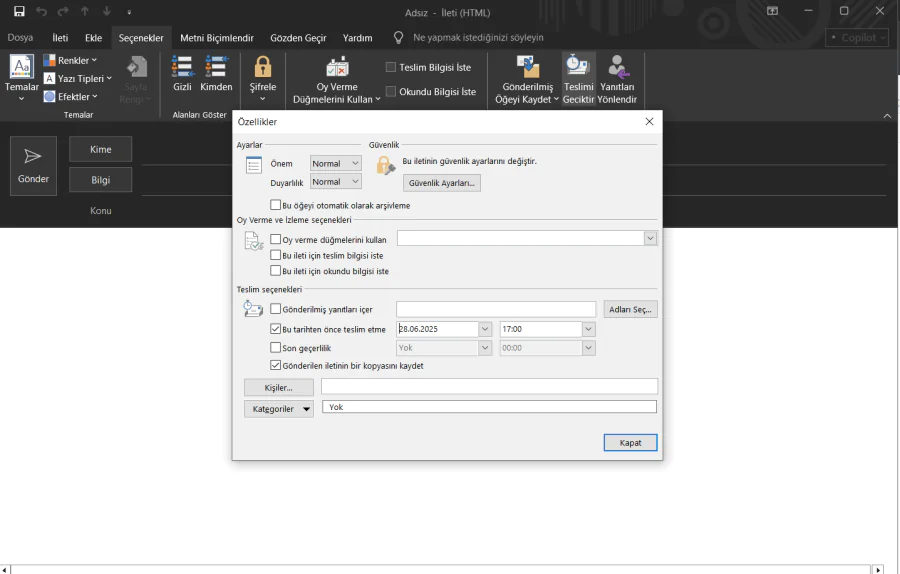
  • Seçenekler sekmesine tıklayın.
  • Teslimatı Geciktir butonuna tıklayın.
  • Şu tarihten önce teslim etmeyin seçeneğini işaretleyin.
  • Tarih ve saati seçin.

Outlook Uygulamasında E Posta Nasıl Planlanır

  • Gönder butonuna tıklayın.

Outlook Uygulamasında E Posta Nasıl Planlanır

Adımları tamamladıktan sonra mesajınız belirlediğiniz zamana kadar Giden Kutusu bölümünde kalacak ve sonrasında otomatik olarak gönderilecektir.

- 11858 Teknoloji Destek Hattı -
11858 Teknoloji Destek Hattı ile 7/24 telefonla teknik destek ve uzaktan destek alın 11858 Teknoloji Destek Hattı ile 7/24 telefonla teknik destek ve uzaktan destek alma

Outlook’ta E-Postayı Zamanında Gönder

  • Outlook uygulamasını açın.
  • Yeni posta butonuna tıklayın (Ctrl + N).
  • Gönder seçeneğinin yanındaki menü butonuna tıklayın.
  • Zamanlanmış gönderim seçeneğini seçin
  • Özel zaman seçeneğine tıklayın (veya zaman önerilerinden birini seçin).
  • E-postayı planlamak için tarih ve saati seçin.
  • Gönder butonuna tıklayın.

Adımları tamamladıktan sonra e-posta kaydedilecek ve ‘Taslaklar’ klasöründe ‘Göndermeyi Zamanla’ etiketiyle görünecektir.

Outlook e-posta istemcisi web deneyimine bağlı olduğundan, zamanlamanın çalışması için uygulamanın açık olması gerekmez.

E-posta planlaması, kullanıcıların iletişim süreçlerini daha düzenli ve verimli hale getirmelerine yardımcı olurken, farklı senaryolarda ek özelliklerle desteklenebilir. Özellikle ofis dışında olunan dönemlerde, gelen kutunuzu kontrol edemeyeceğiniz durumlar için Outlook ofis dışındayken otomatik mesaj ayarlama özelliğini de göz önünde bulundurmanız faydalı olacaktır. Bu sayede, yalnızca e-postalarınızı planlamakla kalmaz, aynı zamanda yanıt veremeyeceğiniz durumlar için otomatik geri bildirimlerle profesyonelliğinizi koruyabilirsiniz.

Outlook’ta E-Posta Zamanlamasını Özelleştirin

  • Outlook’u açın
  • Sol gezinme bölmesinden Taslaklar’a tıklayın
  • Programı içeren e-postayı seçin.
  • Sağ üst taraftaki Gönderme Zamanlaması Seçenekleri butonuna tıklayın
  • Menüden E-postayı Değiştir seçeneğini seçin
  • Gönder seçeneğinin yanındaki menü butonuna tıklayın
  • Zamanlanmış gönderim seçeneğini seçin Özel zaman seçeneğine tıklayın
  • Tarih ve saat seçin.

Adımları tamamladığınızda, Outlook değiştirilen e-postayı yeni belirtilen zamanda gönderecektir. Elbette, e-postayı artık göndermek zorunda değilseniz, zamanlanmış e-postaya sağ tıklayıp ‘Sil’ seçeneğini seçebilirsiniz.

- 11858 Teknoloji Destek Hattı -
11858 Teknoloji Destek Hattı ile 7/24 telefonla teknik destek ve uzaktan destek alın 11858 Teknoloji Destek Hattı ile 7/24 telefonla teknik destek ve uzaktan destek alma

Outlook uygulamasında e-posta planlama özelliği, zaman yönetimini daha etkin hale getirerek dijital iletişimin kalitesini artırmak isteyen herkes için güçlü bir destek sunar. Bu beceriyi alışkanlık haline getirmek, hem profesyonel ilişkilerde hem de kişisel iletişimde fark yaratmanızı sağlar. Teknolojiyi stratejik kullanarak, zamanın kontrolünü elinize alabilirsiniz.

Outlook Uygulamasında E Posta Nasıl Planlanır, makalemiz umarım yararlı olmuştur.

ETİKETLER:e posta planlamanasıl yapılıroutlookzaman yönetimi
Bu Makaleyi Paylaş
Facebook WhatsApp WhatsApp Threads Bağlantıyı Kopyala Yazdır
Paylaş
Yorum yapılmamış

Bir yanıt yazın Yanıtı iptal et

E-posta adresiniz yayınlanmayacak. Gerekli alanlar * ile işaretlenmişlerdir


Bağlantı Kuralım

21KBeğen
19.6KTakip Et
7.3KAbone Ol
192Takip Et

Popüler Gönderiler

HTTP/2 web sitelerinde eşzamanlı veri aktarımıyla daha hızlı bağlantı ve yükleme sağlar.

HTTP/2 Nedir Nasıl Kullanılır

Hatice TATLISU
Hatice TATLISU
6 dk. okuma
1 Görüntüleme
Outlook şifre unuttum sorunu yaşayanlar için e-posta güvenliğini ve hesap kurtarmayı simgeleyen, üzerinde parlak bir kilit bulunan mavi dijital zarf.

Outlook Şifre Unuttum: 5 Adımda Hesap Kurtarma

Fatih ATEŞ
Fatih ATEŞ
4 dk. okuma
1 Görüntüleme
XAMPP HTTP 404 Hatası yanlış dosya yolu veya localhost ayarlarından kaynaklanabilir.

XAMPP HTTP 404 Hatası Çözümü

Hatice TATLISU
Hatice TATLISU
7 dk. okuma
1 Görüntüleme
WhatsApp Meta AI Gizli Sohbet Nasıl Kullanılır Yolları Neler

WhatsApp Meta AI Gizli Sohbet Nasıl Kullanılır

İsmail YILDIZ
İsmail YILDIZ
6 dk. okuma
1 Görüntüleme
//

We influence 20 million users and is the number one business and technology news network on the planet

You Might Also Like

Bozulan Windows Sistem Dosyaları Nasıl Düzeltilir Yolları Neler
Windows

Bozulan Windows Sistem Dosyaları Nasıl Düzeltilir

5 dk. okuma
WhatsApp Büyük Boyutlu Dosya Gönderme
WhatsApp

WhatsApp Büyük Boyutlu Dosya Gönderme

7 dk. okuma
Tiktok Videosu Nasıl Hazırlanır
TikTok

Tiktok Videosu Nasıl Hazırlanır

5 dk. okuma
Twitter engellemeyi kaldırma için Engellenmiş Hesaplar menüsündeki engel kaldırma seçeneğinin ekran görüntüsü
X

Twitter’da Engellemeyi Kaldırma

2 dk. okuma

Size her gün en son haberleri ve sorun çözümlerini getiriyoruz!

TeknoDestek Müşteri Hizmetleri
Facebook-f Instagram Tiktok Twitter Youtube Linkedin Whatsapp Rss

İş Ortaklarımız

TeknoDestek Müşteri Hizmetleri
© 2013 - 2026 TeknoDestek Müşteri Hizmetleri • Tüm hakları saklıdır • Bu sitedeki tüm içerikler (metin, görsel, video, logo, tasarım vb.) 5846 sayılı Fikir ve Sanat Eserleri Kanunu (FSEK) kapsamında korunmaktadır • İzinsiz kopyalanması, çoğaltılması, yayınlanması veya herhangi bir şekilde kullanılması yasaktır • İhlal tespitinde; FSEK Madde 71-73 uyarınca yasal süreç başlatma, maddi/manevi tazminat talep etme ve cezai işlem için başvurma hakkımız saklıdır • TeknoDestek, TeknoS@R'un bir kuruluşudur • Tema Düzenleyen: Fatih ATEŞ
Sorun Hala Çözülmedi mi?
Aradığın çözümü bulamadıysan, 11858 Teknoloji Destek Hattımız sana yardımcı olabilir. 2011’den beri Türkiye’nin en tecrübeli teknoloji destek ekiplerinden biri olarak, bilgisayar, telefon, tablet, modem, akıllı TV ve sosyal medya sorunlarında 7/24 profesyonel destek veriyoruz. Uzman ekibimizle hemen görüşmek ister misin?
📞 11858’i Şimdi Ara
Görüşme öncesi dakika ücreti sesli olarak bilgilendirilir
Welcome Back!

Sign in to your account

Kullanıcı Adı veya E-posta Adresi
Şifre

Şifrenizi mi unuttunuz?