TeknoDestek Müşteri Hizmetleri
  • Haberler
    HaberlerDaha Fazla Göster
    Alternatif arama motorları logolarının yer aldığı, gizlilik odaklı arama sonuçlarını gösteren bilgisayar ekranı.
    Google’a Alternatif Arama Motorları: Brave, Startpage ve Mojeek
    7 dk. okuma
    KolibriOS: 1.4 MB’lık Dünyanın En Küçük İşletim Sistemi
    KolibriOS: 1.4 MB’lık Dünyanın En Küçük İşletim Sistemi
    8 dk. okuma
    Windows 11 Copilot PC insights özelliği ile bilgisayar donanım bilgilerinin sorgulandığı bir ekran görünümü.
    Windows 11 Copilot PC Insights Özelliği: Bilgisayar Arıza Tespiti
    7 dk. okuma
    Play Store Alternatif Mağaza Nasıl Bir Karara Uyuluyor?
    Google Play Store Alternatif Mağazalara Açılıyor
    8 dk. okuma
    GTA 5 hileleri kullanılarak Story Mode'da araç çağıran ve süper zıplama yapan karakter
    Popüler GTA 5 Hileleri
    6 dk. okuma
  • Bilgisayar
    BilgisayarDaha Fazla Göster
    Dosya Gezgini klavye kısayolları kullanımı için Ctrl, Shift ve N tuşlarının vurgulandığı bilgisayar klavyesi.
    Windows 11 Dosya Gezgini Klavye Kısayolları ile Hızlı Dosya Yönetimi
    7 dk. okuma
    Gizli başlangıç programları tespiti için Sysinternals Autoruns aracının kullanıldığı bir bilgisayar ekranı görünümü.
    Windows 11 Gizli Başlangıç Programları Nasıl Kapatılır
    8 dk. okuma
    Büyük dosyaları kopyalama işlemi için komut satırında kullanılan Robocopy aracının bilgisayar ekranındaki görünümü.
    Windows 11 Büyük Dosyaları Kopyalama Sorunlarına Robocopy Çözümü
    9 dk. okuma
    Windows 11 Copilot kapatma işlemi için PowerShell komutlarının girildiği bir bilgisayar ekranı görünümü.
    Windows 11 Copilot Kapatma: 7 Adımda Tamamen Kaldırın
    7 dk. okuma
    Windows 11 ağ sorunu giderme adımlarının uygulandığı açık bir PowerShell ekranı görünümü.
    Windows 11 Ağ Sorunu Giderme İçin 6 PowerShell Komutu
    8 dk. okuma
  • Mobil
    MobilDaha Fazla Göster
    Samsung Galaxy Glasses yapay zekâ destekli akıllı gözlük tasarımı
    Samsung Galaxy Glasses Nedir, Özellikleri, Yapay Zekâ Yetenekleri ve Çıkış Tarihi
    17 dk. okuma
    Samsung Galaxy Watch Ultra 2 akıllı saat özellikleri ve tasarımı
    Samsung Galaxy Watch Ultra 2: Özellikleri, Yenilikleri ve Merak Edilenler
    12 dk. okuma
    Android uygulama izinleri ekranını simgeleyen akıllı telefon, güvenlik kalkanı ve konum, kamera, mikrofon ile dosya erişim izinlerini temsil eden simgeler.
    Android’de Uygulama İzinlerindeki Farklar Ne Anlama Geliyor
    6 dk. okuma
    iPhone'da uygulama izinleri ekranını ve gizlilik simgelerini gösteren, konum, kamera, mikrofon ve fotoğraf izinlerini anlatan modern teknoloji temalı kapak görseli.
    iPhone’da Uygulama İzinlerindeki Farklar Ne Anlama Geliyor
    8 dk. okuma
    iPhone 17 Pro Max kasa, ekran ve kamera yüzeyleri için hassas temizleme yöntemleri
    iPhone 17 Pro Max Hassas Temizleme Yöntemleri
    9 dk. okuma
  • Sosyal Medya
    Sosyal MedyaDaha Fazla Göster
    TikTok'ta PK atmak nedir ve TikTok PK nasıl yapılır
    TikTok’ta PK Atmak Nedir, Ne İşe Yarar
    12 dk. okuma
    StopNCII.org sistemi kullanılarak izinsiz paylaşılan mahrem fotoğrafların internetten kaldırılma sürecini gösteren dijital ekran.
    Mahrem Fotoğrafları İnternetten Kaldırma: StopNCII
    10 dk. okuma
    Instagram'da Şipşak içerikler görünmüyor sorunu ve çözüm yöntemleri
    Instagram’da ŞipŞak İçerikler Görünmüyor Sorunu Çözümü
    11 dk. okuma
    Telegram sahte hesap şikayeti ve sahte profil bildirme işlemi
    Telegram Sahte Hesap Şikayeti Nasıl Yapılır
    10 dk. okuma
    TikTok’un ücretli olup olmayacağı, uygulamanın ücretsiz kullanımı, abonelik sistemi ve ücretli özellikleri hakkında güncel bilgiler.
    TikTok Ücretli Mi Olacak, Para Ödemek Gerekiyor Mu
    7 dk. okuma
  • İnceleme
    İncelemeDaha Fazla Göster
    Lenovo Lecoo Bellatoor GM103 oyuncu mouse modeli, ultra hafif tasarımı ve yüksek performanslı oyun özellikleriyle siyah arka plan üzerinde tanıtılıyor.
    Lenovo Oyuncu Mouse’u Lecoo Bellatoor GM103 Tanıtıldı
    7 dk. okuma
    2026 yılının en iyi akıllı saat modelleri arasında öne çıkan premium ve bütçe seçenekleri
    2026 Yılının En İyi Akıllı Saat Modelleri ve Karşılaştırması
    11 dk. okuma
    2026 yılının en iyi akıllı telefon modelleri karşılaştırmasında öne çıkan amiral gemisi ve bütçe seçenekleri
    2026 Yılının En İyi Akıllı Telefon Modelleri ve Karşılaştırması
    10 dk. okuma
    Araç şarj cihazı seçerken güvenlik sertifikaları ve hızlı şarj özellikleri
    Araç Şarj Cihazı Alırken 5 Pratik Güvenlik Kuralı
    9 dk. okuma
    Android Telefon Demo Moddan Nasıl Çıkılır Yolları Neler
    Android Telefon Demo Moddan Nasıl Çıkılır
    7 dk. okuma
  • İletişim
YouTube
Takip Et
  • Müşteri Hizmetleri
  • Modem Kurulumu
  • Windows 11
  • Yapay Zeka
  • Akıllı Telefon
  • Robot Süpürge
  • Uzak Bağlantı
26 Tem 2026, Pazar
TeknoDestek Müşteri HizmetleriTeknoDestek Müşteri Hizmetleri
Yazı BoyutuAa
  • Haberler
  • Mobil
  • Sosyal Medya
  • Bilgisayar
  • İnceleme
  • İnternet ve Ağ
  • Ev Elektroniği
  • Uzak Bağlantı Programları
  • İletişim
Site içi Arama
  • Haberler
    • Cihaz Duyuruları
    • Teknoloji
    • Uygulama Gelişmeleri
  • Bilgisayar
    • Linux
    • macOS
    • Windows
  • İnceleme
    • Bilgisayar
    • Ev Elektroniği
    • Tablet
    • Tavsiyeler & Karşılaştırmalar
    • Telefon
  • Mobil
    • Android
    • Giyilebilir Cihazlar
    • HarmonyOS
    • iPhone / iOS
  • Sosyal Medya
    • Facebook
    • Instagram
    • TikTok
    • Snapchat
    • Teams
    • Telegram
    • WhatsApp
    • X
  • Uzak Bağlantı Programları
  • İletişim
Bizi Takip Edin
Outlook Uygulamasında E Posta Nasıl Planlanır
Ofis Uygulamaları

Outlook Uygulamasında E Posta Nasıl Planlanır

Kübra GÜLDÖKMEZ
Son güncelleme: 29 Haziran 2025 17:09
Kübra GÜLDÖKMEZ
880 Görüntüleme
Paylaş
4 dk. okuma
Paylaş

Outlook uygulamasında E posta nasıl planlanır sorusu, günümüz iş dünyasında iletişim hızla dijitalleşirken, doğru zamanda gönderilen bir e-posta büyük fark yaratabilir. Bu noktada, Outlook uygulamasında e-posta planlama özelliği, hem profesyoneller hem de bireysel kullanıcılar için zaman yönetimini kolaylaştıran önemli bir araç haline gelmiştir. Bu yazıda, Outlook’un planlama fonksiyonunun nasıl çalıştığını adım adım ele alarak, iletilerinizi en etkili şekilde nasıl zamanlayabileceğinizi inceleyeceğiz.

İçindekiler
  • Outlook Uygulamasında E Posta Nasıl Planlanır
    • Outlook’ta E-Postayı Zamanında Gönder
      • Outlook’ta E-Posta Zamanlamasını Özelleştirin
- 11858 Teknoloji Destek Hattı -
11858 Teknoloji Destek Hattı ile 7/24 telefonla teknik destek ve uzaktan destek alın 11858 Teknoloji Destek Hattı ile 7/24 telefonla teknik destek ve uzaktan destek alma

Özellikle farklı zaman dilimlerindeki iletişimleri yönetirken veya takipleri önceden planlarken, Outlook’un zamanlama özelliklerine beklediğimden daha fazla güvendiğimi görüyorum.

Neyse ki Microsoft Outlook, ister Microsoft 365, Office 2019 veya Office 2016’nın bir parçası olarak klasik masaüstü sürümünü, ister Windows 11 için yeni Outlook uygulamasını kullanın, e-postaları planlamayı kolaylaştırıyor. Bu özellik, Outlook’un web sürümü aracılığıyla da kullanılabilir.

Bu kılavuzda , Windows 11’de Outlook’un eski ve yeni sürümlerini kullanarak daha sonra gönderilmek üzere bir e-postayı zamanlamak için teslimat seçeneklerini yapılandırma adımlarını ana hatlarıyla açıklayacağım.

Outlook Uygulamasında E Posta Nasıl Planlanır

Mesajınızı alıcının en müsait olduğu zamanda ulaştırarak okunma ihtimalini artırırsınız. Özellikle farklı zaman dilimlerindeki kişilerle iletişimde büyük fayda sağlar.
Mesajlarınızı önceden hazırlayıp zamanlayarak gün içindeki iş yükünüzü hafifletir, odaklanmanız gereken diğer işlere daha fazla zaman ayırabilirsiniz.
Toplantı hatırlatmaları, rapor gönderimleri ya da müşteri takibi gibi düzenli e-postaları planlayarak hiçbir şeyi unutmaz ve iletişimde istikrarlı olursunuz.
Uluslararası ekiplerle çalışanlar için hayati bir avantajdır, e-postalar sabaha karşı değil, mesai başlangıcında karşı tarafın ekranında olur.
Hafta başı ya da yoğun mesai saatlerinde kaybolabilecek e-postalarınızı daha az mesaj trafiği olan saatlere planlayarak görünürlüğünü artırabilirsiniz.
İyi planlanmış bir e-posta, yalnızca mesajın içeriğiyle değil, ne zaman gönderildiğiyle de fark yaratır.

  • Outlook uygulamasını açın.
  • ‘Ana Sayfa’ sekmesinden Yeni E-posta butonuna tıklayın.
  • Mesajınızı oluşturun.
  • Seçenekler sekmesine tıklayın.
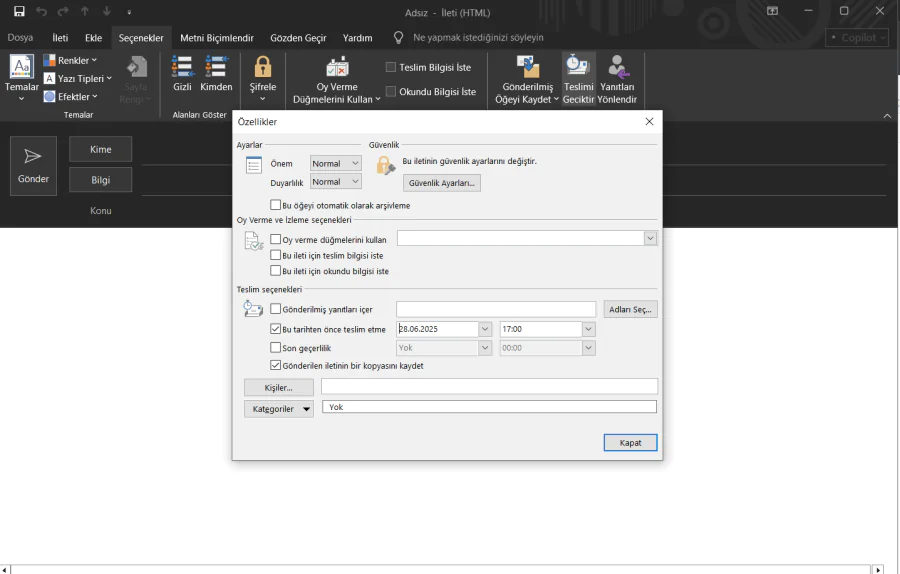
  • Teslimatı Geciktir butonuna tıklayın.
  • Şu tarihten önce teslim etmeyin seçeneğini işaretleyin.
  • Tarih ve saati seçin.

Outlook Uygulamasında E Posta Nasıl Planlanır

  • Gönder butonuna tıklayın.

Outlook Uygulamasında E Posta Nasıl Planlanır

Adımları tamamladıktan sonra mesajınız belirlediğiniz zamana kadar Giden Kutusu bölümünde kalacak ve sonrasında otomatik olarak gönderilecektir.

- 11858 Teknoloji Destek Hattı -
11858 Teknoloji Destek Hattı ile 7/24 telefonla teknik destek ve uzaktan destek alın 11858 Teknoloji Destek Hattı ile 7/24 telefonla teknik destek ve uzaktan destek alma

Outlook’ta E-Postayı Zamanında Gönder

  • Outlook uygulamasını açın.
  • Yeni posta butonuna tıklayın (Ctrl + N).
  • Gönder seçeneğinin yanındaki menü butonuna tıklayın.
  • Zamanlanmış gönderim seçeneğini seçin
  • Özel zaman seçeneğine tıklayın (veya zaman önerilerinden birini seçin).
  • E-postayı planlamak için tarih ve saati seçin.
  • Gönder butonuna tıklayın.

Adımları tamamladıktan sonra e-posta kaydedilecek ve ‘Taslaklar’ klasöründe ‘Göndermeyi Zamanla’ etiketiyle görünecektir.

Outlook e-posta istemcisi web deneyimine bağlı olduğundan, zamanlamanın çalışması için uygulamanın açık olması gerekmez.

E-posta planlaması, kullanıcıların iletişim süreçlerini daha düzenli ve verimli hale getirmelerine yardımcı olurken, farklı senaryolarda ek özelliklerle desteklenebilir. Özellikle ofis dışında olunan dönemlerde, gelen kutunuzu kontrol edemeyeceğiniz durumlar için Outlook ofis dışındayken otomatik mesaj ayarlama özelliğini de göz önünde bulundurmanız faydalı olacaktır. Bu sayede, yalnızca e-postalarınızı planlamakla kalmaz, aynı zamanda yanıt veremeyeceğiniz durumlar için otomatik geri bildirimlerle profesyonelliğinizi koruyabilirsiniz.

Outlook’ta E-Posta Zamanlamasını Özelleştirin

  • Outlook’u açın
  • Sol gezinme bölmesinden Taslaklar’a tıklayın
  • Programı içeren e-postayı seçin.
  • Sağ üst taraftaki Gönderme Zamanlaması Seçenekleri butonuna tıklayın
  • Menüden E-postayı Değiştir seçeneğini seçin
  • Gönder seçeneğinin yanındaki menü butonuna tıklayın
  • Zamanlanmış gönderim seçeneğini seçin Özel zaman seçeneğine tıklayın
  • Tarih ve saat seçin.

Adımları tamamladığınızda, Outlook değiştirilen e-postayı yeni belirtilen zamanda gönderecektir. Elbette, e-postayı artık göndermek zorunda değilseniz, zamanlanmış e-postaya sağ tıklayıp ‘Sil’ seçeneğini seçebilirsiniz.

- 11858 Teknoloji Destek Hattı -
11858 Teknoloji Destek Hattı ile 7/24 telefonla teknik destek ve uzaktan destek alın 11858 Teknoloji Destek Hattı ile 7/24 telefonla teknik destek ve uzaktan destek alma

Outlook uygulamasında e-posta planlama özelliği, zaman yönetimini daha etkin hale getirerek dijital iletişimin kalitesini artırmak isteyen herkes için güçlü bir destek sunar. Bu beceriyi alışkanlık haline getirmek, hem profesyonel ilişkilerde hem de kişisel iletişimde fark yaratmanızı sağlar. Teknolojiyi stratejik kullanarak, zamanın kontrolünü elinize alabilirsiniz.

Outlook Uygulamasında E Posta Nasıl Planlanır, makalemiz umarım yararlı olmuştur.

ETİKETLER:e posta planlamanasıl yapılıroutlookzaman yönetimi
Bu Makaleyi Paylaş
Facebook WhatsApp WhatsApp Threads Bağlantıyı Kopyala Yazdır
Paylaş
Yorum yapılmamış

Bir yanıt yazın Yanıtı iptal et

E-posta adresiniz yayınlanmayacak. Gerekli alanlar * ile işaretlenmişlerdir


Bağlantı Kuralım

21KBeğen
19.6KTakip Et
7.3KAbone Ol
192Takip Et

Popüler Gönderiler

Gatsby ile statik site oluşturma sürecini gösteren modern geliştirici çalışma alanı.

Gatsby ile Statik Site Oluşturma

Hatice TATLISU
Hatice TATLISU
6 dk. okuma
2 Görüntüleme
Alternatif arama motorları logolarının yer aldığı, gizlilik odaklı arama sonuçlarını gösteren bilgisayar ekranı.

Google’a Alternatif Arama Motorları: Brave, Startpage ve Mojeek

Fatih ATEŞ
Fatih ATEŞ
7 dk. okuma
6 Görüntüleme
Google Drive depolama alanı ücretleri ve güncel Google One paket seçeneklerini gösteren görsel

Güncel Google Drive Depolama Alanı Ücretleri ve Paket Detayları

Uğurcan ÜN
Uğurcan ÜN
19 dk. okuma
4 Görüntüleme
Astro Nedir sorusunu uzay temalı web geliştirme görseliyle açıklayan kapak tasarımı

Astro Nedir, Hızlı ve Esnek Statik Siteler Oluşturmanın Modern Yolu

Hatice TATLISU
Hatice TATLISU
6 dk. okuma
4 Görüntüleme
//

We influence 20 million users and is the number one business and technology news network on the planet

You Might Also Like

WhatsApp Takvim Özelliğini Kullanma adımları
WhatsApp

WhatsApp Takvim Özelliğini Kullanma

4 dk. okuma
Steam’in Başlangıçta Çalışmasını Engelleme
Bilgisayar Oyunları

Steam’in Başlangıçta Çalışmasını Engelleme

2 dk. okuma
Aiseesoft ekran kaydetme
Yardımcı Araçlar

Aiseesoft Sesli Olarak Ekran Kaydetme Nasıl Kullanırım?

5 dk. okuma
Bilion BiPAC 5500N R3 modem kurulumu sırasında arayüz ve bağlantı ayarlarının yapılması
Modem Kurulumu

Bilion BiPAC 5500N R3 ADSL2+ Modem Kurulumu

5 dk. okuma

Size her gün en son haberleri ve sorun çözümlerini getiriyoruz!

TeknoDestek Müşteri Hizmetleri
Facebook-f Instagram Tiktok Twitter Youtube Linkedin Whatsapp Rss

İş Ortaklarımız

TeknoDestek Müşteri Hizmetleri
© 2013 - 2026 TeknoDestek Müşteri Hizmetleri • Tüm hakları saklıdır • Bu sitedeki tüm içerikler (metin, görsel, video, logo, tasarım vb.) 5846 sayılı Fikir ve Sanat Eserleri Kanunu (FSEK) kapsamında korunmaktadır • İzinsiz kopyalanması, çoğaltılması, yayınlanması veya herhangi bir şekilde kullanılması yasaktır • İhlal tespitinde; FSEK Madde 71-73 uyarınca yasal süreç başlatma, maddi/manevi tazminat talep etme ve cezai işlem için başvurma hakkımız saklıdır • TeknoDestek, TeknoS@R'un bir kuruluşudur • Tema Düzenleyen: Fatih ATEŞ
Sorun Hala Çözülmedi mi?
Aradığın çözümü bulamadıysan, 11858 Teknoloji Destek Hattımız sana yardımcı olabilir. 2011’den beri Türkiye’nin en tecrübeli teknoloji destek ekiplerinden biri olarak, bilgisayar, telefon, tablet, modem, akıllı TV ve sosyal medya sorunlarında 7/24 profesyonel destek veriyoruz. Uzman ekibimizle hemen görüşmek ister misin?
📞 11858’i Şimdi Ara
Görüşme öncesi dakika ücreti sesli olarak bilgilendirilir
Welcome Back!

Sign in to your account

Kullanıcı Adı veya E-posta Adresi
Şifre

Şifrenizi mi unuttunuz?