TeknoDestek Müşteri Hizmetleri
  • Haberler
    HaberlerDaha Fazla Göster
    Sessiz İçerik Nedir Nasıl Yapılır
    Sessiz İçerik Nedir
    6 dk. okuma
    Spotify SongDNA Nedir
    4 dk. okuma
    Apple Creator Studio Nasıl Kullanılır
    6 dk. okuma
    Mikro İçerik Nedir Nasıl Yapılır
    Mikro İçerik Nedir
    6 dk. okuma
    Türkiye’de Araçlarda Multimedya Ekranı Kullanımı Yasakları
    6 dk. okuma
  • Bilgisayar
    BilgisayarDaha Fazla Göster
    WordPress bakım modunda takılı kalması için FTP istemcisinde .maintenance dosyasının kök dizindeki görüntüsü
    WordPress Bakım Modunda Takılı Kalması Sorunu ve Çözümü
    7 dk. okuma
    WordPress Site Teknik Sorunlar Yaşıyor
    WordPress Site Teknik Sorunlar Yaşıyor Hatası Çözümü
    5 dk. okuma
    SSH Bağlantı Reddedildi Hatası Çözümü
    6 dk. okuma
    WordPress Planlı Bakım
    WordPress Planlı Bakım Nedeniyle Kısa Süreliğine Kullanılamayacak Hatası ve Çözümü
    7 dk. okuma
    Windows 11 Başlat Menüsünden Web Aramaları Kapatma
    5 dk. okuma
  • Mobil
    MobilDaha Fazla Göster
    Navigasyon Yönlendirici Değiştirme
    Google Haritalarda Navigasyon Yönlendirici Değiştirme
    3 dk. okuma
    Apple CarPlay'da uygulamaların yerini değiştirme
    Apple CarPlay’da Uygulamaların Yerini Değiştirme
    4 dk. okuma
    Android Auto Nedir, Nasıl Kullanılır
    4 dk. okuma
    Android 5G Ayarı Nasıl Yapılır
    4 dk. okuma
    iPhone 5G Ayarı Nasıl Yapılır
    4 dk. okuma
  • Sosyal Medya
    Sosyal MedyaDaha Fazla Göster
    YouTube Video Başlığı Nasıl Yazılmalı Yolları Neler
    YouTube Video Başlığı Nasıl Yazılmalı
    6 dk. okuma
    Tiktok Sorun Bildirme Ekranı Nerede
    5 dk. okuma
    X uygulamasında gündeme girme için hashtag ve etkileşim ekranı
    X Uygulamasında Gündeme Nasıl Girilir
    5 dk. okuma
    TikTok İçerik Yorgunluğu Nedir
    6 dk. okuma
    Sosyal Medyada Marka Dili Nasıl Oluşturulur Yolları Neler
    Sosyal Medyada Marka Dili Nasıl Oluşturulur
    6 dk. okuma
  • İnceleme
    İncelemeDaha Fazla Göster
    MacBook Neo Piyasayı Sarsmaya Geliyor
    5 dk. okuma
    Instax Mini Evo Cinema
    4 dk. okuma
    Samsung Galaxy Book 6 Ultra
    Samsung Galaxy Book 6 Ultra İnceleme
    8 dk. okuma
    Bütçe Dostu Mac Seçenekleri
    Bütçe Dostu Mac MacBook Neo vs Mac Mini
    7 dk. okuma
    Xiaomi Mi Taşınabilir Şarjlı Kompresör İnceleme
    10 dk. okuma
  • İletişim
YouTube
  • Facebook
26 Nis 2026, Pazar
TeknoDestek Müşteri HizmetleriTeknoDestek Müşteri Hizmetleri
Yazı BoyutuAa
  • Haberler
  • Mobil
  • Sosyal Medya
  • Bilgisayar
  • İnceleme
  • İnternet ve Ağ
  • Ev Elektroniği
  • İletişim
Search
  • Haberler
    • Cihaz Duyuruları
    • Teknoloji
    • Uygulama Gelişmeleri
  • Bilgisayar
    • Linux
    • macOS
    • Windows
  • İnceleme
    • Bilgisayar
    • Ev Elektroniği
    • Tablet
    • Tavsiyeler & Karşılaştırmalar
    • Telefon
  • Mobil
    • Android
    • Giyilebilir Cihazlar
    • HarmonyOS
    • iPhone / iOS
  • Sosyal Medya
    • Facebook
    • Instagram
    • TikTok
    • Snapchat
    • Teams
    • Telegram
    • WhatsApp
    • X
  • İletişim
Bizi Takip Edin
Windows

Windows 10 Yerel Araçlarla Depolama Kapasitesi Nasıl Arttırılır?

Yasin ER
Son güncelleme: 22 Aralık 2019 01:19
Yasin ER
Paylaş
Paylaş

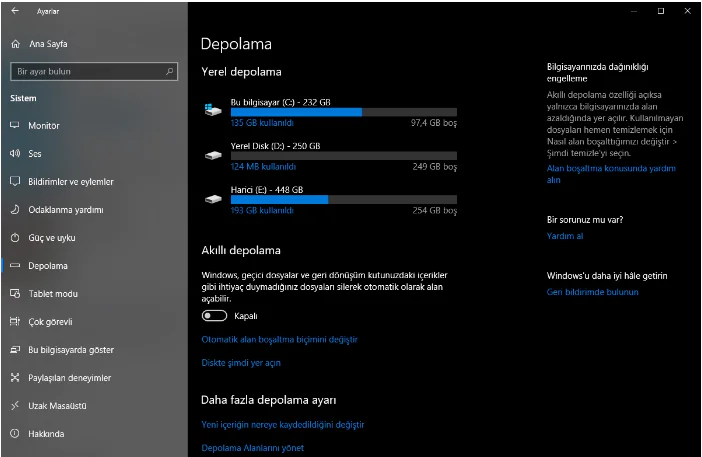
Depolama Alanları, verilerinizi sürücü arızalarından korumanıza yardımcı olur ve PC’nize sürücüler ekledikçe zaman içinde depolama alanını genişletir. Bir depolama havuzunda iki veya daha fazla sürücüyü birlikte gruplamak için Depolama Alanları’nı kullanabilir ve daha sonra depolama alanı adı verilen sanal sürücüler oluşturmak için bu havuzdaki kapasiteyi kullanabilirsiniz. Bu depolama alanları genellikle verilerinizin iki kopyasını saklar, bu nedenle sürücülerinizden biri bozulursa, verilerinizin bozulmamış bir kopyasına sahip olursunuz. Kapasiteniz azalırsa, depolama havuzuna daha fazla sürücü eklemeniz yeterlidir.

Depolama Alanı Oluşturmak İçin Neye İhtiyacım Var?

- 11858 Teknoloji Destek Hattı -

En az iki ekstra sürücüye ihtiyacınız vardır (Windows’un yüklü olduğu sürücüye ek olarak). Bu sürücüler dahili veya harici sabit sürücüler veya yarıiletken sürücüler olabilir. Depolama Alanları olan USB, SATA ve SAS sürücüler de dahil olmak üzere çeşitli sürücü türlerini kullanabilirsiniz.

Nasıl Depolama Alanı Oluşturabilirim?

  1. Depolama Alanları ile birlikte gruplamak istediğiniz sürücüleri ekleyin veya bağlayın.
  2. Görev çubuğuna gidin, arama kutusuna Depolama Alanları yazın ve arama sonuçları listesinden Depolama Alanları’nı seçin.
  3. Yeni havuz ve depolama alanı oluştur’u seçin.
  4. Yeni depolama alanına eklemek istediğiniz sürücüleri seçin ve ardından Havuz oluştur’u seçin.
  5. Sürücüye bir ad ve harf verin ve ardından bir düzen seçin. İki yönlü yansıtma, Üç yönlü yansıtma ve Eşlik, depolama alanındaki dosyaları sürücü hatasından korumaya yardımcı olabilir.
  6. Depolama alanının ulaşabileceği maksimum boyutu girin ve ardından Depolama alanı oluştur’u seçin.

Basit, Miror Veya Parity Alanı Oluşturmalı Mıyım?

  • Basit alanlar artırılmış performans için tasarlanmıştır, ancak dosyalarınızı sürücü hatasından korumaz. Geçici veriler (video işleme dosyaları gibi), görüntü düzenleyici çizik dosyaları ve ara derleyici nesne dosyaları için en iyisidir. Basit alanlar en az iki sürücünün kullanışlı olmasını gerektirir.
  • Yansıtma alanları, daha yüksek performans için tasarlanmıştır ve birden çok kopya tutarak dosyalarınızı sürücü hatasından korur. İki yönlü yansıtma boşlukları dosyalarınızın iki kopyasını oluşturur ve bir sürücü arızasını tolere edebilirken, üç yönlü yansıtma alanları iki sürücü arızasını tolere edebilir. Yansıtma alanları, genel amaçlı bir dosya paylaşımından VHD kitaplığına kadar çok çeşitli verileri depolamak için iyidir. Yansıtma alanı Dayanıklı Dosya Sistemi (ReFS) ile biçimlendirildiğinde, Windows veri bütünlüğünüzü otomatik olarak koruyacaktır, bu da dosyalarınızı sürücü arızası için daha da esnek hale getirir. İki yönlü ayna alanları için en az iki sürücü ve üç yönlü ayna alanları için en az beş sürücü gerekir.
  • Eşlik alanları, depolama verimliliği için tasarlanmıştır ve birden çok kopya tutarak dosyalarınızı sürücü hatasından korur. Eşlik alanları arşiv verileri ve müzik ve videolar gibi medya akışı için en iyisidir. Bu depolama düzeni, sizi tek bir sürücü hatasından korumak için en az üç sürücü ve sizi iki sürücü hatasından korumak için en az yedi sürücü gerektirir.

Depolama Mı Yükseltmeli Miyim?

Windows 10’a yükselttikten sonra mevcut havuzlarınızı yükseltmenizi öneririz. Yükseltilmiş bir havuzla, havuzun sürücü hatasından korunmasını etkilemeden sürücü kullanımını optimize edebilir ve havuzlardaki sürücüleri kaldırabilirsiniz.

Not:

Yükseltilmiş depolamalar, Windows’un önceki sürümleriyle uyumlu değildir.

- 11858 Teknoloji Destek Hattı -

Sürücü Kullanımını Ne Zaman Optimize Etmeliyim?

Mevcut bir havuza yeni sürücüler eklediğinizde, sürücü kullanımını optimize etmek iyi bir fikirdir. Bu, havuzun kapasitesinden en iyi şekilde yararlanmak için verilerinizin bir kısmını yeni eklenen sürücüye taşır. Windows 10’da yükseltilmiş bir havuza yeni bir sürücü eklediğinizde varsayılan olarak gerçekleşir; sürücüyü eklediğinizde mevcut verileri seçilen tüm sürücülere yaymak için Optimize Et onay kutusunu görürsünüz. Ancak, havuzu yükseltmeden önce bu onay kutusunu temizlediyseniz veya sürücüler eklediyseniz, sürücü kullanımını manuel olarak optimize etmeniz gerekir. Bunu yapmak için, görev çubuğundaki arama kutusuna Depolama Alanları yazın, arama sonuçları listesinden Depolama Alanları’nı seçin ve ardından Sürücü kullanımını optimize et’i seçin.

Bir Sürücüyü Depolamadan Nasıl Kaldırabilirim?

Windows 10’da bir depolama oluşturduysanız veya mevcut bir havuzu yükselttiyseniz, oradan bir sürücüyü kaldırabilirsiniz. Bu sürücüde depolanan veriler havuzdaki diğer sürücülere taşınır ve sürücüyü başka bir şey için kullanmakta özgürsünüz.

  1. Görev çubuğuna gidin, arama kutusuna Depolama Alanları yazın ve arama sonuçları listesinden Depolama Alanları’nı seçin.
  2. Havuzunuzdaki tüm sürücüleri görmek için Ayarları değiştir> Fiziksel sürücüler’i seçin.
  3. Kaldırmak istediğiniz sürücüyü bulun ve Kaldırmaya hazırla> Kaldırmaya hazırla’yı seçin. Sürücü çıkarılmaya hazır olana kadar PC’nizi takılı bırakın. Orada ne kadar veri depoladığınıza bağlı olarak bu işlem birkaç saat sürebilir.
  4. (İsteğe bağlı) Sürücü hazırlığını hızlandırmak için PC’nizin uyku moduna geçmesini önleyin. Görev çubuğundaki arama kutusuna Güç ve uyku yazın, ardından Güç ve uyku ayarları’nı seçin. Fişe takıldığında, Bilgisayar sonra uyku moduna geçer, Asla’yı seçin.
  5. Sürücü Kaldırmaya hazır olarak listelendiğinde, Kaldır> Sürücüyü kaldır’ı seçin. Artık sürücüyü bilgisayarınızdan çıkarabilirsiniz.

Not:

Sürücüyü çıkarılmaya hazırlamaya çalıştığınızda sorunla karşılaşırsanız, bunun nedeni havuzda kaldırmak istediğiniz sürücüdeki tüm verileri depolamak için yeterli boş alanınızın olmaması olabilir. Havuza, kaldırmayı planladığınız sürücü kadar büyük olan yeni bir sürücü eklemeyi deneyin ve sonra tekrar deneyin.


- 11858 Teknoloji Destek Hattı -
ETİKETLER:depolama alanlarıdisk kapasitesinasıl yapılırwindows 10
Bu Makaleyi Paylaş
Facebook WhatsApp WhatsApp Threads Bağlantıyı Kopyala Yazdır
Paylaş
Yorum yapılmamış

Bir yanıt yazın Yanıtı iptal et

E-posta adresiniz yayınlanmayacak. Gerekli alanlar * ile işaretlenmişlerdir

Bağlantı Kuralım

21KBeğen
19.6KTakip Et
7.3KAbone Ol
192Takip Et

Popüler Gönderiler

AirTies Air 4960 Modem Kurulum

Uğurcan ÜN
Uğurcan ÜN
3 dk. okuma
13 Görüntüleme
Sessiz İçerik Nedir Nasıl Yapılır

Sessiz İçerik Nedir

İsmail YILDIZ
İsmail YILDIZ
6 dk. okuma
14 Görüntüleme
YouTube Video Başlığı Nasıl Yazılmalı Yolları Neler

YouTube Video Başlığı Nasıl Yazılmalı

İsmail YILDIZ
İsmail YILDIZ
6 dk. okuma
11 Görüntüleme

Lyra 3 Pro ile Şarkı Nasıl Oluşturulur

Uğurcan ÜN
Uğurcan ÜN
4 dk. okuma
25 Görüntüleme

You Might Also Like

Facebook

Facebook’ta Silinen Mesajlarınızı Kurtarmak için 5 Yöntem

5 dk. okuma
Tarayıcılar

Tarayıcınızda Dosya İndirme Konumunu Değiştirme

5 dk. okuma
Konsol Oyunları

PlayStation VR’da (Sanal Gerçeklik Gözlüğü ile) Ekran Görüntüsü Alma!

4 dk. okuma
Bilgisayar açılmayan CD hatası ekran görüntüsü, Code 5 çözümü.
Windows

CD Cannot Boot Code 5 Hatası

7 dk. okuma

Size her gün en son haberleri ve sorun çözümlerini getiriyoruz!

TeknoDestek Müşteri Hizmetleri
Facebook-f Instagram Tiktok Twitter Youtube Linkedin Whatsapp Phone-alt Rss

İş Ortaklarımız

TeknoDestek Müşteri Hizmetleri
© 2013 - 2026 TeknoDestek Müşteri Hizmetleri • Tüm hakları saklıdır • Bu sitedeki tüm içerikler (metin, görsel, video, logo, tasarım vb.) 5846 sayılı Fikir ve Sanat Eserleri Kanunu (FSEK) kapsamında korunmaktadır • İzinsiz kopyalanması, çoğaltılması, yayınlanması veya herhangi bir şekilde kullanılması yasaktır • İhlal tespitinde; FSEK Madde 71-73 uyarınca yasal süreç başlatma, maddi/manevi tazminat talep etme ve cezai işlem için başvurma hakkımız saklıdır • TeknoDestek, TeknoS@R'un bir kuruluşudur • Tema Düzenleyen: Fatih ATEŞ
Sorun Hala Çözülmedi mi?
Aradığın çözümü bulamadıysan, 11858 Teknoloji Destek Hattımız sana yardımcı olabilir. 2011’den beri Türkiye’nin en tecrübeli teknoloji destek ekiplerinden biri olarak, bilgisayar, telefon, tablet, modem, akıllı TV ve sosyal medya sorunlarında 7/24 profesyonel destek veriyoruz. Uzman ekibimizle hemen görüşmek ister misin?

    📞 11858’i Şimdi Ara

    Görüşme öncesi dakika ücreti sesli olarak bilgilendirilir
    Welcome Back!

    Sign in to your account

    Kullanıcı Adı veya E-posta Adresi
    Şifre

    Şifrenizi mi unuttunuz?