TeknoDestek Müşteri Hizmetleri
  • Haberler
    HaberlerDaha Fazla Göster
    Sessiz İçerik Nedir Nasıl Yapılır
    Sessiz İçerik Nedir
    6 dk. okuma
    Spotify SongDNA Nedir
    4 dk. okuma
    Apple Creator Studio Nasıl Kullanılır
    6 dk. okuma
    Mikro İçerik Nedir Nasıl Yapılır
    Mikro İçerik Nedir
    6 dk. okuma
    Türkiye’de Araçlarda Multimedya Ekranı Kullanımı Yasakları
    6 dk. okuma
  • Bilgisayar
    BilgisayarDaha Fazla Göster
    WordPress bakım modunda takılı kalması için FTP istemcisinde .maintenance dosyasının kök dizindeki görüntüsü
    WordPress Bakım Modunda Takılı Kalması Sorunu ve Çözümü
    7 dk. okuma
    WordPress Site Teknik Sorunlar Yaşıyor
    WordPress Site Teknik Sorunlar Yaşıyor Hatası Çözümü
    5 dk. okuma
    SSH Bağlantı Reddedildi Hatası Çözümü
    6 dk. okuma
    WordPress Planlı Bakım
    WordPress Planlı Bakım Nedeniyle Kısa Süreliğine Kullanılamayacak Hatası ve Çözümü
    7 dk. okuma
    Windows 11 Başlat Menüsünden Web Aramaları Kapatma
    5 dk. okuma
  • Mobil
    MobilDaha Fazla Göster
    Navigasyon Yönlendirici Değiştirme
    Google Haritalarda Navigasyon Yönlendirici Değiştirme
    3 dk. okuma
    Apple CarPlay'da uygulamaların yerini değiştirme
    Apple CarPlay’da Uygulamaların Yerini Değiştirme
    4 dk. okuma
    Android Auto Nedir, Nasıl Kullanılır
    4 dk. okuma
    Android 5G Ayarı Nasıl Yapılır
    4 dk. okuma
    iPhone 5G Ayarı Nasıl Yapılır
    4 dk. okuma
  • Sosyal Medya
    Sosyal MedyaDaha Fazla Göster
    YouTube Video Başlığı Nasıl Yazılmalı Yolları Neler
    YouTube Video Başlığı Nasıl Yazılmalı
    6 dk. okuma
    Tiktok Sorun Bildirme Ekranı Nerede
    5 dk. okuma
    X uygulamasında gündeme girme için hashtag ve etkileşim ekranı
    X Uygulamasında Gündeme Nasıl Girilir
    5 dk. okuma
    TikTok İçerik Yorgunluğu Nedir
    6 dk. okuma
    Sosyal Medyada Marka Dili Nasıl Oluşturulur Yolları Neler
    Sosyal Medyada Marka Dili Nasıl Oluşturulur
    6 dk. okuma
  • İnceleme
    İncelemeDaha Fazla Göster
    MacBook Neo Piyasayı Sarsmaya Geliyor
    5 dk. okuma
    Instax Mini Evo Cinema
    4 dk. okuma
    Samsung Galaxy Book 6 Ultra
    Samsung Galaxy Book 6 Ultra İnceleme
    8 dk. okuma
    Bütçe Dostu Mac Seçenekleri
    Bütçe Dostu Mac MacBook Neo vs Mac Mini
    7 dk. okuma
    Xiaomi Mi Taşınabilir Şarjlı Kompresör İnceleme
    10 dk. okuma
  • İletişim
YouTube
  • Facebook
26 Nis 2026, Pazar
TeknoDestek Müşteri HizmetleriTeknoDestek Müşteri Hizmetleri
Yazı BoyutuAa
  • Haberler
  • Mobil
  • Sosyal Medya
  • Bilgisayar
  • İnceleme
  • İnternet ve Ağ
  • Ev Elektroniği
  • İletişim
Search
  • Haberler
    • Cihaz Duyuruları
    • Teknoloji
    • Uygulama Gelişmeleri
  • Bilgisayar
    • Linux
    • macOS
    • Windows
  • İnceleme
    • Bilgisayar
    • Ev Elektroniği
    • Tablet
    • Tavsiyeler & Karşılaştırmalar
    • Telefon
  • Mobil
    • Android
    • Giyilebilir Cihazlar
    • HarmonyOS
    • iPhone / iOS
  • Sosyal Medya
    • Facebook
    • Instagram
    • TikTok
    • Snapchat
    • Teams
    • Telegram
    • WhatsApp
    • X
  • İletişim
Bizi Takip Edin
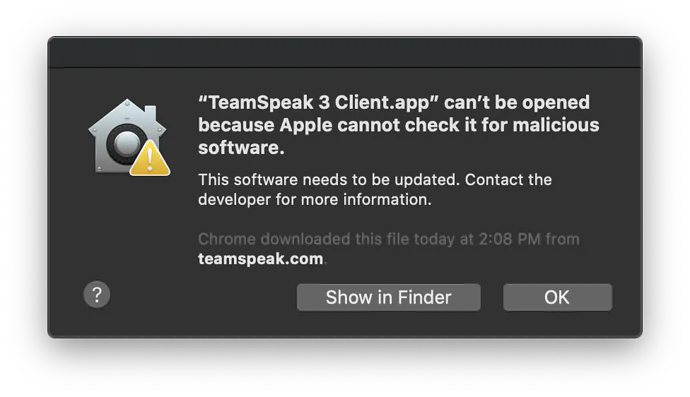
Bilgisayar ekranında TeamSpeak3 logosu ve bir hata mesajı.
Sosyal Medya

TeamSpeak3 Açılmama Sorunu

Elanur OKTAY
Son güncelleme: 5 Mart 2024 19:03
Elanur OKTAY
Paylaş
Paylaş

TeamSpeak3 açılmama sorunu yaygın bir sorundur. TeamSpeak3, birçok oyuncu ve topluluk tarafından tercih edilen bir iletişim platformudur. Ancak, kullanıcılar arasında karşılaşılan en yaygın sorunlardan biri TeamSpeak3’ün açılmamasıdır. Bu sorun, kullanıcıların iletişim kurma ve oyun deneyimini paylaşma yeteneklerini olumsuz yönde etkileyebilir.

Ayrıca okuyun: Xbox One’da Discord nasıl kullanılır?

TeamSpeak3 Açılmama Sorunu Neden Olur?

TeamSpeak3’ün açılmamasının birkaç nedeni olabilir. Bunlar arasında yazılım uyumsuzlukları, güncelleme eksiklikleri, ağ bağlantı sorunları ve donanım sürücüsü problemleri yer alabilir. Bu nedenlerden herhangi biri veya bir kombinasyonu, TeamSpeak3’ün başlatılmasını engelleyebilir.
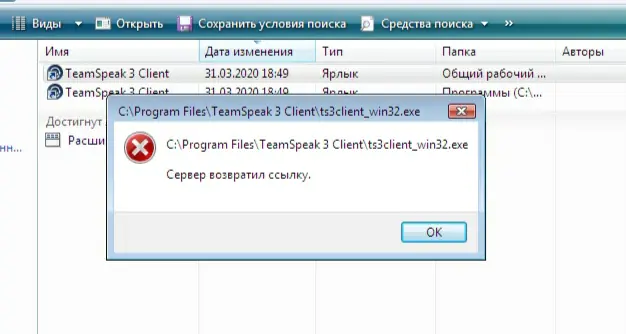
Bilgisayar ekranında TeamSpeak3 logosu ve bir hata mesajı.

TeamSpeak3 Açılmama Sorununu Çözme Yöntemleri

TeamSpeak3’ün açılmama sorununu çözmek için birkaç etkili yöntem vardır. İşte bu sorunu çözmek için adımlar:

Yazılım güncellemelerini kontrol edin

TeamSpeak3 yazılımınızın en son sürümde olduğundan emin olun. Eski sürümler uyumsuzluklara neden olabilir ve açılmama sorununa yol açabilir.

Sistem gereksinimlerini karşılayın

TeamSpeak3’ün minimum sistem gereksinimlerini karşıladığınızdan emin olun. Yetersiz sistem kaynakları, programın düzgün çalışmasını engelleyebilir.

Bağlantı sorunlarını kontrol edin

İnternet bağlantınızın stabil olduğundan ve TeamSpeak3 sunucularına erişiminizin engellenmediğinden emin olun. Bağlantı sorunları TeamSpeak3’ün açılmamasına neden olabilir.

Güvenlik duvarı ve antivirüs yazılımını kontrol edin

Güvenlik duvarı veya antivirüs yazılımınızın TeamSpeak3’ün çalışmasını engelleyip engellemediğini kontrol edin. Gerekirse, TeamSpeak3’ü güvenlik duvarı veya antivirüs programınızın istisna listesine ekleyin.

Sürücü güncellemelerini kontrol edin

Bilgisayarınızdaki ses kartı ve ağ adaptörü gibi donanım bileşenlerinin güncel sürümlere sahip olduğundan emin olun. Eski sürücüler TeamSpeak3’ün düzgün çalışmasını engelleyebilir.

Geçici dosyaları temizleyin

Bilgisayarınızdaki geçici dosyaları temizlemek, TeamSpeak3’ün açılmasını engelleyen gereksiz veri birikimini ortadan kaldırabilir. Bunun için “Disk Temizleme” veya üçüncü taraf bir temizleme aracı kullanabilirsiniz.

TeamSpeak3’ü yeniden yükleyin

Eğer diğer yöntemler sorunu çözmezse, TeamSpeak3’ü kaldırıp yeniden yüklemeyi deneyebilirsiniz. Bu, yazılımın bozulmuş bir dosyadan kaynaklanan sorunları çözebilir.

Farklı bir kullanıcı hesabıyla deneyin

Eğer bilgisayarınızda birden fazla kullanıcı hesabı varsa, farklı bir hesapta TeamSpeak3’ü açmayı deneyin. Bu, kullanıcı özgü sorunların olup olmadığını belirlemenize yardımcı olabilir.

Diğer programları kapatın

TeamSpeak3’ü açmadan önce gereksiz arka plan programlarını kapatın. Bu, sistem kaynaklarınızı serbest bırakarak TeamSpeak3’ün düzgün çalışmasını sağlayabilir.

Başka bir bağlantı noktası kullanın

TeamSpeak3’ü açarken genellikle kullandığınız bağlantı noktasını değiştirerek deneyin. Bazı bağlantı noktaları engellenebilir veya sorunlu olabilir, bu yüzden farklı bir bağlantı noktasını denemek faydalı olabilir.

TeamSpeak3’ü yönetici olarak çalıştırın

TeamSpeak3’ü yönetici olarak çalıştırarak bazı izin sorunlarını çözebilirsiniz. Bunun için TeamSpeak3 kısayoluna sağ tıklayın ve “Yönetici Olarak Çalıştır” seçeneğini seçin.

TeamSpeak3 Açılmama Sorununu Gidermek İçin İleri Düzey Çözümler

Eğer TeamSpeak3’ün açılmama sorununu çözmek için temel yöntemler işe yaramazsa, daha ileri düzey çözümlere başvurabilirsiniz. İşte TeamSpeak3 sorunlarını gidermek için daha ileri düzey çözümler:
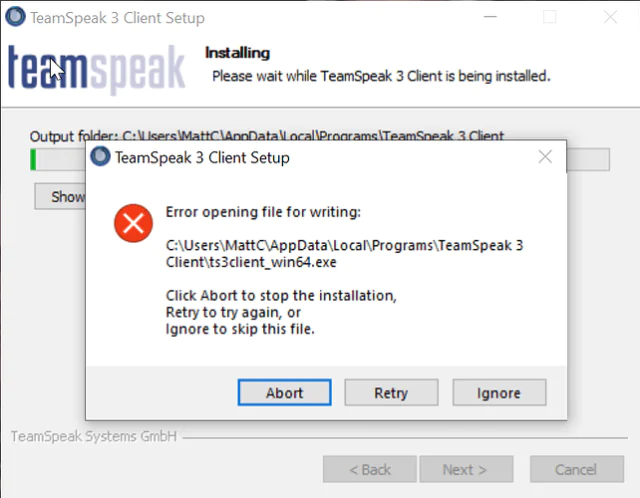
Bilgisayar ekranında TeamSpeak3 logosu ve bir hata mesajı.

Yazılımı başka bir kullanıcı hesabında deneyin

Eğer bilgisayarınızda başka bir kullanıcı hesabı varsa, TeamSpeak3’ü bu hesapta çalıştırarak sorunun kullanıcı özgü olup olmadığını belirleyin. Bazen kullanıcı profilindeki bir sorun, TeamSpeak3’ün açılmamasına neden olabilir.

Sistem geri yükleme yapın

Bilgisayarınızda TeamSpeak3’ün açılmama sorunu, son yüklenen bir güncelleme veya yazılım değişikliği nedeniyle ortaya çıkmış olabilir. Bu durumda, bilgisayarınızı bir önceki sağlam duruma geri yükleyerek sorunu çözmeyi deneyebilirsiniz.

Sistem dosyalarını onarın

Bilgisayarınızın sistem dosyalarında bir sorun olabilir, bu da TeamSpeak3’ün açılmamasına neden olabilir. Windows işletim sistemi kullanıyorsanız, “sfc /scannow” komutunu kullanarak sistem dosyalarını onarabilirsiniz.
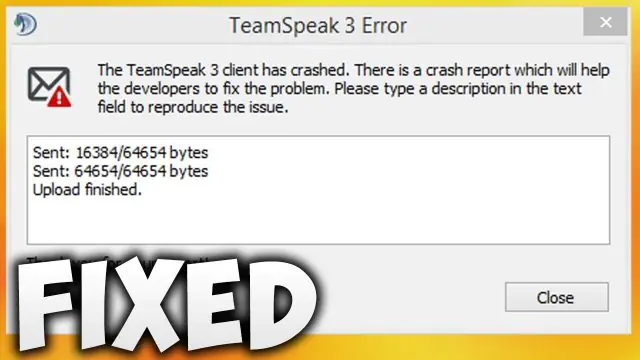
Bilgisayar ekranında bir onarım aracı simgesi.

Başlangıç ​​ayarlarını temizleyin

TeamSpeak3’ün açılmama sorunu, başlangıç ​​sırasında çalışan başka bir program veya hizmet tarafından engellenebilir. Başlangıç ​​ayarlarını temizleyerek, sadece gerekli olanların başlatılmasını sağlayabilirsiniz.

Kayıt defterini temizleyin

Kayıt defterindeki hatalar, TeamSpeak3’ün açılmamasına neden olabilir. Bir kayıt defteri temizleme aracı kullanarak kayıt defterinizi tarayın ve düzeltilmesi gereken hataları onarın.
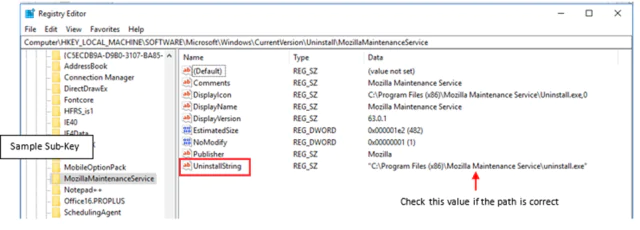
Bilgisayar ekranında bir kayıt defteri simgesi.

Bu ileri düzey çözümler, TeamSpeak3’ün açılmama sorununu çözmek için daha karmaşık adımları içerir. Ancak, bu adımları dikkatlice izleyerek, sorununuzu çözebilir ve TeamSpeak3’ü yeniden kullanmaya başlayabilirsiniz.

Ayrıca okuyun: TeamSpeak Sunucusu Nasıl Kurulur

ETİKETLER:açılmama sorununasıl yapılırsorun gidermeteamspeak3
Bu Makaleyi Paylaş
Facebook WhatsApp WhatsApp Threads Bağlantıyı Kopyala Yazdır
Paylaş
Yorum yapılmamış

Bir yanıt yazın Yanıtı iptal et

E-posta adresiniz yayınlanmayacak. Gerekli alanlar * ile işaretlenmişlerdir

Bağlantı Kuralım

21KBeğen
19.6KTakip Et
7.3KAbone Ol
192Takip Et

Popüler Gönderiler

AirTies Air 4960 Modem Kurulum

Uğurcan ÜN
Uğurcan ÜN
3 dk. okuma
11 Görüntüleme
Sessiz İçerik Nedir Nasıl Yapılır

Sessiz İçerik Nedir

İsmail YILDIZ
İsmail YILDIZ
6 dk. okuma
13 Görüntüleme
YouTube Video Başlığı Nasıl Yazılmalı Yolları Neler

YouTube Video Başlığı Nasıl Yazılmalı

İsmail YILDIZ
İsmail YILDIZ
6 dk. okuma
10 Görüntüleme

Lyra 3 Pro ile Şarkı Nasıl Oluşturulur

Uğurcan ÜN
Uğurcan ÜN
4 dk. okuma
24 Görüntüleme

You Might Also Like

Ofis Uygulamaları

Microsoft Office’te Renk Teması ve Kişiselleştirme Ayarları

2 dk. okuma
Instagram

İnstagram Neden bir selfie videosu yüklememi istiyor?

2 dk. okuma
ZyXEL VMG1312 B10D Modem Kurulumu
Modem Kurulumu

ZyXEL VMG1312 B10D Modem Kurulumu

5 dk. okuma
Windows

Windows 10 KB5041580 Güncellemesi Yüklenemiyor

5 dk. okuma

Size her gün en son haberleri ve sorun çözümlerini getiriyoruz!

TeknoDestek Müşteri Hizmetleri
Facebook-f Instagram Tiktok Twitter Youtube Linkedin Whatsapp Phone-alt Rss

İş Ortaklarımız

TeknoDestek Müşteri Hizmetleri
© 2013 - 2026 TeknoDestek Müşteri Hizmetleri • Tüm hakları saklıdır • Bu sitedeki tüm içerikler (metin, görsel, video, logo, tasarım vb.) 5846 sayılı Fikir ve Sanat Eserleri Kanunu (FSEK) kapsamında korunmaktadır • İzinsiz kopyalanması, çoğaltılması, yayınlanması veya herhangi bir şekilde kullanılması yasaktır • İhlal tespitinde; FSEK Madde 71-73 uyarınca yasal süreç başlatma, maddi/manevi tazminat talep etme ve cezai işlem için başvurma hakkımız saklıdır • TeknoDestek, TeknoS@R'un bir kuruluşudur • Tema Düzenleyen: Fatih ATEŞ
Sorun Hala Çözülmedi mi?
Aradığın çözümü bulamadıysan, 11858 Teknoloji Destek Hattımız sana yardımcı olabilir. 2011’den beri Türkiye’nin en tecrübeli teknoloji destek ekiplerinden biri olarak, bilgisayar, telefon, tablet, modem, akıllı TV ve sosyal medya sorunlarında 7/24 profesyonel destek veriyoruz. Uzman ekibimizle hemen görüşmek ister misin?

    📞 11858’i Şimdi Ara

    Görüşme öncesi dakika ücreti sesli olarak bilgilendirilir
    Welcome Back!

    Sign in to your account

    Kullanıcı Adı veya E-posta Adresi
    Şifre

    Şifrenizi mi unuttunuz?