
Instagram WordPress’te düzenleme yapma işlemi, sitenizin içeriğini daha etkili bir şekilde yönetmenize olanak tanır. WordPress, kullanıcı dostu arayüzü ve esnek özellikleriyle, Instagram paylaşımlarını veya sosyal medya bağlantılarını web sitenize kolayca entegre etmenizi sağlar.
WordPress’te Düzenleme Yapma Araçları
WordPress’te düzenleme yapma için çeşitli araçlar sunar. Bu araçlar, içeriğinizin görünümünden işlevselliğine kadar birçok farklı unsuru kontrol etmenizi sağlar. İşte en yaygın kullanılan WordPress düzenleme araçlarından bazıları:
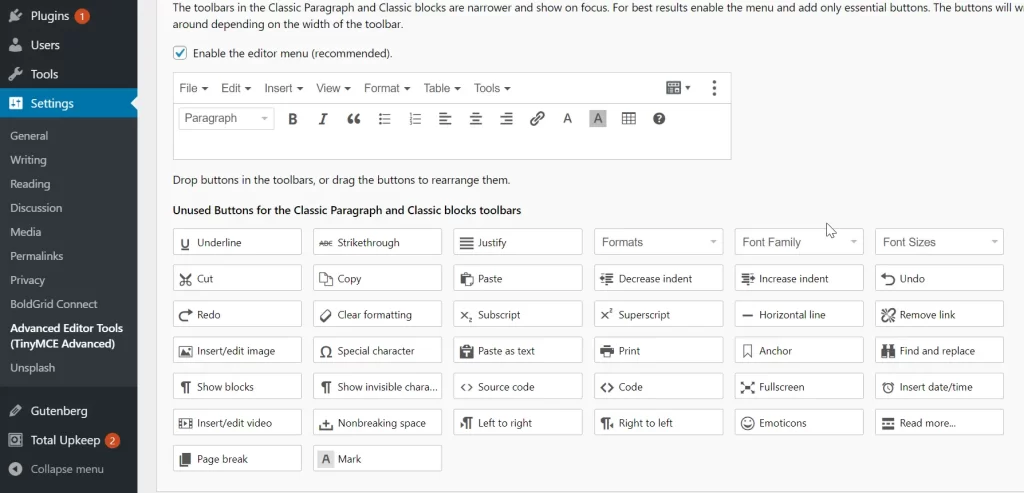
Blok düzenleyici (Gutenberg)
WordPress 5.0 sürümüyle birlikte gelen Blok Düzenleyici (Gutenberg), içerik oluşturma ve düzenleme biçiminde devrim yarattı. Geleneksel metin düzenleyicilerinden farklı olarak, Gutenberg içeriği bloklar halinde düzenlemenizi sağlar. Her blok, metin, resim, video, galeri gibi farklı içerik türlerini temsil eder. Bu bloklar, sürükle-bırak yöntemiyle kolayca taşınabilir, yeniden boyutlandırılabilir ve özelleştirilebilir.
Blok düzenleyici’nin faydaları:
- Kullanıcı dostu arayüz: Gutenberg, sezgisel bir arayüze sahiptir ve teknik bilgi gerektirmez.
- Esneklik: Farklı blok türlerini kullanarak içeriğinizi istediğiniz gibi düzenleyebilirsiniz.
- Görsellik: Gutenberg, içeriğinizin web sitenizde nasıl görüneceğini anında görmenizi sağlar.
Blok düzenleyici ile düzenleme:
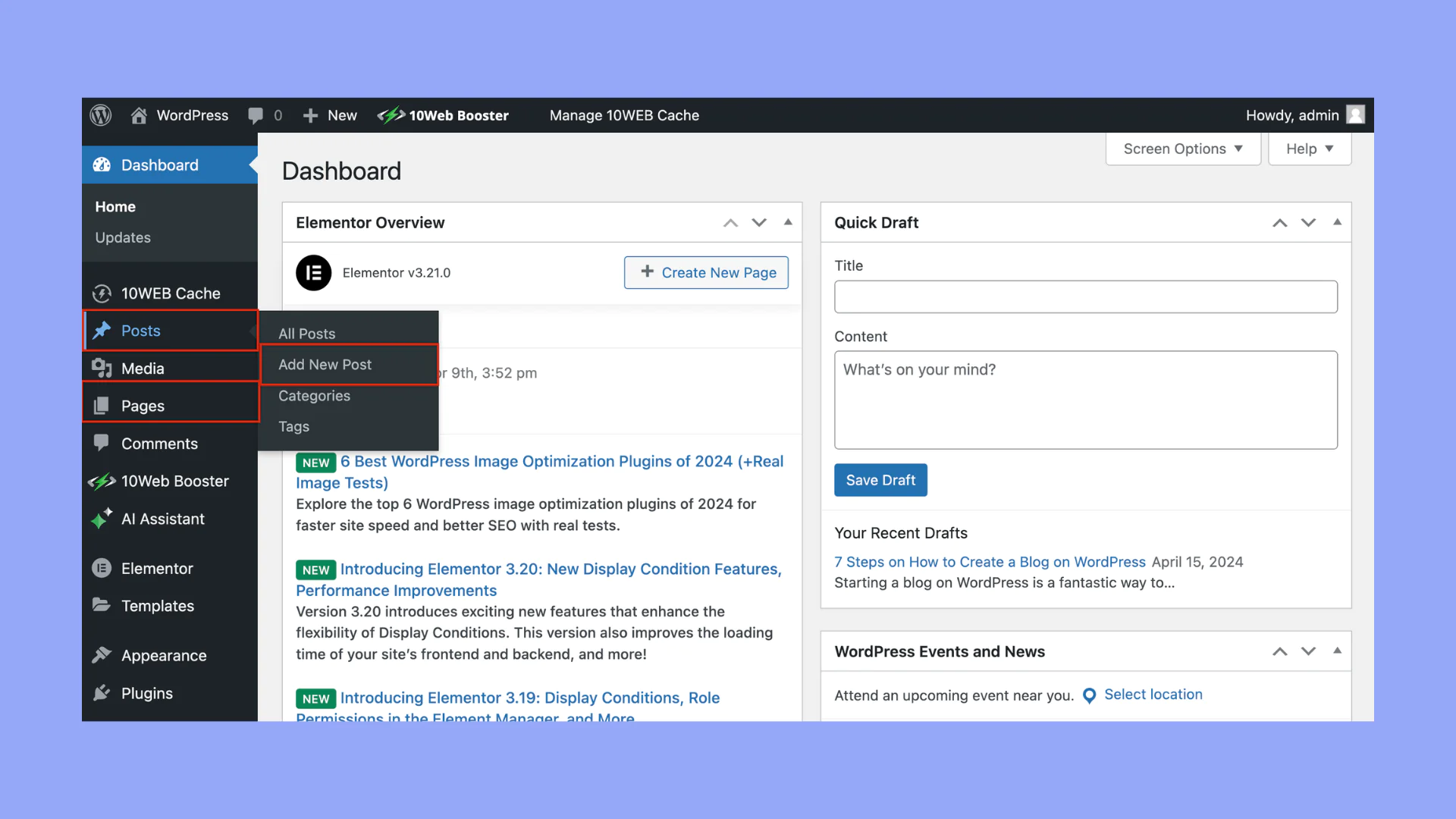
- WordPress yönetici panelinize giriş yapın.
- Sayfalar veya Yazılar bölümüne gidin.
- Düzenlemek istediğiniz sayfayı veya yazıyı seçin.
- İçeriği düzenlemek için blokları kullanın. Bloklar eklemek, silmek veya taşımak için “+” simgesini kullanabilirsiniz.
- Her bloğun kendine özgü ayarları vardır. Bu ayarları kullanarak bloğun görünümünü ve işlevselliğini özelleştirebilirsiniz.
- Değişikliklerinizi kaydetmek için Güncelle veya Yayımla butonuna tıklayın.
Site düzenleyici (Full Site Editing)
Site Düzenleyici, WordPress’in en yeni düzenleme aracıdır. Blok Düzenleyici’nin mantığını tüm web sitesine uygulayarak, başlıktan altbilgiye kadar her şeyi bloklarla özelleştirmenizi sağlar. Bu, web sitenizin tasarımında daha fazla kontrol sahibi olmanızı ve kodlama bilgisine ihtiyaç duymadan benzersiz bir görünüm oluşturmanızı sağlar.
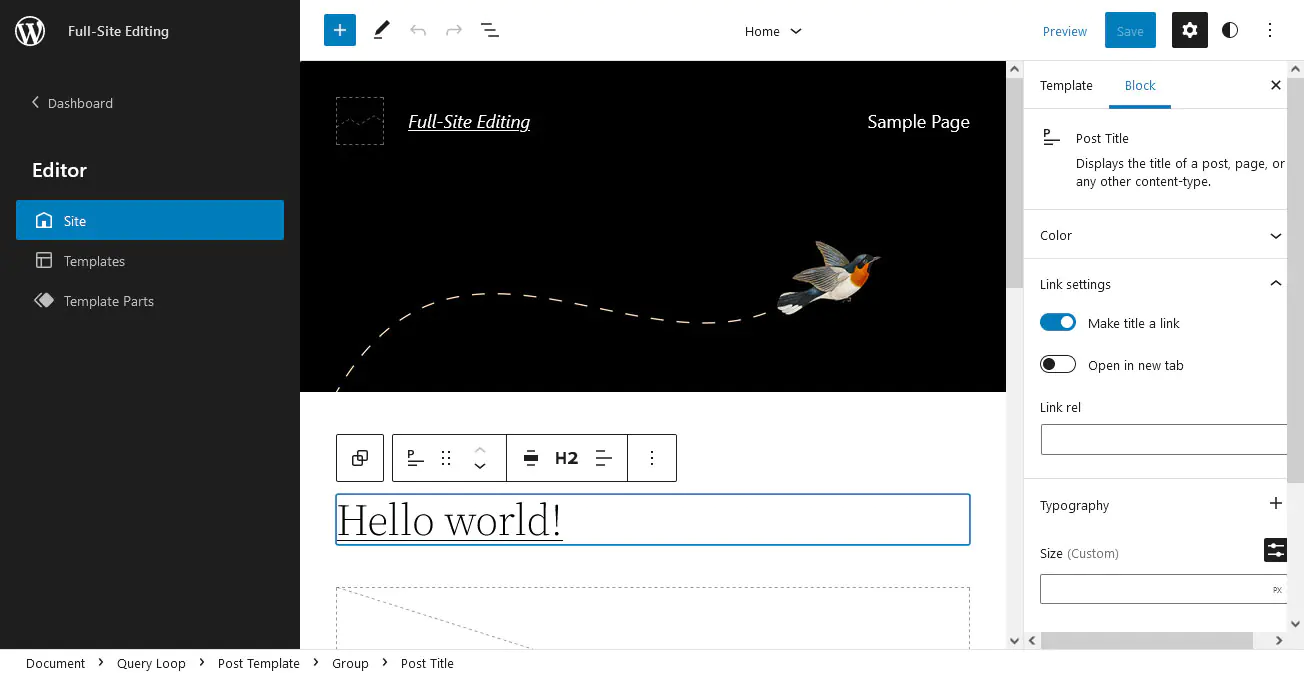
Site düzenleyici’nin faydaları:
- Tüm siteyi özelleştirme: Site Düzenleyici, web sitenizin her alanını kontrol etmenizi sağlar.
- Tema bağımsızlığı: Site Düzenleyici, tema dosyalarını doğrudan düzenlemenize olanak tanır, böylece temaya bağımlı kalmazsınız.
- Gelişmiş tasarım seçenekleri: Site Düzenleyici, daha gelişmiş tasarım seçenekleri sunar ve web sitenizi istediğiniz gibi kişiselleştirmenizi sağlar.
Site düzenleyici ile düzenleme:
- WordPress yönetici panelinize giriş yapın.
- Görünüm > Düzenleyici bölümüne gidin.
- Site düzenleyicisi açılacaktır. Burada, web sitenizin farklı bölümlerini temsil eden blokları göreceksiniz.
- Bloklar eklemek, silmek veya taşımak için “+” simgesini kullanabilirsiniz.
- Her bloğun kendine özgü ayarları vardır. Bu ayarları kullanarak bloğun görünümünü ve işlevselliğini özelleştirebilirsiniz.
- Değişikliklerinizi kaydetmek için Kaydet butonuna tıklayın.
Özelleştirici
Özelleştirici, WordPress temanızın ayarlarını canlı olarak önizleyerek değiştirmenizi sağlayan bir araçtır. Tema ayarlarını değiştirdikçe, değişikliklerin web sitenizde nasıl görüneceğini anında görebilirsiniz. Bu, deneme yanılma yöntemiyle temanızı özelleştirmenizi kolaylaştırır.
Özelleştirici ile düzenleme:
- WordPress yönetici panelinize giriş yapın.
- Görünüm > Özelleştir bölümüne gidin.
- Özelleştirici açılacaktır. Sol tarafta, temanızın farklı ayarlarını göreceksiniz.
- Değiştirmek istediğiniz ayarı seçin ve ayarları yapın.
- Değişikliklerinizi kaydetmek için Yayımla butonuna tıklayın.
Tema dosya düzenleyicisi
Tema Dosya Düzenleyicisi, WordPress temanızın kodlarını doğrudan düzenlemenizi sağlayan gelişmiş bir araçtır. Bu araç, web sitenizin tasarımında ve işlevselliğinde daha kapsamlı değişiklikler yapmak isteyen deneyimli kullanıcılar için uygundur. Ancak, kodlama bilgisine sahip değilseniz, Tema Dosya Düzenleyicisi’ni kullanırken dikkatli olmanız önemlidir. Yanlış bir kod, web sitenizin bozulmasına neden olabilir.
Tema dosya düzenleyicisi ile düzenleme:
- WordPress yönetici panelinize giriş yapın.
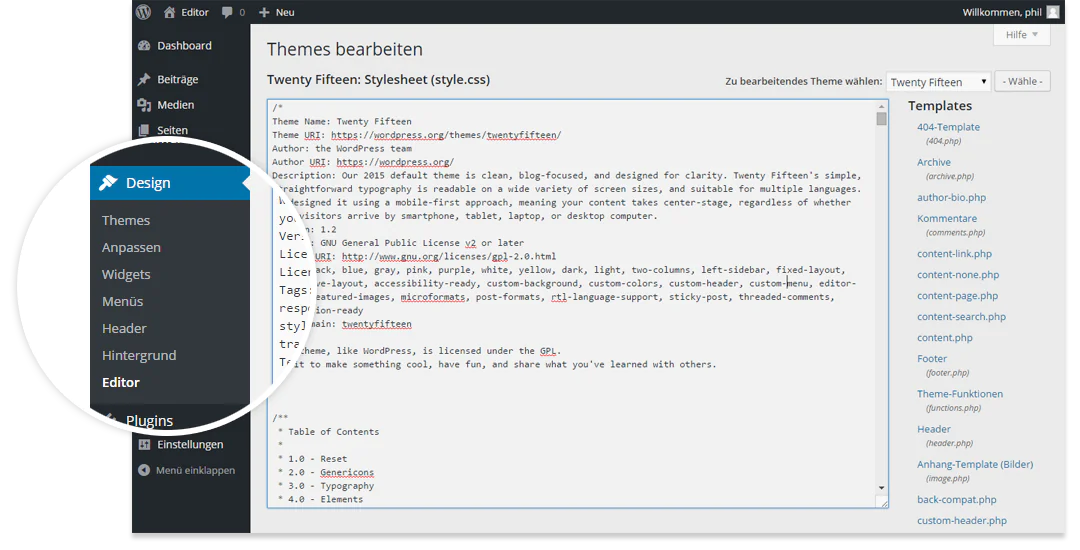
- Görünüm > Tema Düzenleyici bölümüne gidin.
- Düzenlemek istediğiniz tema dosyasını seçin.
- Kodları düzenleyin ve değişikliklerinizi kaydedin.
WordPress İçerik Düzenleme
WordPress’te içerik düzenlemek oldukça basittir. Blok Düzenleyici sayesinde, metin, resim, video gibi farklı içerik türlerini kolayca ekleyebilir, düzenleyebilir ve biçimlendirebilirsiniz. İşte WordPress içerik düzenleme ile ilgili bazı ipuçları:
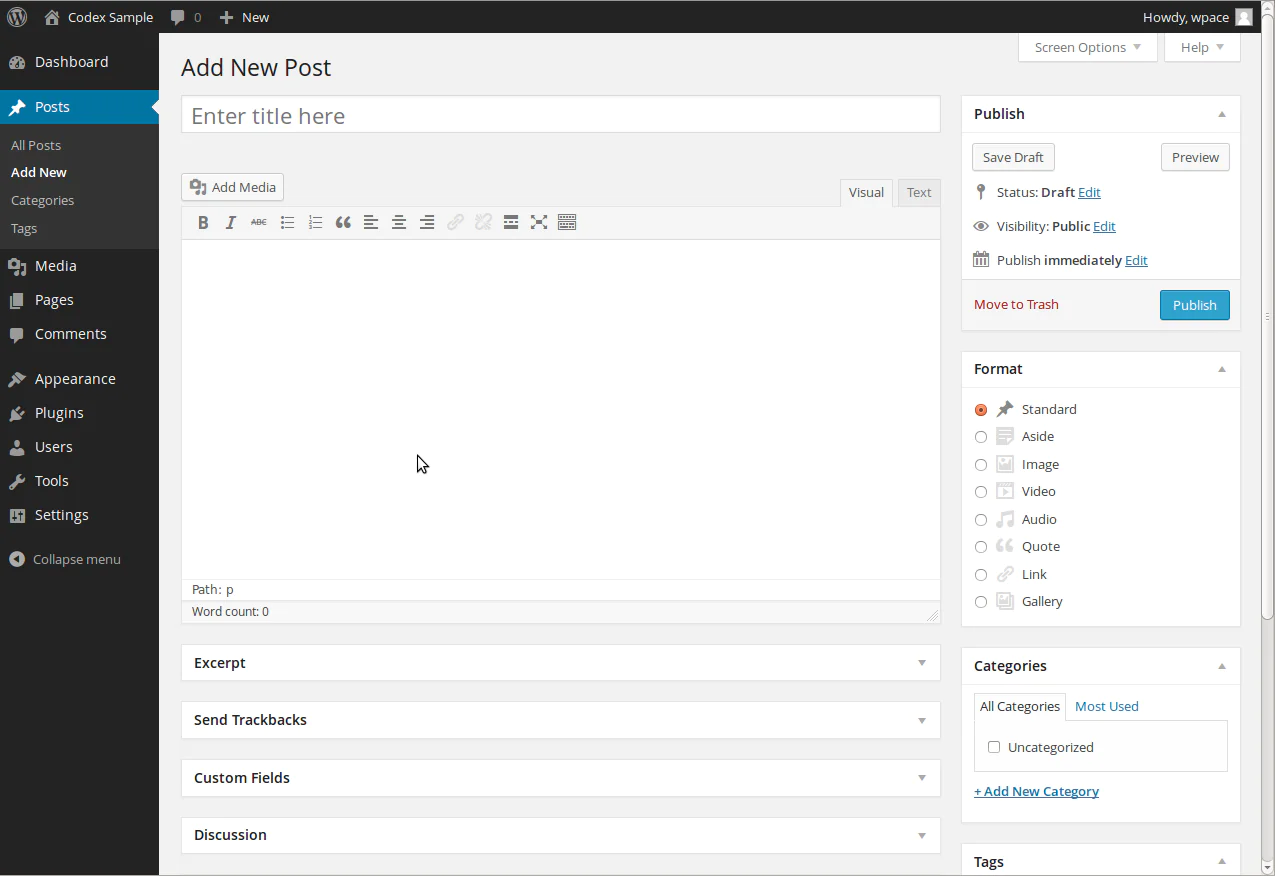
Başlıklar ve alt başlıklar
Başlıklar ve alt başlıklar, içeriğinizi yapılandırmak ve okunabilirliği artırmak için önemlidir. Başlıklar (H1, H2, H3 vb.), içeriğinizin ana bölümlerini belirtirken, alt başlıklar bu bölümleri daha küçük parçalara ayırır. Başlık ve alt başlıkları kullanırken, SEO açısından da faydalı olan anahtar kelimelerinizi eklemeyi unutmayın.
Paragraflar
İçeriğinizi kısa ve öz paragraflar halinde yazın. Uzun paragraflar, okuyucunun dikkatini dağıtabilir ve içeriğinizi takip etmesini zorlaştırabilir. Her paragrafta tek bir konuya odaklanmaya çalışın.
Listeler
Listeler, bilgileri düzenlemek ve okuyucunun anlamasını kolaylaştırmak için etkili bir yoldur. Sıralı ve sırasız listeler kullanarak, içeriğinizi daha okunabilir hale getirebilirsiniz.
Görseller
Görseller, yazılarınızı daha dikkat çekici ve tanımlanır hale getirebilir. İçeriğinize uygun görseller ekleyerek, okuyucunun dikkatini çekebilir ve içeriğinizi daha akılda kalıcı hale getirebilirsiniz. Görsellerinizi optimize ederek, web sitenizin yükleme hızını da artırabilirsiniz.
Bağlantılar
İçeriğinizde, ilgili diğer sayfalara veya web sitelerine bağlantılar ekleyin. Bu, okuyucunun daha fazla bilgi edinmesini sağlar ve web sitenizin SEO performansını artırır. Bağlantı metinlerinizi açıklayıcı ve anahtar kelimelerinizle uyumlu hale getirmeye özen gösterin.
WordPress Eklentileri ile Düzenleme
WordPress eklentileri, web sitenizin işlevselliğini genişletmenizi ve özelleştirmenizi sağlayan yazılımlardır. Binlerce farklı WordPress eklentisi mevcuttur ve bunlar, iletişim formları eklemekten, SEO performansını iyileştirmeye kadar birçok farklı amaç için kullanılabilir. İşte WordPress düzenleme için kullanabileceğiniz bazı popüler eklentiler:
Elementor
Elementor, sürükle-bırak arayüzü ile web sayfaları oluşturmanızı sağlayan popüler bir sayfa oluşturucu eklentisidir. Kodlama bilgisine ihtiyaç duymadan, web sitenizin tasarımını kolayca özelleştirebilir ve profesyonel görünümlü sayfalar oluşturabilirsiniz.
Yoast SEO
Yoast SEO, web sitenizin SEO performansını iyileştirmenize yardımcı olan bir eklentidir. İçeriğinizin SEO uyumlu olup olmadığını kontrol edebilir, anahtar kelimelerinizi optimize edebilir ve meta açıklamalarınızı düzenleyebilirsiniz.
Akismet Anti-Spam
Akismet Anti-Spam, web sitenizdeki spam yorumları engellemenize yardımcı olan bir eklentidir. Otomatik olarak spam yorumları tespit eder ve siler, böylece siz manuel olarak kontrol etmek zorunda kalmazsınız.
WPForms
WPForms, web sitenize iletişim formları eklemenizi sağlayan kullanıcı dostu bir eklentidir. Sürükle-bırak arayüzü ile kolayca formlar oluşturabilir ve özelleştirebilirsiniz.
WordPress Temaları
WordPress temaları, web sitenizin görünümünü ve düzenini belirleyen dosyalardır. Binlerce farklı WordPress teması mevcuttur ve bunlar, bloglardan, e-ticaret sitelerine kadar birçok farklı web sitesi türü için kullanılabilir. WordPress temanızı değiştirerek, web sitenizin görünümünü tamamen değiştirebilirsiniz.
Tema seçimi
WordPress teması seçerken, web sitenizin amacına, içeriğine ve hedef kitlenize uygun bir tema seçmeniz önemlidir. Ayrıca, temanın responsive (mobil uyumlu) olmasına, SEO dostu olmasına ve düzenli olarak güncellenmesine dikkat etmelisiniz.
Tema özelleştirme
WordPress temalarının çoğu, özelleştirme seçenekleri sunar. Bu seçenekler, temanın renklerini, yazı tiplerini, düzenini ve diğer unsurlarını değiştirmenizi sağlar. Özelleştirici aracını kullanarak, temanızı canlı olarak önizleyerek özelleştirebilirsiniz.
WordPress Güvenliği
WordPress web sitenizin güvenliğini sağlamak, önemli bir konudur. Web sitenizi saldırılardan korumak ve verilerinizi güvende tutmak için bazı önlemler almanız gerekir. İşte WordPress güvenliği için bazı ipuçları:
Güçlü parolalar kullanın
WordPress yönetici panelinize ve kullanıcı hesaplarınıza güçlü parolalar belirleyin. Parolalarınızda büyük ve küçük harfler, rakamlar ve semboller kullanın.
WordPress’inizi güncel tutun
WordPress’in en son sürümünü kullanın ve eklentilerinizi düzenli olarak güncelleyin. Güncellemeler, güvenlik açıklarını kapatır ve web sitenizi saldırılardan korur.
Ayrıca okuyun: Wix Blogu Nasıl Oluşturulur